01
Mantén tu nivel
Pulsa para bloquear en un nivel definido o mantén pulsado para bloquear en el nivel que tiene el dispositivo en ese momento.
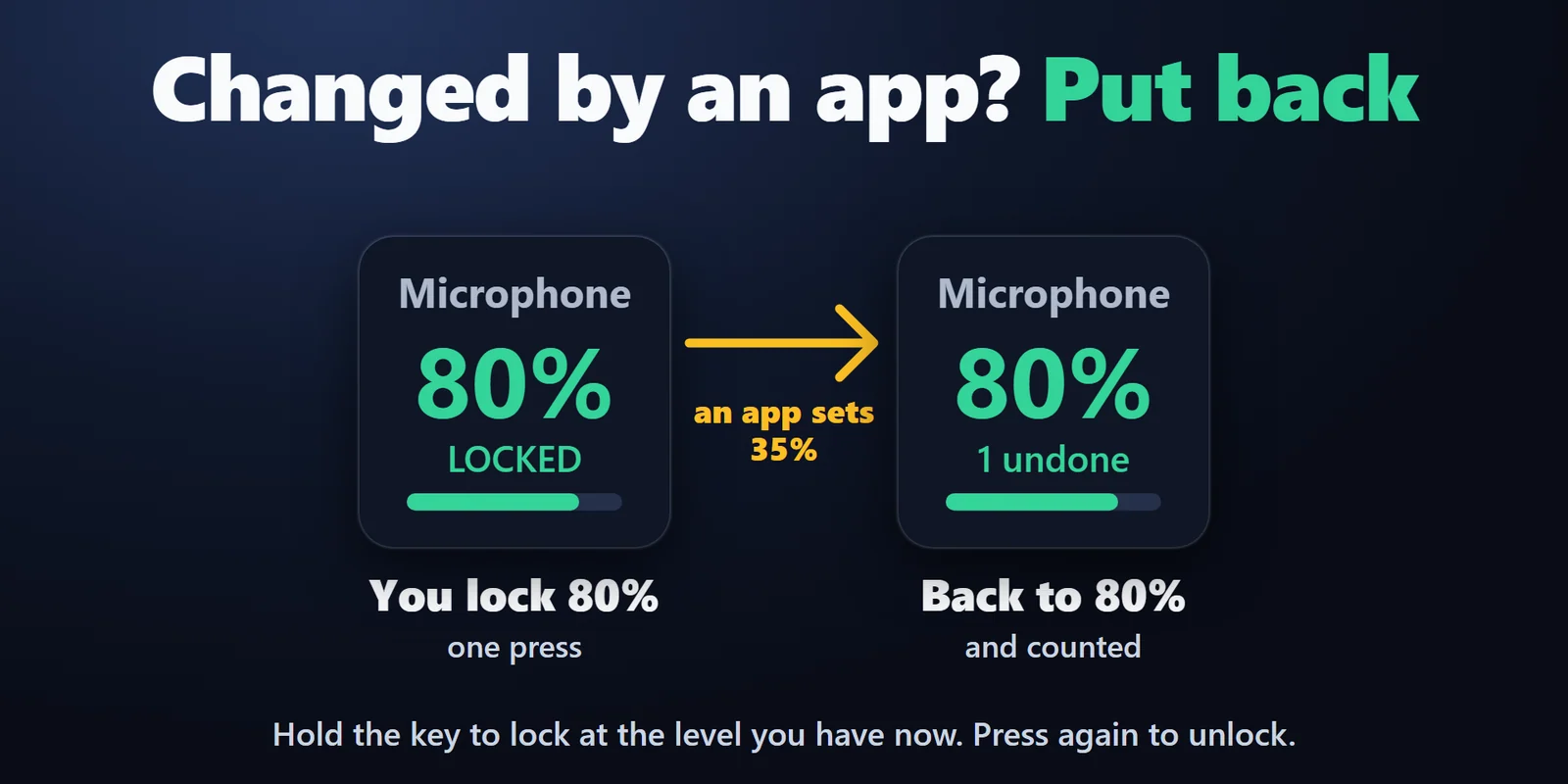
Bloquea el volumen de tu micrófono o de tus altavoces para que Zoom, Discord, los juegos o los controladores no puedan cambiarlo.
Compra única en el Elgato Marketplace, donde se muestra en tu propia moneda (la página de la tienda está en inglés).
Resumen
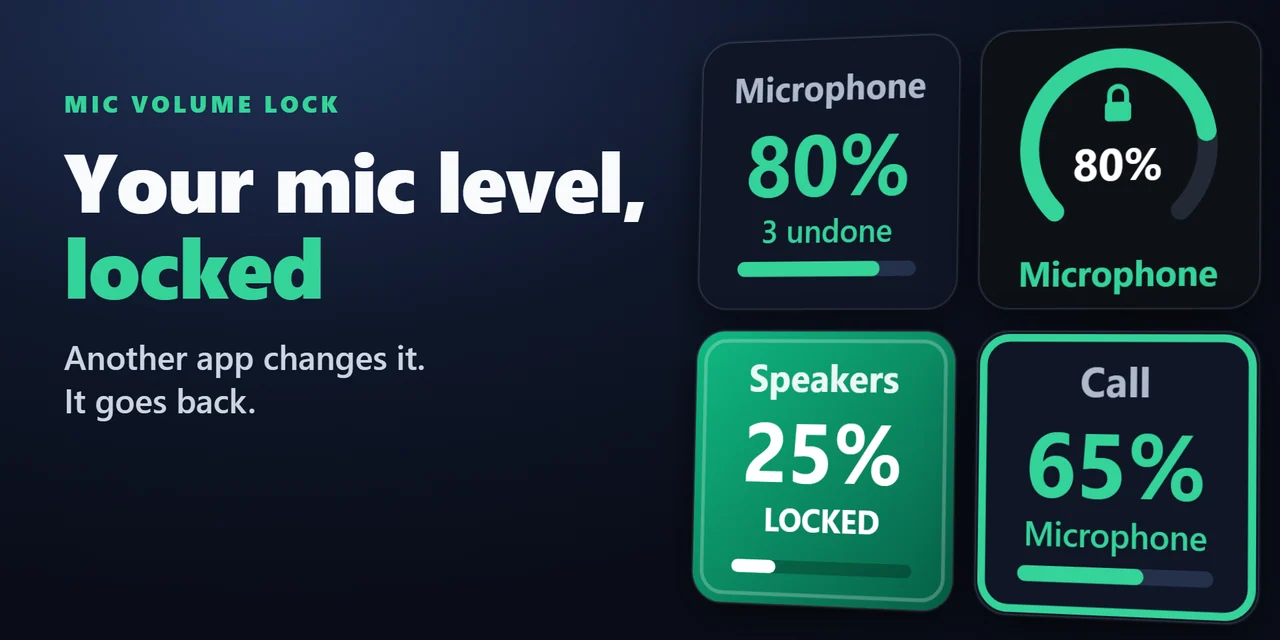
Para evitar que Zoom, Discord, los juegos o los controladores cambien el volumen de tu micrófono, añade Mic Volume Lock for Windows a tu Stream Deck y pulsa la tecla para bloquear el nivel.
Cuando otro programa cambia el nivel, el plugin lo restablece, normalmente en un segundo, y la tecla muestra cuántas veces lo ha hecho.
Características
Pulsa para bloquear en un nivel definido o mantén pulsado para bloquear en el nivel que tiene el dispositivo en ese momento.
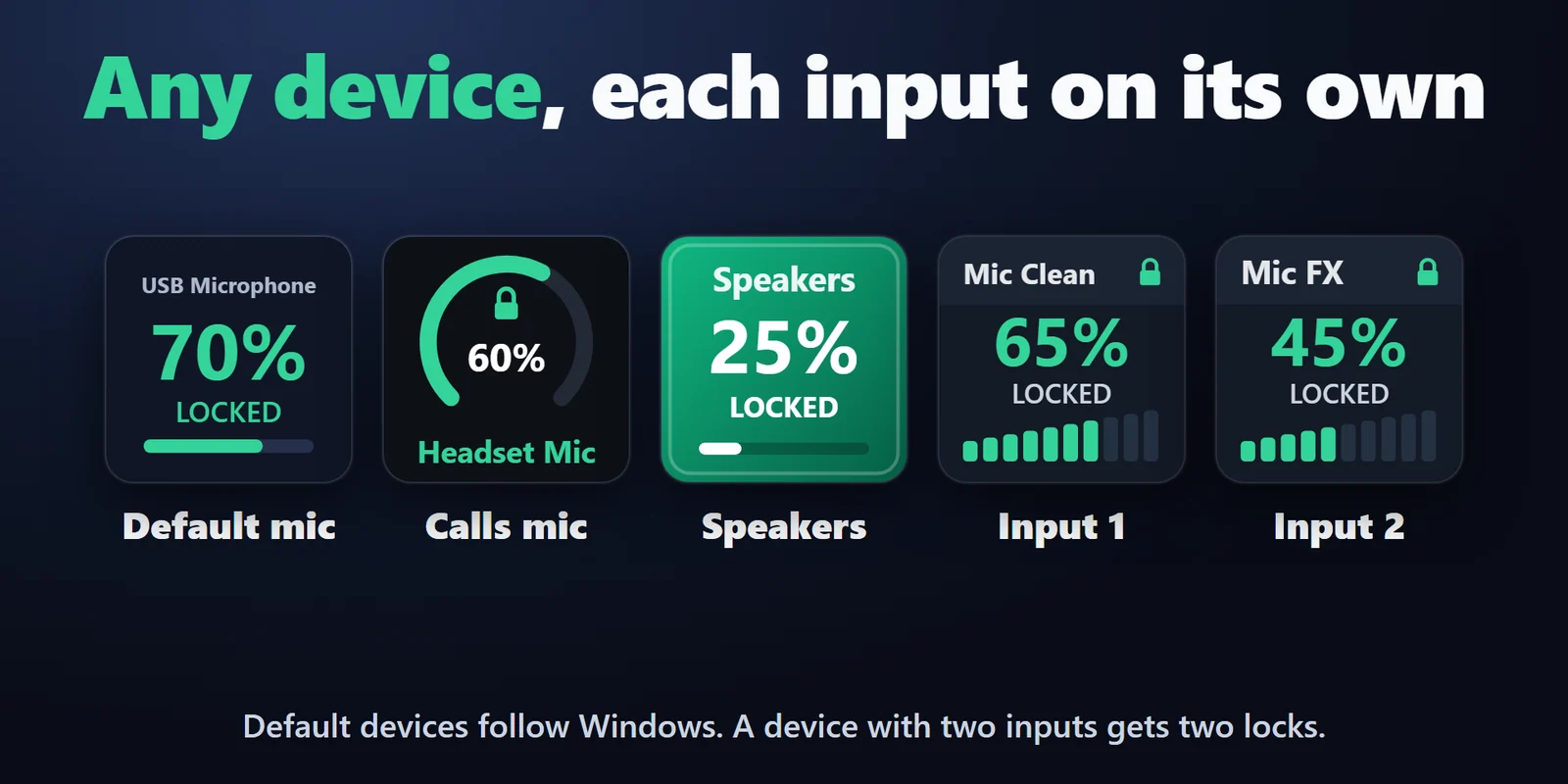
Un dispositivo que muestra dos entradas en Windows aparece con ambas, cada una con su propio bloqueo.
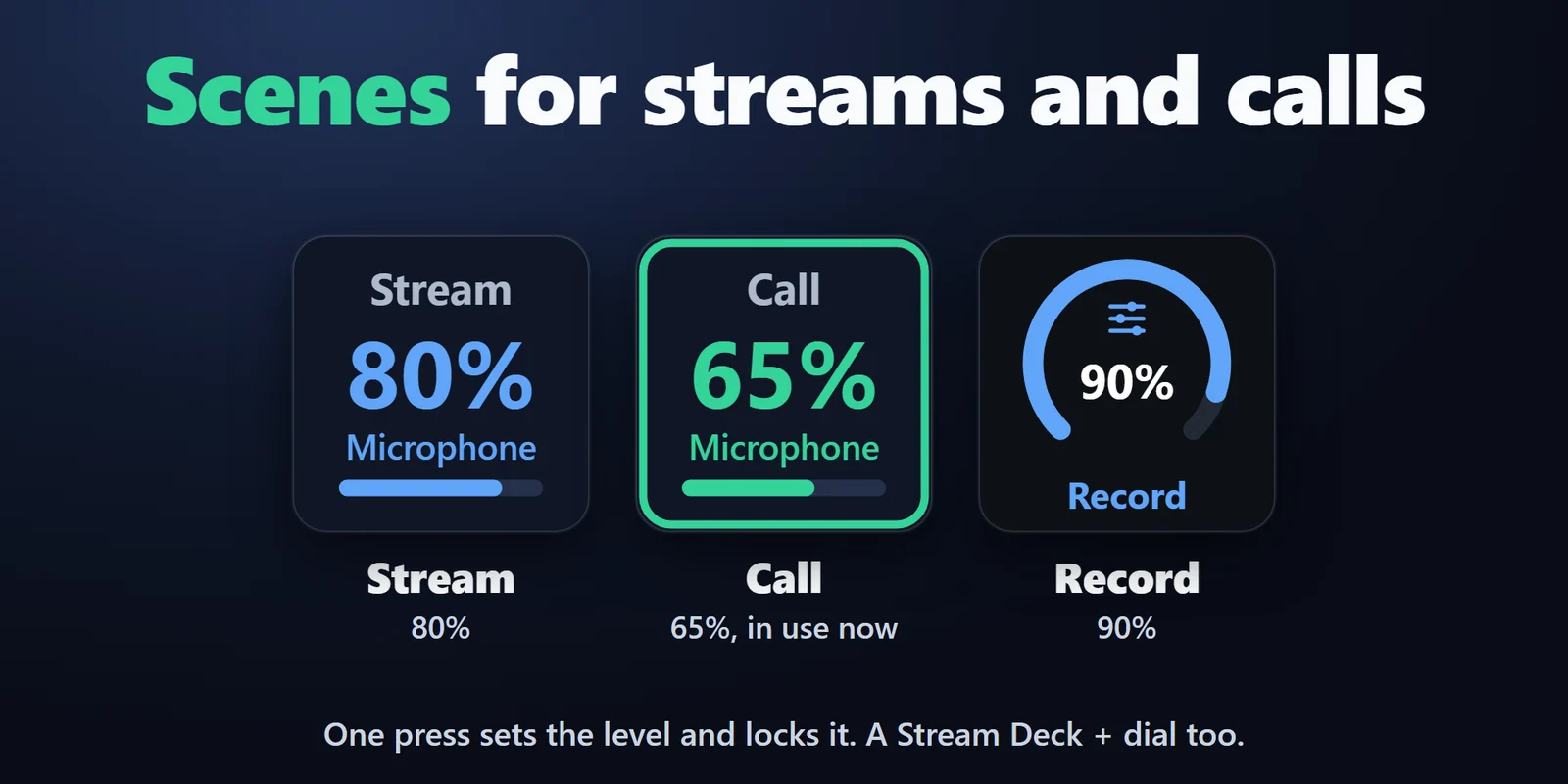
Level Scenes como Stream 80% o Call 65%, con la escena en uso marcada.
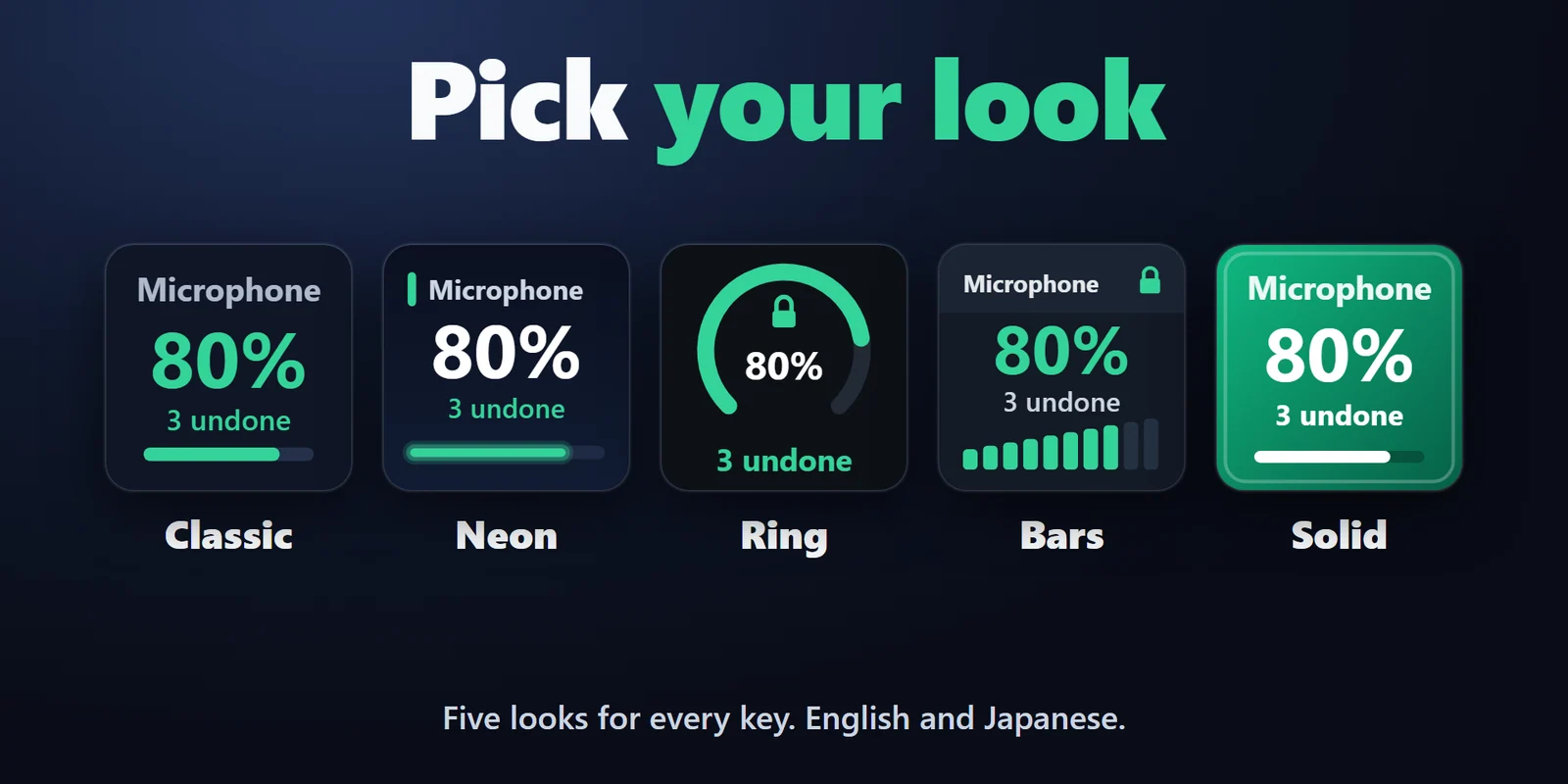
Cinco estilos por tecla (Classic, Neon, Ring, Bars, Solid), en inglés y japonés. Funciona solo en tu PC y no envía nada a ningún sitio.
El dispositivo de grabación predeterminado, el dispositivo de comunicaciones predeterminado, el dispositivo de reproducción predeterminado, o una entrada o salida concreta.
Cuando cambias el dispositivo predeterminado en Windows, el bloqueo pasa al nuevo dispositivo.
Si lo deseas, el plugin reactiva el dispositivo cuando otro programa lo silencia.
Gíralo para cambiar el nivel bloqueado y púlsalo para bloquear o desbloquear.
Los bloqueos vuelven a aplicarse tras reiniciar Stream Deck o el PC.
Configuración
Conviene saberWindows avisa al plugin cuando cambia el volumen de un dispositivo bloqueado; el plugin reconoce sus propios cambios y solo restablece los que hacen otros programas.
Preguntas frecuentes
Respuestas breves a lo que se pregunta antes de añadirlo.
Escribe a contact
Pon una tecla Volume Lock en tu Stream Deck, elige el micrófono y el nivel, y pulsa la tecla. Cuando una app cambia el nivel, Mic Volume Lock lo restablece, normalmente en un segundo, y la tecla muestra cuántas veces.
Sí. Puedes bloquear el dispositivo de reproducción predeterminado o una salida concreta, igual que con un micrófono.
El plugin restablece el nivel cada vez y, si un programa lo cambia 7 veces en 10 segundos, el bloqueo se pausa y la tecla muestra PAUSED en lugar de seguir luchando. Desactiva el ajuste automático del micrófono en ese programa y pulsa la tecla dos veces (desactivar y activar).
Sí. Los bloqueos se guardan en los ajustes del plugin y vuelven a aplicarse cuando Stream Deck o el PC se inician de nuevo.
Sí. Gira el dial para cambiar el nivel bloqueado en 1, 2 o 5 % por paso, y púlsalo o tócalo para bloquear o desbloquear.
No. Mic Volume Lock funciona solo en tu PC y no se envía nada a ningún sitio.
Requisitos
Funciona en Windows 11 con la aplicación Stream Deck 6.9 o posterior.
Plugin de Stream Deck a la venta en el Elgato Marketplace.
Más para tu Stream Deck




Funciona en Windows 11 con la aplicación Stream Deck 6.9 o posterior.
Consíguelo en el Elgato MarketplaceCompra única en el Elgato Marketplace, donde se muestra en tu propia moneda (la página de la tienda está en inglés).