01
Saber cuándo un micro está activo
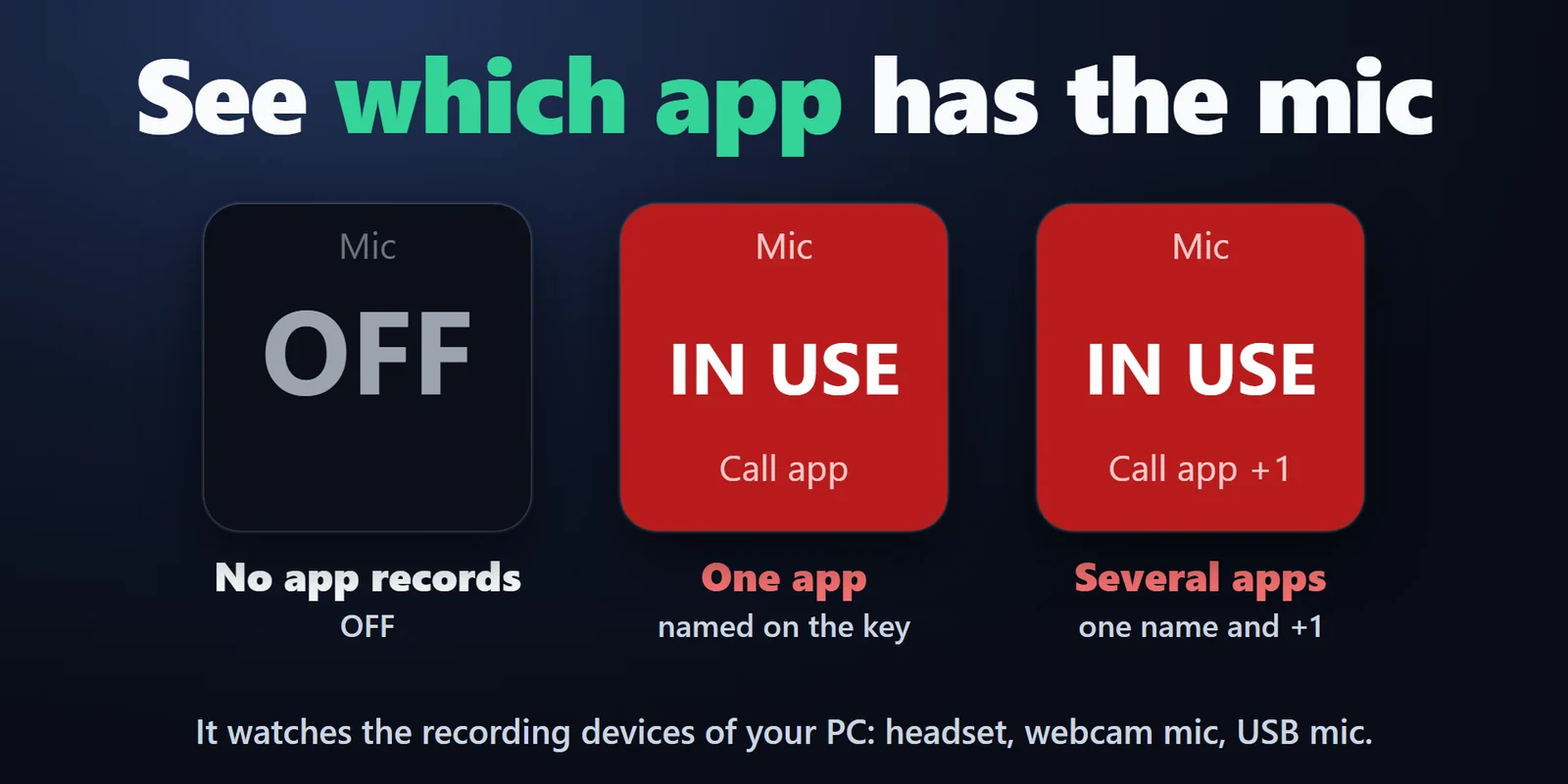
Mic In Use muestra IN USE en rojo y el nombre de la aplicación mientras una aplicación graba desde un micrófono.
Mira en una tecla si alguna aplicación está usando tu micrófono ahora mismo, y cuál, con una lámpara roja ON AIR.
Compra única en el Elgato Marketplace, donde se muestra en tu propia moneda (la página de la tienda está en inglés).
Resumen
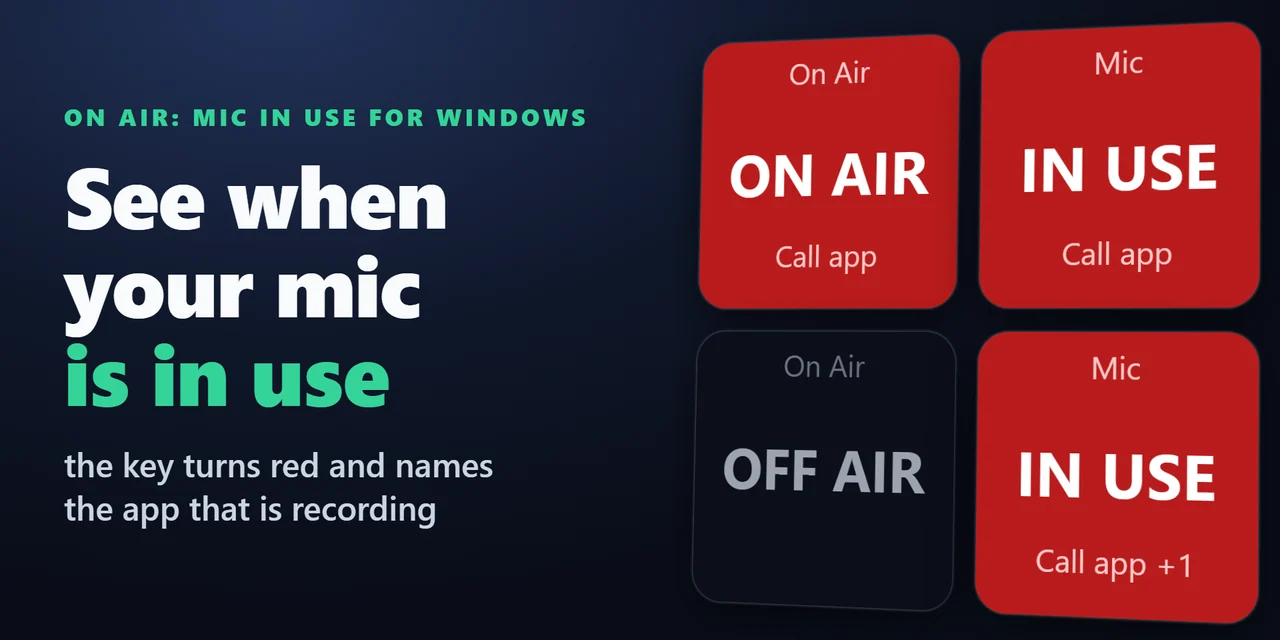
Para ver en tu Stream Deck si una aplicación está usando tu micrófono, añade On Air: Mic In Use for Windows: su tecla se pone roja y muestra IN USE u ON AIR con el nombre de la aplicación mientras se usa un micro.
Vuelve a OFF cuando la aplicación se detiene, así sabes de un vistazo cuándo estás en directo y qué aplicación está grabando.
Características
Mic In Use muestra IN USE en rojo y el nombre de la aplicación mientras una aplicación graba desde un micrófono.
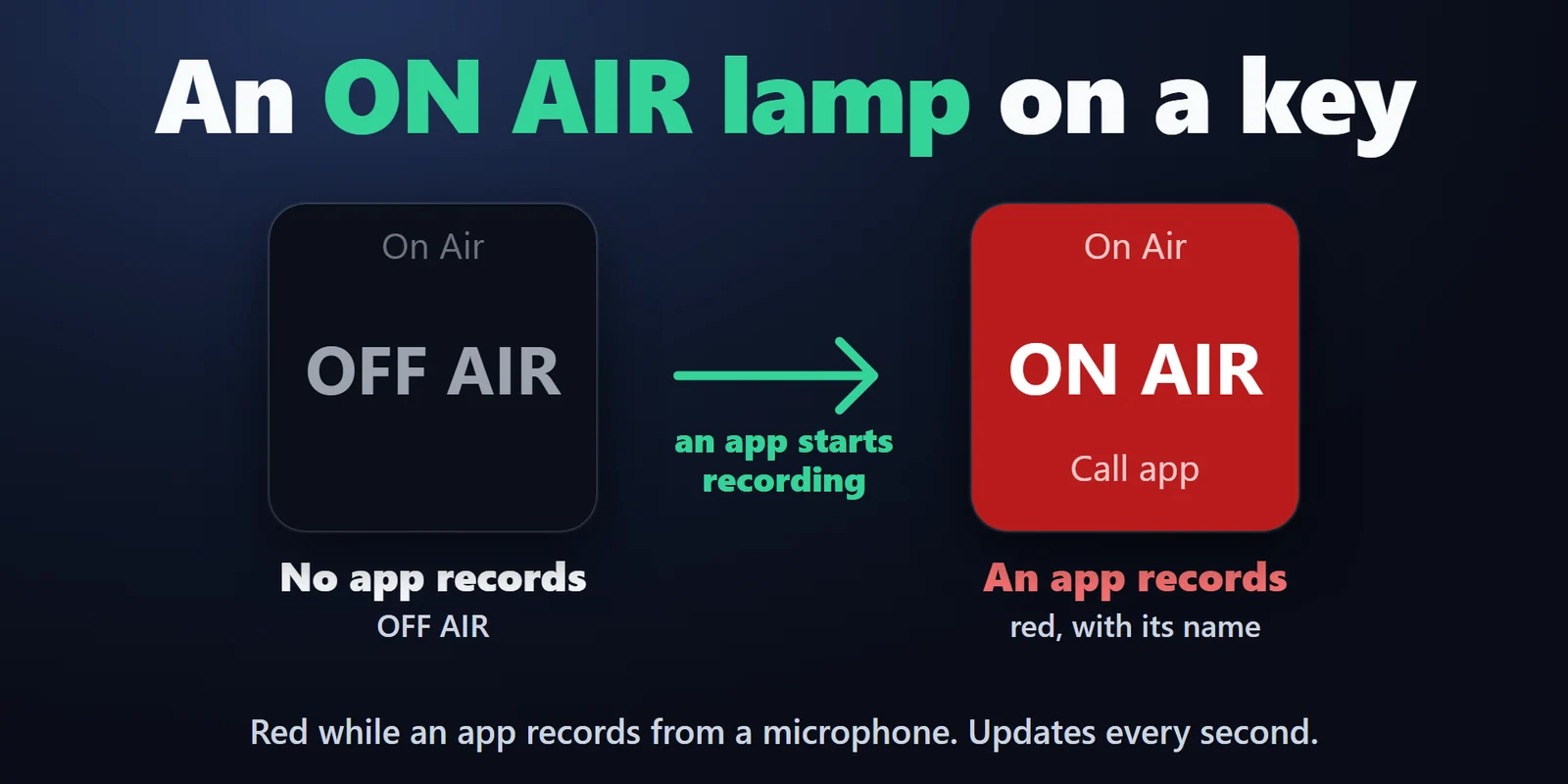
On Air muestra una gran luz roja ON AIR con el nombre de la app mientras una app graba, y OFF AIR en caso contrario.
On Air puede ignorar las aplicaciones que indiques, como un asistente de voz.
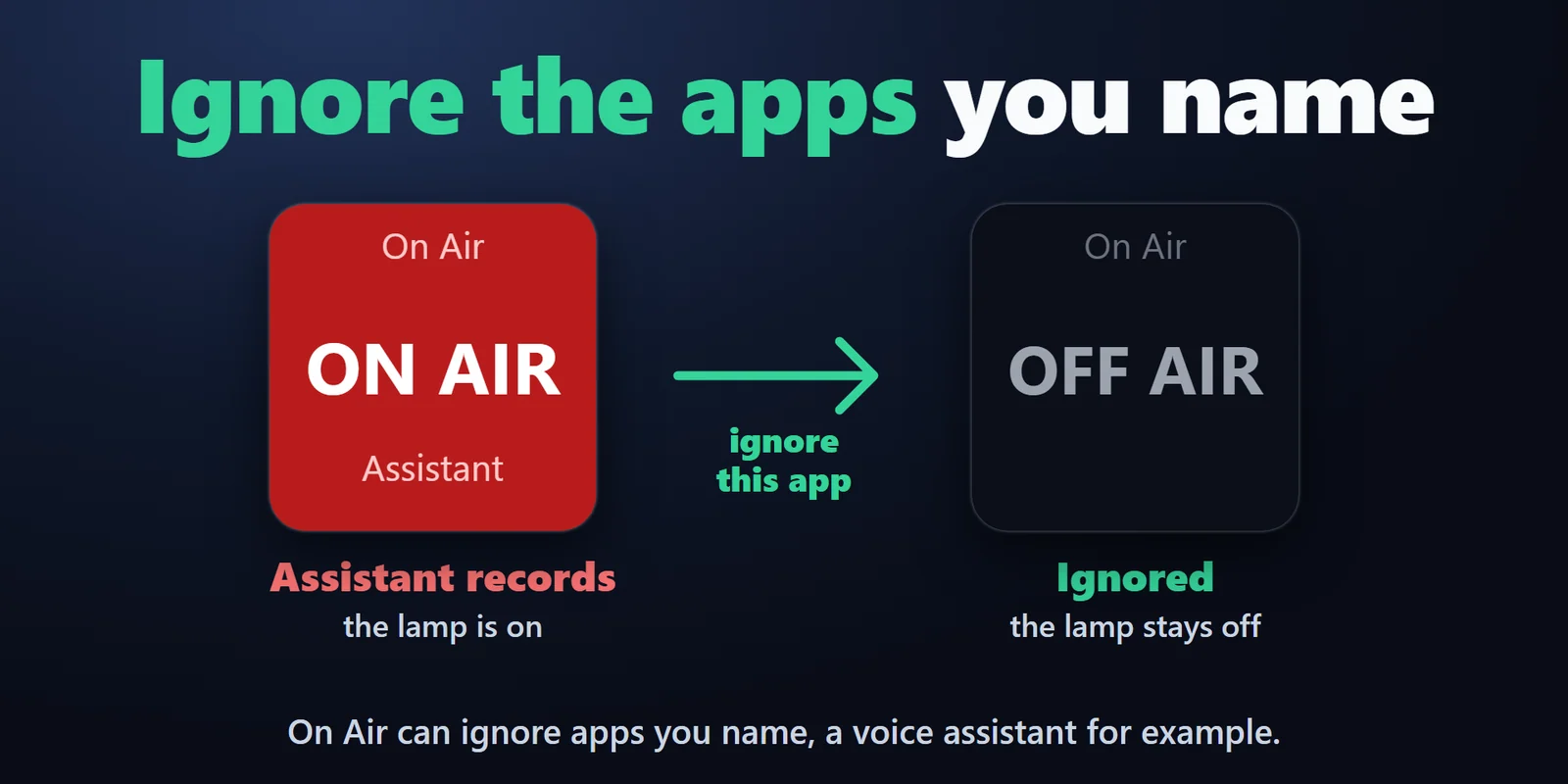
Un nombre y +1.
Auriculares, micro de webcam y micro USB.
Las teclas se actualizan cada segundo.
Una pulsación abre los ajustes de privacidad del micrófono de Windows.
Solo pregunta a Windows qué aplicaciones tienen un flujo de grabación en marcha, sin cuenta y sin telemetría.
En inglés y japonés.
Configuración
Conviene saberWindows sabe qué aplicaciones están grabando sonido en este momento; una vez por segundo el plugin se lo pregunta a Windows, la misma información que muestra el mezclador de volumen de Windows.
Preguntas frecuentes
Respuestas breves a lo que se pregunta antes de añadirlo.
Escribe a contact
Añade una tecla Mic In Use. Se pone roja y muestra IN USE con el nombre de la aplicación mientras cualquier aplicación graba desde un micrófono, y OFF en gris en caso contrario.
No. Nunca abre un dispositivo de grabación; solo pregunta a Windows qué aplicaciones tienen un flujo de grabación en marcha.
Muestra el estado. Una pulsación abre la página de privacidad del micrófono de Windows, donde puedes desactivar tú mismo el acceso al micrófono.
Hay una aplicación que graba todo el tiempo, como un asistente de voz, una aplicación de chat de voz o un filtro de ruido. La línea Status de los ajustes de la tecla la nombra; escribe ese nombre en Ignore apps.
Un interruptor de silencio en el propio micrófono o auricular es invisible para Windows, y muchas aplicaciones de reuniones siguen grabando en silencio, así que la tecla sigue en IN USE mientras el flujo de la aplicación esté activo.
Requisitos
Funciona en Windows 10 o posterior con la aplicación Stream Deck 6.9 o posterior.
Plugin de Stream Deck a la venta en el Elgato Marketplace.
Más para tu Stream Deck




Funciona en Windows 10 o posterior con la aplicación Stream Deck 6.9 o posterior.
Consíguelo en el Elgato MarketplaceCompra única en el Elgato Marketplace, donde se muestra en tu propia moneda (la página de la tienda está en inglés).