01
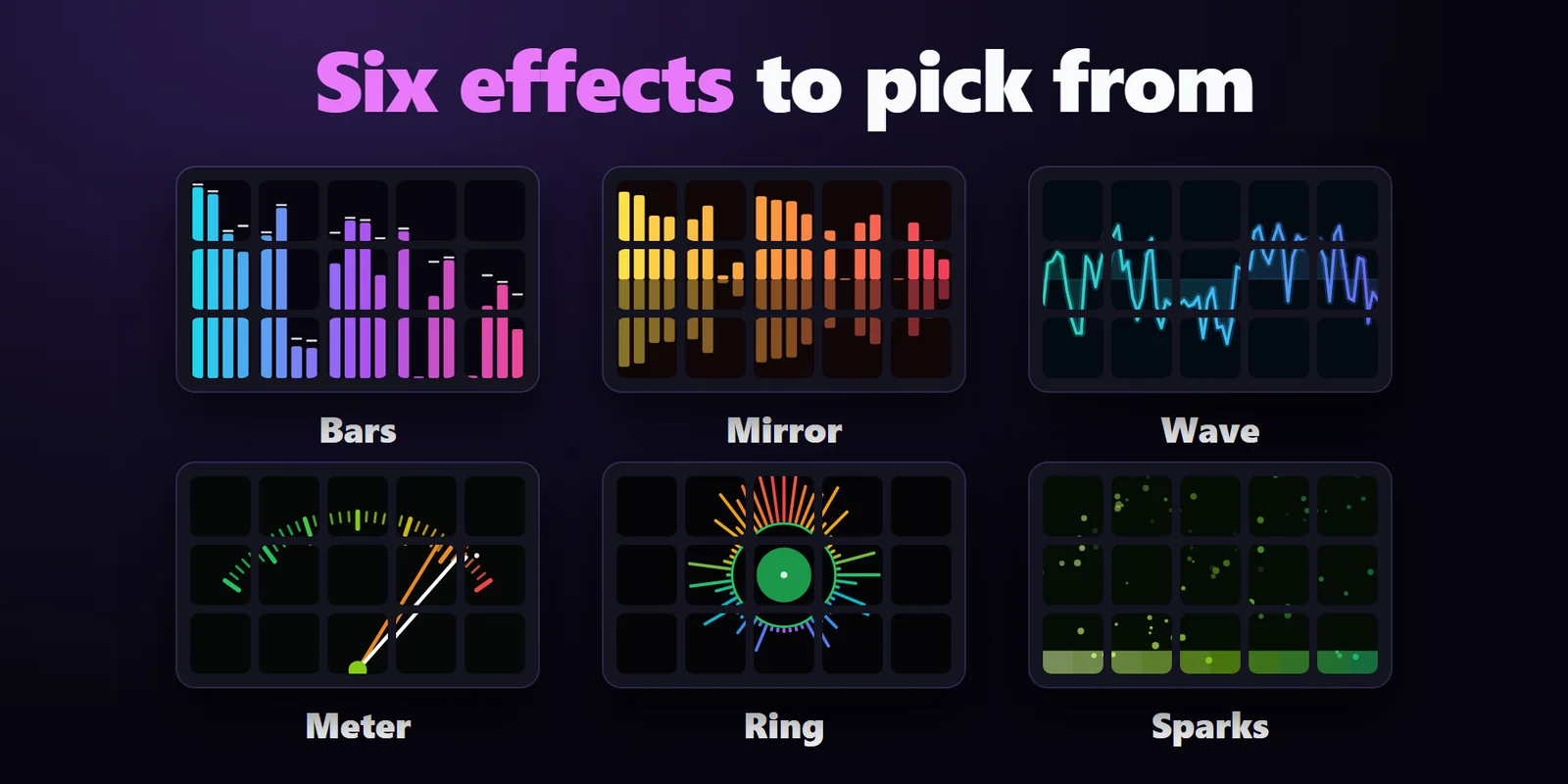
Elige entre seis efectos
Bars con picos que caen, Mirror, Wave, Meter, Ring y Sparks.
Convierte las teclas de tu Stream Deck en un visualizador de música con barras de espectro, forma de onda, medidor y más.
Compra única en el Elgato Marketplace, donde se muestra en tu propia moneda (la página de la tienda está en inglés).
Resumen
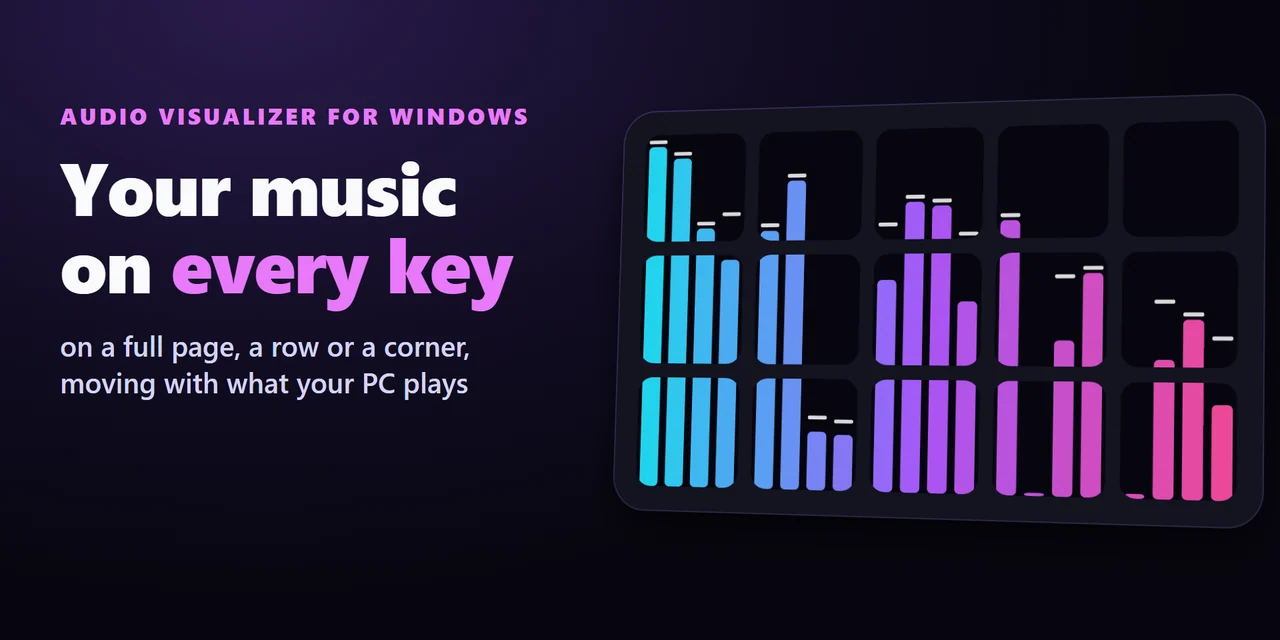
Para que un Stream Deck muestre un visualizador de música, añade Audio Visualizer for Windows y arrastra Visualizer a las teclas que quieras incluir en la imagen.
Las teclas forman una sola imagen y se mueven con la música, los juegos y los vídeos que reproduce tu PC, en forma de barras tipo ecualizador, forma de onda, medidor de aguja y más.
Características
Bars con picos que caen, Mirror, Wave, Meter, Ring y Sparks.
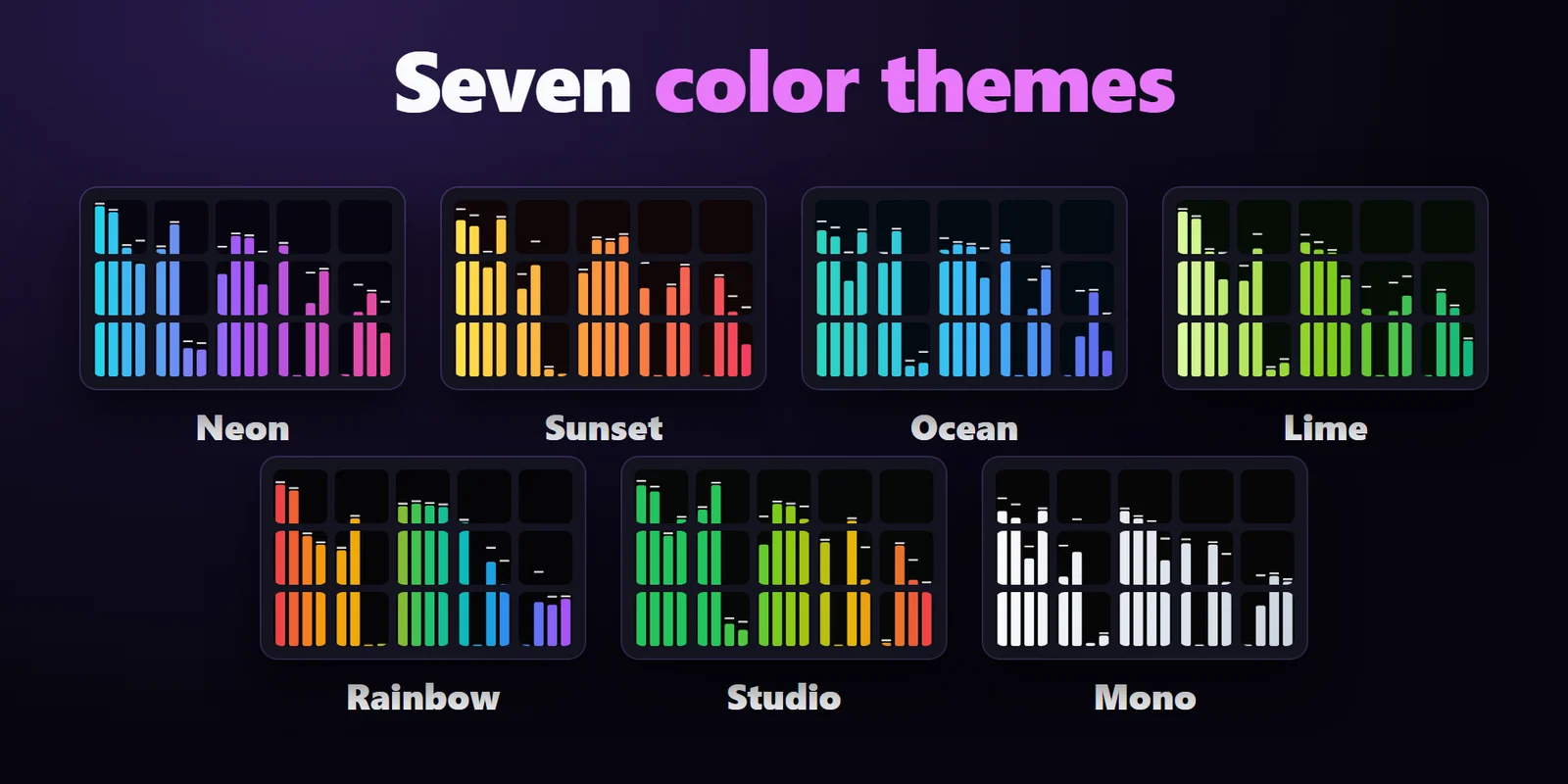
Neon, Sunset, Ocean, Lime, Rainbow, Studio y Mono.
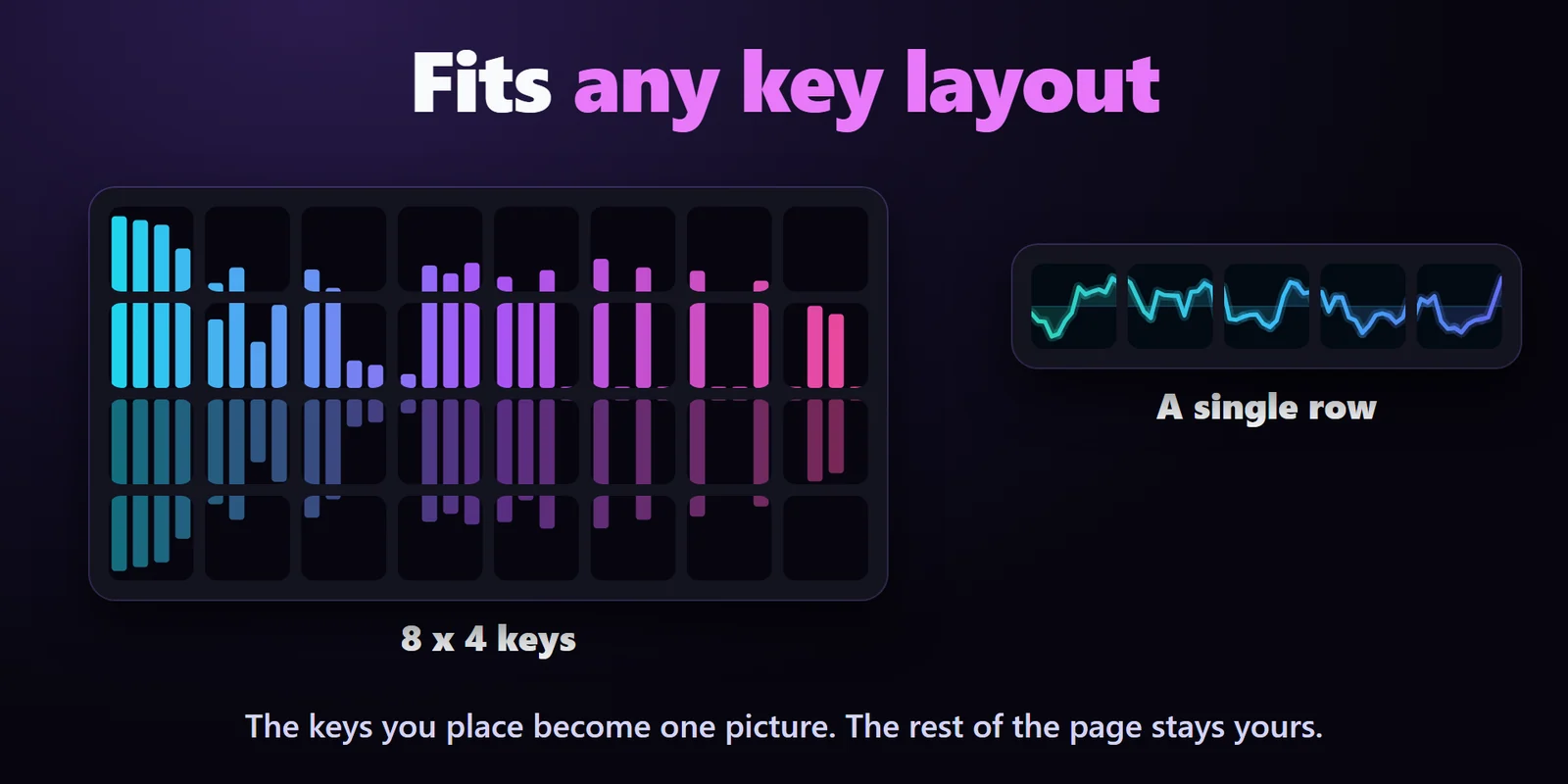
Usa una página entera, una fila o una esquina; las teclas que coloques forman una sola imagen.
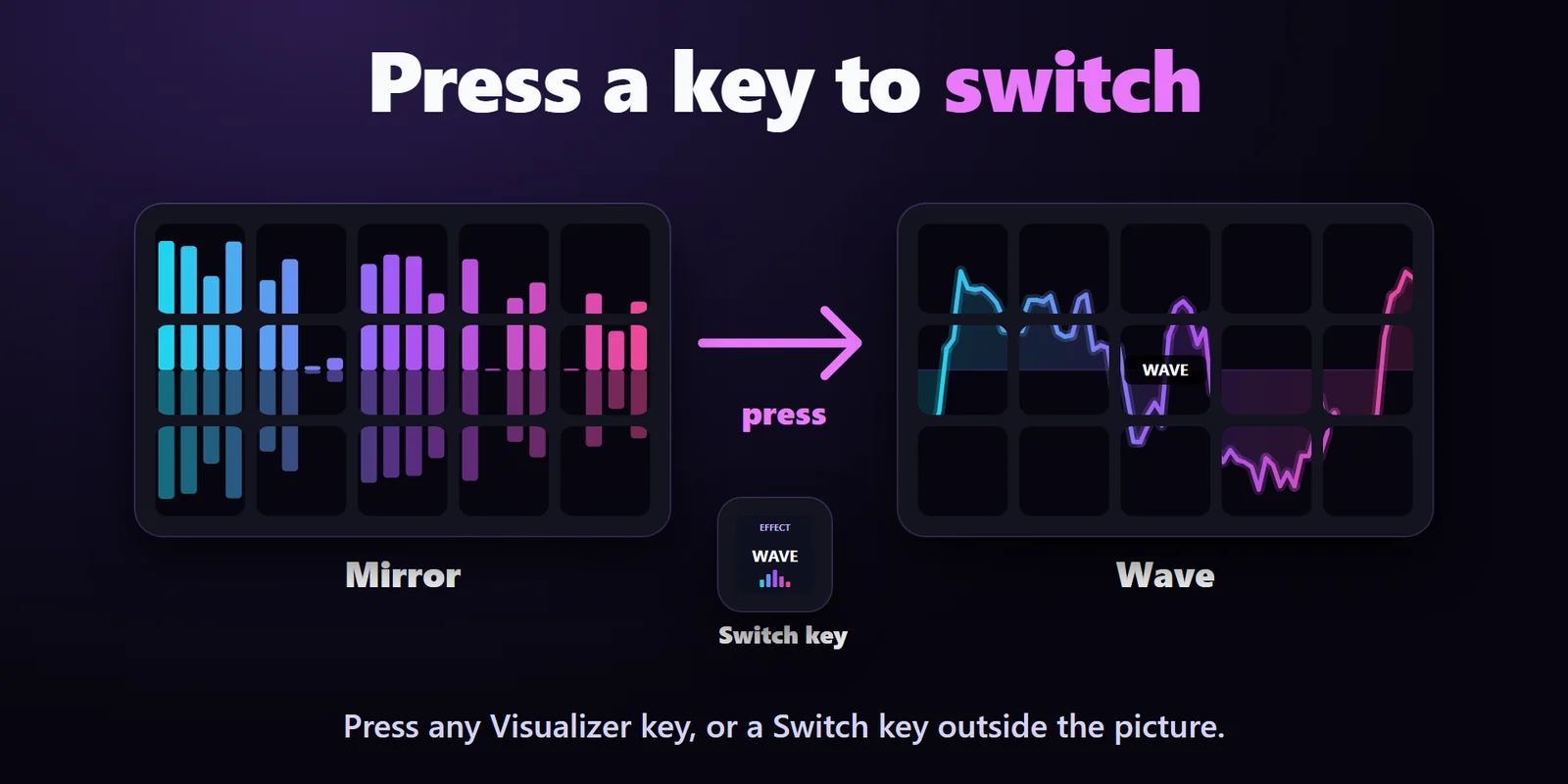
Mantén tus otros botones en la misma página y cambia de efecto, colores o pausa con una tecla Visualizer o una tecla Switch fuera de la imagen.
El nivel se ajusta solo, y Sensitivity puede mostrar más las partes suaves o solo las fuertes.
Listen to está en Auto, que sigue la salida de sonido predeterminada de Windows, o la Personal Mix de Elgato Wave Link 3, o la salida que suena cuando la primera está en silencio. O elige tú una salida o una mezcla de Wave Link.
Cuando se para la música, las teclas descansan y el plugin pasa a inactivo.
Elige 5 fotogramas por segundo, Smooth motion y un tema tranquilo.
El sonido se mide solo en memoria para dibujar la imagen. No se graba, guarda ni envía nada, y tu volumen, el silencio y el dispositivo predeterminado no cambian. Los ajustes están en inglés y japonés.
Configuración
Conviene saberListen to: Auto sigue lo que reproducen tus altavoces o auriculares, como un reproductor de música, un navegador, un juego o un vídeo, y funciona con Elgato Wave Link 3 y con equipos con varias salidas de sonido. La línea Status de los ajustes indica qué salida siguen las teclas.
Preguntas frecuentes
Respuestas breves a lo que se pregunta antes de añadirlo.
Escribe a contact
Arrastra Visualizer a una tecla, cópiala y pégala en las demás teclas que quieras en la imagen. Reproduce música y las teclas forman una sola imagen que se mueve con el sonido.
Con Listen to en Auto (el valor predeterminado): a la salida de sonido predeterminada de Windows, o a la Personal Mix si Elgato Wave Link 3 está instalado, y a la salida que suena cuando esa está en silencio. También puedes elegir una salida o una mezcla de Wave Link (Personal, Stream o Chat Mix) en Listen to.
Sí. Pulsa cualquier tecla Visualizer para el siguiente efecto, o abre los ajustes de una tecla para elegir entre seis efectos y siete temas de color. Una tecla Switch fuera de la imagen también puede cambiar el efecto, los colores o pausar.
No. El sonido se mide solo en memoria para dibujar la imagen. No se graba, guarda ni envía a ningún sitio, y el plugin nunca cambia tu volumen, el silencio ni el dispositivo predeterminado.
Sí. Elige 5 fotogramas por segundo, Smooth motion y un tema tranquilo como Ocean o Mono, o ponlo en pausa con una pulsación.
Requisitos
Funciona en Windows 10 o posterior con la aplicación Stream Deck 6.9 o posterior.
Plugin de Stream Deck a la venta en el Elgato Marketplace.
Más para tu Stream Deck




Funciona en Windows 10 o posterior con la aplicación Stream Deck 6.9 o posterior.
Consíguelo en el Elgato MarketplaceCompra única en el Elgato Marketplace, donde se muestra en tu propia moneda (la página de la tienda está en inglés).