01
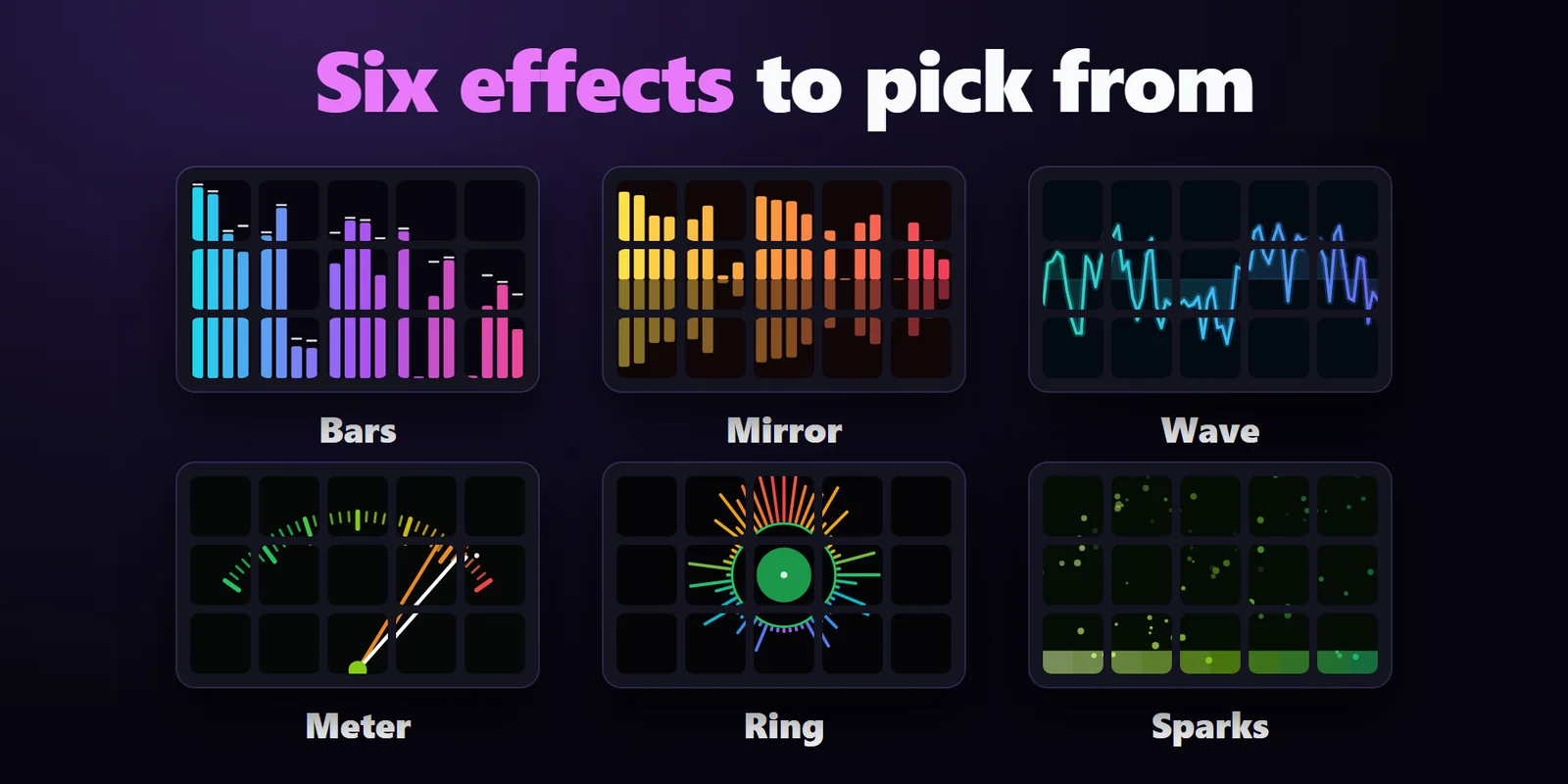
Six effets au choix
Bars avec pics qui retombent, Mirror, Wave, Meter, Ring et Sparks.
Transformez les touches de votre Stream Deck en visualiseur de musique avec barres de spectre, forme d'onde, vumètre et plus encore.
Achat unique sur l'Elgato Marketplace, affiché là-bas dans votre devise (la page de la boutique est en anglais).
Présentation
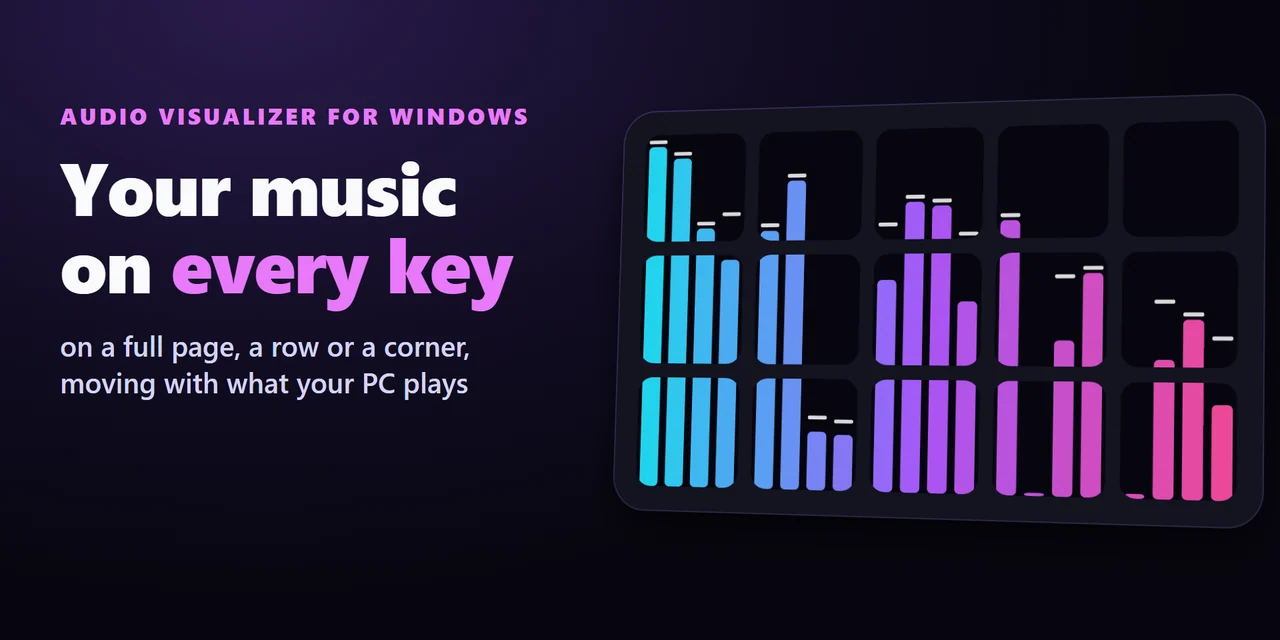
Pour afficher un visualiseur de musique sur un Stream Deck, ajoutez Audio Visualizer for Windows et faites glisser Visualizer sur les touches que vous voulez intégrer à l'image.
Les touches se rejoignent en une seule image et bougent avec la musique, les jeux et les vidéos joués par votre PC, sous forme de barres façon égaliseur, de forme d'onde, de vumètre à aiguille et plus.
Fonctionnalités
Bars avec pics qui retombent, Mirror, Wave, Meter, Ring et Sparks.
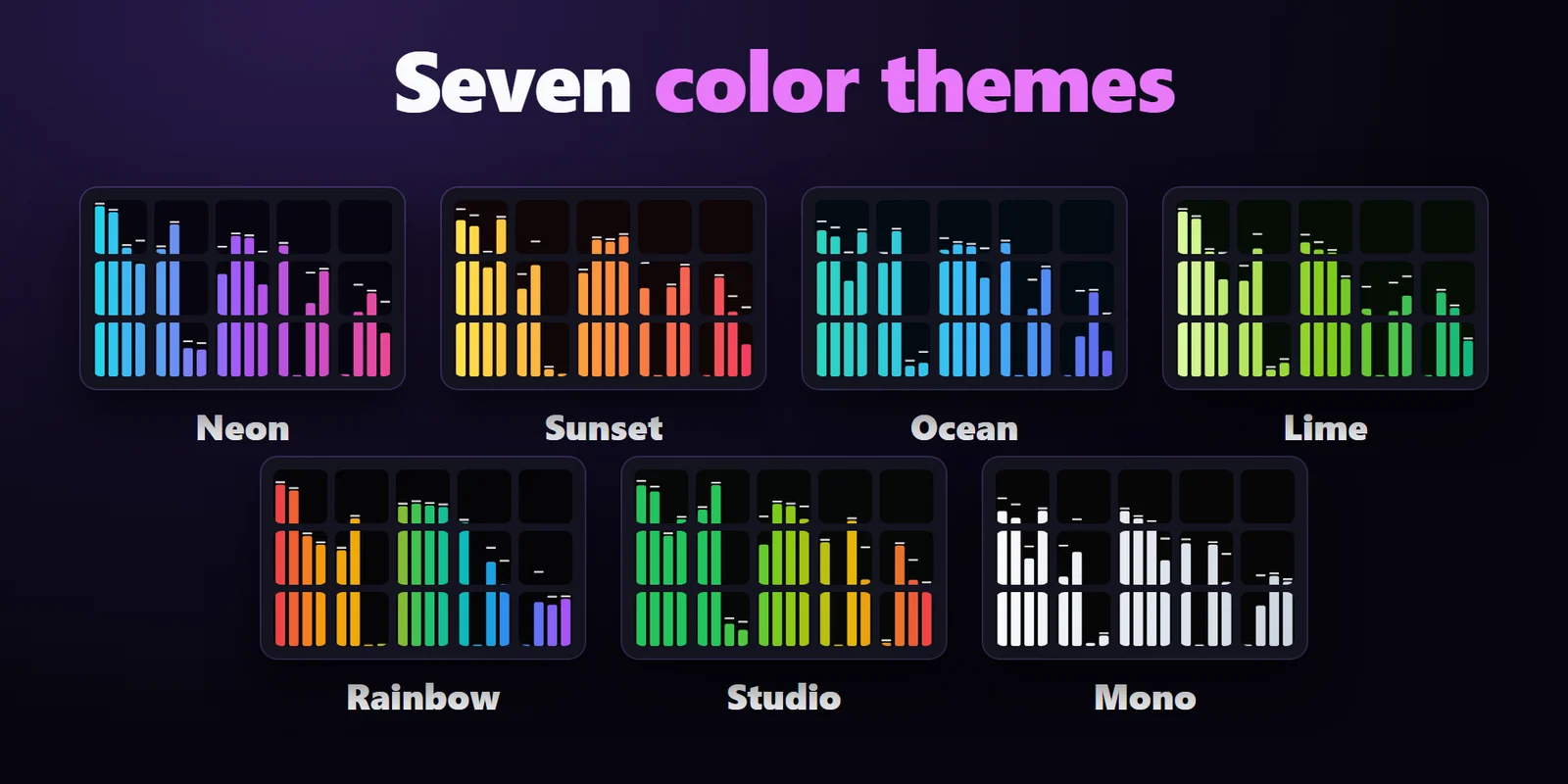
Neon, Sunset, Ocean, Lime, Rainbow, Studio et Mono.
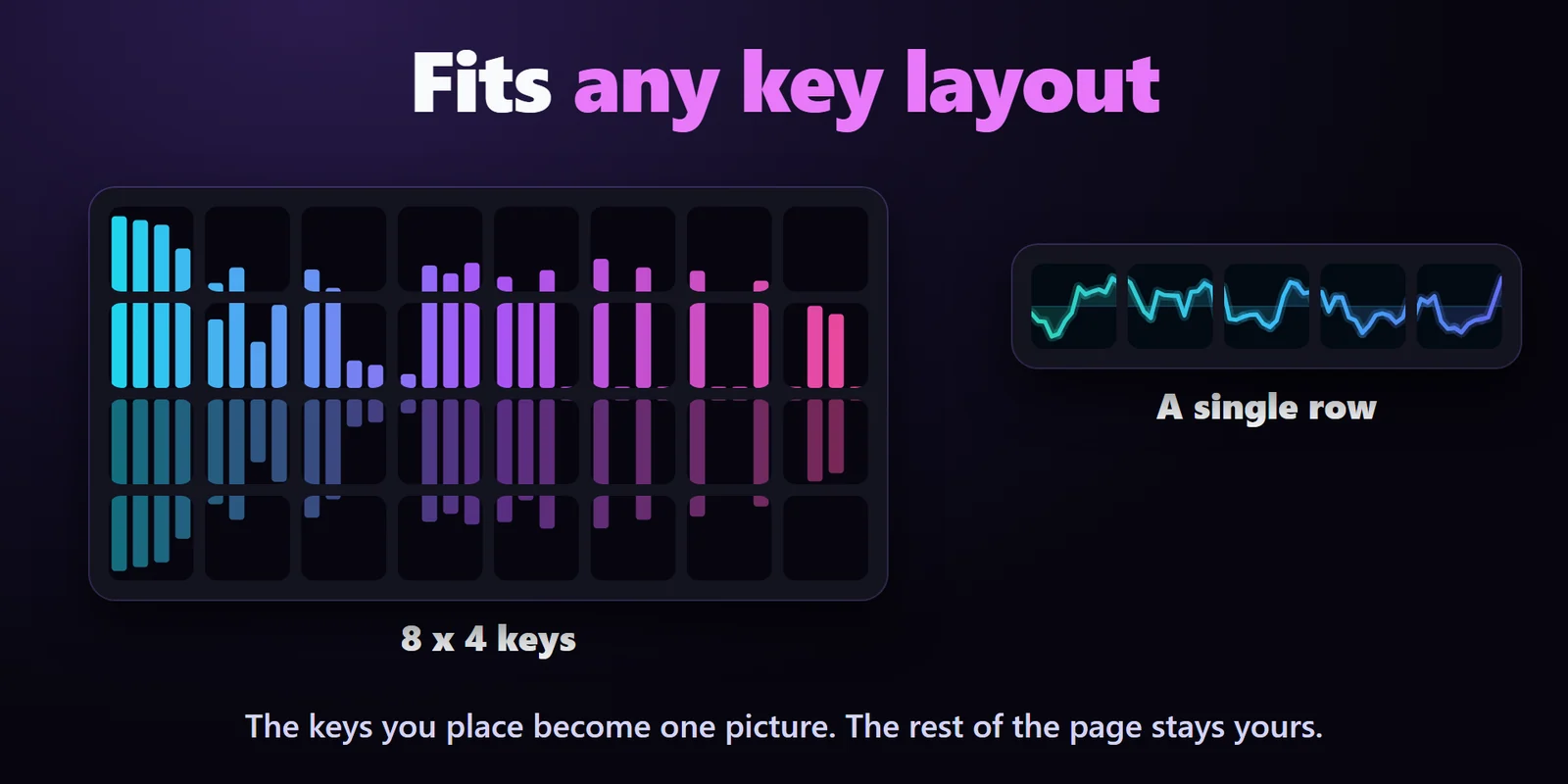
Utilisez une page entière, une rangée ou un coin ; les touches que vous placez se rejoignent en une seule image.
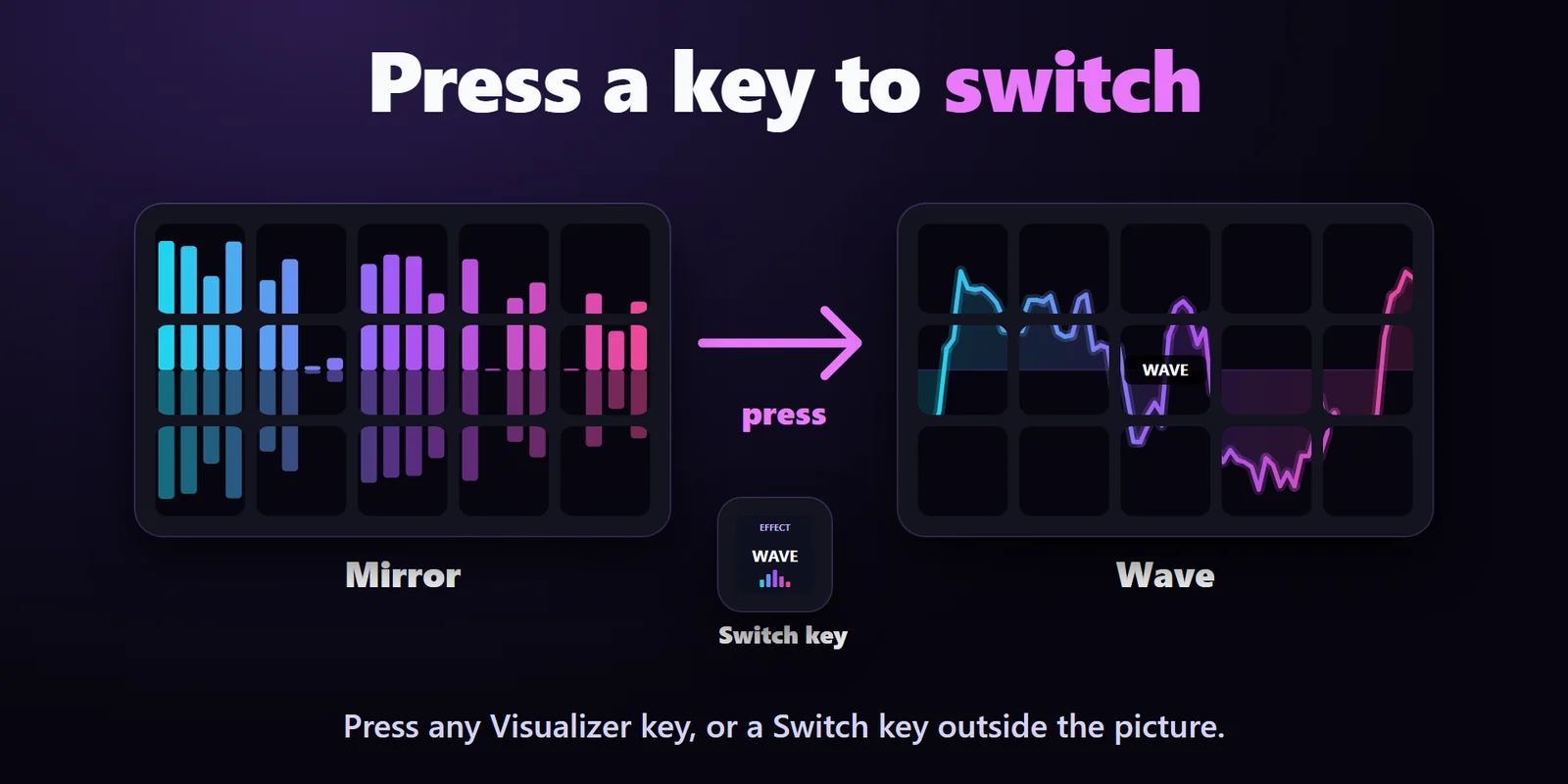
Gardez vos autres boutons sur la même page, et changez d'effet, de couleurs ou mettez en pause avec une touche Visualizer ou une touche Switch en dehors de l'image.
Le niveau s'ajuste tout seul, et Sensitivity peut montrer davantage les passages calmes ou seulement les passages forts.
Listen to est réglé sur Auto, qui suit la sortie audio par défaut de Windows, ou le Personal Mix d'Elgato Wave Link 3, ou la sortie qui joue quand la première est silencieuse. Vous pouvez aussi choisir vous-même une sortie ou un mix Wave Link.
Quand la musique s'arrête, les touches se mettent au repos et le plugin passe en veille.
Choisissez 5 images par seconde, Smooth motion et un thème calme.
Le son est mesuré en mémoire uniquement pour dessiner l'image. Rien n'est enregistré, sauvegardé ni envoyé, et votre volume, votre sourdine et votre périphérique par défaut restent inchangés. Réglages en anglais et en japonais.
Installation
Bon à savoirListen to : Auto suit ce que jouent vos enceintes ou votre casque, comme un lecteur de musique, un navigateur, un jeu ou une vidéo, et fonctionne avec Elgato Wave Link 3 et les configurations à plusieurs sorties audio. La ligne Status dans les réglages indique quelle sortie les touches suivent.
FAQ
De courtes réponses aux questions posées avant l'achat.
Écrivez à contact
Faites glisser Visualizer sur une touche, puis copiez-la et collez-la sur les autres touches voulues dans l'image. Lancez de la musique et les touches se rejoignent en une seule image qui bouge avec le son.
Avec Listen to réglé sur Auto (par défaut) : la sortie audio par défaut de Windows, ou le Personal Mix quand Elgato Wave Link 3 est installé, et la sortie qui joue quand celle-ci est silencieuse. Vous pouvez aussi choisir une sortie ou un mix Wave Link (Personal, Stream ou Chat Mix) dans Listen to.
Oui. Appuyez sur n'importe quelle touche Visualizer pour passer à l'effet suivant, ou ouvrez les réglages d'une touche pour choisir parmi six effets et sept thèmes de couleurs. Une touche Switch en dehors de l'image peut aussi changer l'effet, les couleurs ou mettre en pause.
Non. Le son est mesuré en mémoire uniquement pour dessiner l'image. Rien n'est enregistré, sauvegardé ni envoyé, et le plugin ne modifie jamais votre volume, votre sourdine ni votre périphérique par défaut.
Oui. Choisissez 5 images par seconde, Smooth motion et un thème calme comme Ocean ou Mono, ou mettez-le en pause d'un appui sur une touche.
Configuration requise
Fonctionne sous Windows 10 ou version ultérieure avec l'application Stream Deck 6.9 ou version ultérieure.
Plugin Stream Deck vendu sur l'Elgato Marketplace.
Plus pour votre Stream Deck




Fonctionne sous Windows 10 ou version ultérieure avec l'application Stream Deck 6.9 ou version ultérieure.
Obtenir sur l'Elgato MarketplaceAchat unique sur l'Elgato Marketplace, affiché là-bas dans votre devise (la page de la boutique est en anglais).