01
Voir ce qui joue
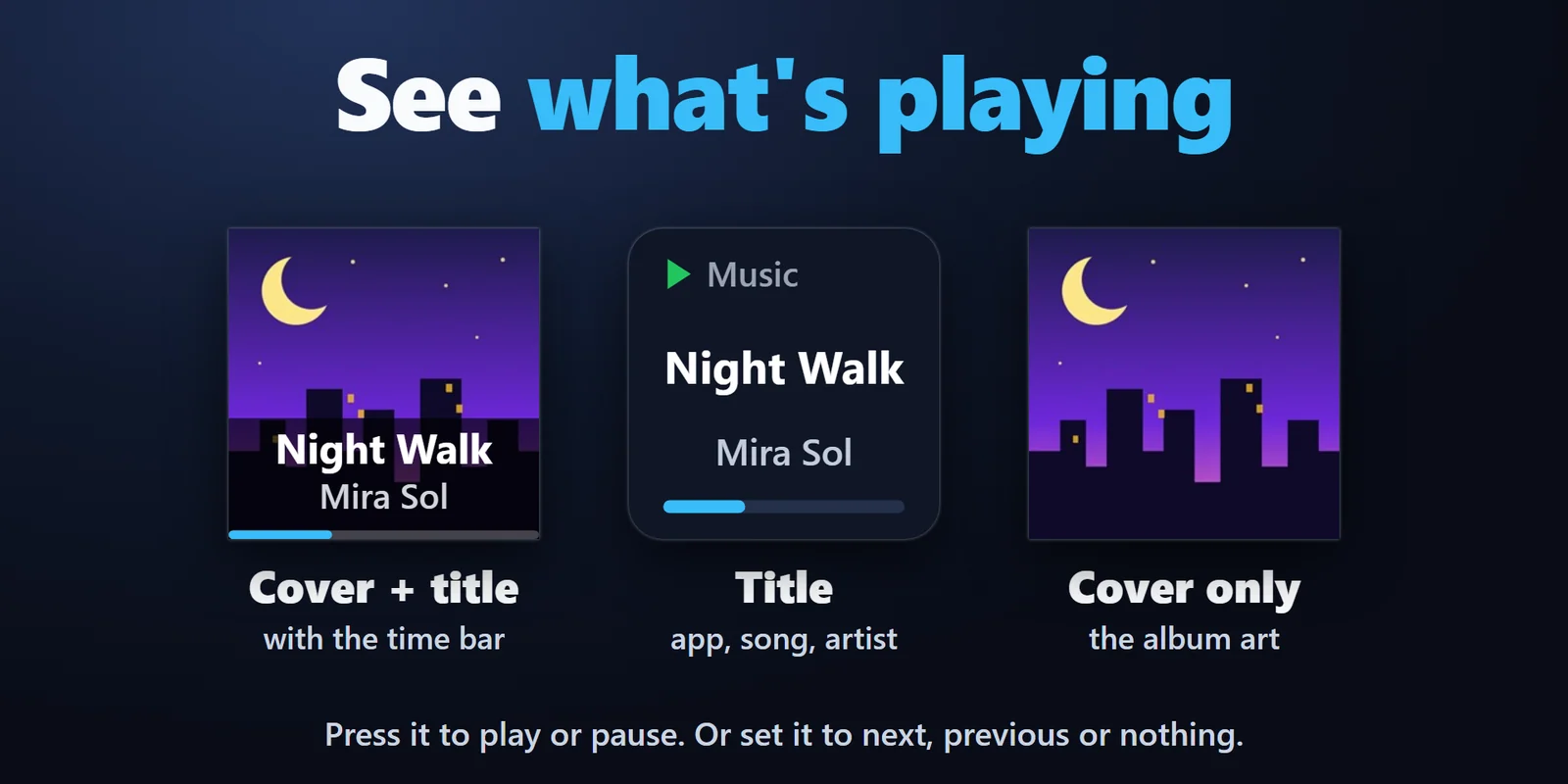
La pochette, le titre et l'artiste sur une touche, avec une barre d'avancement. Appuyez pour lire ou mettre en pause, ou réglez-la sur suivant, précédent ou rien.
Lecture, pause, piste suivante et déplacement dans Spotify, YouTube et d'autres musiques sous Windows, depuis des touches qui affichent la pochette.
Achat unique sur l'Elgato Marketplace, affiché là-bas dans votre devise (la page de la boutique est en anglais).
Présentation
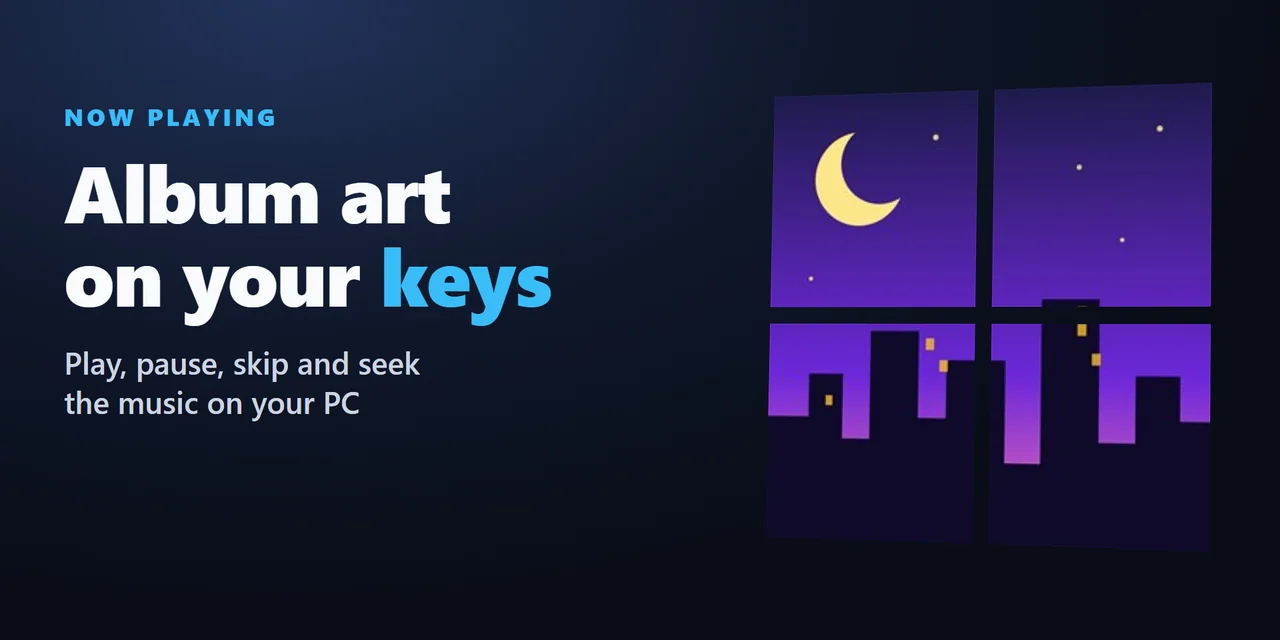
Pour voir sur une Stream Deck ce qui joue sous Windows, ajoutez Now Playing & Album Art et glissez l'action Now Playing sur une touche : elle affiche la pochette, le titre et l'artiste de ce qui joue dans Spotify, YouTube dans votre navigateur et d'autres applications des commandes multimédias de Windows.
Ajoutez les touches Play / Pause, Next Track, Previous Track et Skip Back / Forward pour piloter le morceau, placez quatre touches en carré pour une grande pochette, utilisez le cadran de la Stream Deck + et envoyez le morceau et la pochette à OBS pour votre stream.
Fonctionnalités
La pochette, le titre et l'artiste sur une touche, avec une barre d'avancement. Appuyez pour lire ou mettre en pause, ou réglez-la sur suivant, précédent ou rien.
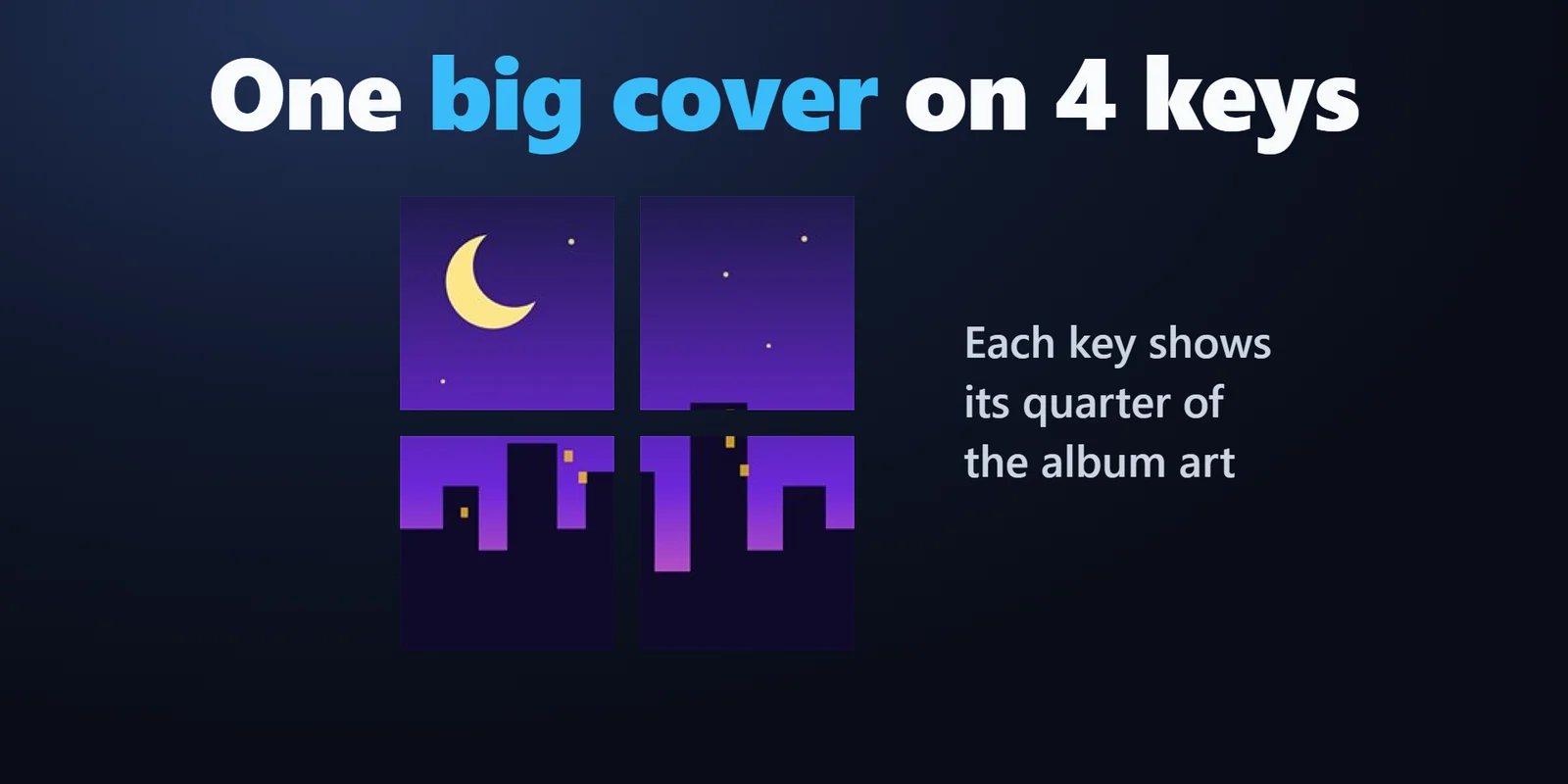
Placez quatre touches Now Playing en carré et chacune affiche son quart de la pochette.
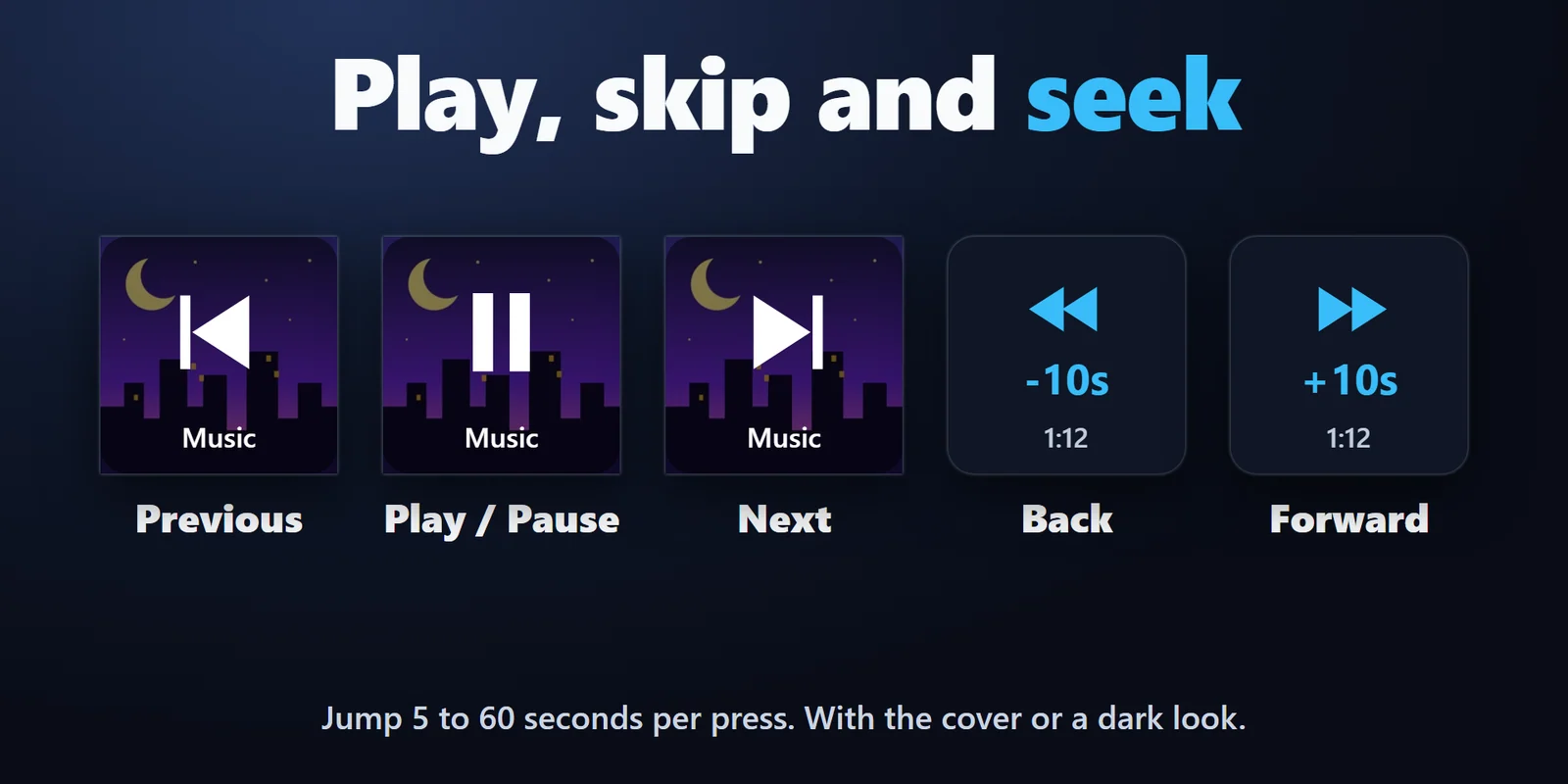
Touches Play / Pause, Next Track et Previous Track avec la pochette derrière le symbole ou un style sombre, et touches Skip Back / Forward qui sautent de 5 à 60 secondes. Une touche devient grise quand l'application bloque cette action.
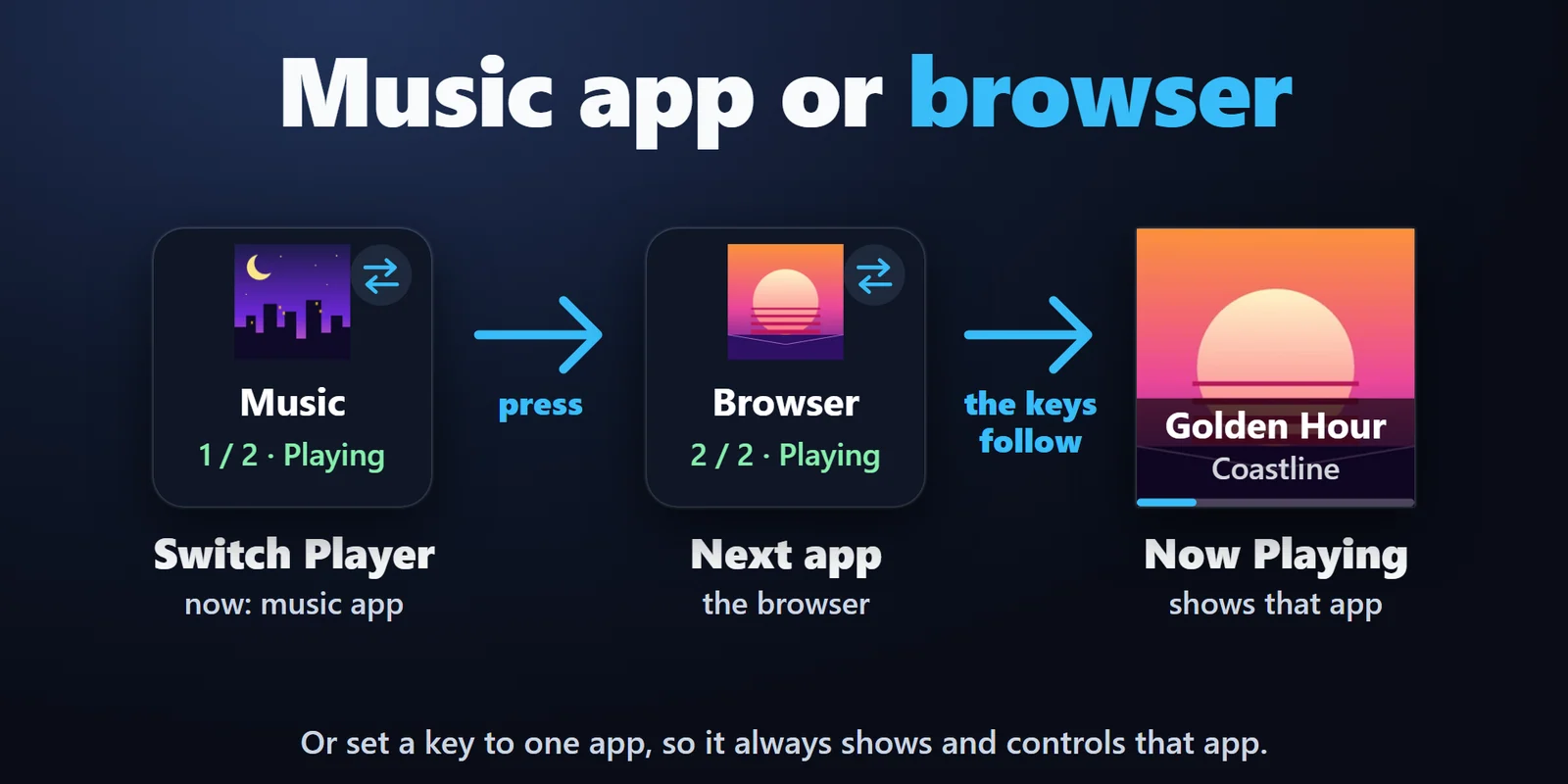
Spotify, YouTube dans Chrome, Edge ou Firefox, Media Player et d'autres applications des commandes multimédias de Windows. Switch Player choisit l'application que suivent les touches, ou attribuez à une touche sa propre application.
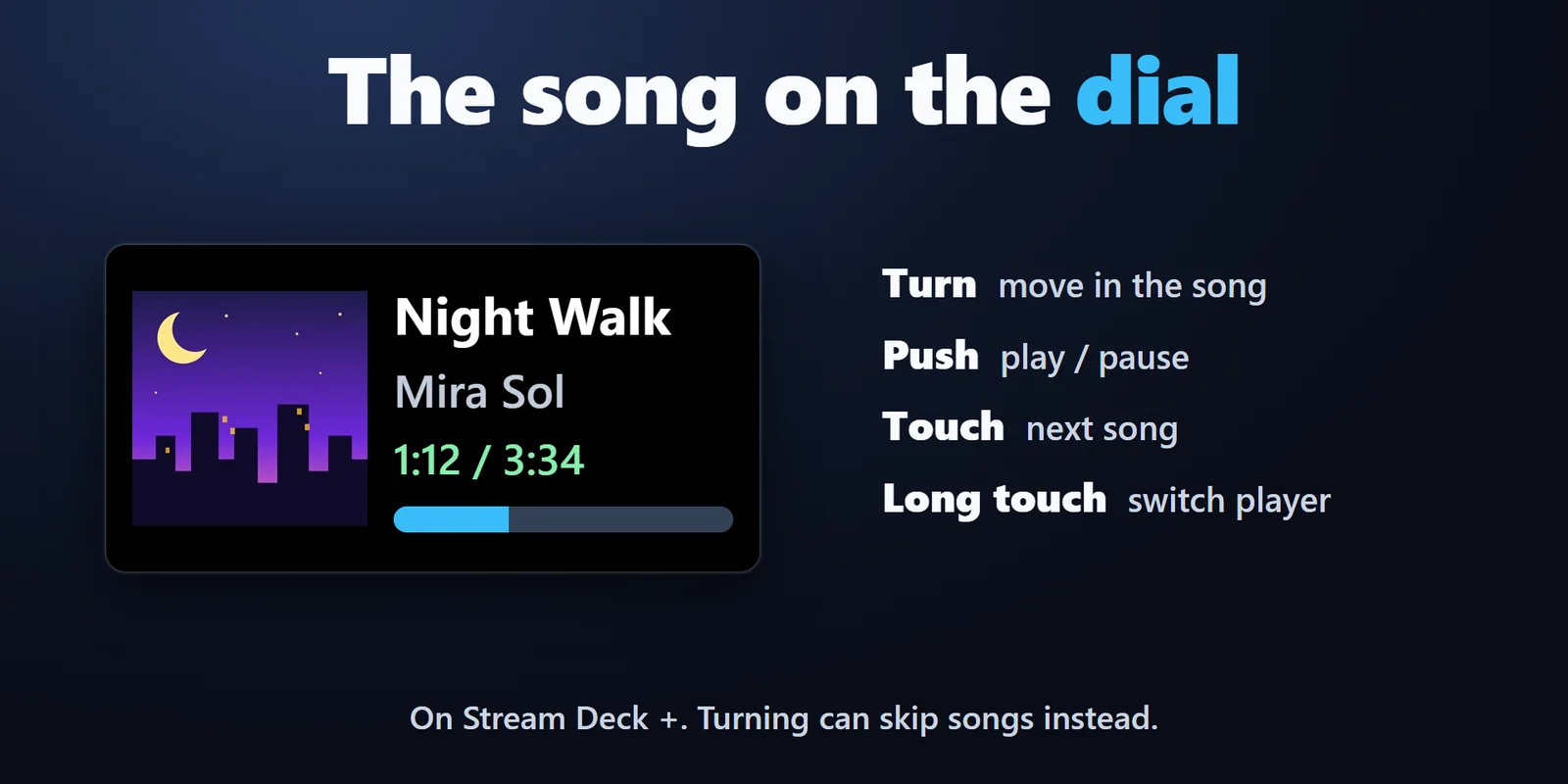
Sur Stream Deck +, l'écran tactile affiche la pochette, le titre, l'artiste et le temps. Tournez pour avancer dans le morceau ou changer de piste, appuyez pour lire ou mettre en pause, touchez pour le morceau suivant.
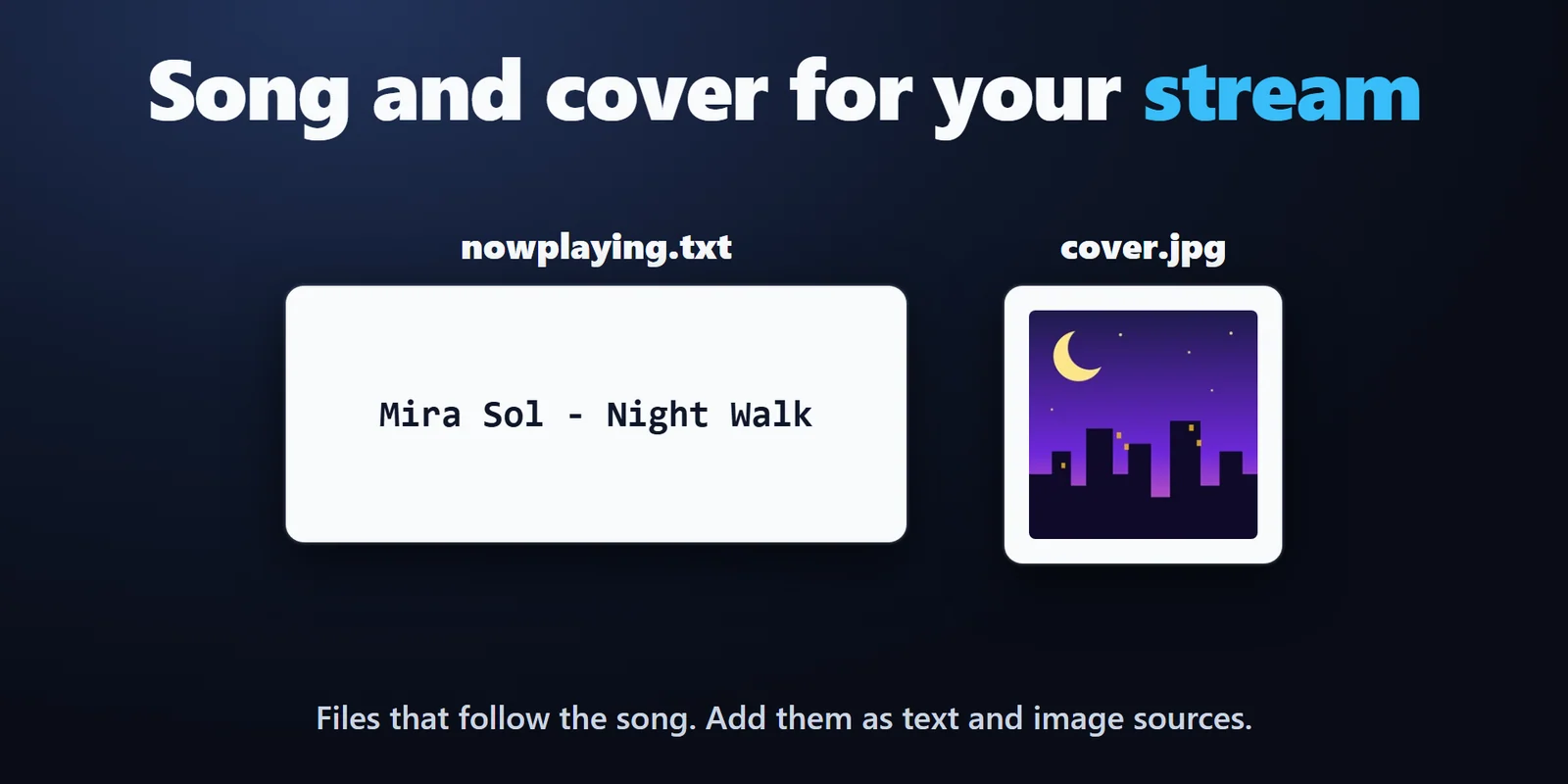
Le morceau en texte selon votre modèle, comme "{artist} - {title}", plus des fichiers de titre, d'artiste et de pochette qui suivent le morceau, prêts pour les sources Texte et Image d'OBS.
Pochette avec titre, texte, ou pochette seule. En anglais et en japonais.
Installation
FAQ
De courtes réponses aux questions posées avant l'achat.
Écrivez à contact
Ajoutez la touche Now Playing de Now Playing & Album Art. Elle affiche la pochette, le titre et l'artiste du morceau en cours dans Spotify sous Windows, et un appui le lit ou le met en pause.
Oui, quand l'onglet apparaît dans les commandes multimédias de Windows (la fenêtre qui s'affiche près du volume quand vous appuyez sur une touche multimédia). Lecture/pause, piste suivante et déplacement dans la vidéo fonctionnent dans la limite de ce que permet le site web.
Activez « Write the song to text files » dans les réglages de n'importe quelle touche. Dans OBS, ajoutez une source Texte avec « Lire à partir d'un fichier » pour nowplaying.txt, et une source Image pour cover.jpg. Elles changent avec le morceau. Les fichiers se trouvent dans Documents\Now Playing, sauf si vous choisissez un autre dossier.
Oui. Tournez le Media Dial pour reculer ou avancer dans le morceau, de 5 secondes par cran par défaut, ou réglez-le pour passer d'un morceau à l'autre.
Appuyez sur Switch Player pour choisir l'application que les touches affichent et contrôlent, ou attribuez une application à une touche pour qu'elle affiche toujours celle-ci.
Configuration requise
Fonctionne sous Windows 10 version 1809 ou ultérieure et Windows 11, avec l'application Stream Deck 6.9 ou ultérieure et des applications qui affichent leur morceau dans les commandes multimédias de Windows. Il utilise Windows PowerShell, inclus dans Windows, donc aucune autre application à installer.
Plugin Stream Deck vendu sur l'Elgato Marketplace.
Plus pour votre Stream Deck




Fonctionne sous Windows 10 version 1809 ou ultérieure et Windows 11, avec l'application Stream Deck 6.9 ou ultérieure et des applications qui affichent leur morceau dans les commandes multimédias de Windows. Il utilise Windows PowerShell, inclus dans Windows, donc aucune autre application à installer.
Obtenir sur l'Elgato MarketplaceAchat unique sur l'Elgato Marketplace, affiché là-bas dans votre devise (la page de la boutique est en anglais).