01
Mira lo que suena
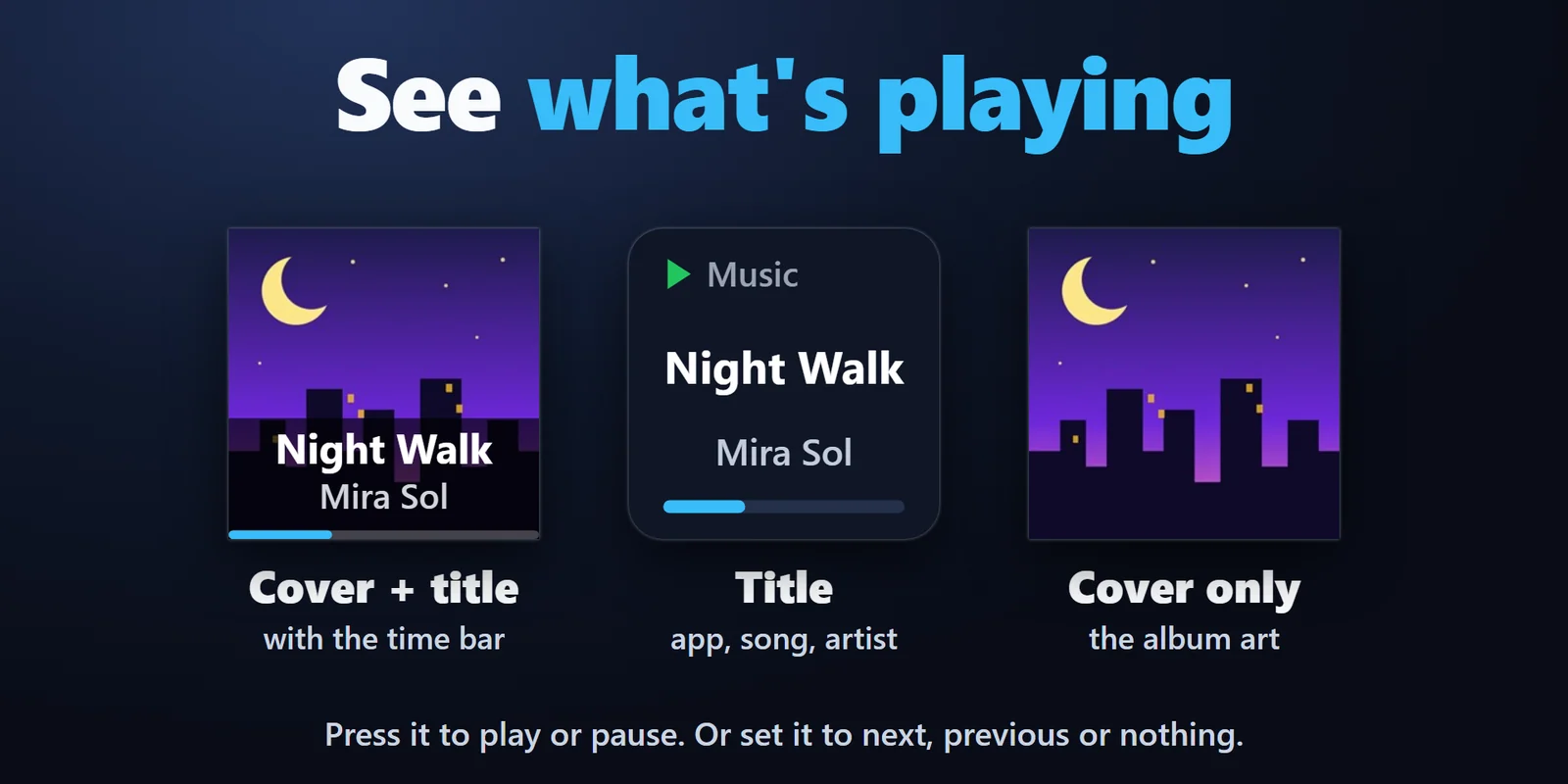
La carátula, el título de la canción y el artista en una tecla, con una barra que indica el avance. Púlsala para reproducir o pausar, o configúrala para siguiente, anterior o nada.
Reproduce, pausa, salta y avanza en Spotify, YouTube y otra música en Windows con teclas que muestran la carátula.
Compra única en el Elgato Marketplace, donde se muestra en tu propia moneda (la página de la tienda está en inglés).
Resumen
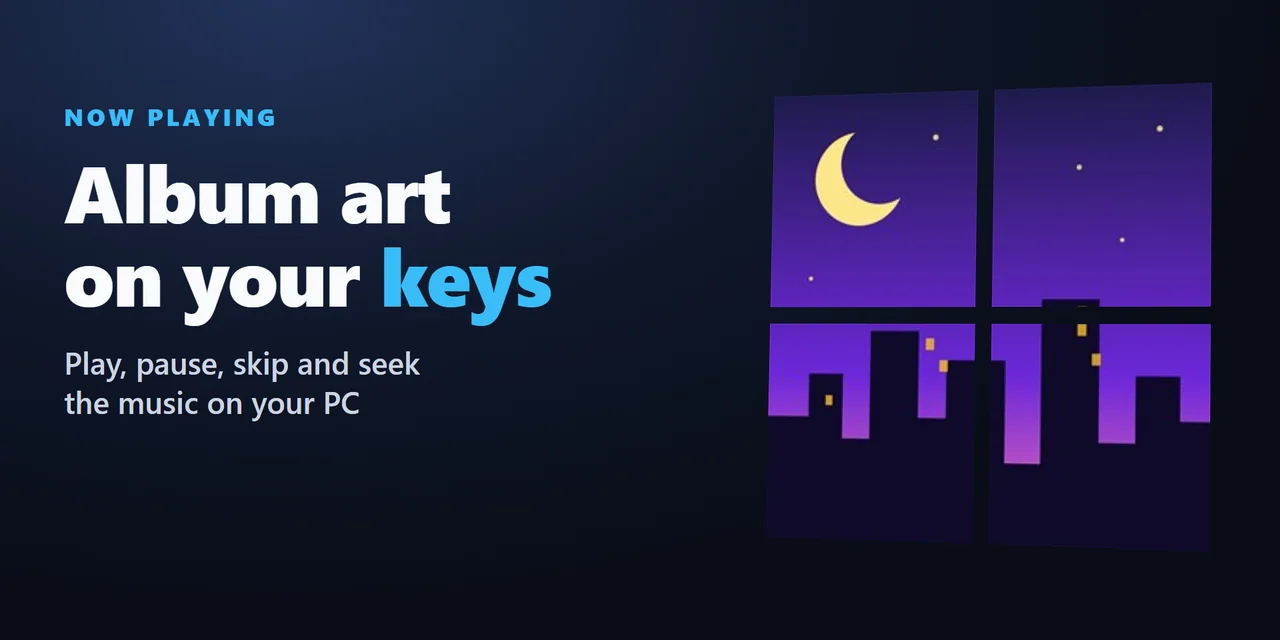
Para ver en un Stream Deck lo que suena en Windows, añade Now Playing & Album Art y arrastra la acción Now Playing a una tecla: muestra la carátula, el título y el artista de lo que suena en Spotify, YouTube en tu navegador y otras aplicaciones de los controles multimedia de Windows.
Añade las teclas Play / Pause, Next Track, Previous Track y Skip Back / Forward para controlar la canción, pon cuatro teclas en cuadrado para una carátula grande, usa el dial del Stream Deck + y envía la canción y la carátula a OBS para tu stream.
Características
La carátula, el título de la canción y el artista en una tecla, con una barra que indica el avance. Púlsala para reproducir o pausar, o configúrala para siguiente, anterior o nada.
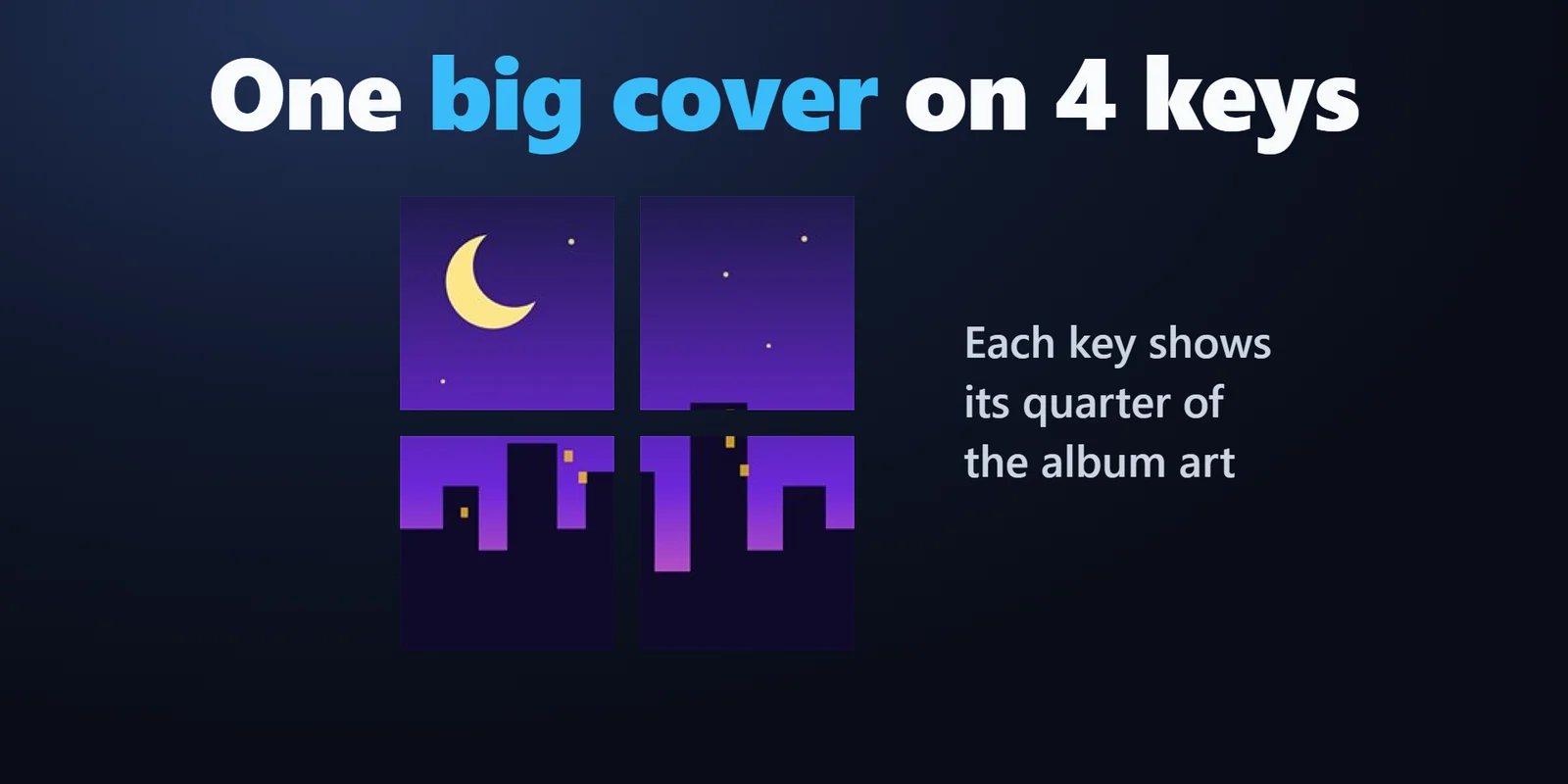
Pon cuatro teclas Now Playing en cuadrado y cada tecla muestra su cuarto de la carátula.
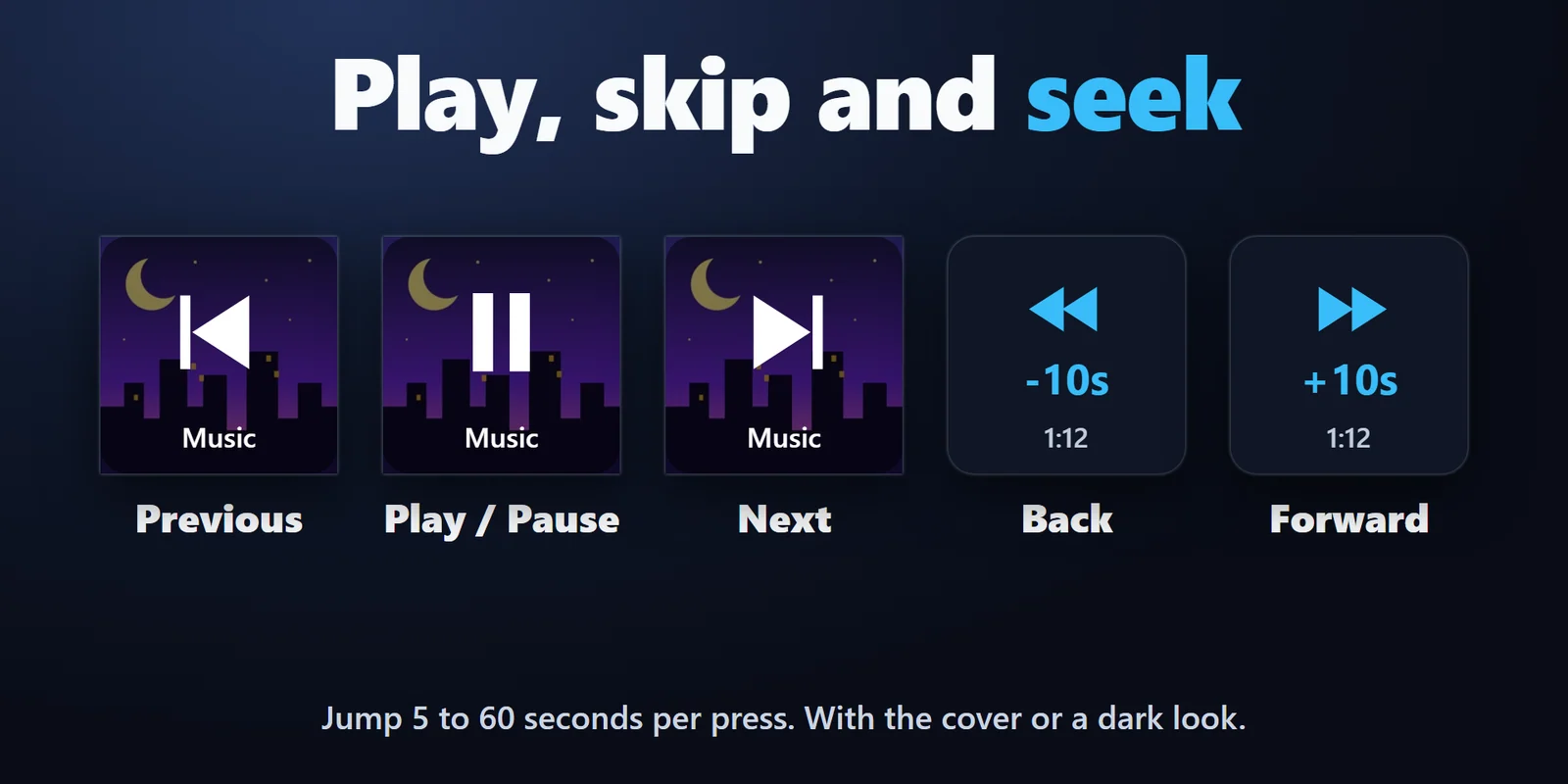
Teclas Play / Pause, Next Track y Previous Track con la carátula tras el símbolo o un aspecto oscuro, y teclas Skip Back / Forward que saltan de 5 a 60 segundos. Una tecla se pone gris cuando la aplicación bloquea ese paso.
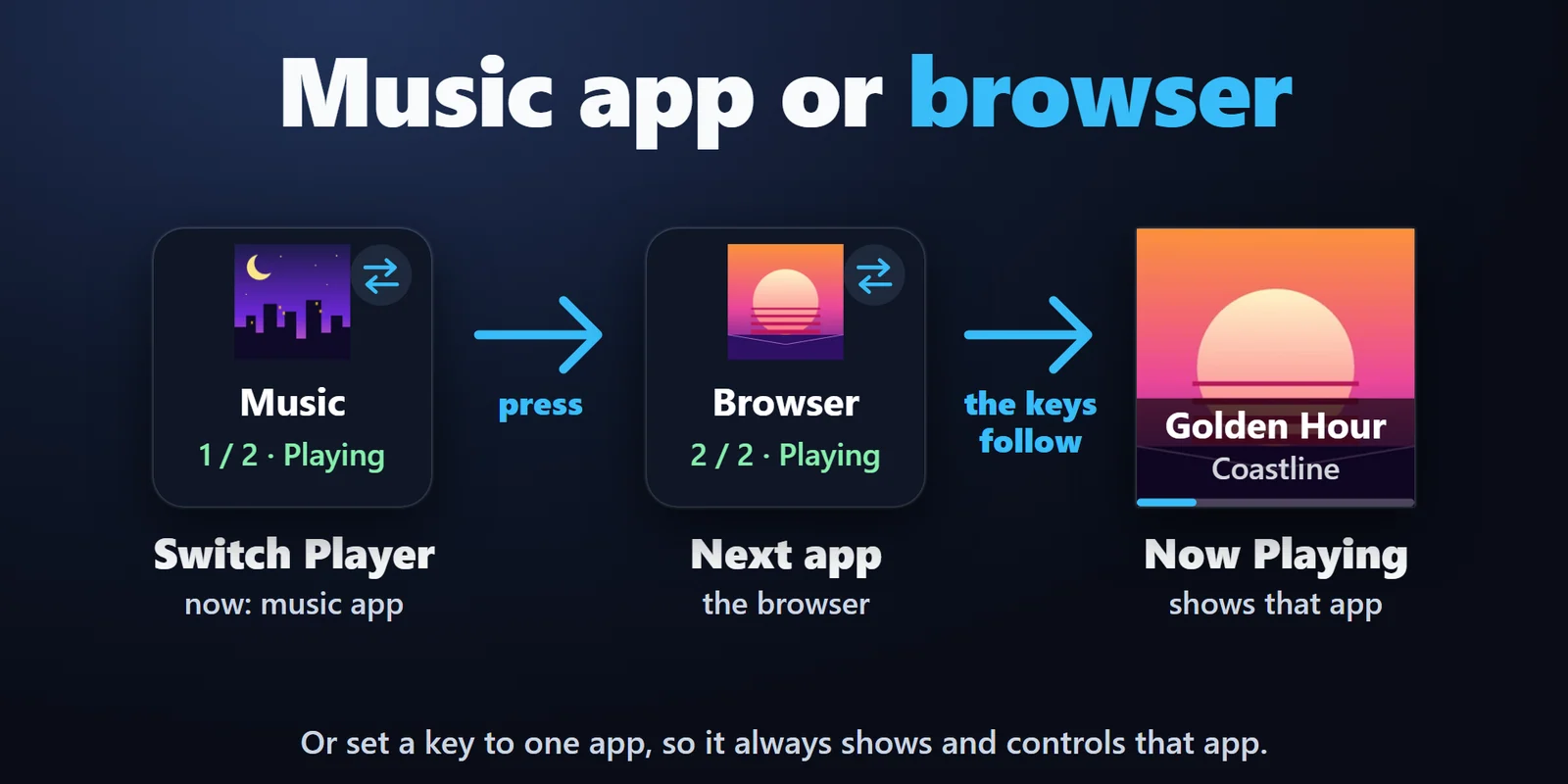
Spotify, YouTube en Chrome, Edge o Firefox, Media Player y otras aplicaciones de los controles multimedia de Windows. Switch Player elige la aplicación que siguen las teclas, o asigna a una tecla una aplicación propia.
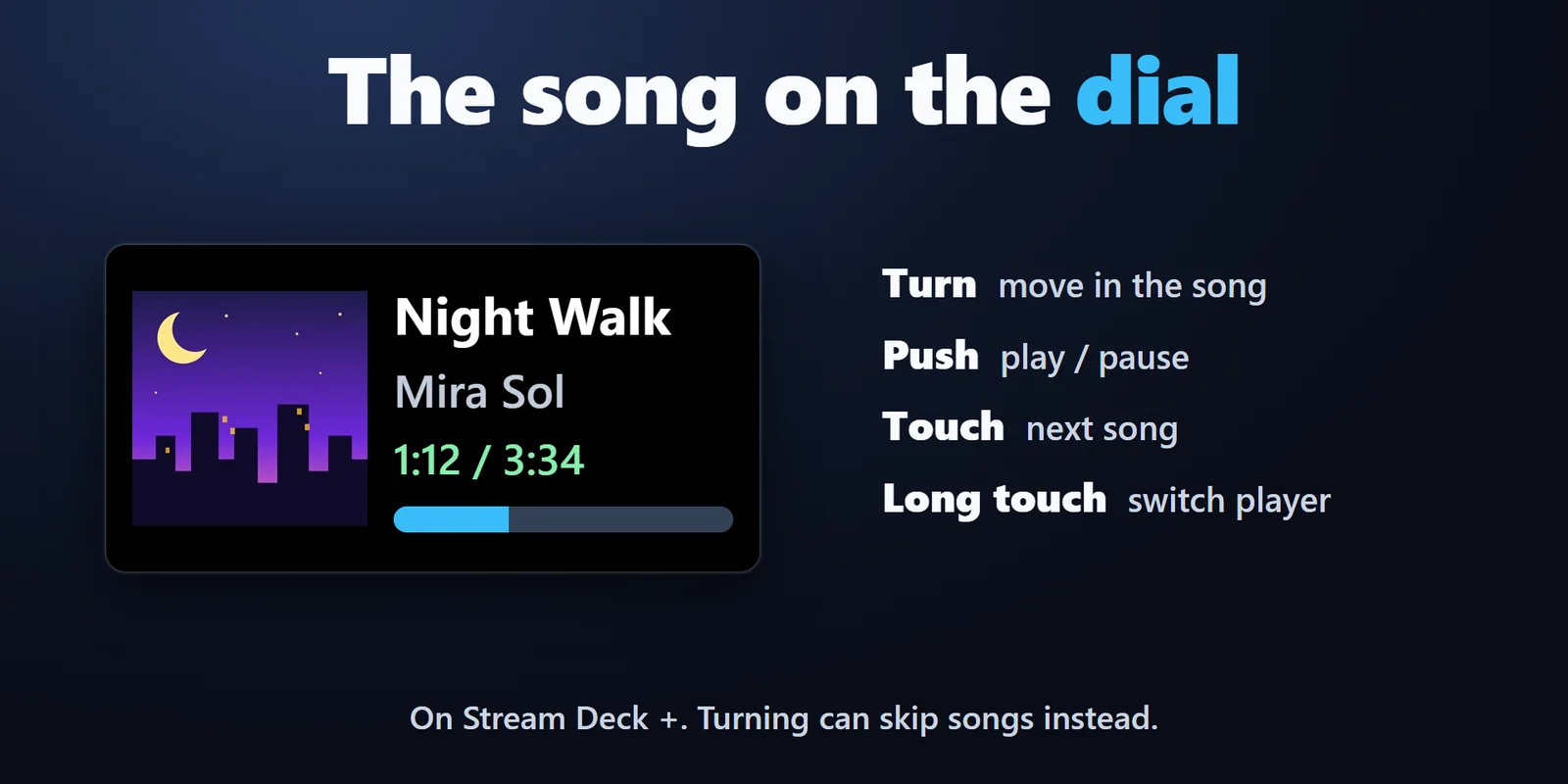
En el Stream Deck +, la pantalla táctil muestra la carátula, el título, el artista y el tiempo. Gira para avanzar por la canción o saltar canciones, pulsa para reproducir o pausar, toca para la siguiente canción.
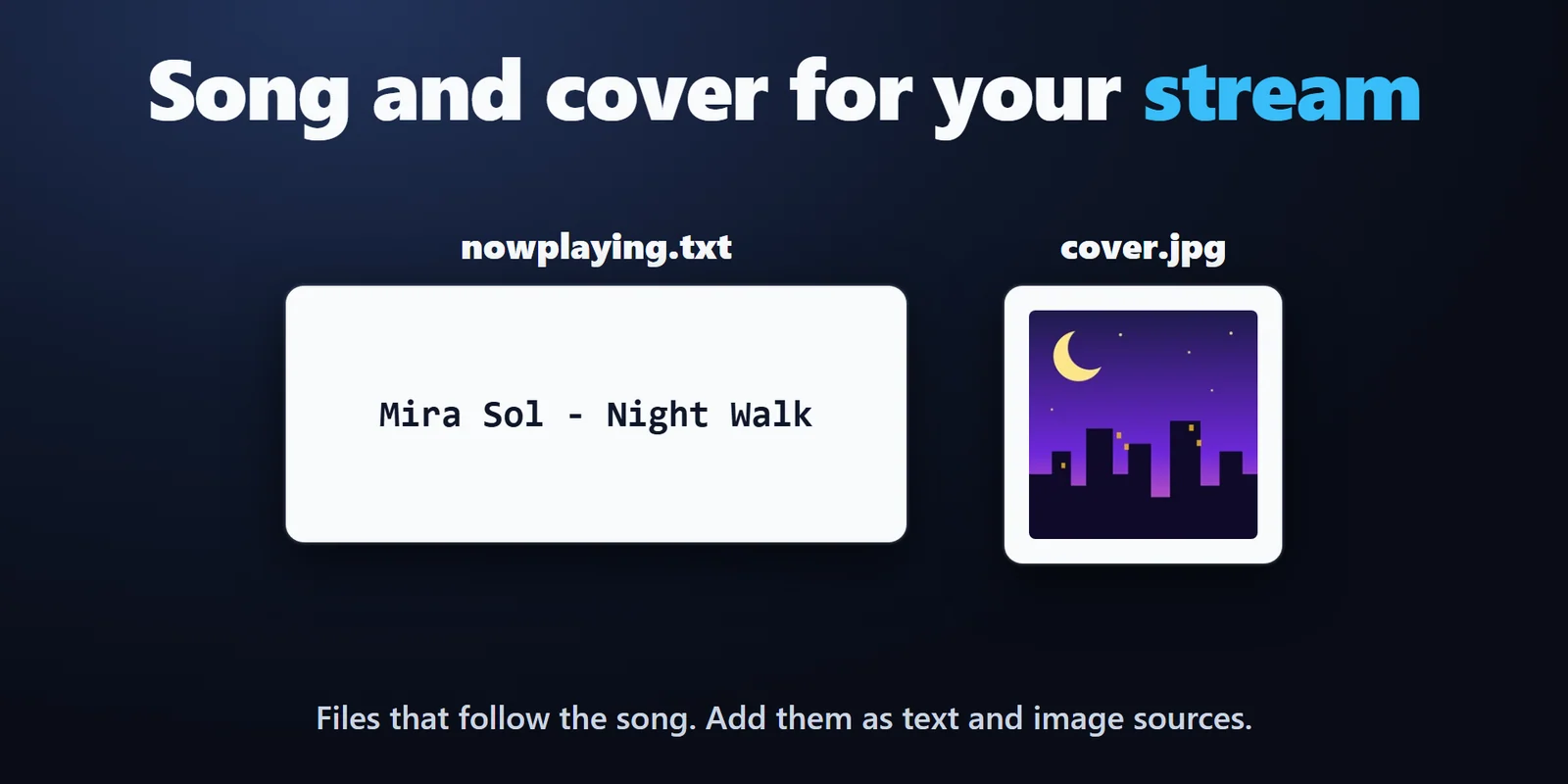
La canción como texto con tu propio patrón, como "{artist} - {title}", además de archivos de título, artista y carátula que siguen a la canción, listos para fuentes de Texto e Imagen de OBS.
Carátula con título, texto o solo carátula. En inglés y japonés.
Configuración
Preguntas frecuentes
Respuestas breves a lo que se pregunta antes de añadirlo.
Escribe a contact
Añade la tecla Now Playing de Now Playing & Album Art. Muestra la carátula, el título y el artista de la canción que suena en Spotify en Windows, y una pulsación la reproduce o la pausa.
Sí, cuando la pestaña aparece en los controles multimedia de Windows (el cuadro que se muestra junto al volumen al pulsar una tecla multimedia). Reproducir / pausar, siguiente y moverte por el vídeo funcionan hasta donde lo permita la web.
Activa "Write the song to text files" en los ajustes de cualquier tecla. En OBS, añade una fuente de Texto con "Read from file" para nowplaying.txt y una fuente de Imagen para cover.jpg. Cambian con la canción. Los archivos están en Documentos\Now Playing, salvo que elijas otra carpeta.
Sí. Gira el Media Dial para retroceder o avanzar en la canción, 5 segundos por muesca por defecto, o configúralo para saltar de canción.
Pulsa Switch Player para elegir qué app muestran y controlan las teclas, o asigna a una tecla una app concreta para que muestre siempre esa.
Requisitos
Funciona en Windows 10 versión 1809 o posterior y en Windows 11, con la aplicación Stream Deck 6.9 o posterior y aplicaciones que muestran su canción en los controles multimedia de Windows. Usa Windows PowerShell, que forma parte de Windows, así que no hay que instalar otra aplicación.
Plugin de Stream Deck a la venta en el Elgato Marketplace.
Más para tu Stream Deck




Funciona en Windows 10 versión 1809 o posterior y en Windows 11, con la aplicación Stream Deck 6.9 o posterior y aplicaciones que muestran su canción en los controles multimedia de Windows. Usa Windows PowerShell, que forma parte de Windows, así que no hay que instalar otra aplicación.
Consíguelo en el Elgato MarketplaceCompra única en el Elgato Marketplace, donde se muestra en tu propia moneda (la página de la tienda está en inglés).