01
Veja o que está tocando
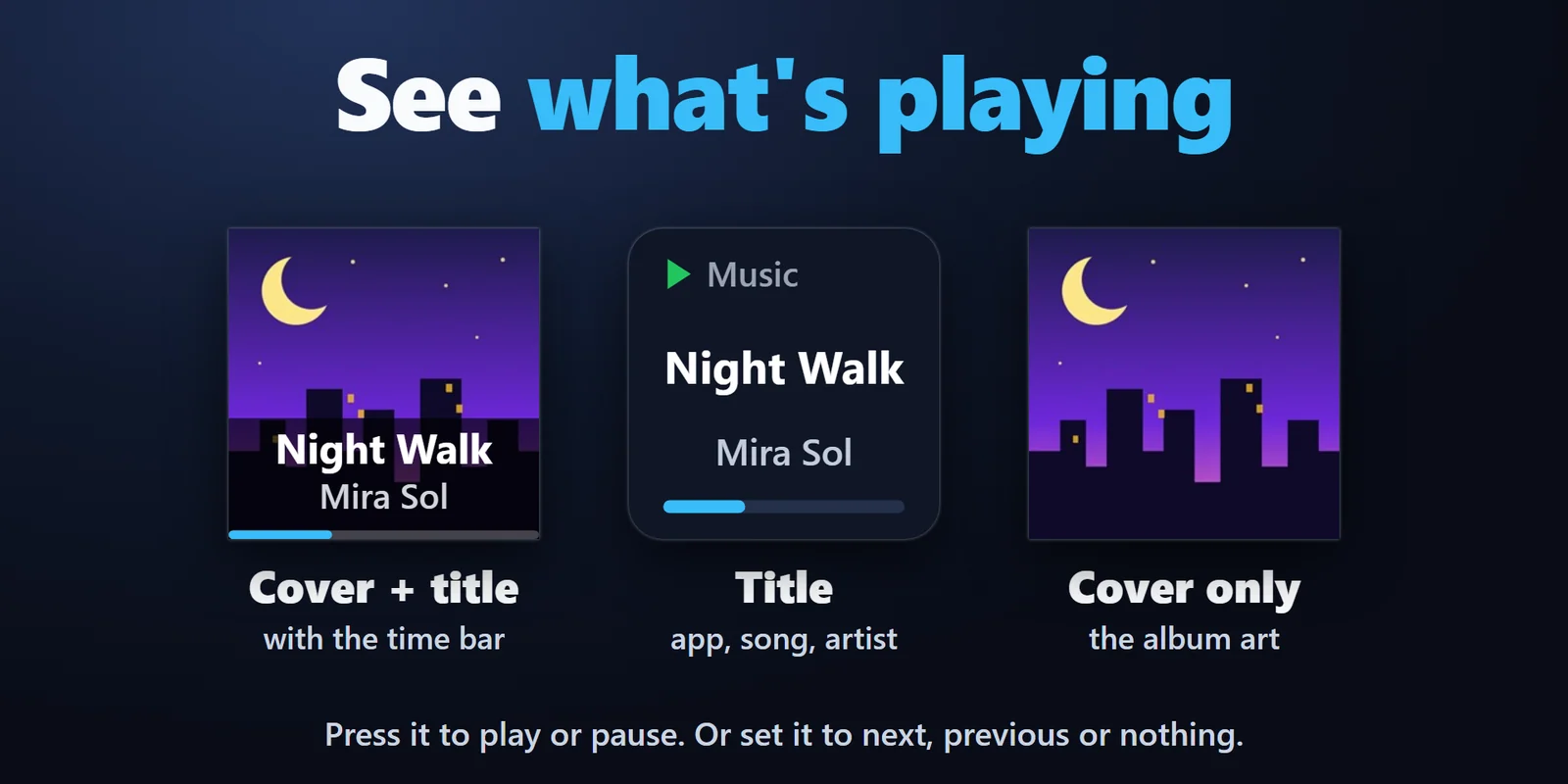
A capa do álbum, o título da música e o artista em uma tecla, com uma barra do progresso da música. Pressione para reproduzir ou pausar, ou configure para próxima, anterior ou nada.
Reproduza, pause, pule e avance Spotify, YouTube e outras músicas no Windows com teclas que mostram a capa.
Compra única no Elgato Marketplace, exibida lá na sua moeda (a página da loja está em inglês).
Visão geral
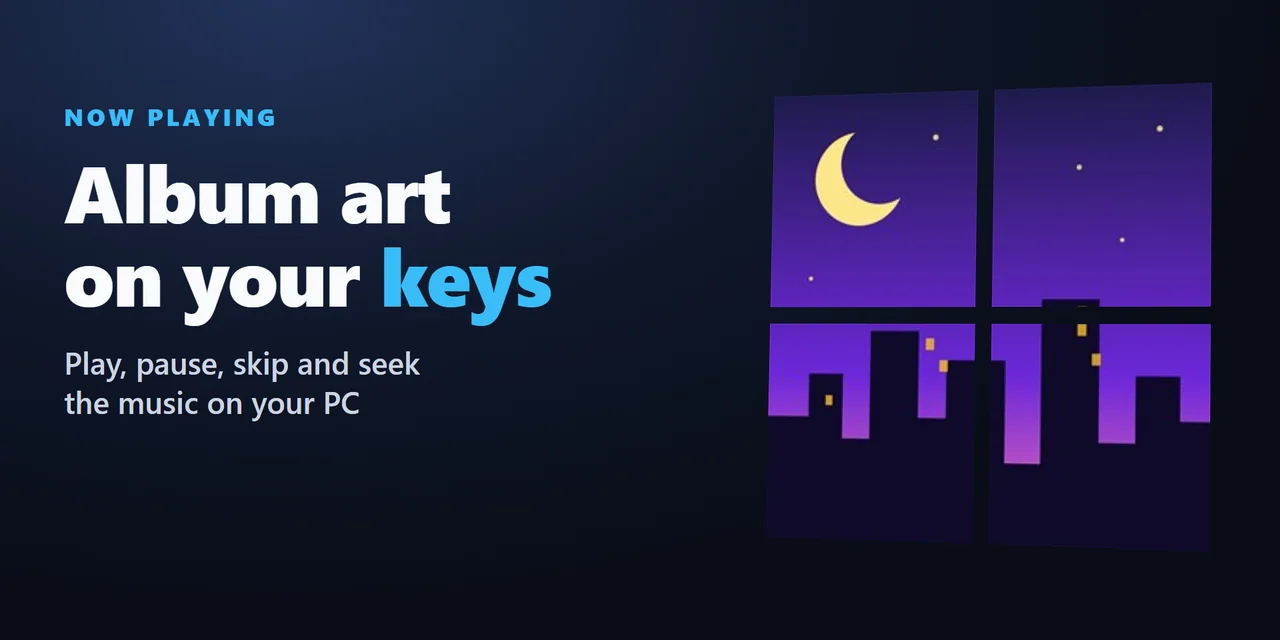
Para ver o que está tocando no Windows em um Stream Deck, adicione o Now Playing & Album Art e arraste a ação Now Playing para uma tecla: ela mostra a capa, o título e o artista do que toca no Spotify, no YouTube no navegador e em outros apps nos controles de mídia do Windows.
Adicione as teclas Play / Pause, Next Track, Previous Track e Skip Back / Forward para controlar a música, junte quatro teclas em um quadrado para uma capa grande, use o dial do Stream Deck + e envie a música e a capa para o OBS na sua live.
Recursos
A capa do álbum, o título da música e o artista em uma tecla, com uma barra do progresso da música. Pressione para reproduzir ou pausar, ou configure para próxima, anterior ou nada.
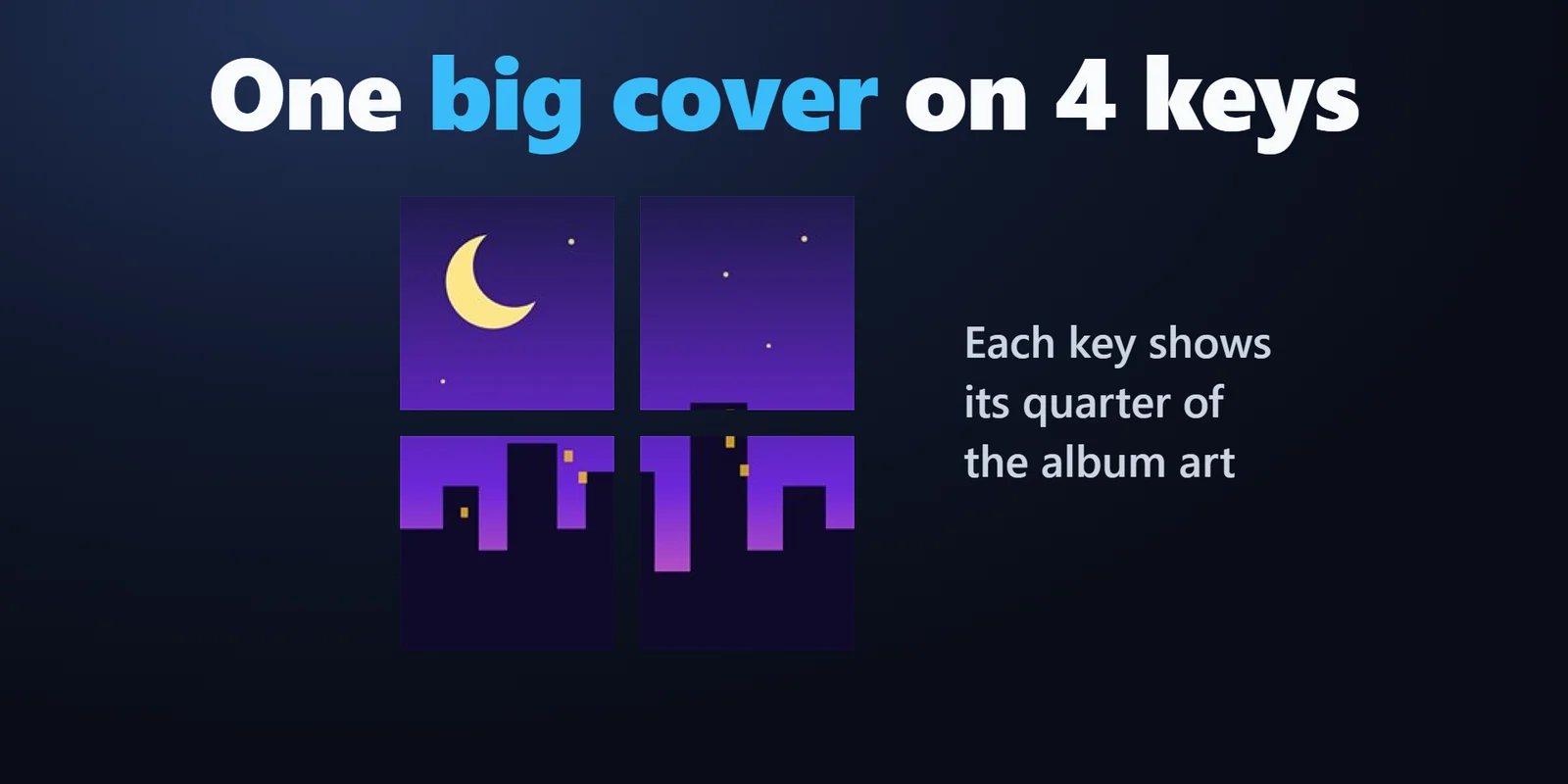
Junte quatro teclas Now Playing em um quadrado e cada tecla mostra seu quarto da capa do álbum.
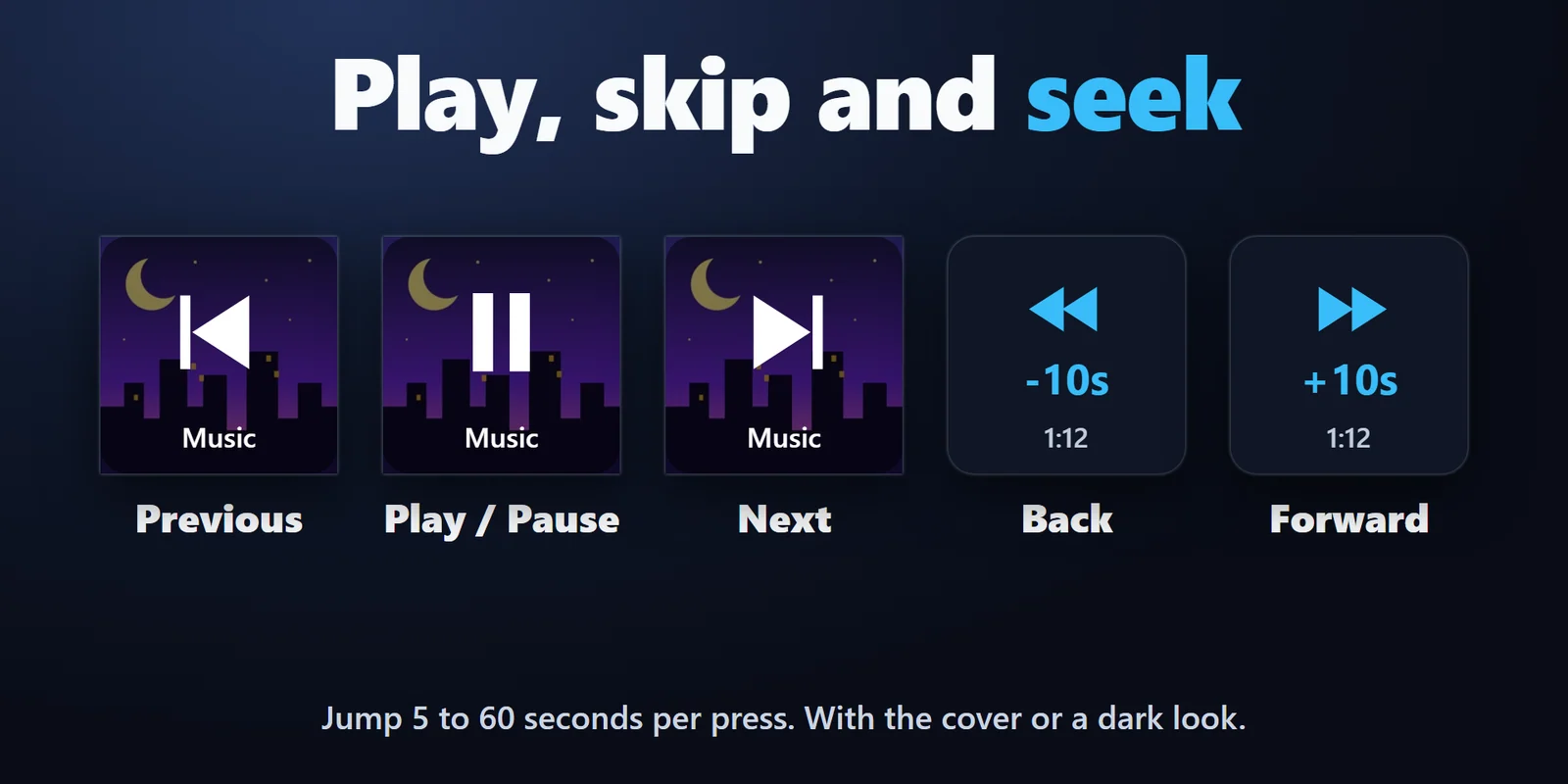
Teclas Play / Pause, Next Track e Previous Track com a capa atrás do símbolo ou um visual escuro, e teclas Skip Back / Forward que pulam de 5 a 60 segundos. Uma tecla fica cinza quando o app bloqueia essa ação.
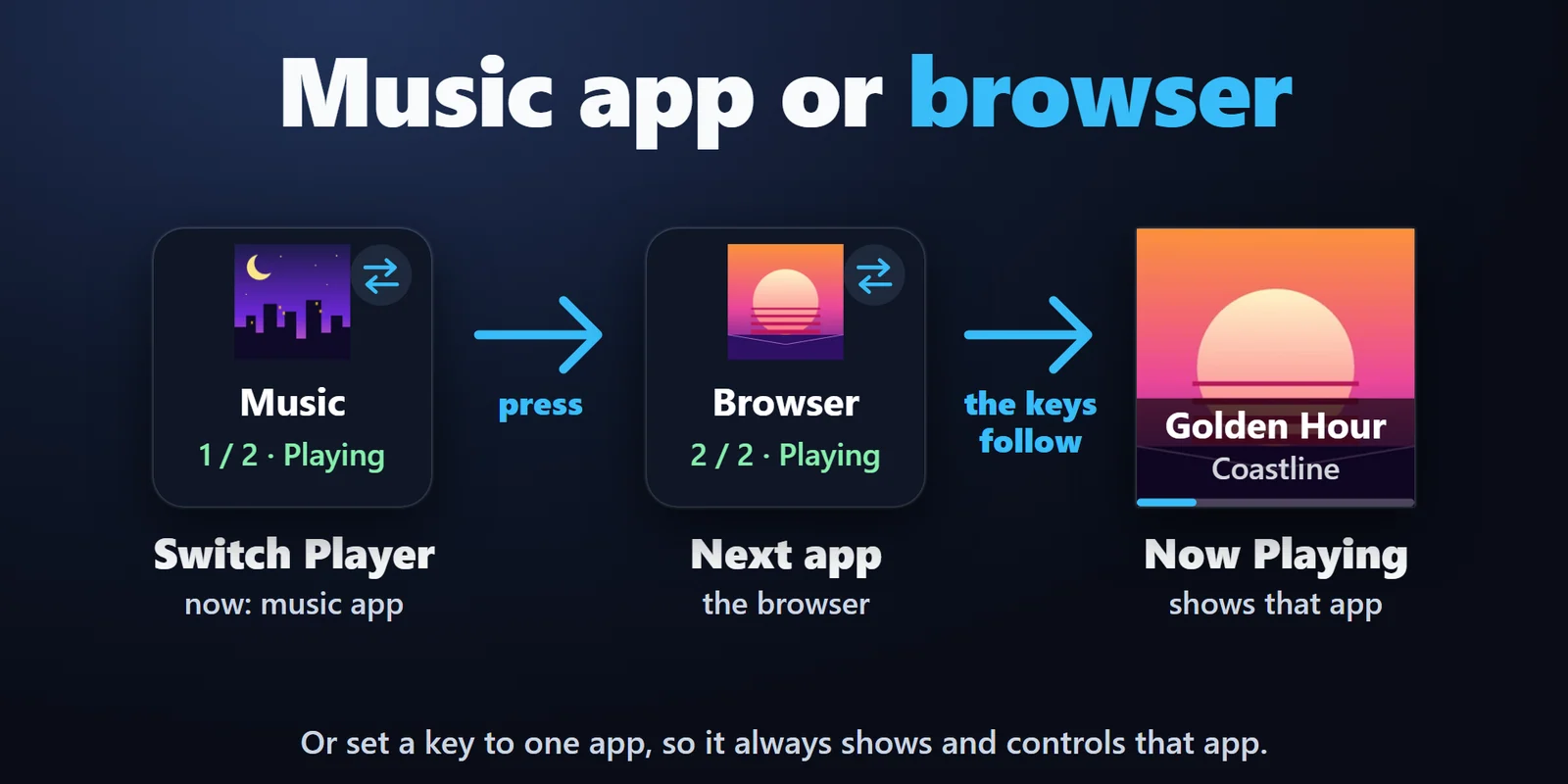
Spotify, YouTube no Chrome, Edge ou Firefox, Media Player e outros apps nos controles de mídia do Windows. Switch Player escolhe o app que as teclas seguem, ou dê a uma tecla um app só dela.
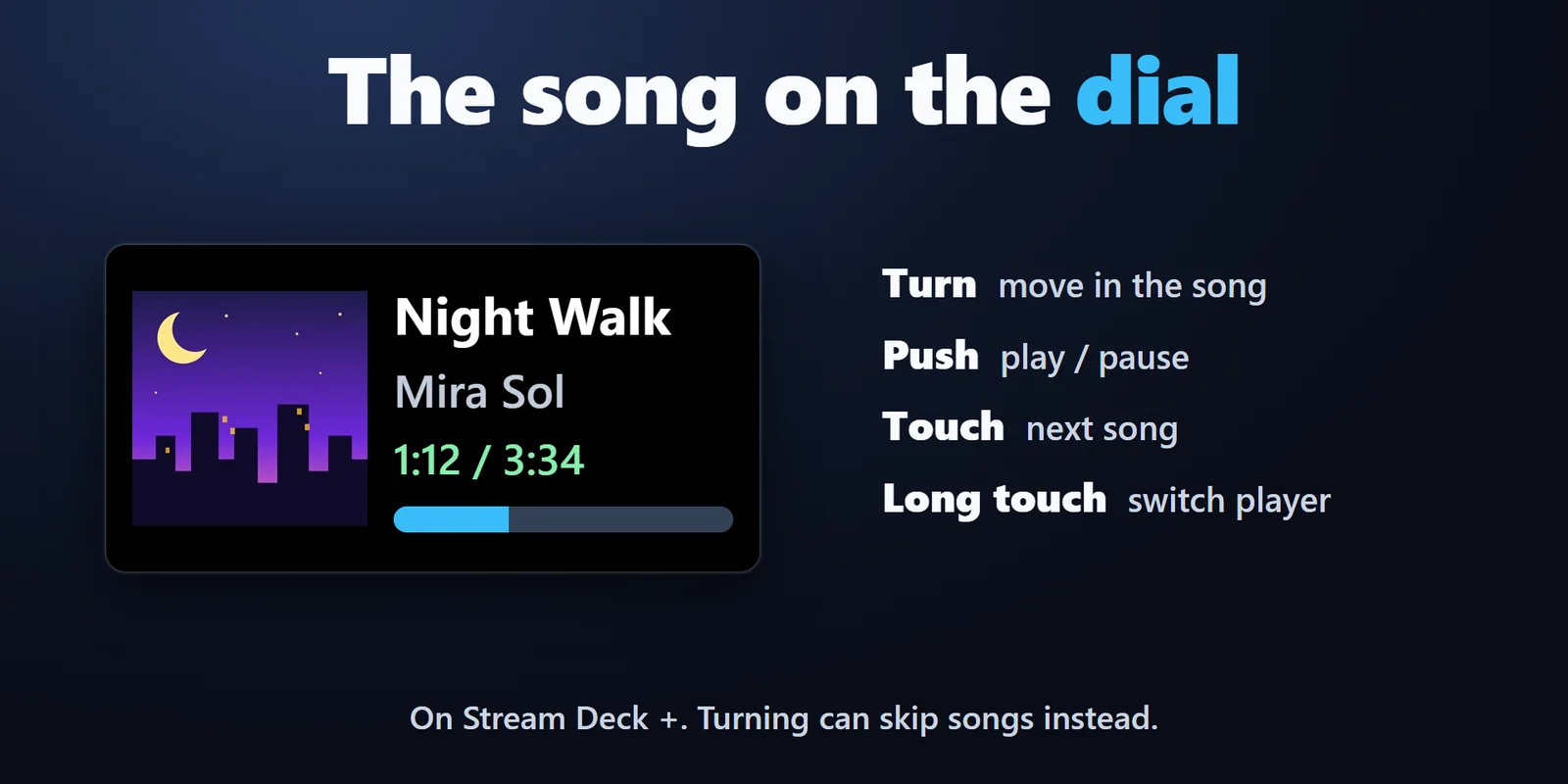
No Stream Deck +, a tela de toque mostra a capa, o título, o artista e o tempo. Gire para avançar na música ou pular músicas, pressione para reproduzir ou pausar, toque para a próxima música.
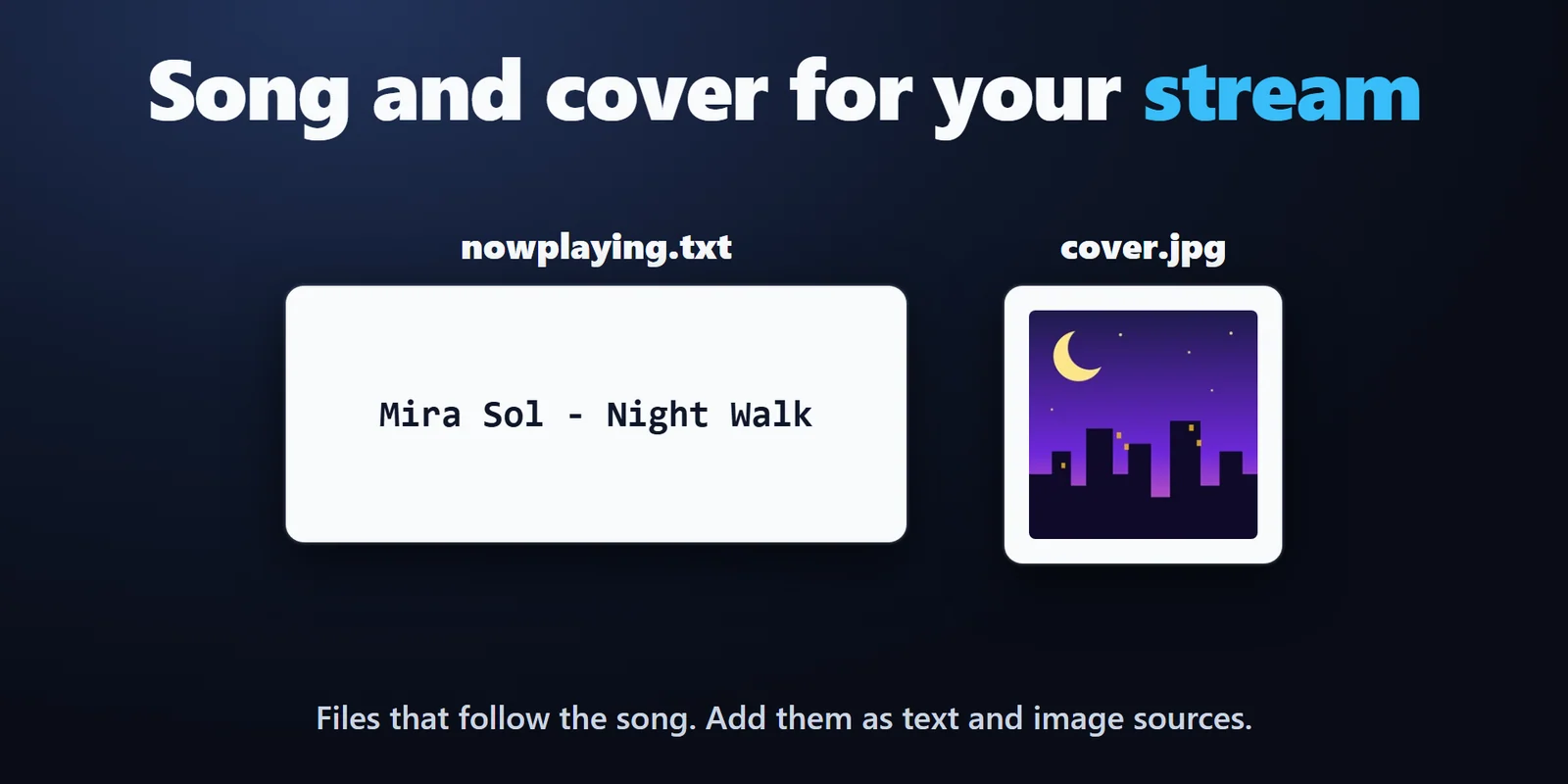
A música como texto no seu próprio padrão, como "{artist} - {title}", além de arquivos de título, artista e capa que acompanham a música, prontos para as fontes Text e Image do OBS.
Capa com título, texto ou só a capa. Inglês e japonês.
Configuração
Perguntas frequentes
Respostas curtas para o que as pessoas perguntam antes de adicionar.
Envie um e-mail para contact
Adicione a tecla Now Playing do Now Playing & Album Art. Ela mostra a capa, o título e o artista da música que toca no Spotify no Windows, e um toque reproduz ou pausa.
Sim, quando a aba aparece nos controles de mídia do Windows (a caixa que surge ao lado do volume quando você aperta uma tecla de mídia). Reproduzir/pausar, próxima e avançar ou voltar no vídeo funcionam até onde o site permitir.
Ative "Write the song to text files" nas configurações de qualquer tecla. No OBS, adicione uma fonte de Texto com "Ler do arquivo" para nowplaying.txt e uma fonte de Imagem para cover.jpg. Eles mudam junto com a música. Os arquivos ficam em Documentos\Now Playing, a menos que você escolha outra pasta.
Sim. Gire o Media Dial para voltar ou avançar na música, 5 segundos por clique por padrão, ou configure-o para pular de música.
Aperte Switch Player para escolher qual app as teclas mostram e controlam, ou defina um app fixo para uma tecla, para ela sempre mostrar esse app.
Requisitos
Funciona no Windows 10 versão 1809 ou posterior e no Windows 11, com o app Stream Deck 6.9 ou posterior e apps que mostram a música nos controles de mídia do Windows. Usa o Windows PowerShell, que faz parte do Windows, então não há outro app para instalar.
Um(a) Plugin para Stream Deck vendido(a) no Elgato Marketplace.
Mais para o seu Stream Deck




Funciona no Windows 10 versão 1809 ou posterior e no Windows 11, com o app Stream Deck 6.9 ou posterior e apps que mostram a música nos controles de mídia do Windows. Usa o Windows PowerShell, que faz parte do Windows, então não há outro app para instalar.
Compre no Elgato MarketplaceCompra única no Elgato Marketplace, exibida lá na sua moeda (a página da loja está em inglês).