01
看見正在播放的內容
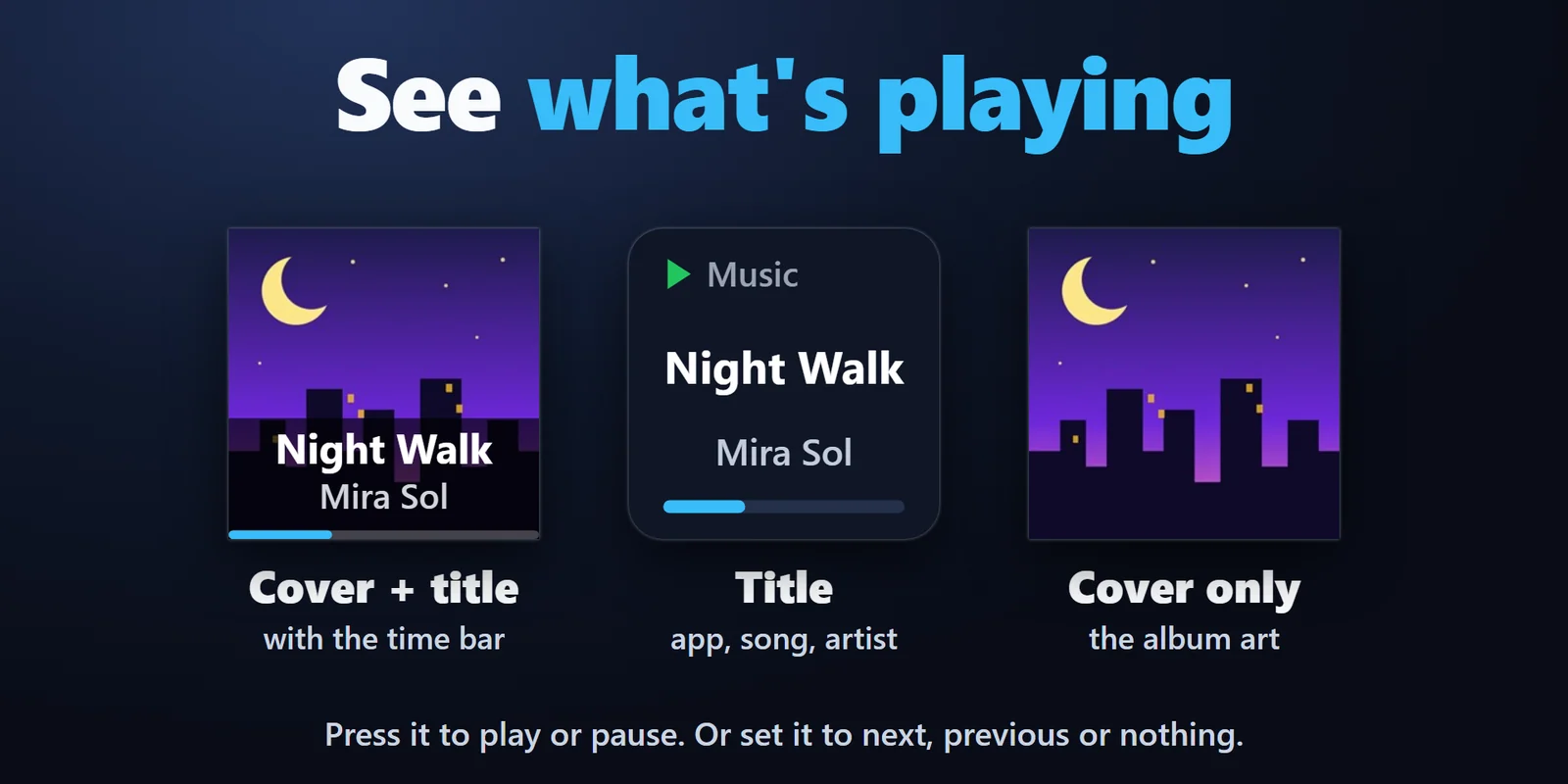
按鍵顯示專輯封面、歌名與演出者,並以長條顯示歌曲進度。按一下即可播放或暫停,也可設為下一首、上一首或不動作。
用顯示封面的按鍵,播放、暫停、跳過與快轉 Windows 上的 Spotify、YouTube 等音樂。
在 Elgato Marketplace 一次性購買,金額會以您當地的貨幣顯示(商店頁面為英文)。
概覽
要在 Stream Deck 上查看 Windows 正在播放的內容,請加入 Now Playing & Album Art,並把 Now Playing 動作拖到按鍵上:它會顯示 Spotify、瀏覽器中的 YouTube,以及其他出現在 Windows 媒體控制項中的 App 正在播放內容的專輯封面、歌名與演出者。
加入 Play / Pause、Next Track、Previous Track 與 Skip Back / Forward 按鍵來控制歌曲,把四個按鍵排成正方形顯示一張大封面,使用 Stream Deck + 旋鈕,還能把歌曲與封面傳到 OBS 用於直播。
功能
按鍵顯示專輯封面、歌名與演出者,並以長條顯示歌曲進度。按一下即可播放或暫停,也可設為下一首、上一首或不動作。
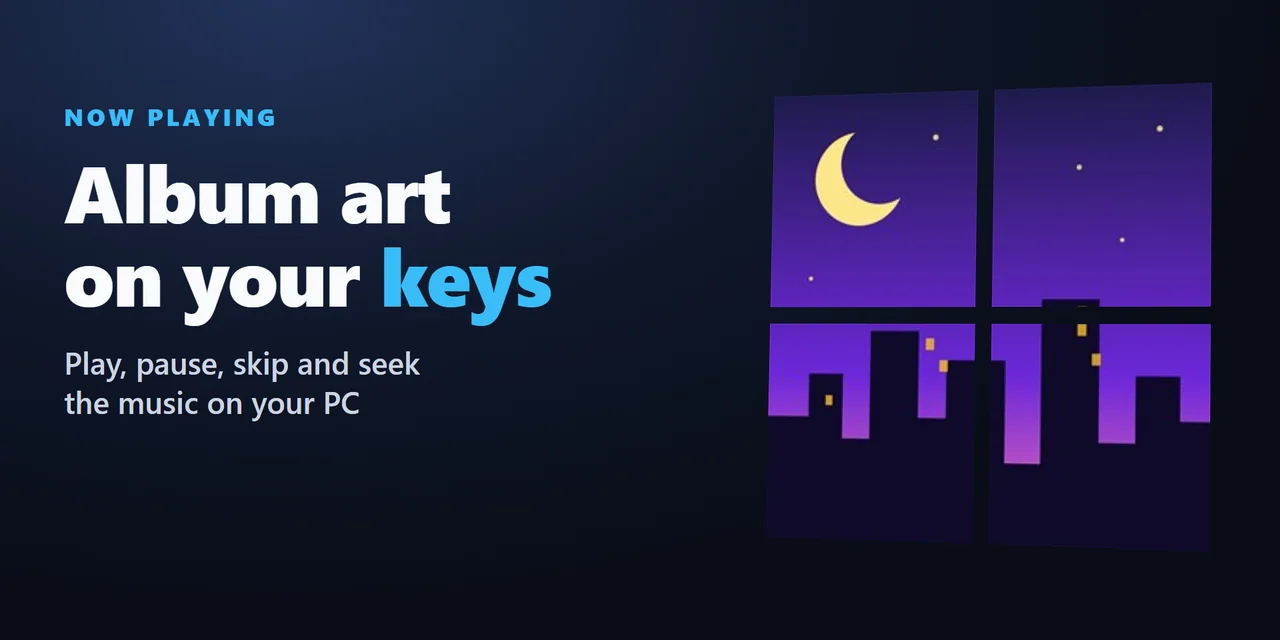
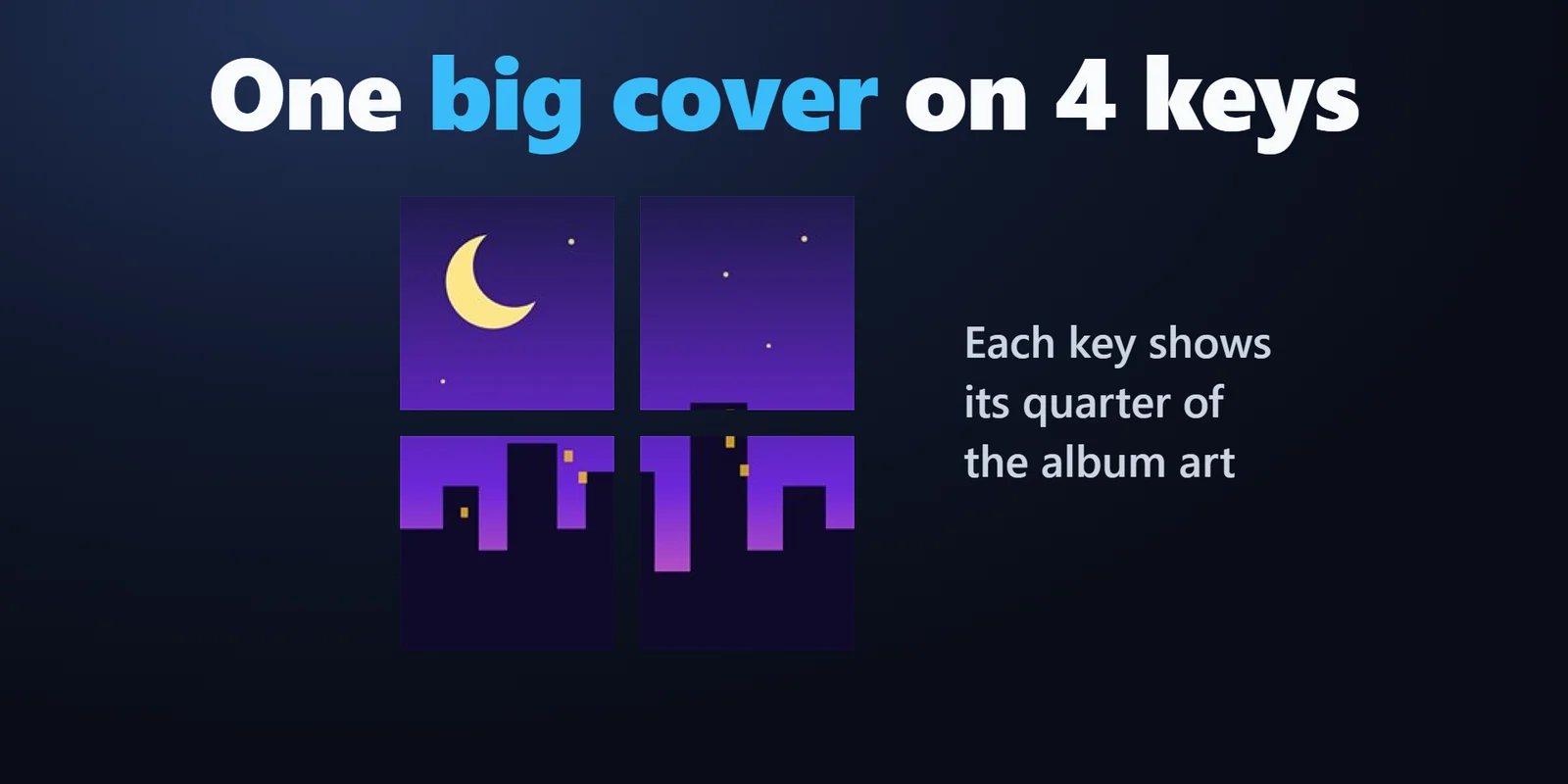
把四個 Now Playing 按鍵排成正方形,每個按鍵顯示專輯封面的四分之一。
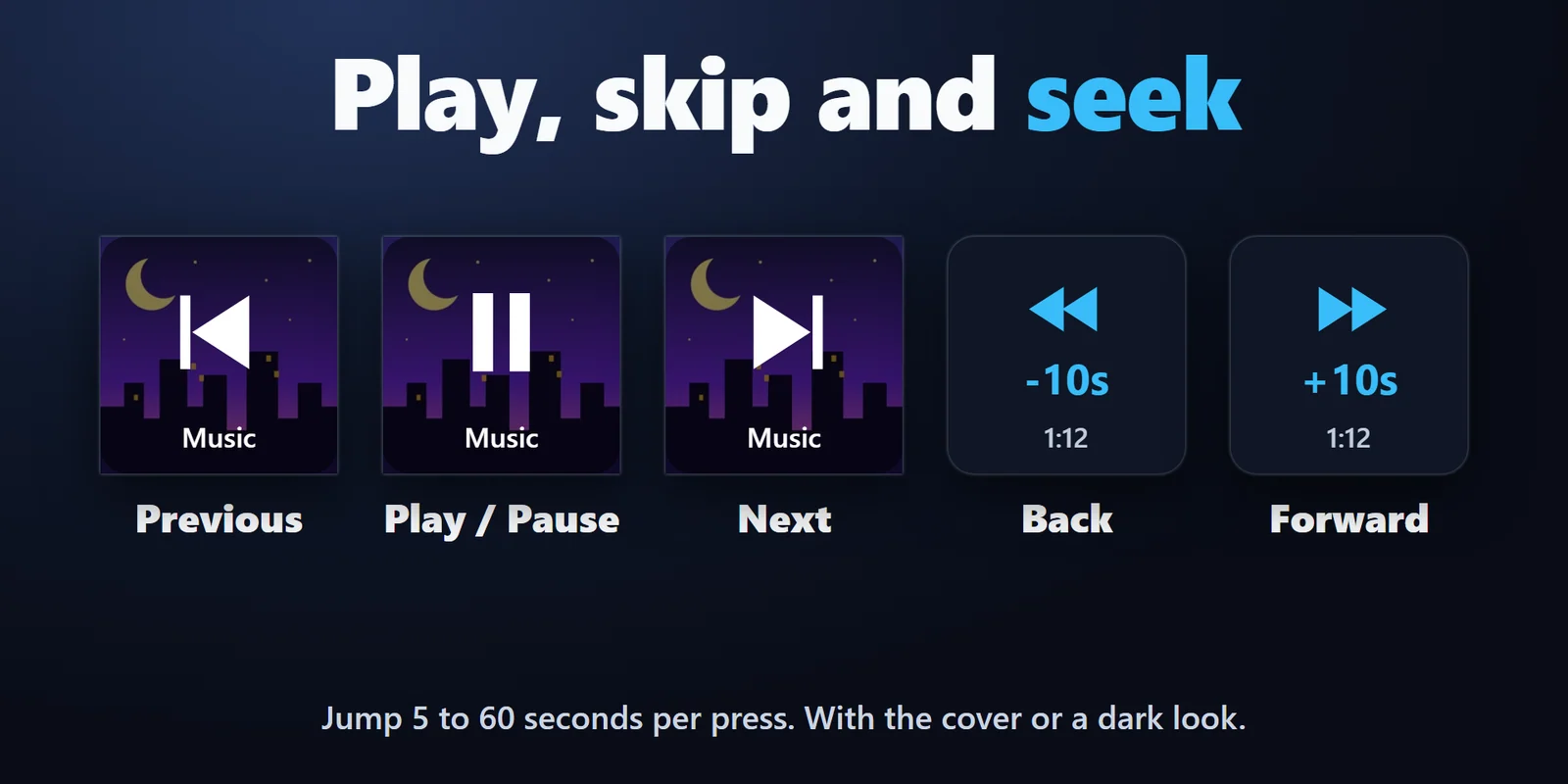
Play / Pause、Next Track 與 Previous Track 按鍵可將封面放在符號後方或使用深色外觀,Skip Back / Forward 按鍵可跳轉 5 到 60 秒。App 不允許該操作時,按鍵會變灰。
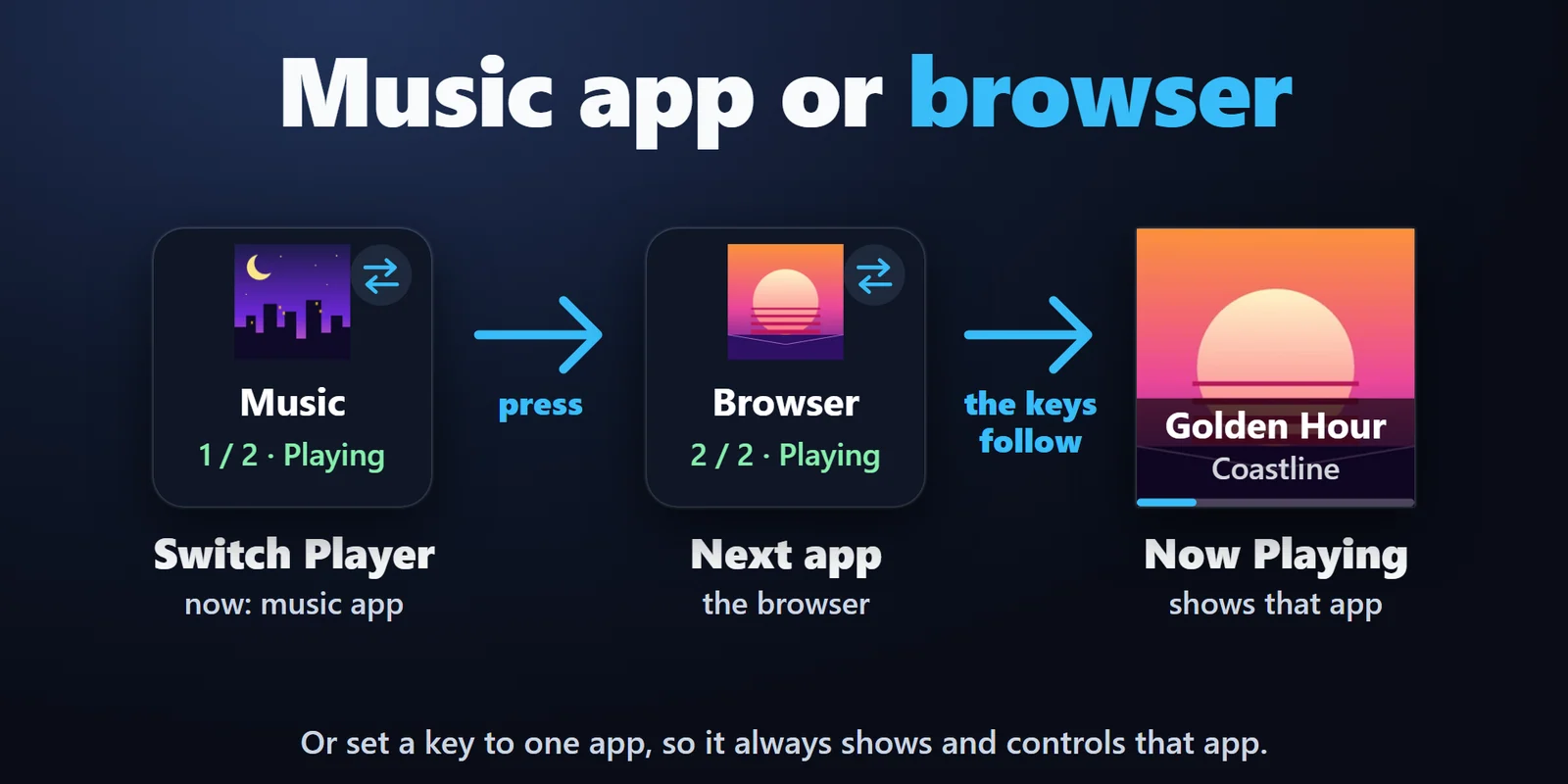
Spotify、Chrome、Edge 或 Firefox 中的 YouTube、Media Player,以及其他出現在 Windows 媒體控制項中的 App。Switch Player 可選擇按鍵要跟隨的 App,也可為單一按鍵指定專屬 App。
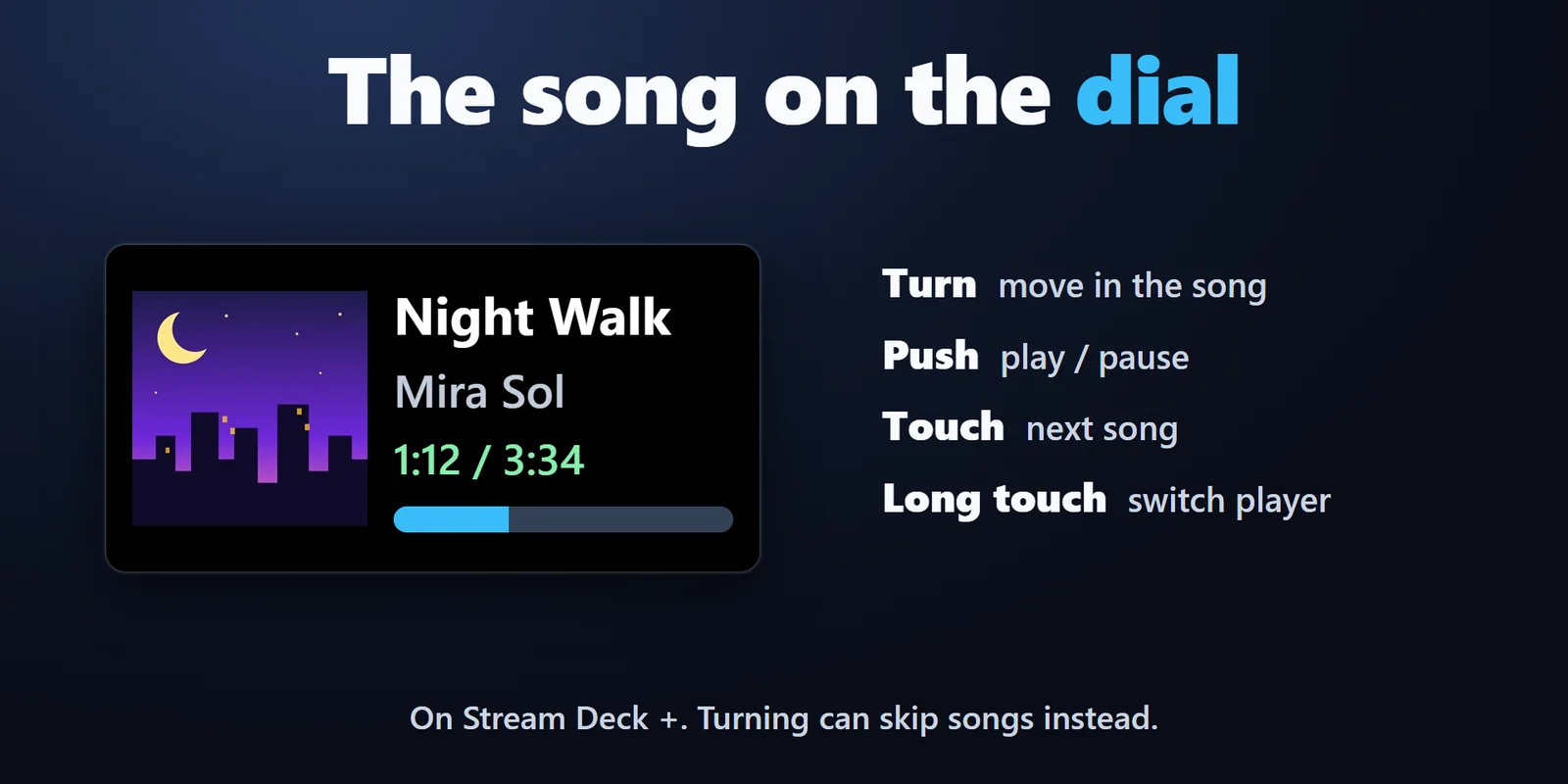
在 Stream Deck + 上,觸控螢幕顯示封面、歌名、演出者與時間。轉動可在歌曲中前後移動或切換歌曲,按下可播放或暫停,觸碰則跳到下一首。
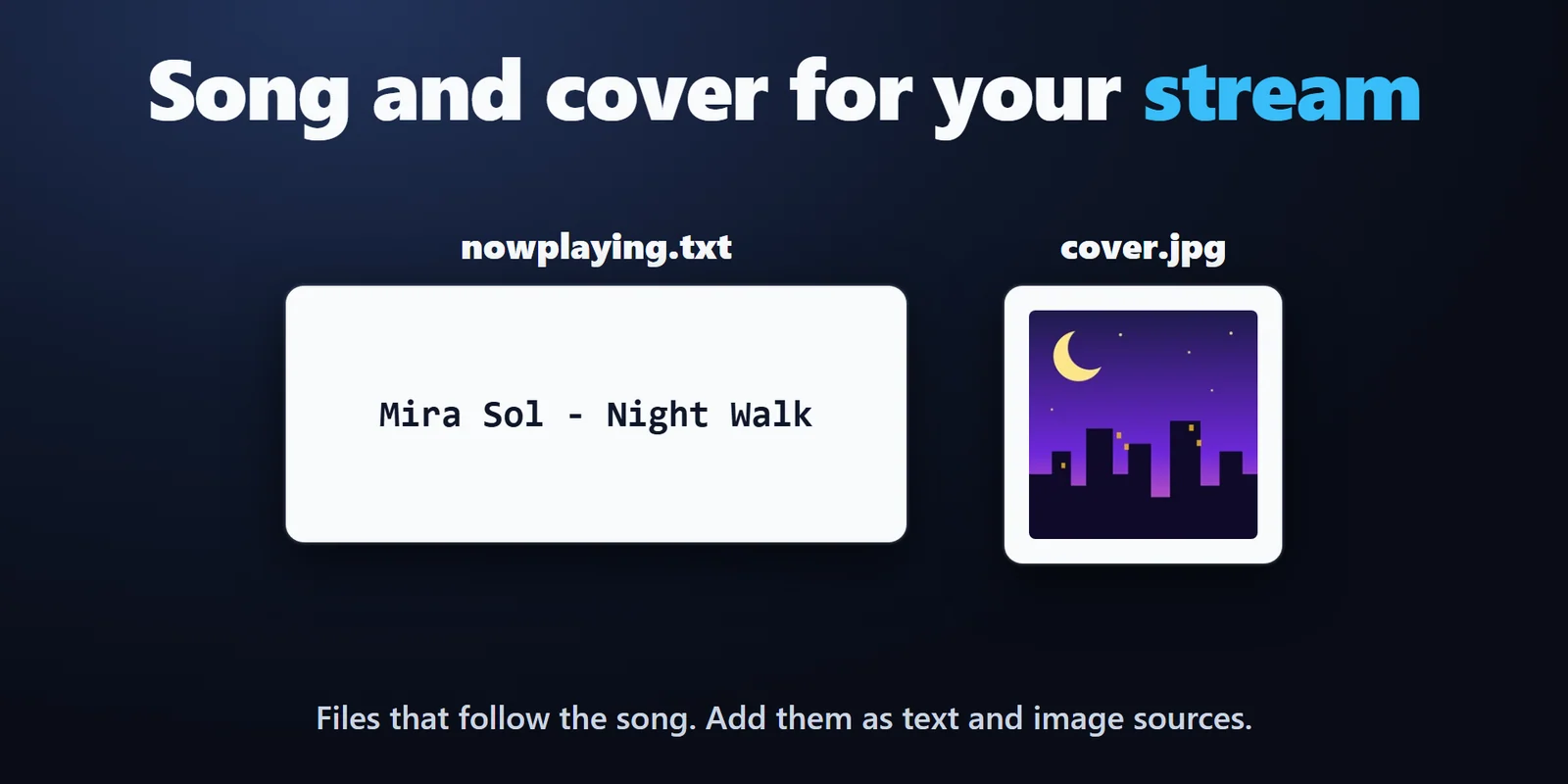
依你自訂的格式(例如「{artist} - {title}」)輸出歌曲文字,另有會隨歌曲更新的歌名、演出者與封面檔案,可直接用於 OBS 的文字與影像來源。
封面加歌名、純文字或只有封面。提供英文與日文。
設定
加入 Now Playing & Album Art 的 Now Playing 按鍵。它會顯示 Windows 上 Spotify 正在播放歌曲的專輯封面、歌名與演出者,按一下即可播放或暫停。
可以,前提是該分頁會出現在 Windows 媒體控制項中(按下媒體鍵時,音量旁邊出現的小方框)。播放/暫停、下一首以及在影片中移動,可在網站允許的範圍內使用。
在任一按鍵的設定中開啟「Write the song to text files」。在 OBS 中,新增一個文字來源並以「從檔案讀取」指向 nowplaying.txt,再新增一個影像來源指向 cover.jpg,兩者都會隨歌曲變更。除非你選擇其他資料夾,否則檔案位於 Documents\Now Playing。
可以。轉動 Media Dial 可在歌曲中倒退或前進,預設每一格 5 秒,也可以改設為切換歌曲。
按下 Switch Player 選擇按鍵要顯示並控制的 App,或將按鍵設定為固定某個 App,讓它一律顯示該 App。
系統需求
適用於 Windows 10 版本 1809 以上與 Windows 11,需 Stream Deck 應用程式 6.9 以上版本,以及會在 Windows 媒體控制項中顯示歌曲的 App。它使用 Windows 內建的 Windows PowerShell,因此不需安裝其他 App。
在 Elgato Marketplace 販售的 Stream Deck 外掛。
為您的 Stream Deck 增添更多功能
適用於 Windows 10 版本 1809 以上與 Windows 11,需 Stream Deck 應用程式 6.9 以上版本,以及會在 Windows 媒體控制項中顯示歌曲的 App。它使用 Windows 內建的 Windows PowerShell,因此不需安裝其他 App。
前往 Elgato Marketplace 取得在 Elgato Marketplace 一次性購買,金額會以您當地的貨幣顯示(商店頁面為英文)。



