01
掌握麥克風何時啟用
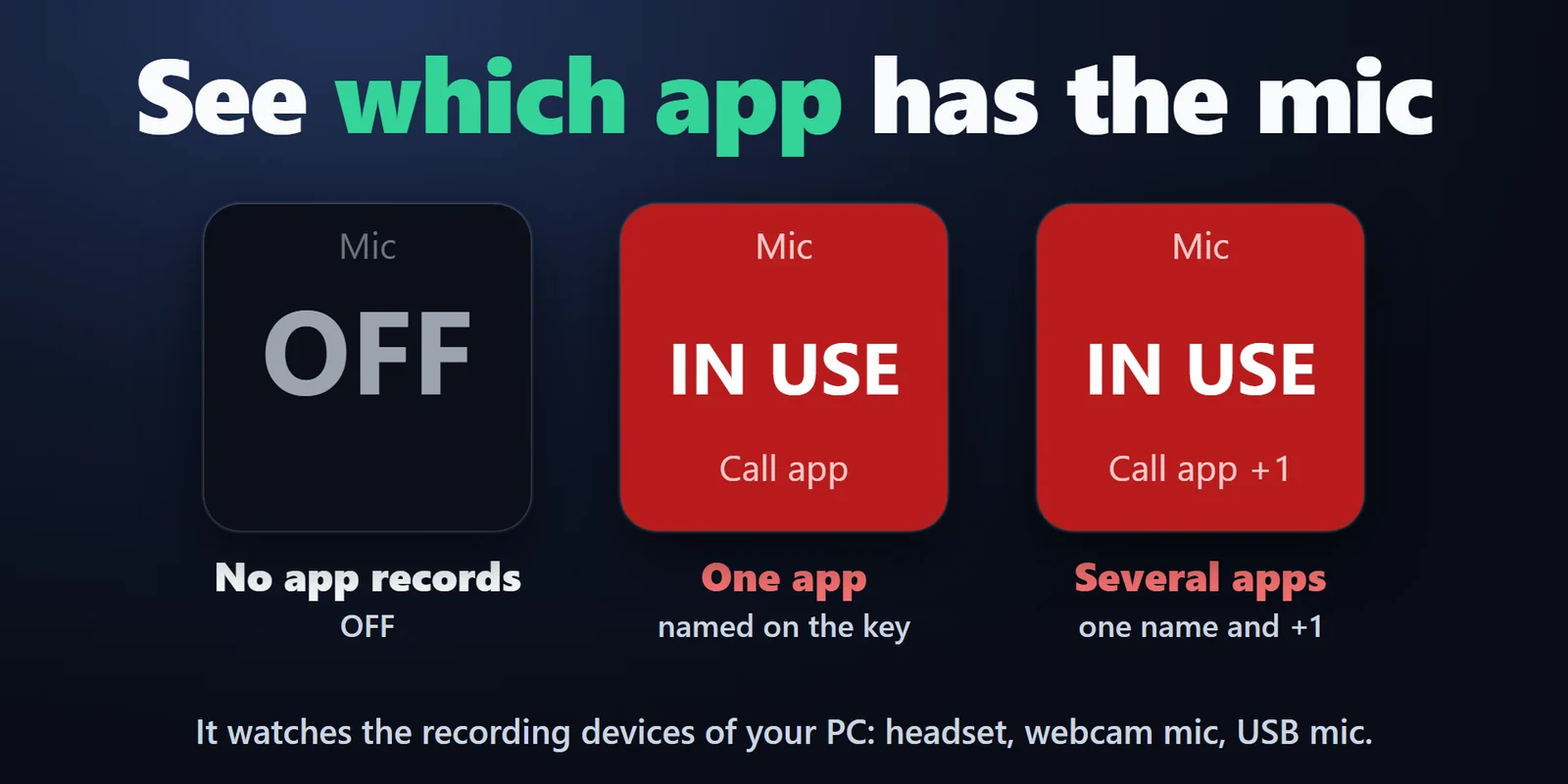
有程式從麥克風錄音時,Mic In Use 會顯示紅色 IN USE 及程式名稱。

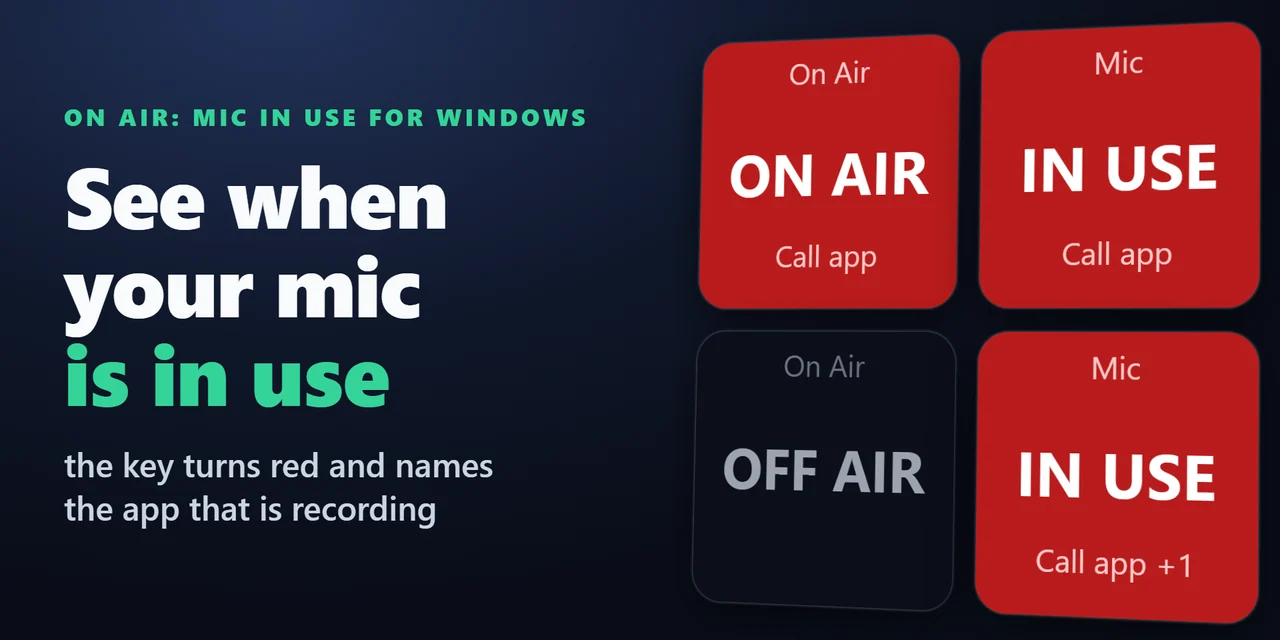
在按鍵上查看目前是否有程式正在使用麥克風、是哪個程式,並亮起紅色 ON AIR 燈。
在 Elgato Marketplace 一次性購買,金額會以您當地的貨幣顯示(商店頁面為英文)。
概覽
要在 Stream Deck 上查看是否有程式正在使用麥克風,請加入 On Air: Mic In Use for Windows:麥克風使用中時,它的按鍵會變紅,並顯示 IN USE 或 ON AIR 及程式名稱。
程式停止後按鍵會回到 OFF,讓你一眼就知道自己何時正在直播、是哪個程式在錄音。
功能
有程式從麥克風錄音時,Mic In Use 會顯示紅色 IN USE 及程式名稱。
有程式錄音時,On Air 會顯示大大的紅色 ON AIR 燈及程式名稱,其他時候顯示 OFF AIR。
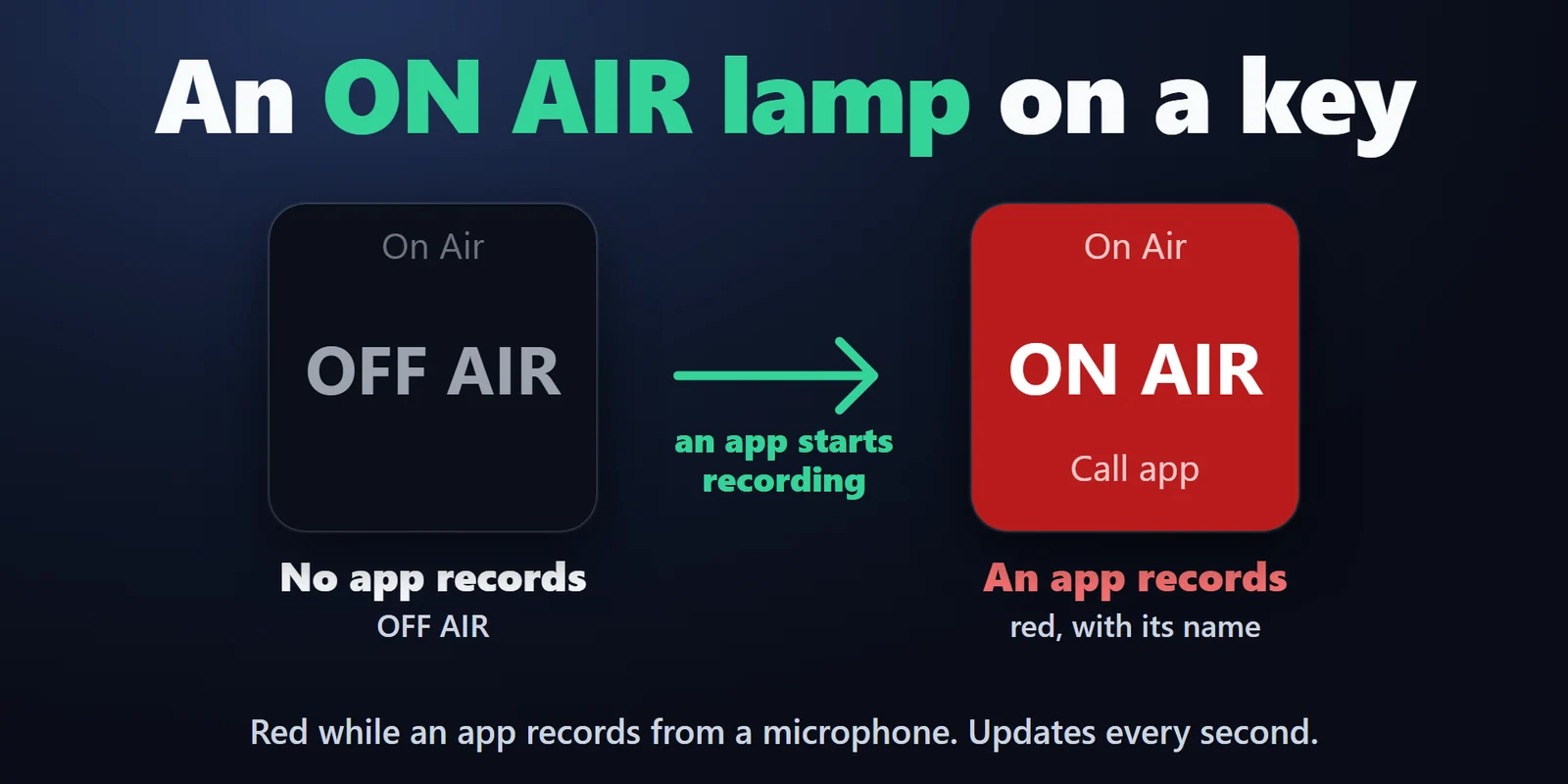
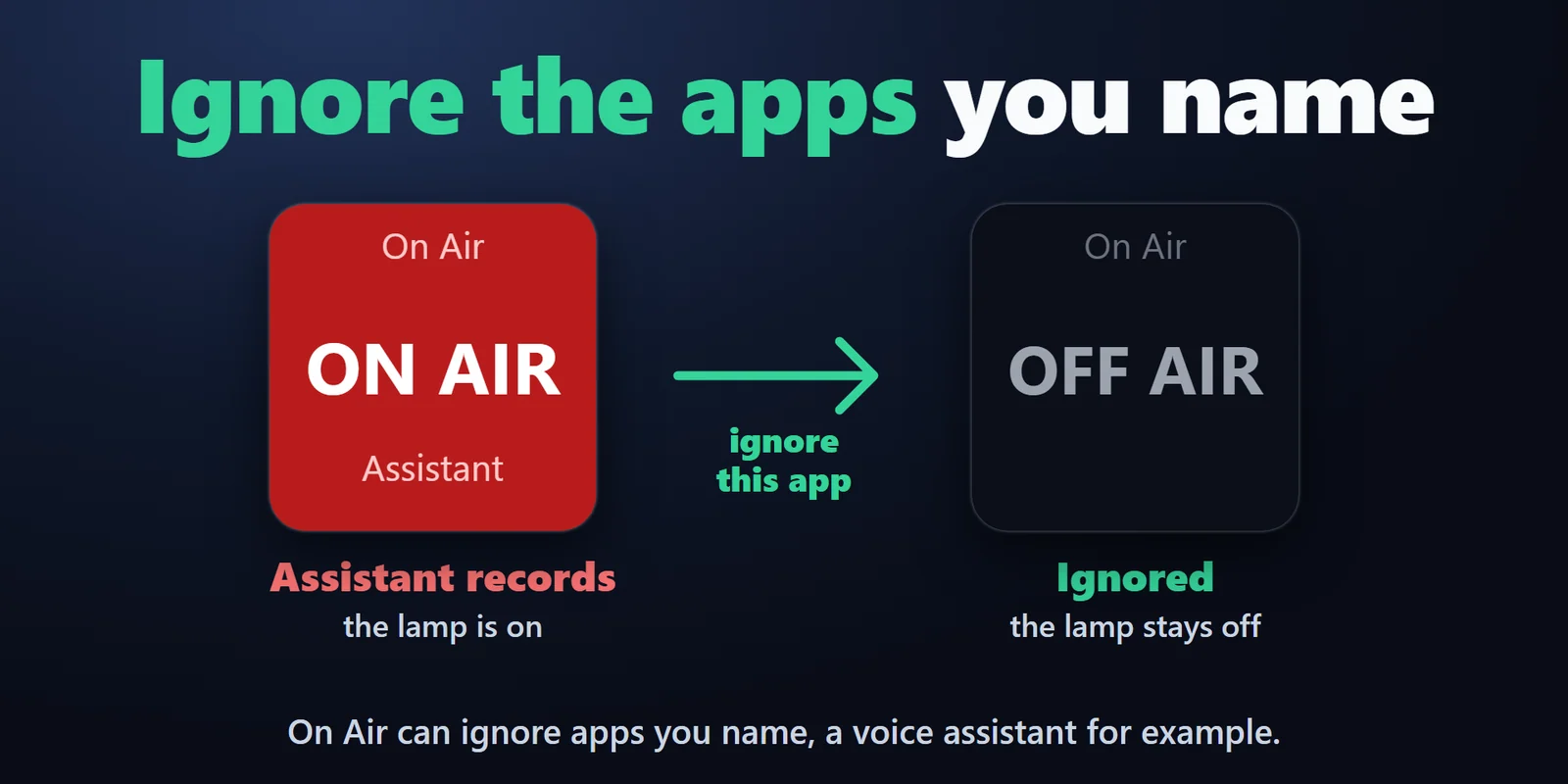
On Air 可以忽略你指定的程式,例如語音助理。
顯示一個名稱加上 +1。
耳機麥克風、網路攝影機麥克風和 USB 麥克風。
按鍵每秒更新一次。
按一下即可開啟 Windows 麥克風隱私權設定。
它只會詢問 Windows 哪些程式正在執行錄音串流,無需帳號,也沒有遙測。
英文與日文。
設定
注意事項Windows 知道目前哪些程式正在錄音;外掛程式每秒向 Windows 詢問一次,取得的資訊與 Windows 音量混合器顯示的相同。
加入 Mic In Use 按鍵。只要有程式從麥克風錄音,它就會變紅並顯示 IN USE 及程式名稱,其他時候顯示灰色 OFF。
不會。它從不開啟錄音裝置,只會詢問 Windows 哪些程式正在執行錄音串流。
它只顯示狀態。按一下會開啟 Windows 麥克風隱私權頁面,你可以在那裡自行關閉麥克風存取權。
有程式一直在錄音,例如語音助理、語音聊天程式或降噪濾鏡。按鍵設定中的 Status 列會顯示它的名稱;請將該名稱填入 Ignore apps。
麥克風或耳機本身的靜音開關 Windows 無法得知,而且許多會議程式在靜音時仍會持續錄音,因此只要程式的串流仍在執行,按鍵就會維持 IN USE。
系統需求
適用於 Windows 10 或更新版本,搭配 Stream Deck 應用程式 6.9 或更新版本。
在 Elgato Marketplace 販售的 Stream Deck 外掛。
為您的 Stream Deck 增添更多功能
適用於 Windows 10 或更新版本,搭配 Stream Deck 應用程式 6.9 或更新版本。
前往 Elgato Marketplace 取得在 Elgato Marketplace 一次性購買,金額會以您當地的貨幣顯示(商店頁面為英文)。



