Stream Deck 按鍵上的電台,還會顯示正在播放的歌曲
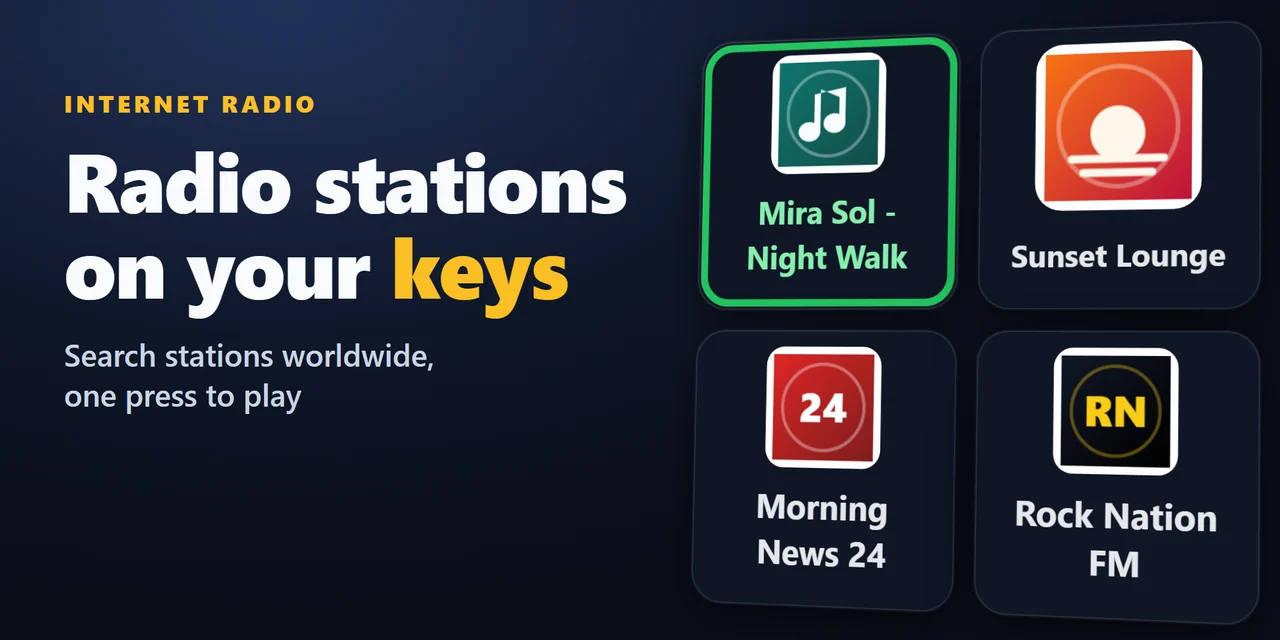
按一下按鍵即可播放世界各地的電台;按鍵會顯示電台標誌與正在播放的歌曲。
在 Elgato Marketplace 一次性購買,金額會以您當地的貨幣顯示(商店頁面為英文)。
概覽
Internet Radio for Windows 的功能
要用 Stream Deck 收聽網路電台,請加入 Internet Radio for Windows 並將電台放到按鍵上:按一下播放,再按一下停止。
每個按鍵都會顯示電台標誌與正在播放的歌曲。可依名稱或類型尋找世界各地的電台,或貼上串流網址,再加入音量與靜音按鍵、Stream Deck + 旋鈕以及睡眠定時器。
功能
您可以做什麼
每個按鍵放一個電台。按一下播放,再按一下停止;按下另一個 Station 按鍵即可切換。
在按鍵上的電台標誌旁顯示正在播放的歌曲。較長的歌名會分頁顯示。
依名稱或類型尋找世界各地的電台,可依國家篩選,或從最熱門的電台中挑選。
貼上您自己的串流網址,或 .m3u、.pls 播放清單。
用 Volume 按鍵調高、調低電台音量或將其靜音。此音量與 Windows 音量分開,重新啟動後仍會保留。
- 使用 Stream Deck + 旋鈕
轉動調整音量,按下播放或停止,觸碰切換到最近播放過的電台。
- 伴著電台入睡
Sleep Timer 會在 15、30、60 或 90 分鐘後停止播放,結束前會淡出。
- 持續收聽
串流中斷時按鍵會自動重新連線,電腦從睡眠喚醒後電台也會繼續播放。
每個按鍵可選擇 Logo、Dark 或 Color 外觀。支援英文與日文。
設定
運作方式
- 從 Elgato Marketplace 安裝外掛程式。
- 將 Station 拖到按鍵上。在其設定中輸入名稱或類型,可視需要選擇國家,再點選結果中的電台。或選擇 Stream address 並貼上網址。
- 按下按鍵即可播放。再依需要加入 Play / Stop、Volume、Volume Dial 與 Sleep Timer。
Stream Deck 有網路廣播外掛嗎?
有:Internet Radio for Windows 是一款 Stream Deck 外掛,可在 Windows 上用按鍵播放網路廣播電台,每個按鍵都會顯示電台標誌與正在播放的歌曲。無須另外安裝其他軟體。電台資料來自 radio-browser.info,這是由社群營運的開放目錄,你也可以自行貼上任何電台的串流網址。
如何在 Stream Deck 上播放廣播?
新增一個 Station 按鍵,依名稱或類型搜尋電台,在結果中點選後按下按鍵即可播放;再按一次即停止。按下另一個 Station 按鍵會切換過去。
Stream Deck 能顯示廣播的歌名嗎?
可以:只要電台有傳送歌名,Station 按鍵就會顯示從串流讀取的正在播放歌曲。較長的歌名會在按鍵上分頁輪流顯示。
如何在 Stream Deck 加入自訂的廣播串流網址?
在 Station 按鍵的設定中選擇 Stream address,然後貼上網址,或 .m3u、.pls 播放清單;網址必須以 http:// 或 https:// 開頭。您也可以輸入要顯示在按鍵上的名稱。
會改變 Windows 的音量嗎?
不會。廣播有自己的音量,可用 Volume 按鍵或 Stream Deck + 旋鈕調整,重新啟動後仍會保留。靜音時會保留原本的音量,下次按下即恢復。
串流中斷或電腦進入睡眠時會怎樣?
按鍵會自動重新連線,最多嘗試三次,電腦喚醒後電台也會繼續播放。若三次都失敗,按鍵會顯示 Offline;按下即可再試一次。
系統需求
購買前須知
相容於
適用 Windows 10 以上版本,需搭配 Stream Deck 應用程式 6.9 以上版本。無須另外安裝其他軟體。
在 Elgato Marketplace 販售的 Stream Deck 外掛。
限制
- 一次只能播放一個電台。
- 只有在電台傳送歌名時才會顯示。
- 嘗試三次失敗後,電台會顯示 Offline,並等待你再次按下。
- 可播放 Windows 內建支援的格式,例如 MP3 與 AAC。
- 透過 Windows 預設的喇叭或耳機播放。
- 需要 Windows 10 以上版本與 Stream Deck 應用程式 6.9 以上版本。已在 Windows 11 上測試。不支援 Mac。
為您的 Stream Deck 增添更多功能
相關 Stream Deck 外掛




取得 Internet Radio for Windows
適用 Windows 10 以上版本,需搭配 Stream Deck 應用程式 6.9 以上版本。無須另外安裝其他軟體。
前往 Elgato Marketplace 取得在 Elgato Marketplace 一次性購買,金額會以您當地的貨幣顯示(商店頁面為英文)。