Emisoras de radio en las teclas de tu Stream Deck, con la canción que suena
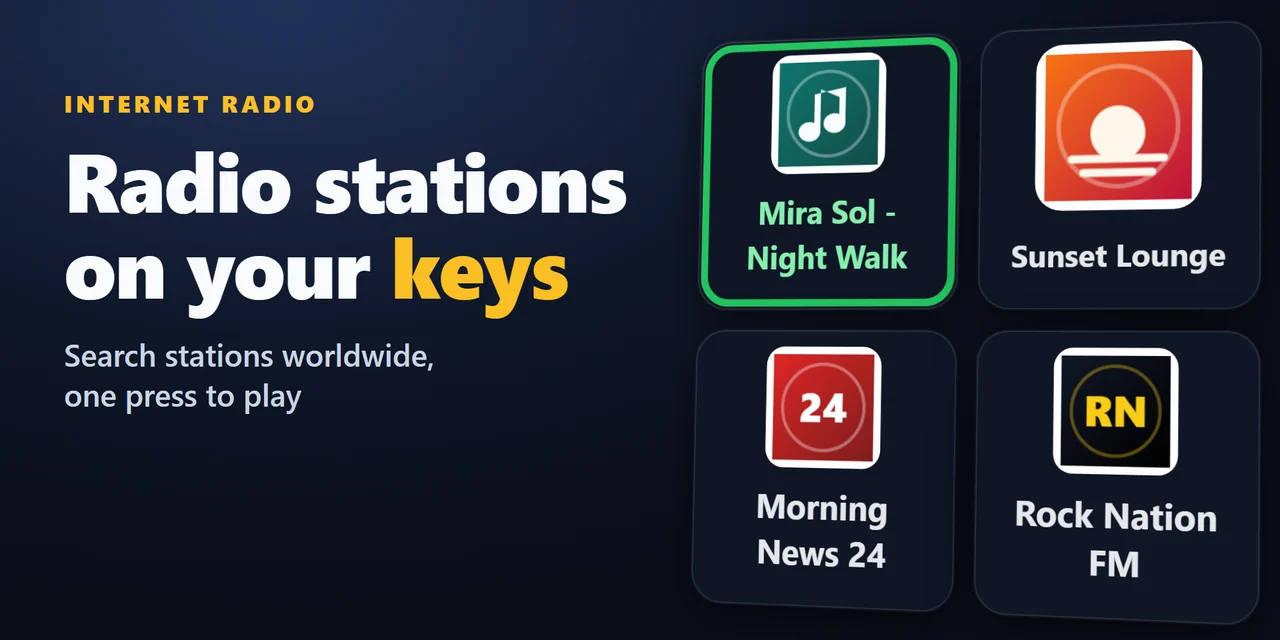
Pulsa una tecla para reproducir una emisora de cualquier parte del mundo; la tecla muestra el logotipo de la emisora y la canción que suena.
Compra única en el Elgato Marketplace, donde se muestra en tu propia moneda (la página de la tienda está en inglés).
Resumen
Qué hace Internet Radio for Windows
Para escuchar radio por internet desde un Stream Deck, añade Internet Radio for Windows y pon tus emisoras en las teclas: pulsa una vez para reproducir y otra para detener.
Cada tecla muestra el logotipo de la emisora y la canción que suena. Busca emisoras de todo el mundo por nombre o género, o pega una dirección de stream, y añade teclas de volumen y silencio, un dial del Stream Deck + y un temporizador de apagado.
Características
Qué puedes hacer
Pon una emisora en cada tecla. Pulsa para reproducir y vuelve a pulsar para detener; al pulsar otra tecla Station se cambia de emisora.
Mira en la tecla la canción que suena, junto al logotipo de la emisora. Los títulos largos pasan de página.
Encuentra emisoras de todo el mundo por nombre o género, filtra por país o elige entre las más populares.
Pega tu propia dirección de stream, o una lista .m3u o .pls.
Sube o baja el volumen de la radio, o silénciala, con las teclas Volume. Este volumen es independiente del volumen de Windows y se conserva tras reiniciar.
- Usa un dial del Stream Deck +
Gíralo para el volumen, púlsalo para reproducir o detener, tócalo para una emisora que escuchaste hace poco.
- Duérmete con la radio
El Sleep Timer la detiene tras 15, 30, 60 o 90 minutos, con un fundido de salida al final.
- Sigue escuchando
La tecla se vuelve a conectar sola si se corta el stream, y la emisora se reproduce de nuevo cuando el PC se reactiva.
Elige un aspecto Logo, Dark o Color para cada tecla. Inglés y japonés.
Configuración
Cómo funciona
- Instala el plugin desde el Elgato Marketplace.
- Arrastra Station a una tecla. En sus ajustes, escribe un nombre o género, elige un país si quieres y haz clic en una emisora de los resultados. O elige Stream address y pega una.
- Pulsa la tecla para reproducir. Añade Play / Stop, Volume, el Volume Dial y el Sleep Timer donde quieras.
Preguntas frecuentes
Preguntas
Respuestas breves a lo que se pregunta antes de añadirlo.
Escribe a contact
¿Hay un plugin de radio por internet para Stream Deck?
Sí: Internet Radio for Windows es un plugin de Stream Deck que reproduce emisoras de radio por internet desde las teclas en Windows, con el logotipo de la emisora y la canción que suena en cada tecla. No hay que instalar nada más. Las emisoras proceden de radio-browser.info, un directorio abierto gestionado por su comunidad, y también puedes pegar tú mismo la dirección de stream de cualquier emisora.
¿Cómo reproduzco la radio en Stream Deck?
Añade una tecla Station, busca una emisora por nombre o género, haz clic en ella en los resultados y pulsa la tecla; púlsala de nuevo para detenerla. Al pulsar otra tecla Station, se cambia a esa.
¿Puede Stream Deck mostrar el título de la canción de la radio?
Sí: la tecla Station muestra la canción que suena, leída del stream, siempre que la emisora envíe un título. Los títulos largos van pasando de página en la tecla.
¿Cómo añado la URL de un stream de radio propio a Stream Deck?
En los ajustes de la tecla Station, elige Stream address y pega la dirección, o una lista de reproducción .m3u o .pls; debe empezar por http:// o https://. También puedes escribir el nombre que se mostrará en la tecla.
¿Cambia el volumen de Windows?
No. La radio tiene su propio volumen, que se ajusta con las teclas Volume o con el dial del Stream Deck + y se conserva tras reiniciar. Mute guarda el volumen y lo devuelve en la siguiente pulsación.
¿Qué pasa cuando se corta un stream o el PC se suspende?
La tecla se vuelve a conectar sola, hasta tres intentos, y la emisora se reproduce de nuevo cuando el PC se reactiva. Si fallan los tres intentos, la tecla muestra Offline; púlsala para volver a intentarlo.
Requisitos
Antes de comprar
Compatible con
Funciona en Windows 10 o posterior con la app Stream Deck 6.9 o posterior. No hay que instalar nada más.
Plugin de Stream Deck a la venta en el Elgato Marketplace.
Limitaciones
- Solo suena una emisora a la vez.
- Los títulos de las canciones solo aparecen cuando la emisora los envía.
- Tras tres intentos fallidos, una emisora muestra Offline y espera hasta que la vuelvas a pulsar.
- Reproduce los formatos integrados en Windows, como MP3 y AAC.
- Se reproduce por los altavoces o auriculares predeterminados de Windows.
- Requiere Windows 10 o posterior y la aplicación Stream Deck 6.9 o posterior. Probado en Windows 11. No disponible para Mac.
Más para tu Stream Deck
Plugins de Stream Deck relacionados
 Mic Volume Lock for WindowsBloquea el volumen de tu micrófono o de tus altavoces para que Zoom, Discord, los juegos o los controladores no puedan cambiarlo.
 Now Playing & Album ArtReproduce, pausa, salta y avanza en Spotify, YouTube y otra música en Windows con teclas que muestran la carátula.
 On Air: Mic In Use for WindowsMira en una tecla si alguna aplicación está usando tu micrófono ahora mismo, y cuál, con una lámpara roja ON AIR.
 Audio Visualizer for WindowsConvierte las teclas de tu Stream Deck en un visualizador de música con barras de espectro, forma de onda, medidor y más.
Obtener Internet Radio for Windows
Funciona en Windows 10 o posterior con la app Stream Deck 6.9 o posterior. No hay que instalar nada más.
Consíguelo en el Elgato MarketplaceCompra única en el Elgato Marketplace, donde se muestra en tu propia moneda (la página de la tienda está en inglés).