01
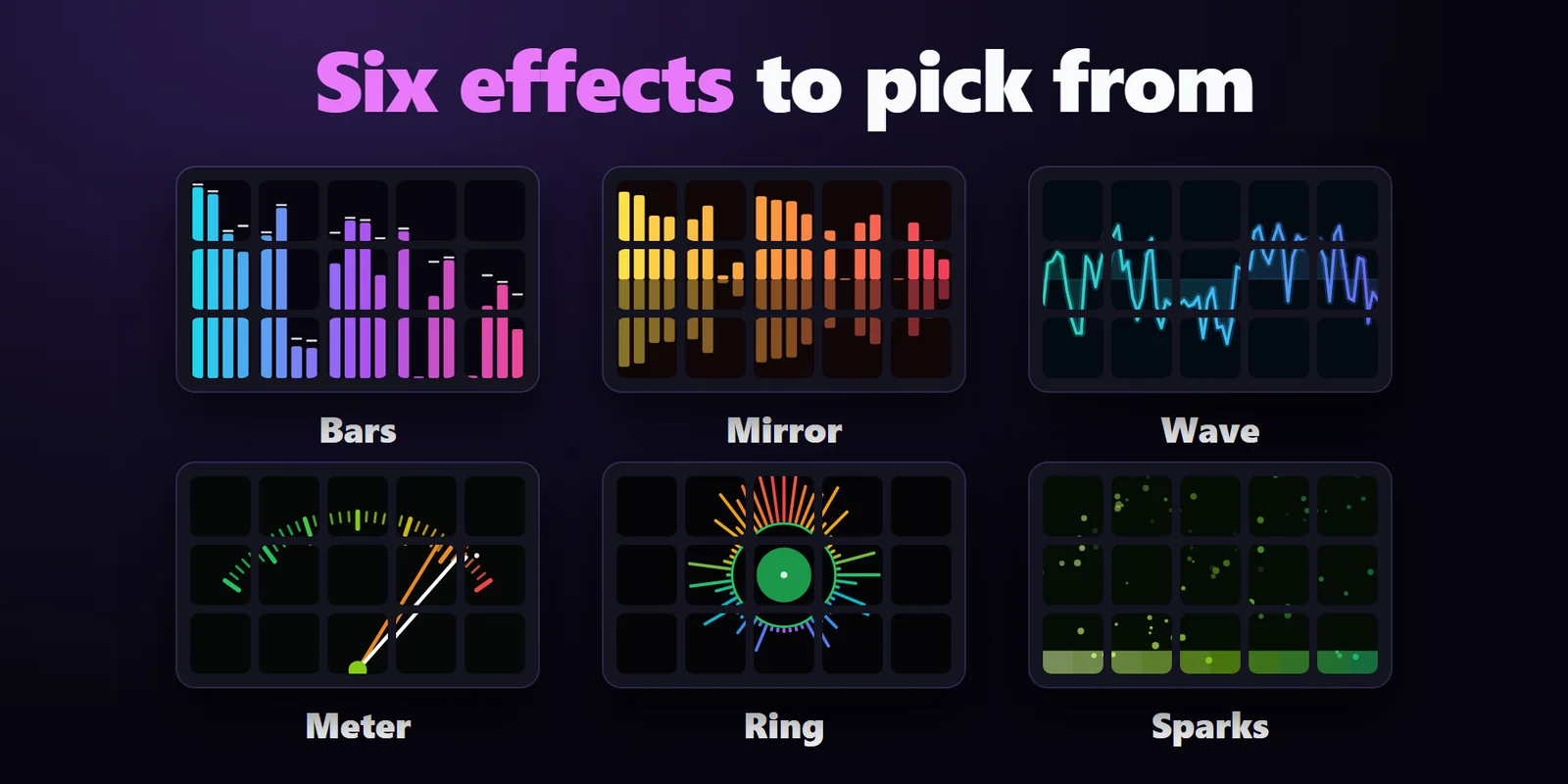
六種效果任選
帶有落下峰值的 Bars、Mirror、Wave、Meter、Ring 與 Sparks。
將 Stream Deck 按鍵變成音樂視覺化效果,有頻譜長條、波形、音量表等。
在 Elgato Marketplace 一次性購買,金額會以您當地的貨幣顯示(商店頁面為英文)。
概覽
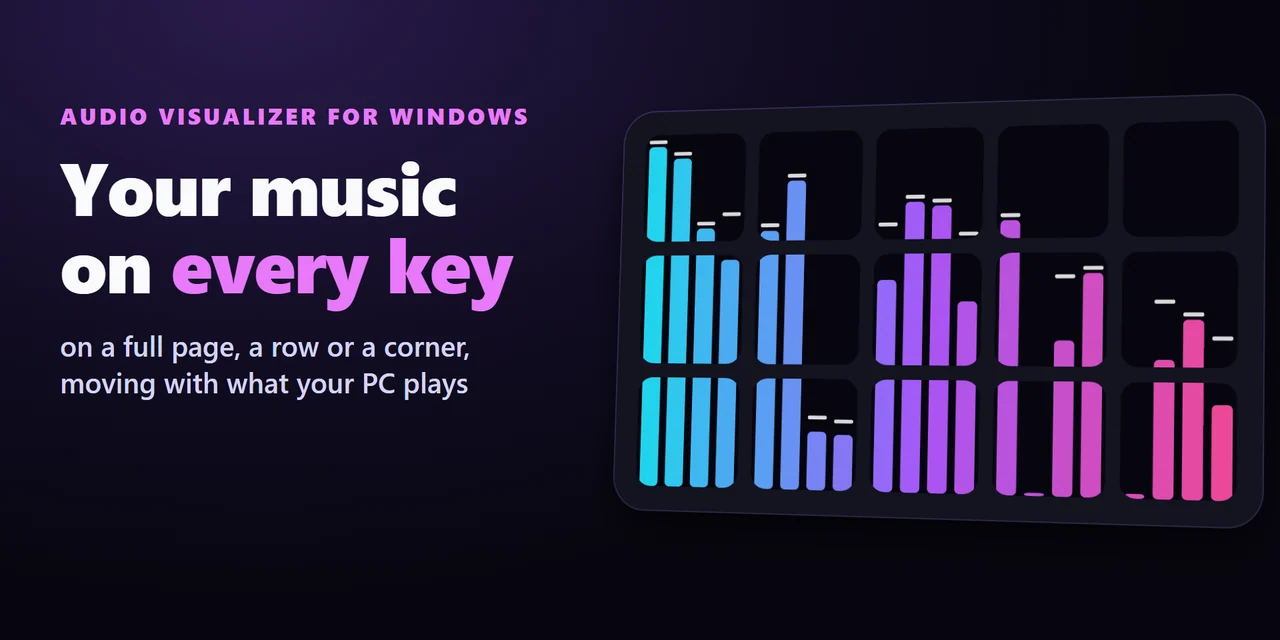
若要讓 Stream Deck 顯示音樂視覺化效果,請加入 Audio Visualizer for Windows,並將 Visualizer 拖曳到你想組成畫面的按鍵上。
這些按鍵會組成一幅畫面,隨電腦播放的音樂、遊戲與影片律動,呈現等化器風格的長條、波形、指針式音量表等效果。
功能
帶有落下峰值的 Bars、Mirror、Wave、Meter、Ring 與 Sparks。
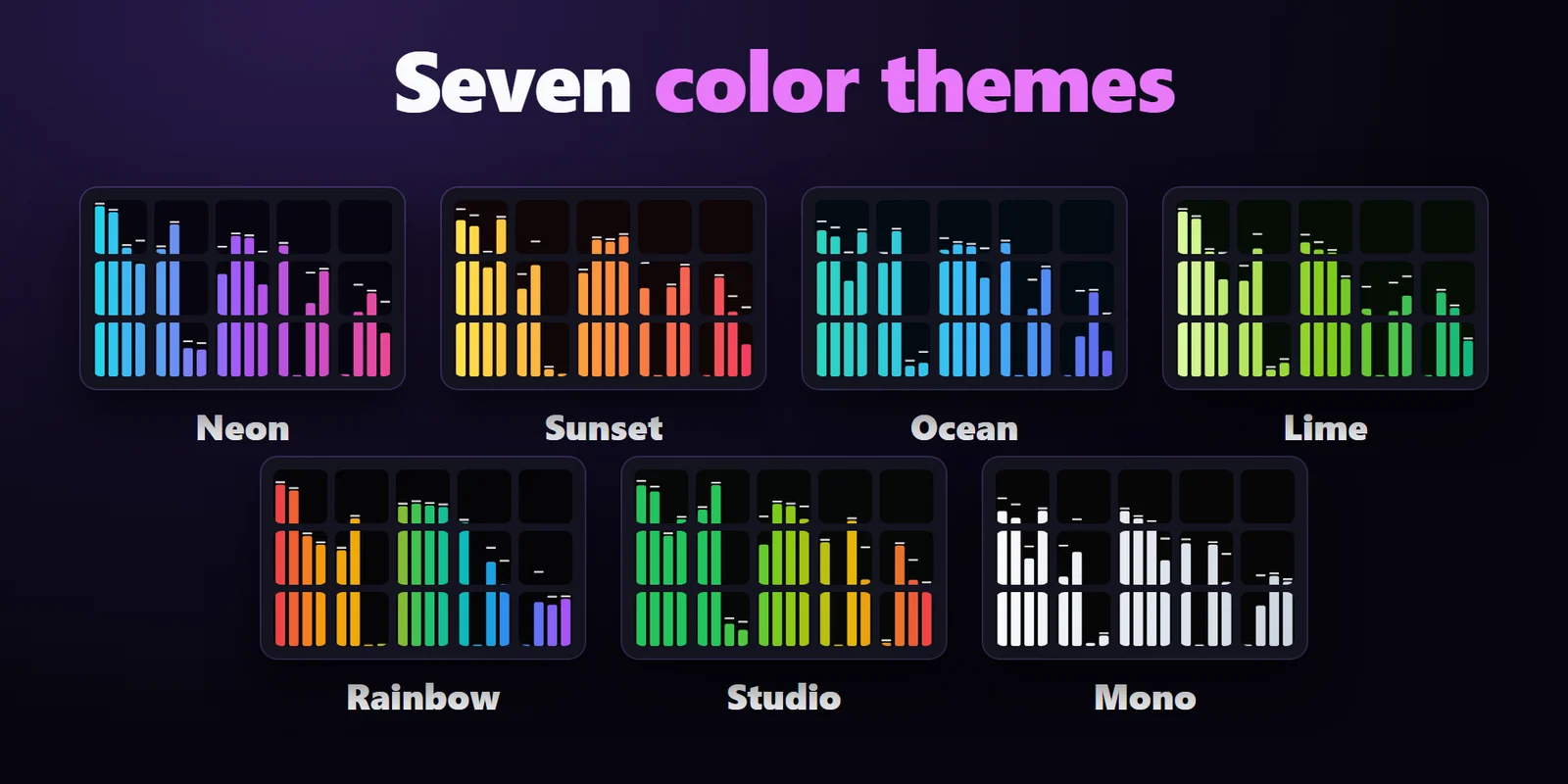
Neon、Sunset、Ocean、Lime、Rainbow、Studio 與 Mono。
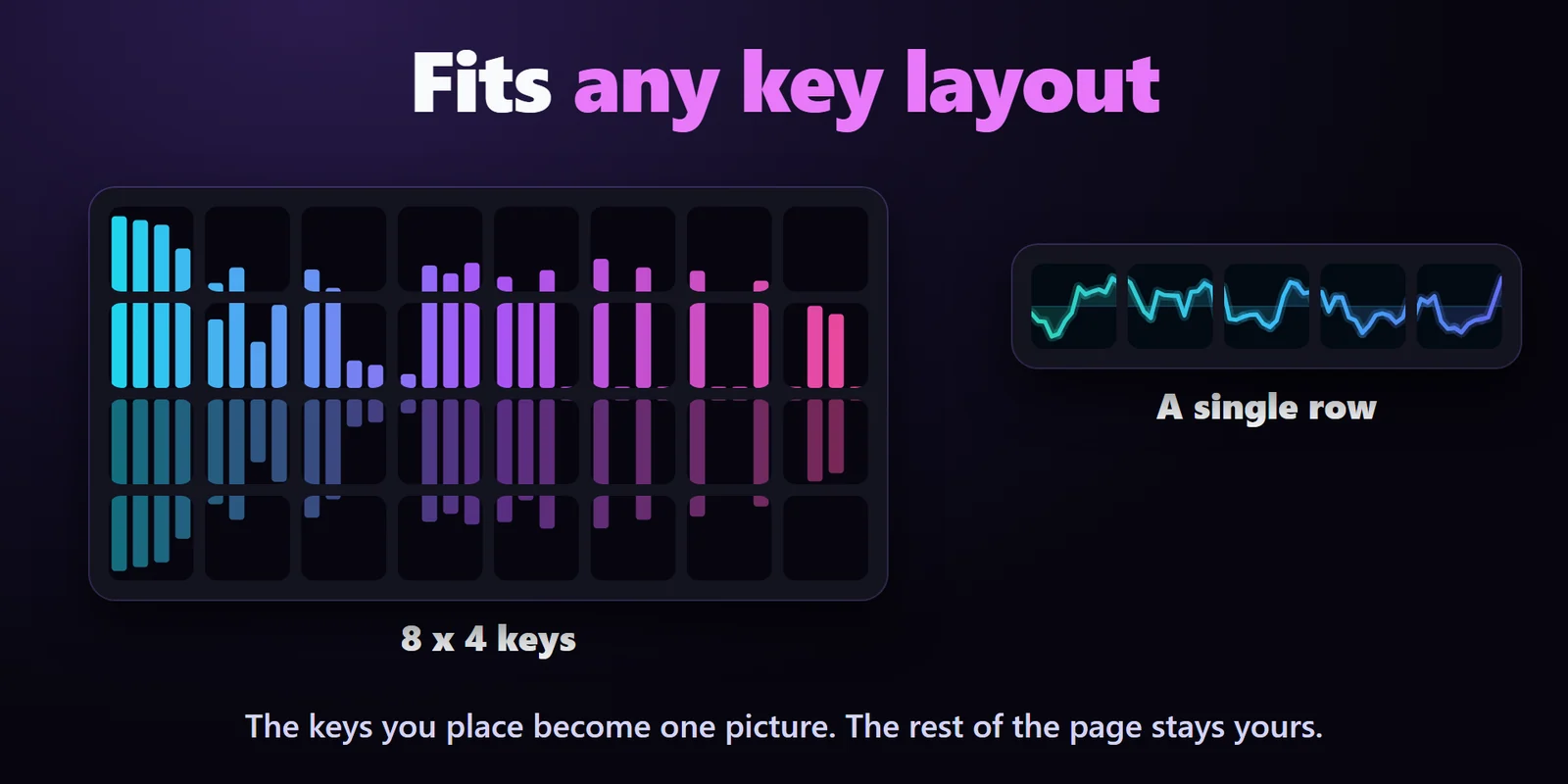
可用整頁、一排或一角,放置的按鍵會組成一幅畫面。
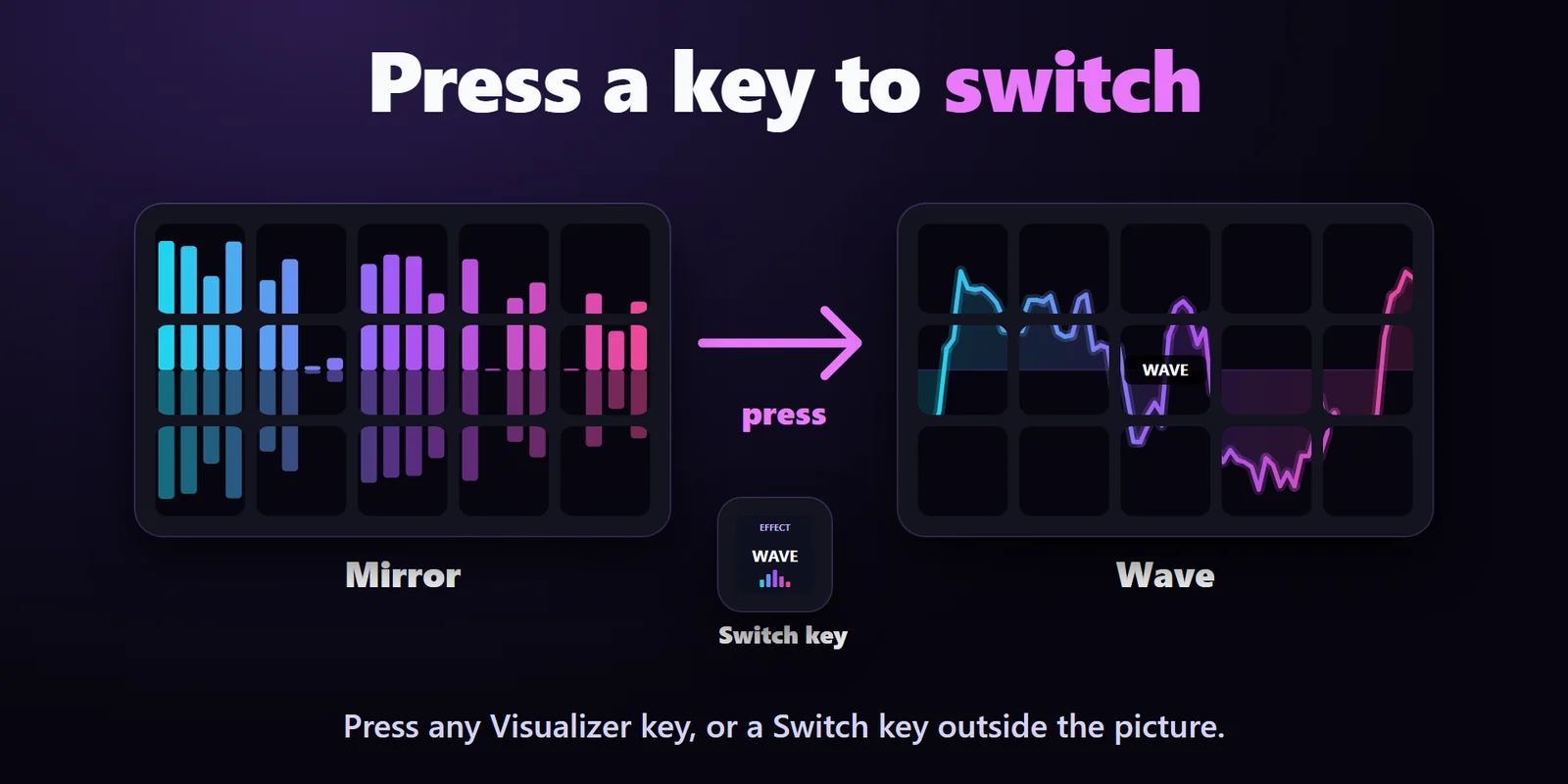
同一頁仍可保留其他按鈕,並用 Visualizer 按鍵或畫面外的 Switch 按鍵切換效果、配色或暫停。
音量會自動調整,Sensitivity 可顯示更多安靜段落,或只顯示大聲的部分。
Listen to 預設為 Auto,會跟隨 Windows 的預設音訊輸出或 Elgato Wave Link 3 的 Personal Mix,在前者無聲時則跟隨正在播放的輸出。也可以自行選擇輸出或 Wave Link 混音。
音樂停止時,按鍵會靜止,外掛也會進入閒置。
可選擇每秒 5 格、Smooth motion 與沉穩的主題。
聲音只在記憶體中量測以繪製畫面。不會錄製、儲存或傳送任何內容,你的音量、靜音與預設裝置也維持不變。設定提供英文與日文。
設定
注意事項Listen to: Auto 會跟隨喇叭或耳機播放的內容,例如音樂播放器、瀏覽器、遊戲或影片,並支援 Elgato Wave Link 3 與多個音訊輸出的配置。設定中的 Status 列會顯示按鍵正在跟隨哪個輸出。
將 Visualizer 拖曳到一個按鍵上,再複製並貼到其他想組成畫面的按鍵上。播放音樂後,這些按鍵會組成一幅隨聲音律動的畫面。
Listen to 設為 Auto(預設)時,會跟隨 Windows 的預設音訊輸出;若已安裝 Elgato Wave Link 3 則跟隨 Personal Mix,並在其無聲時改跟隨正在播放的輸出。你也可以在 Listen to 中選擇單一輸出或 Wave Link 混音(Personal、Stream 或 Chat Mix)。
可以。按下任一 Visualizer 按鍵即可切換到下一個效果,或開啟按鍵設定,從六種效果與七種配色主題中選擇。畫面外的 Switch 按鍵也能切換效果、配色或暫停。
不會。聲音只在記憶體中量測以繪製畫面,不會錄製、儲存或傳送到任何地方,外掛也絕不會更改你的音量、靜音或預設裝置。
可以。選擇每秒 5 格、Smooth motion 與 Ocean 或 Mono 等沉穩主題,或按一下按鍵暫停。
系統需求
適用於 Windows 10 或更新版本,搭配 Stream Deck 應用程式 6.9 或更新版本。
在 Elgato Marketplace 販售的 Stream Deck 外掛。
為您的 Stream Deck 增添更多功能
適用於 Windows 10 或更新版本,搭配 Stream Deck 應用程式 6.9 或更新版本。
前往 Elgato Marketplace 取得在 Elgato Marketplace 一次性購買,金額會以您當地的貨幣顯示(商店頁面為英文)。



