01
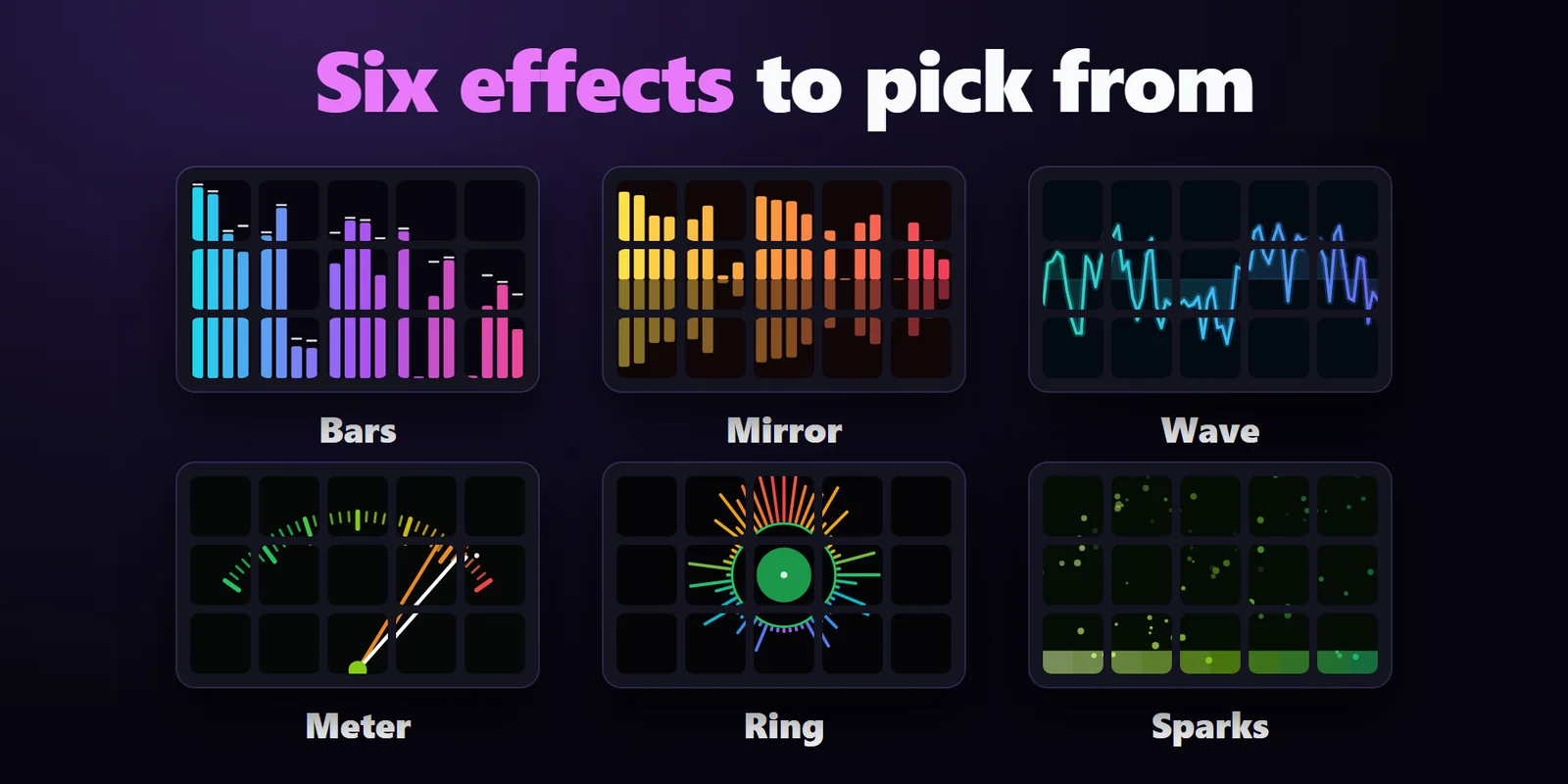
여섯 가지 효과 중 선택
떨어지는 피크가 있는 Bars, Mirror, Wave, Meter, Ring, Sparks.
Stream Deck 키를 스펙트럼 막대, 파형, 미터 등이 있는 음악 비주얼라이저로 바꿉니다.
Elgato Marketplace에서 한 번만 결제하는 방식이며, 스토어에서 사용 중인 통화로 표시됩니다(스토어 페이지는 영어입니다).
개요
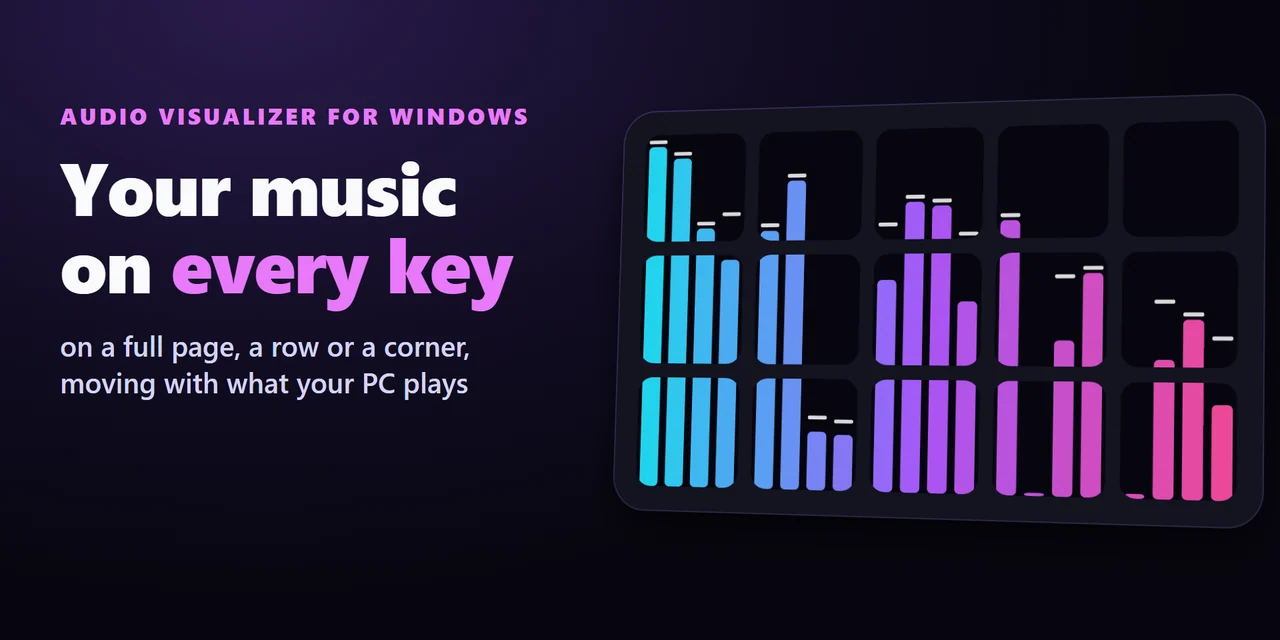
Stream Deck에 음악 비주얼라이저를 표시하려면 Audio Visualizer for Windows를 추가하고 그림에 넣을 키에 Visualizer를 끌어다 놓으세요.
키들이 하나의 그림으로 이어져 PC에서 재생되는 음악, 게임, 영상에 맞춰 이퀄라이저 스타일 막대, 파형, 바늘 미터 등으로 움직입니다.
기능
떨어지는 피크가 있는 Bars, Mirror, Wave, Meter, Ring, Sparks.
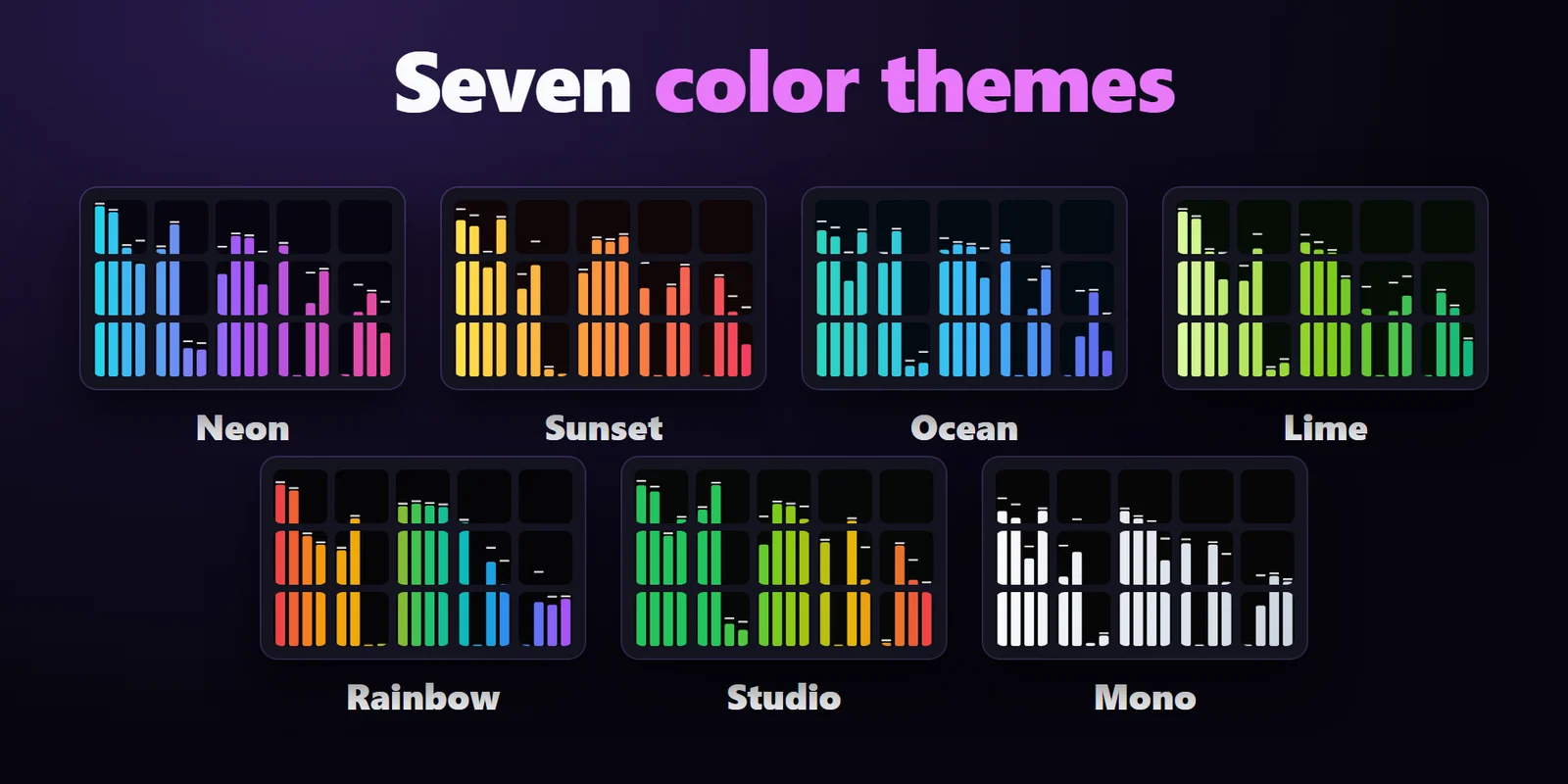
Neon, Sunset, Ocean, Lime, Rainbow, Studio, Mono.
페이지 전체, 한 줄, 모서리 어디든 배치한 키들이 하나의 그림으로 이어집니다.
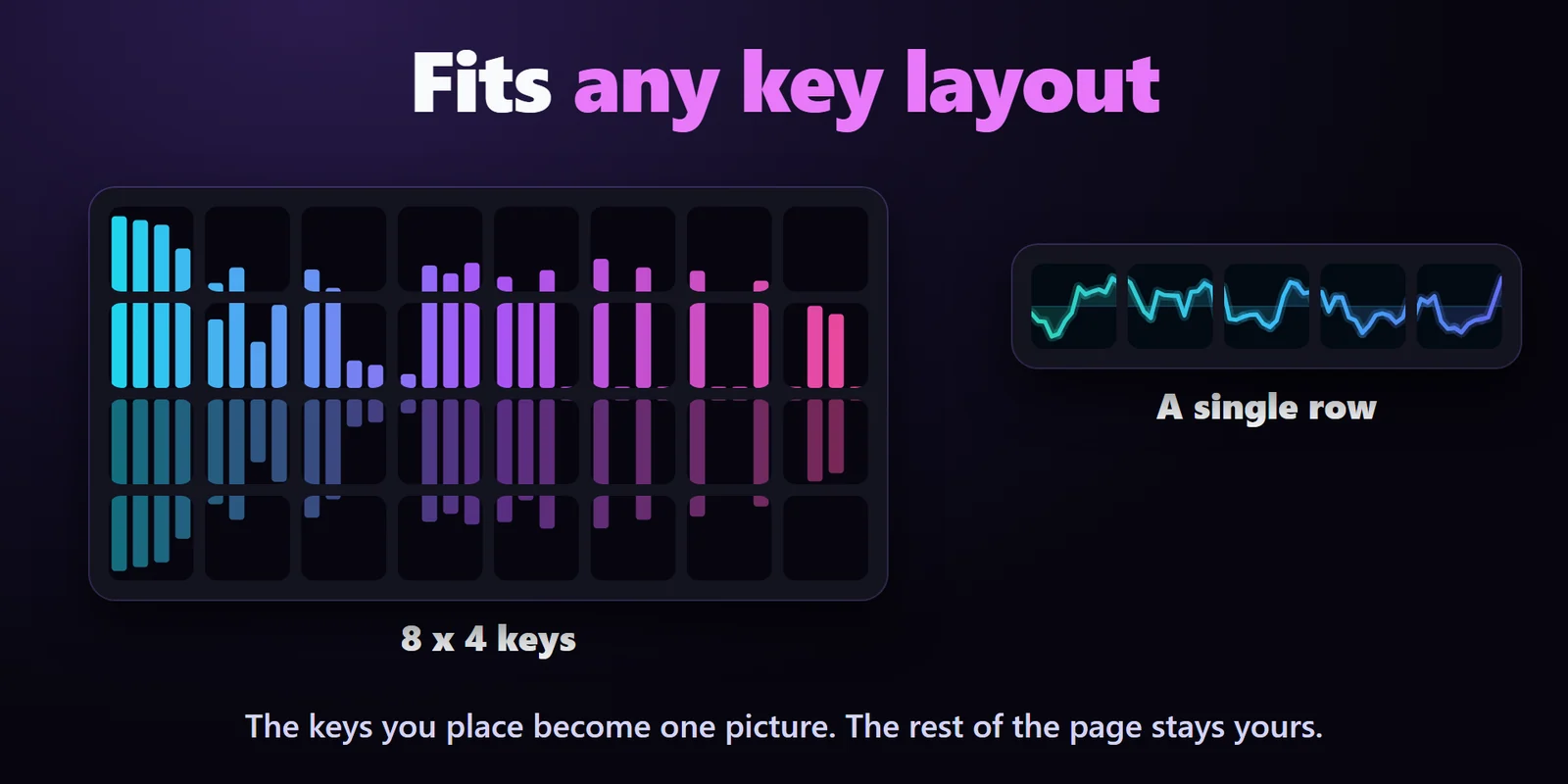
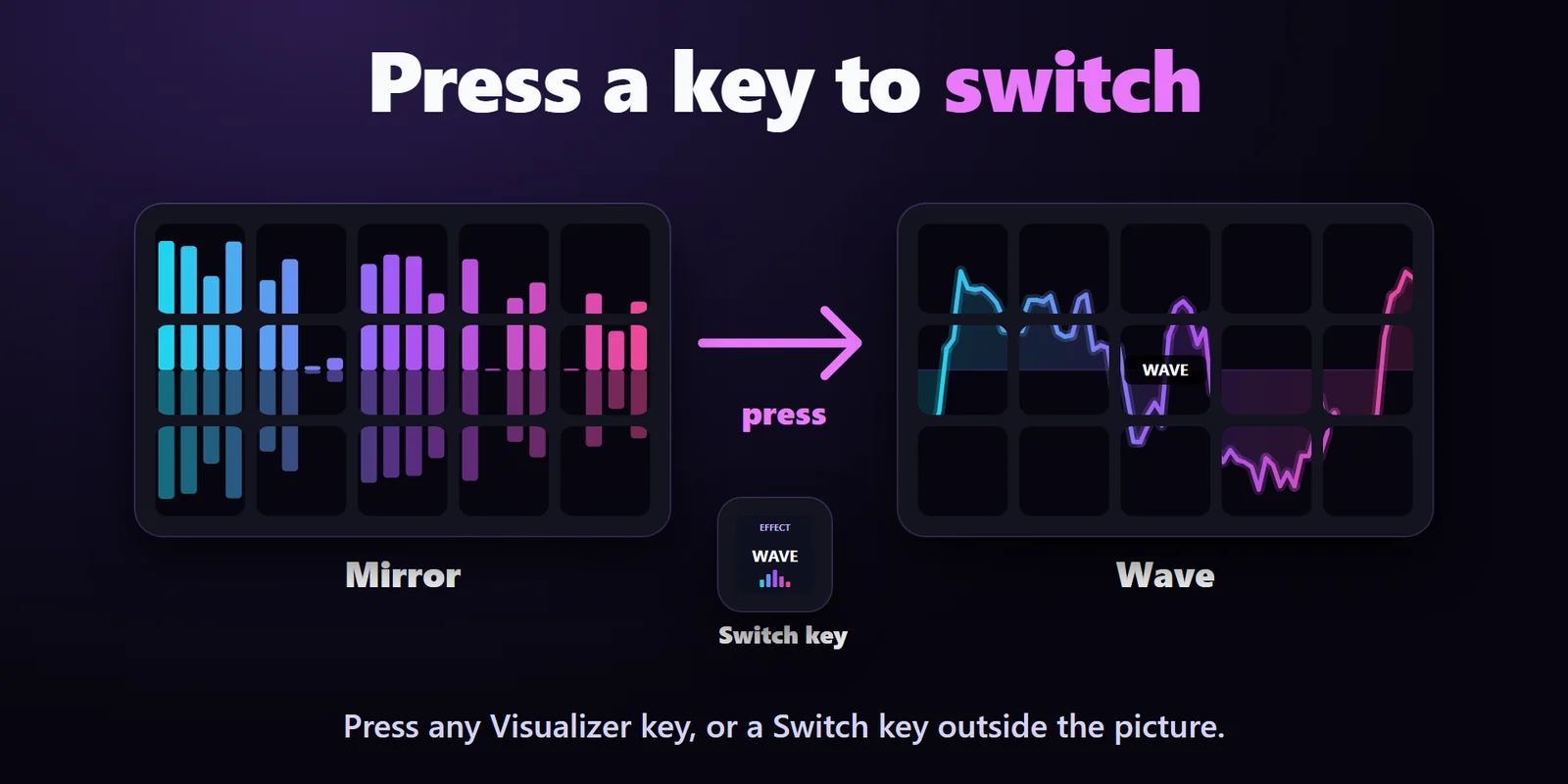
같은 페이지에 다른 버튼을 두고, Visualizer 키나 그림 밖의 Switch 키로 효과, 색, 일시정지를 바꿉니다.
레벨이 자동으로 조정되며 Sensitivity로 조용한 부분을 더 보이게 하거나 큰 소리만 보이게 할 수 있습니다.
Listen to를 Auto로 두면 Windows 기본 소리 출력, Elgato Wave Link 3의 Personal Mix, 또는 앞의 것이 조용할 때 재생 중인 출력을 따라갑니다. 출력이나 Wave Link 믹스를 직접 고를 수도 있습니다.
음악이 멈추면 키도 쉬고 플러그인은 대기 상태가 됩니다.
초당 5프레임, Smooth motion, 차분한 테마를 선택하세요.
소리는 그림을 그리기 위해 메모리에서만 측정됩니다. 녹음, 저장, 전송은 없으며 볼륨, 음소거, 기본 장치는 그대로 유지됩니다. 설정은 영어와 일본어로 제공됩니다.
설정 방법
알아 두면 좋은 점Listen to: Auto는 음악 플레이어, 브라우저, 게임, 영상 등 스피커나 헤드폰으로 재생되는 소리를 따라가며 Elgato Wave Link 3와 여러 소리 출력이 있는 환경에서도 작동합니다. 설정의 Status 줄에 키가 따르는 출력이 표시됩니다.
FAQ
구매 전에 자주 묻는 질문에 짧게 답해 드립니다.
contact
Visualizer를 키에 끌어다 놓고, 복사해서 그림에 넣을 다른 키에 붙여 넣으세요. 음악을 재생하면 키들이 하나의 그림으로 이어져 소리에 맞춰 움직입니다.
Listen to가 Auto(기본값)이면 Windows 기본 소리 출력, Elgato Wave Link 3가 설치되어 있으면 Personal Mix, 그리고 그것이 조용할 때 재생 중인 출력에 반응합니다. Listen to에서 출력 하나나 Wave Link 믹스(Personal, Stream, Chat Mix)를 고를 수도 있습니다.
네. Visualizer 키를 누르면 다음 효과로 바뀌고, 키 설정에서 여섯 가지 효과와 일곱 가지 색 테마 중 고를 수 있습니다. 그림 밖의 Switch 키로 효과, 색, 일시정지도 바꿀 수 있습니다.
아니요. 소리는 그림을 그리기 위해 메모리에서만 측정됩니다. 녹음, 저장, 전송은 없으며 플러그인은 볼륨, 음소거, 기본 장치를 바꾸지 않습니다.
네. 초당 5프레임, Smooth motion, Ocean이나 Mono 같은 차분한 테마를 선택하거나 키를 눌러 일시정지하세요.
요구 사항
Windows 10 이상, Stream Deck 앱 6.9 이상에서 작동합니다.
Elgato Marketplace에서 판매하는 Stream Deck 플러그인입니다.
내 Stream Deck을 위한 추가 제품




Windows 10 이상, Stream Deck 앱 6.9 이상에서 작동합니다.
Elgato Marketplace에서 구매하기Elgato Marketplace에서 한 번만 결제하는 방식이며, 스토어에서 사용 중인 통화로 표시됩니다(스토어 페이지는 영어입니다).