01
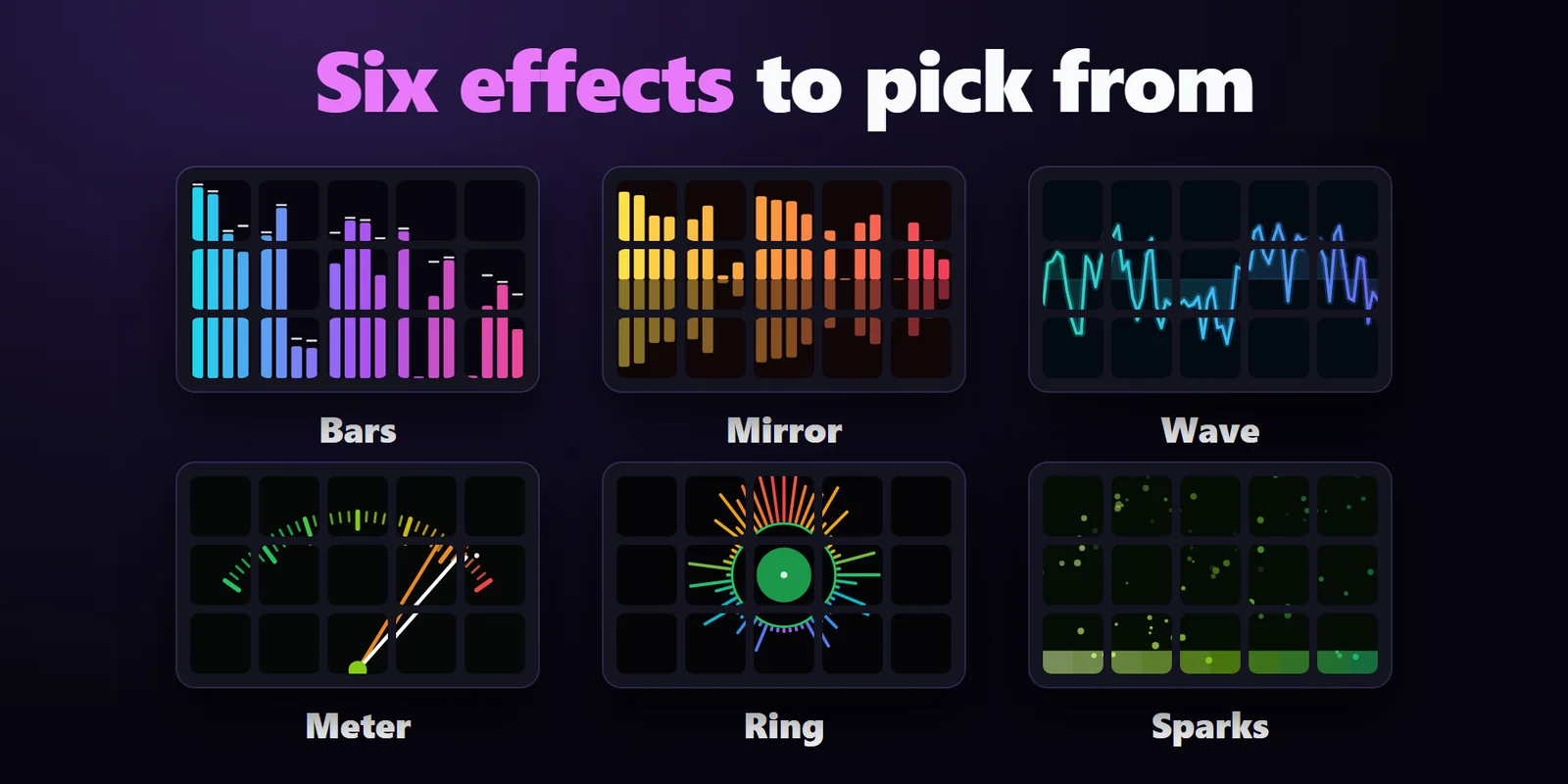
六种效果可选
带下落峰值的 Bars、Mirror、Wave、Meter、Ring 和 Sparks。
让 Stream Deck 按键变成音乐可视化效果:频谱柱、波形、指针电平表等。
在 Elgato Marketplace 一次性购买,金额以您当地的货币显示(商店页面为英文)。
概览
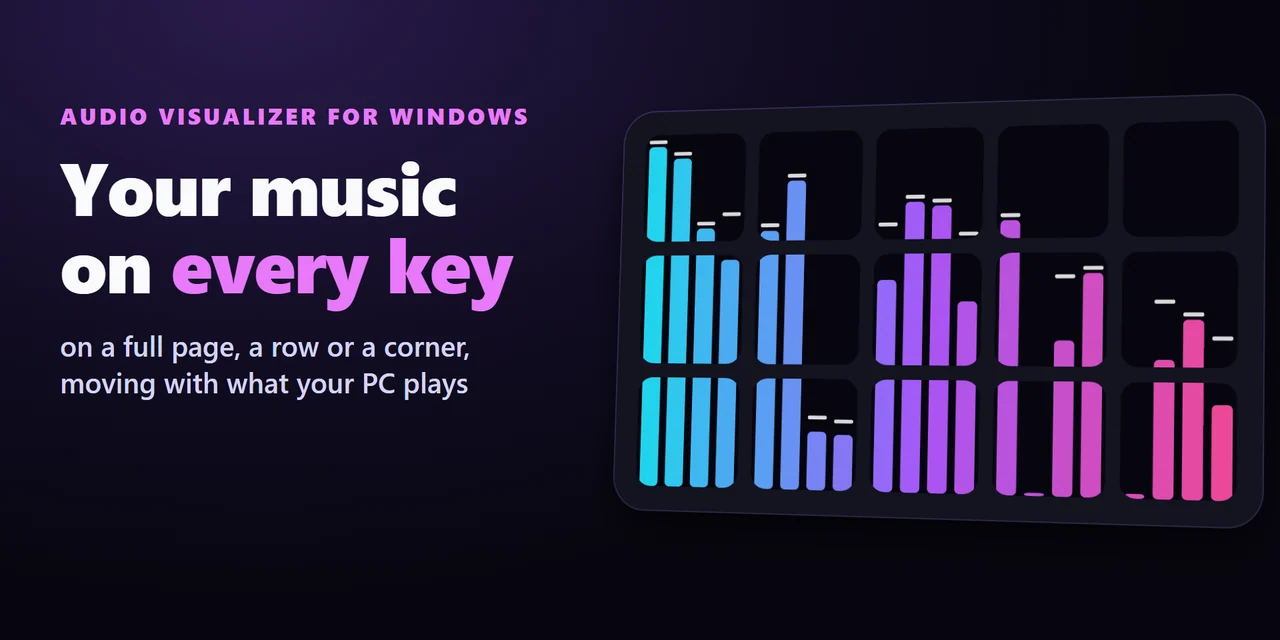
要让 Stream Deck 显示音乐可视化效果,请添加 Audio Visualizer for Windows,并把 Visualizer 拖到你想组成画面的按键上。
这些按键会拼成一幅画面,随电脑播放的音乐、游戏和视频而动,呈现均衡器式频谱柱、波形、指针电平表等效果。
功能
带下落峰值的 Bars、Mirror、Wave、Meter、Ring 和 Sparks。
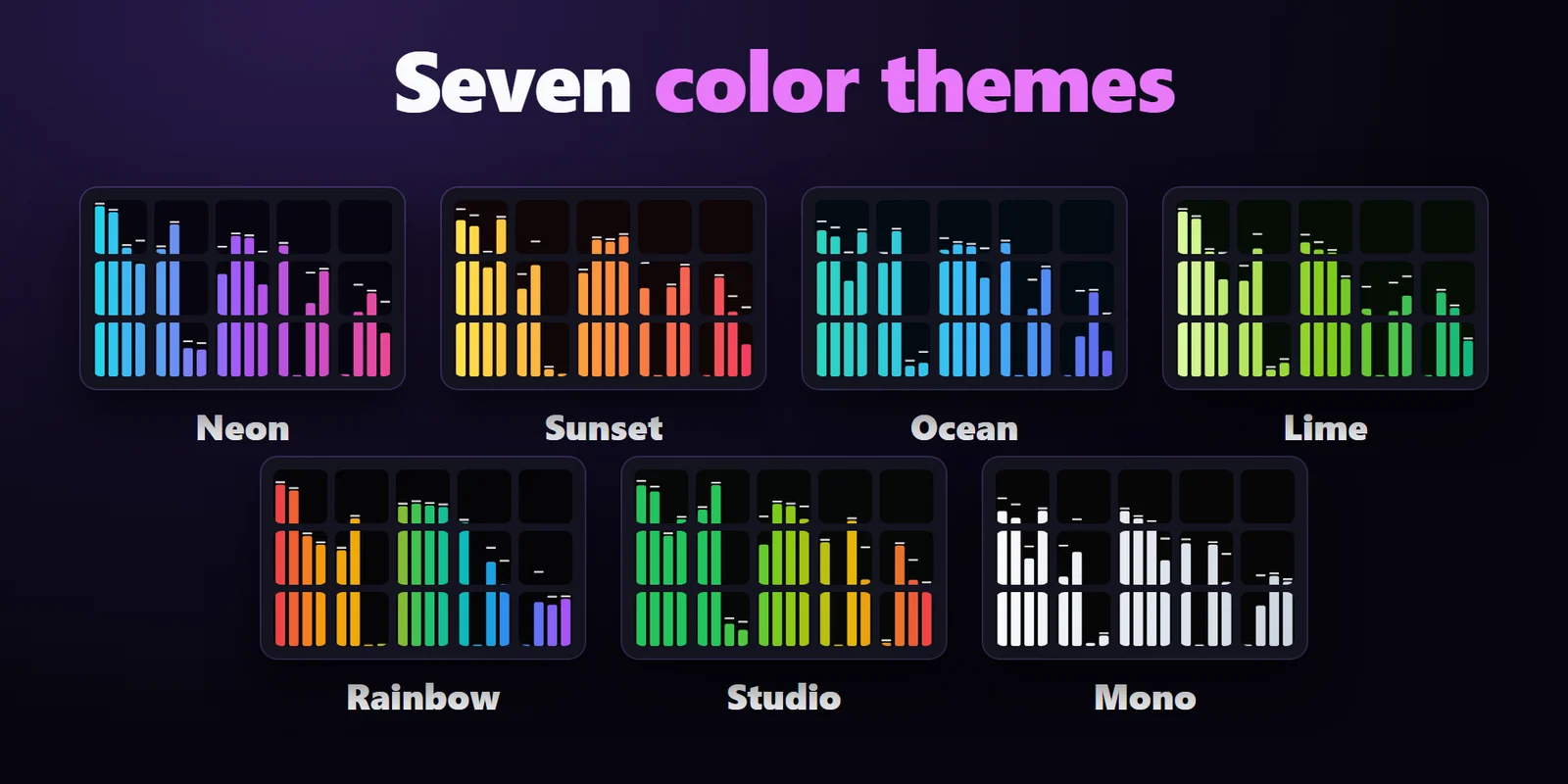
Neon、Sunset、Ocean、Lime、Rainbow、Studio 和 Mono。
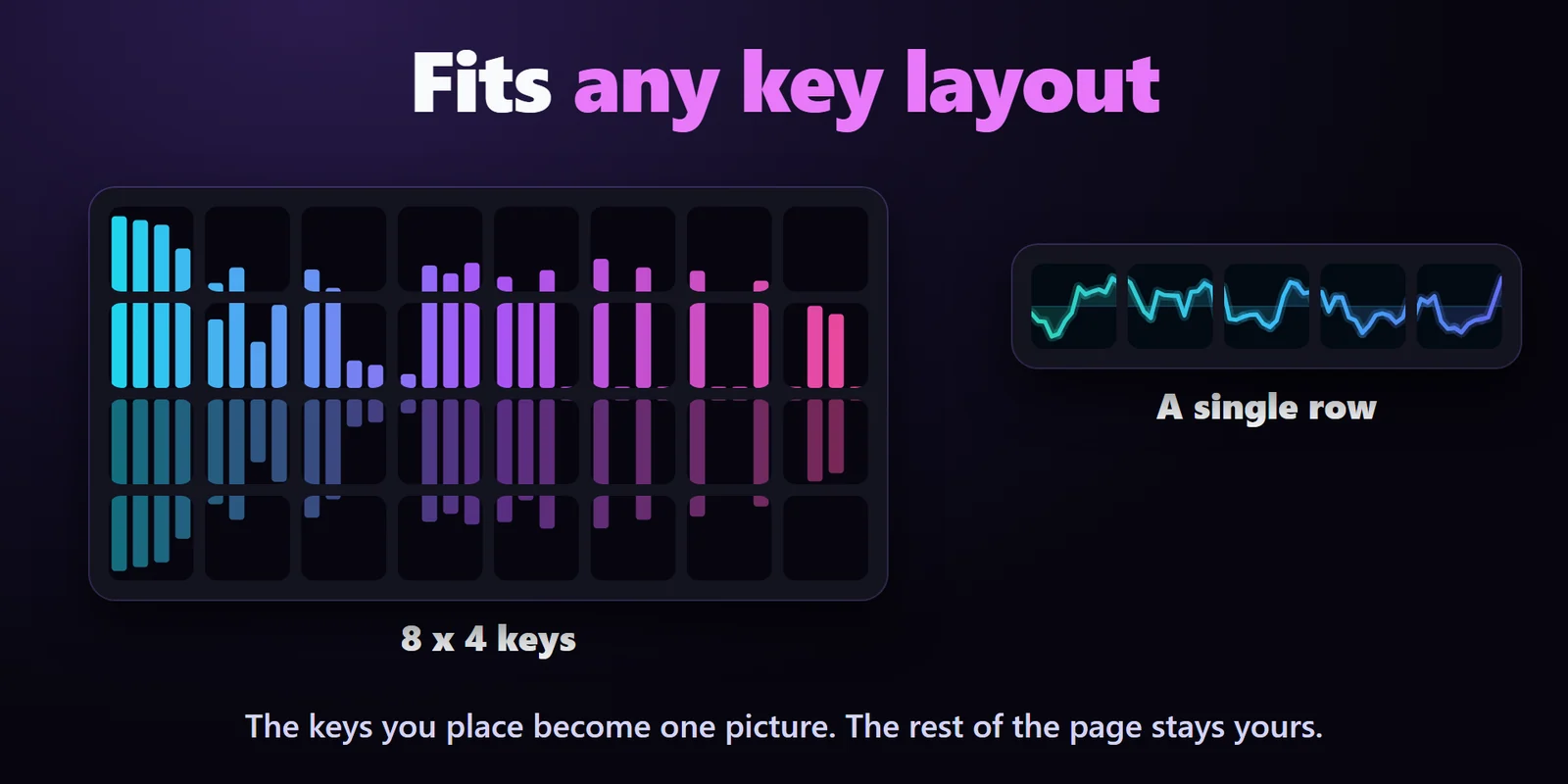
可用整页、一行或一个角落,放置的按键会拼成一幅画面。
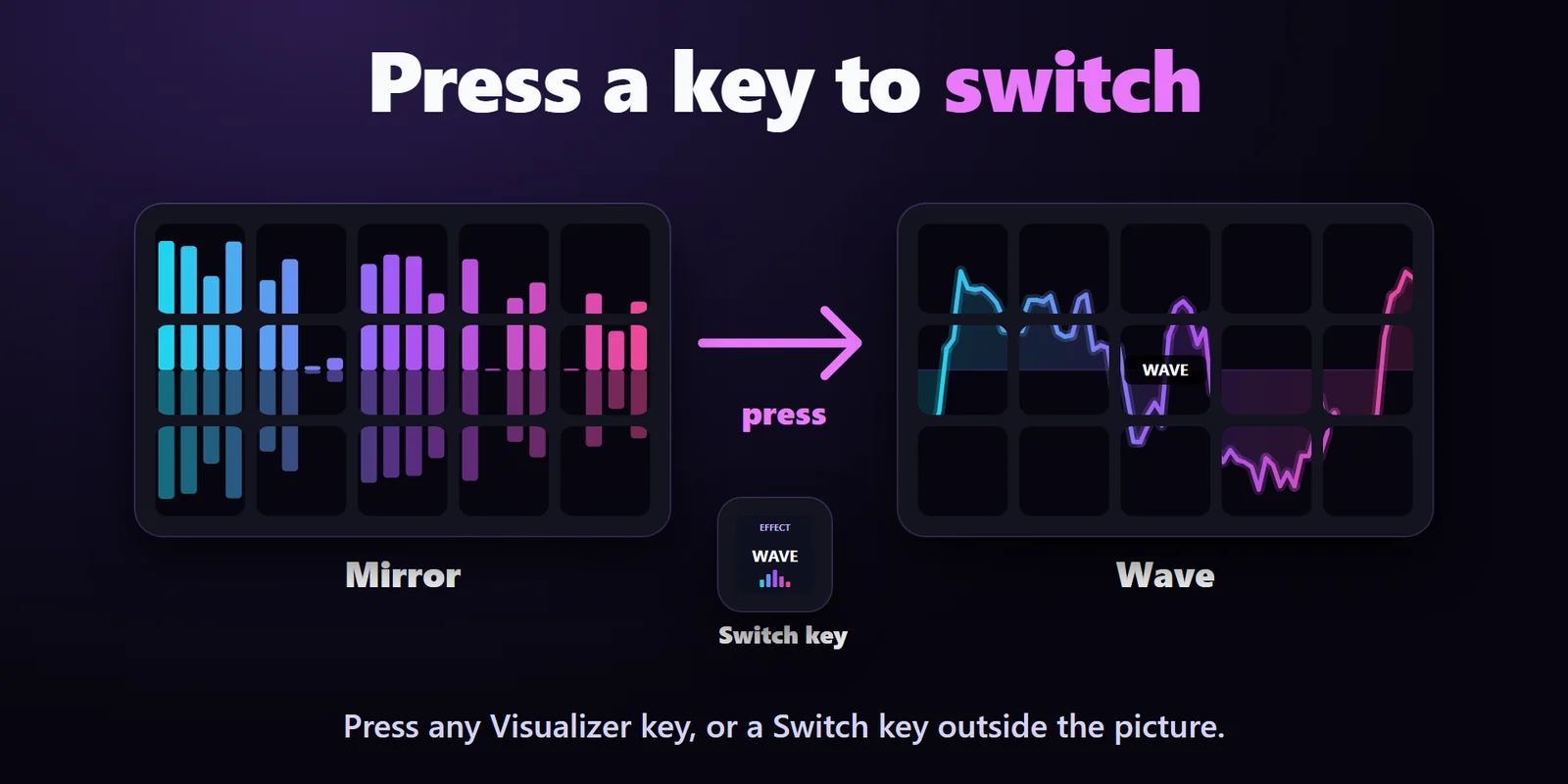
同一页面上的其他按钮照常保留,可用 Visualizer 键或画面外的 Switch 键切换效果、配色或暂停。
电平会自动调整,Sensitivity 可设置为多显示安静部分,或只显示响亮部分。
Listen to 默认设为 Auto,跟随 Windows 默认声音输出或 Elgato Wave Link 3 的 Personal Mix,前者没有声音时则跟随正在播放的输出。也可以自行选择某个输出或 Wave Link 混音。
音乐停止后,按键进入静止状态,插件也会转为空闲。
可选每秒 5 帧、Smooth motion 和柔和的主题。
声音仅在内存中测量,用于绘制画面。不会录音、保存或发送任何内容,音量、静音和默认设备都保持不变。设置界面提供英文和日文。
设置
注意事项Listen to: Auto 会跟随扬声器或耳机正在播放的声音,例如音乐播放器、浏览器、游戏或视频,并支持 Elgato Wave Link 3 和多声音输出的环境。设置中的 Status 行会显示按键正在跟随哪个输出。
把 Visualizer 拖到一个按键上,复制后粘贴到画面中的其他按键。播放音乐后,这些按键会拼成一幅随声音而动的画面。
Listen to 设为 Auto(默认)时:跟随 Windows 默认声音输出,安装了 Elgato Wave Link 3 时跟随 Personal Mix,当它没有声音时则跟随正在播放的输出。也可以在 Listen to 中选择某个输出或 Wave Link 混音(Personal、Stream 或 Chat Mix)。
可以。按任意 Visualizer 键切换下一个效果,或打开按键设置,从六种效果和七种配色主题中选择。画面外的 Switch 键也可以切换效果、配色或暂停。
不会。声音仅在内存中测量,用于绘制画面。不会录音、保存或发送到任何地方,插件也不会更改你的音量、静音或默认设备。
可以。选择每秒 5 帧、Smooth motion 和 Ocean 或 Mono 等柔和主题,或按一下按键暂停。
系统要求
适用于 Windows 10 或更高版本,需要 Stream Deck 应用 6.9 或更高版本。
在 Elgato Marketplace 销售的Stream Deck 插件。
为您的 Stream Deck 发现更多
适用于 Windows 10 或更高版本,需要 Stream Deck 应用 6.9 或更高版本。
在 Elgato Marketplace 获取在 Elgato Marketplace 一次性购买,金额以您当地的货币显示(商店页面为英文)。



