01
知道麦克风何时开启
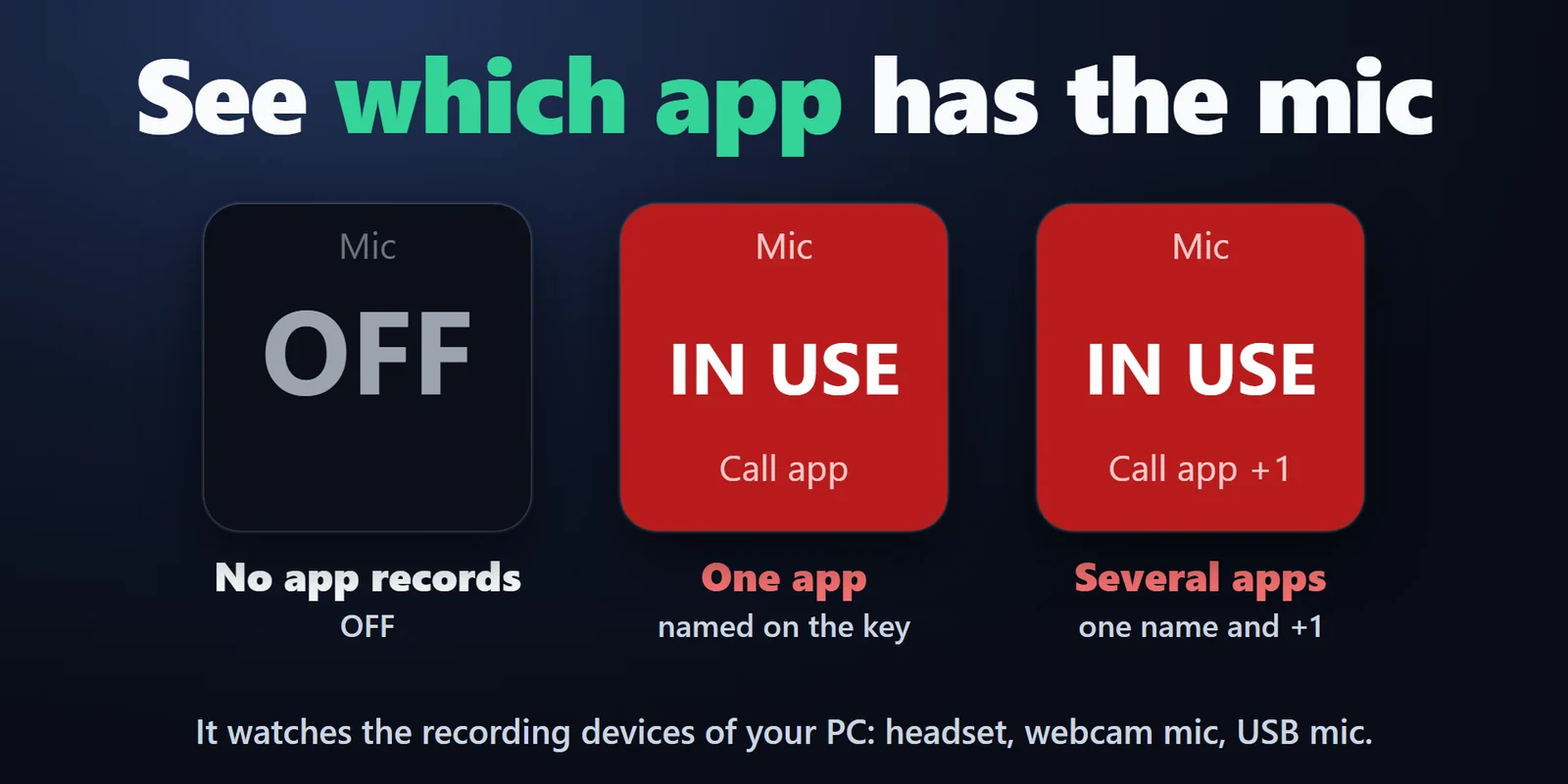
有应用通过麦克风录音时,Mic In Use 显示红色 IN USE 和应用名称。
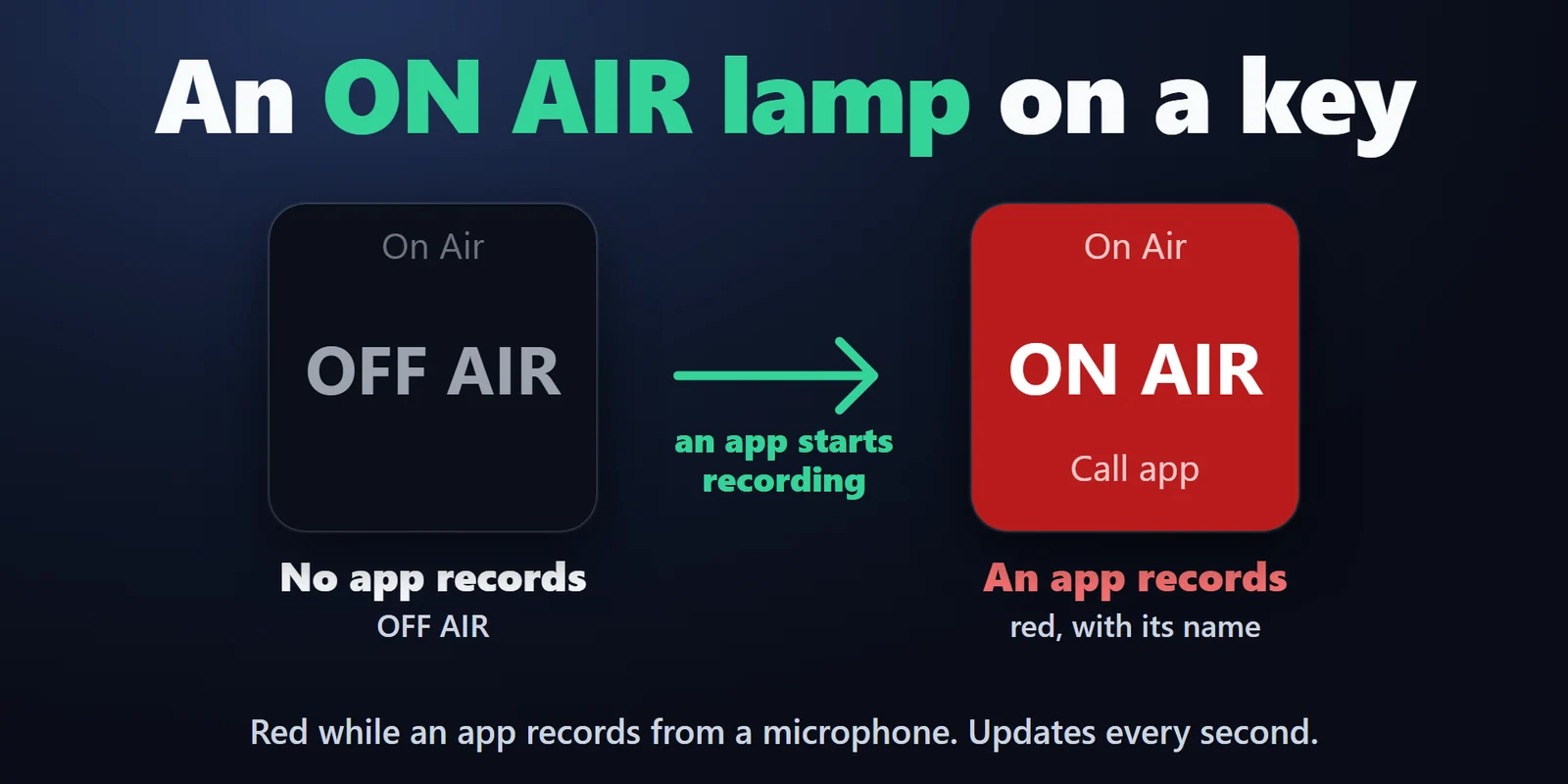
在按键上查看当前是否有应用在使用麦克风、是哪个应用,并亮起红色 ON AIR 指示灯。
在 Elgato Marketplace 一次性购买,金额以您当地的货币显示(商店页面为英文)。
概览
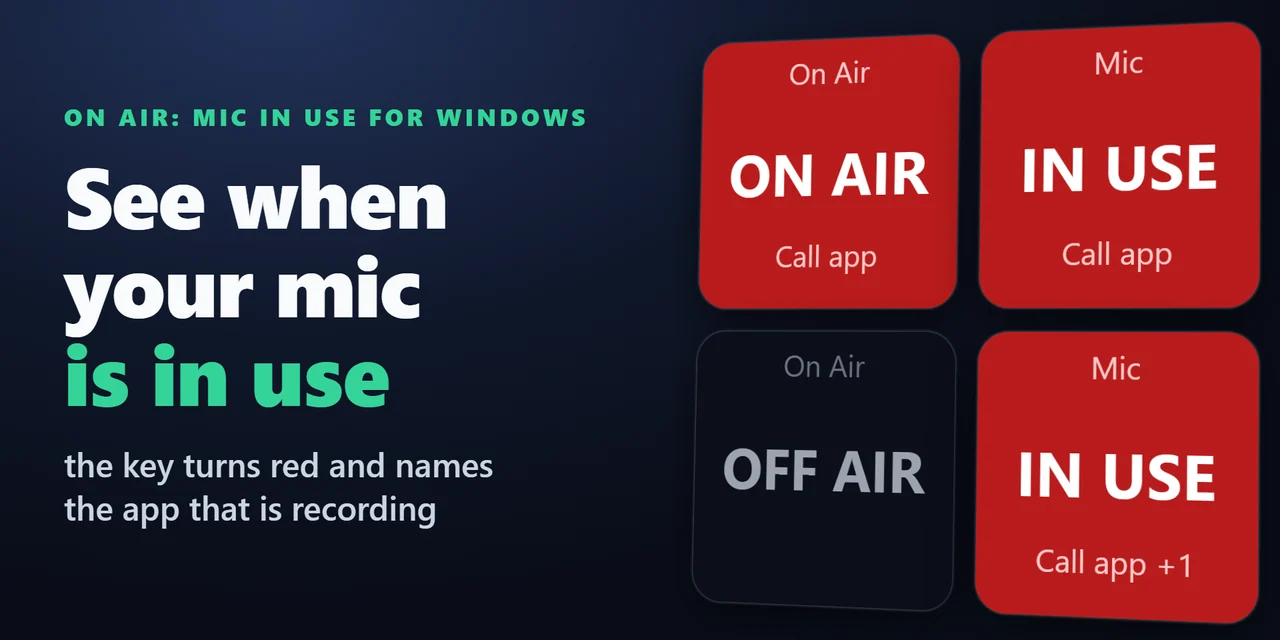
要在 Stream Deck 上查看是否有应用正在使用麦克风,请添加 On Air: Mic In Use for Windows:麦克风被使用时,按键变红,并显示 IN USE 或 ON AIR 以及应用名称。
应用停止后,按键恢复为 OFF,让你一眼就知道自己何时处于直播状态、是哪个应用在录音。
功能
有应用通过麦克风录音时,Mic In Use 显示红色 IN USE 和应用名称。
有应用录音时,On Air 显示醒目的红色 ON AIR 指示灯和应用名称,否则显示 OFF AIR。
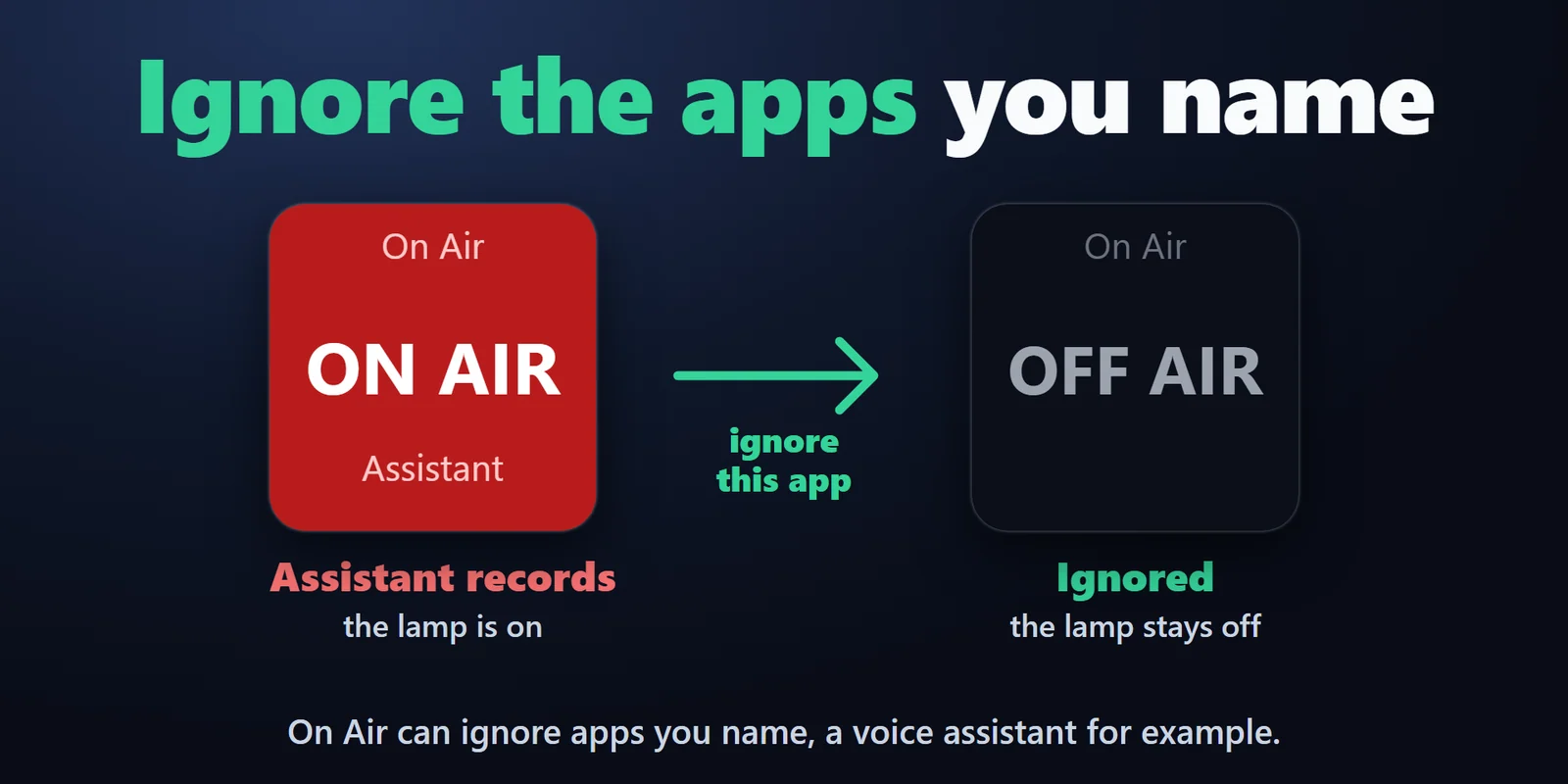
On Air 可以忽略你指定的应用,例如语音助手。
显示一个名称加 +1。
耳机麦克风、摄像头麦克风和 USB 麦克风。
按键每秒更新一次。
按一下即可打开 Windows 麦克风隐私设置。
它只向 Windows 询问哪些应用正在运行录音流,无需账户,也不收集遥测数据。
支持英语和日语。
设置
注意事项Windows 知道哪些应用正在录制声音;插件每秒向 Windows 询问一次,获取的信息与 Windows 音量合成器显示的相同。
添加 Mic In Use 按键。任何应用通过麦克风录音时,按键变红并显示 IN USE 和应用名称,否则显示灰色 OFF。
不会。它从不打开录音设备,只向 Windows 询问哪些应用正在运行录音流。
它只显示状态。按一下会打开 Windows 麦克风隐私页面,你可以在那里自行关闭麦克风访问权限。
有应用一直在录音,例如语音助手、语音聊天应用或降噪工具。按键设置中的 Status 行会显示它的名称,把该名称填入 Ignore apps 即可。
麦克风或耳机本身的静音开关对 Windows 不可见,而且许多会议应用在静音时仍会继续录音,因此只要应用的录音流在运行,按键就会保持 IN USE。
系统要求
适用于 Windows 10 或更高版本,需要 Stream Deck 应用 6.9 或更高版本。
在 Elgato Marketplace 销售的Stream Deck 插件。
为您的 Stream Deck 发现更多
适用于 Windows 10 或更高版本,需要 Stream Deck 应用 6.9 或更高版本。
在 Elgato Marketplace 获取在 Elgato Marketplace 一次性购买,金额以您当地的货币显示(商店页面为英文)。



