01
Savoir quand un micro est actif
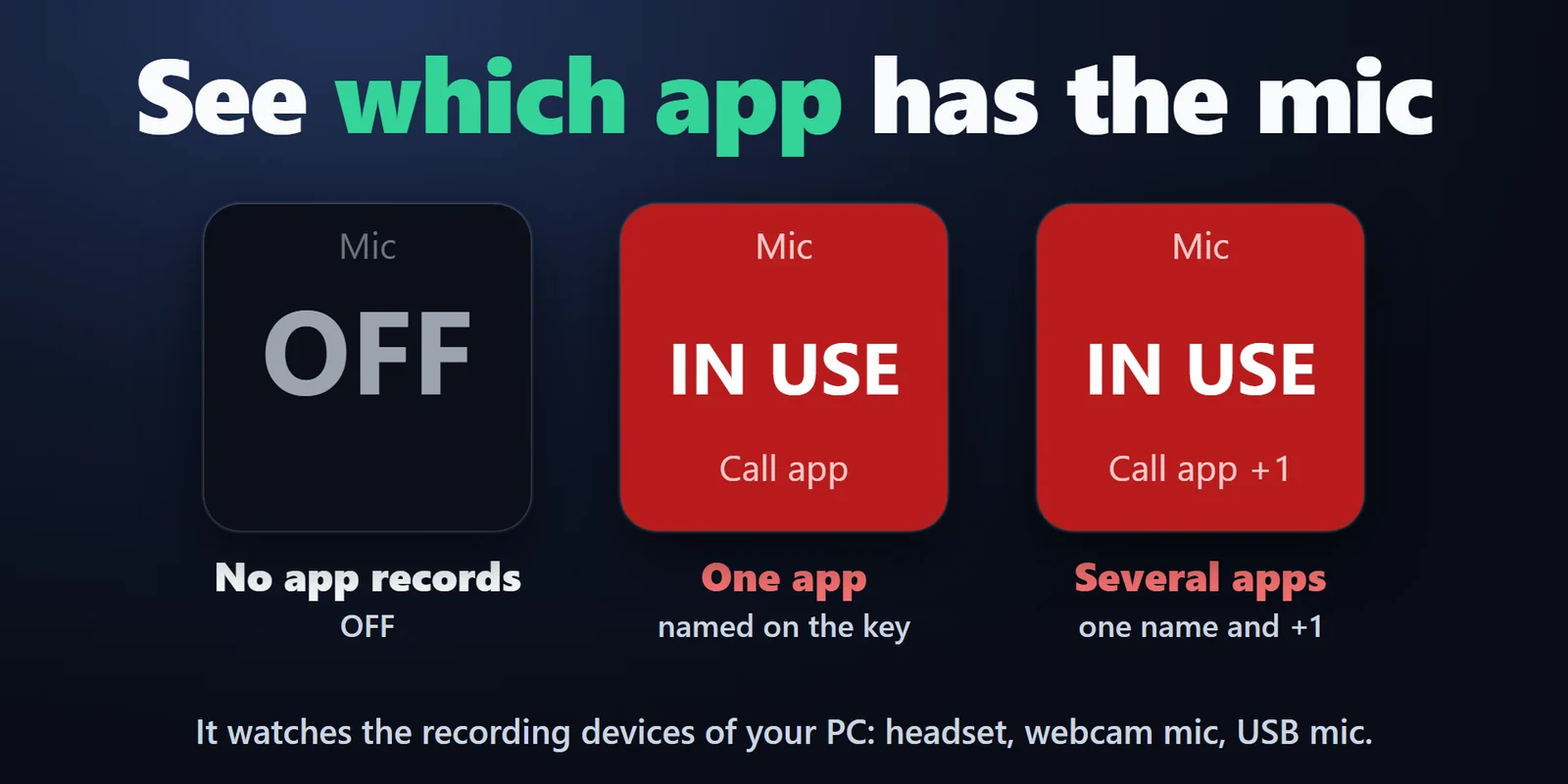
Mic In Use affiche IN USE en rouge et le nom de l'application tant qu'une application enregistre depuis un microphone.
Voyez sur une touche si une application utilise votre microphone en ce moment, et laquelle, grâce à un voyant rouge ON AIR.
Achat unique sur l'Elgato Marketplace, affiché là-bas dans votre devise (la page de la boutique est en anglais).
Présentation
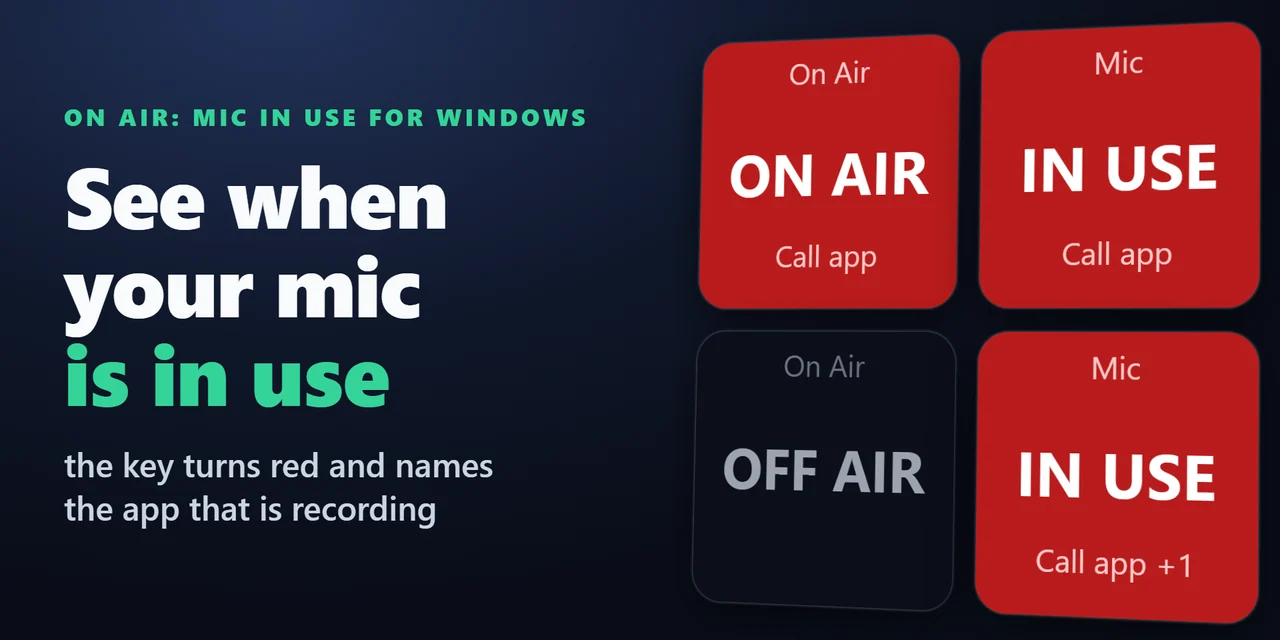
Pour voir sur votre Stream Deck si une application utilise votre microphone, ajoutez On Air: Mic In Use for Windows : sa touche devient rouge et affiche IN USE ou ON AIR avec le nom de l'application tant qu'un micro est utilisé.
Elle repasse à OFF quand l'application s'arrête ; vous savez ainsi d'un coup d'œil quand vous êtes en direct et quelle application enregistre.
Fonctionnalités
Mic In Use affiche IN USE en rouge et le nom de l'application tant qu'une application enregistre depuis un microphone.
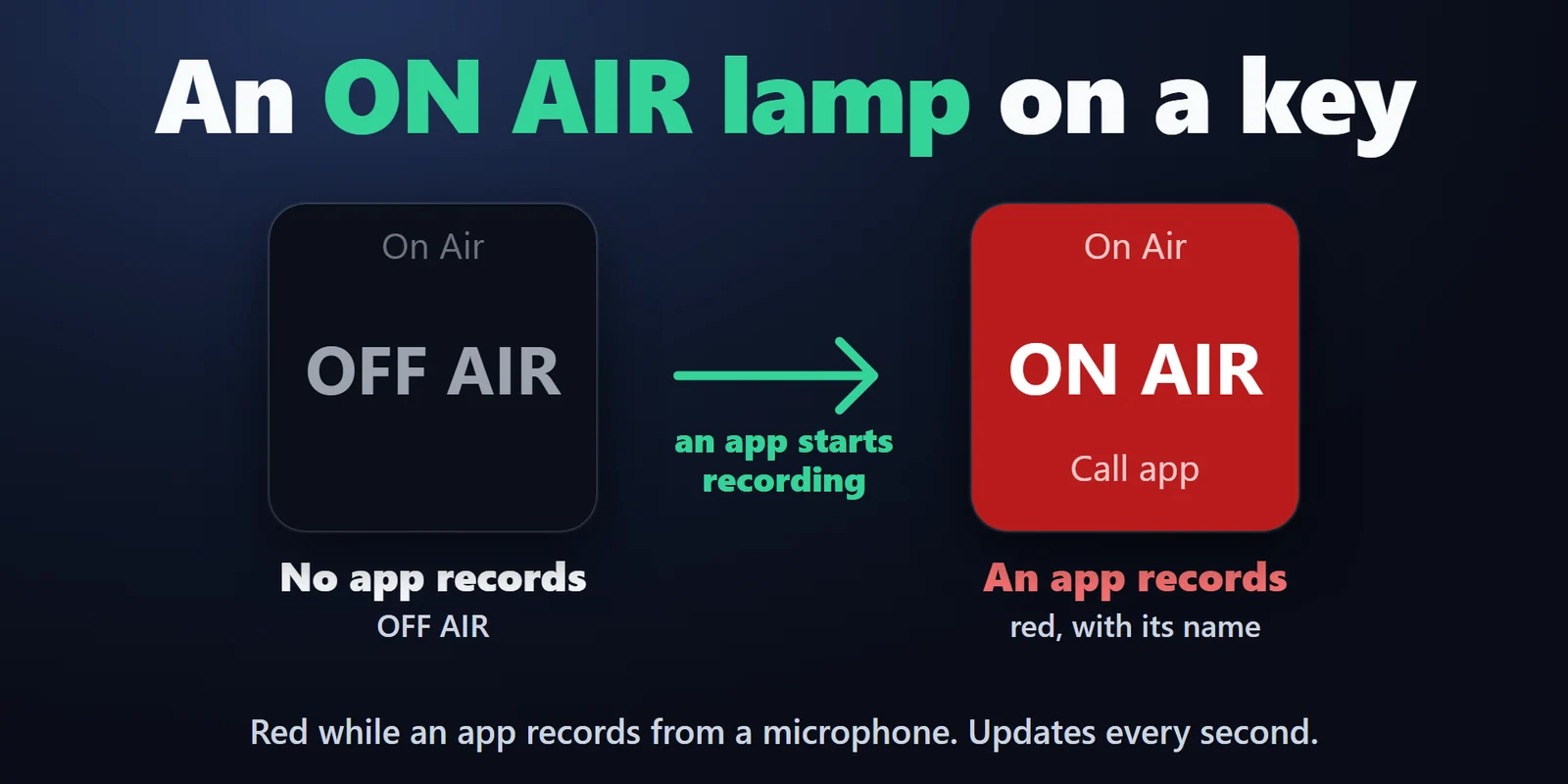
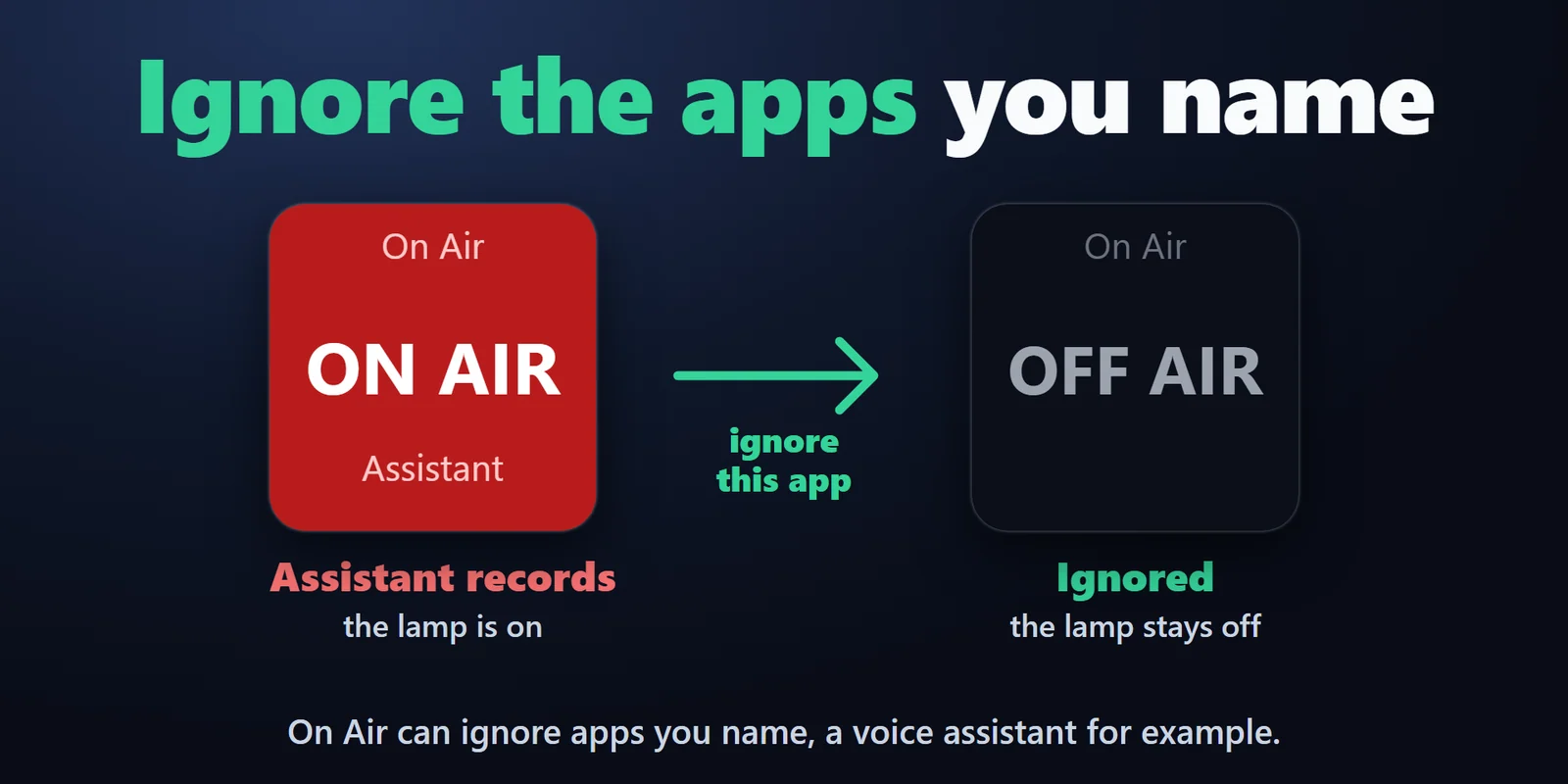
On Air affiche un grand voyant rouge ON AIR avec l'application tant qu'une application enregistre, et OFF AIR sinon.
On Air peut ignorer les applications que vous nommez, comme un assistant vocal.
Un nom et +1.
Casque, micro de webcam et micro USB.
Les touches se mettent à jour chaque seconde.
Une pression ouvre les paramètres de confidentialité du microphone de Windows.
Il demande seulement à Windows quelles applications ont un flux d'enregistrement actif, sans compte et sans télémétrie.
Anglais et japonais.
Installation
Bon à savoirWindows sait quelles applications enregistrent du son à cet instant ; une fois par seconde, le plugin interroge Windows, avec les mêmes informations que celles du mélangeur de volume de Windows.
FAQ
De courtes réponses aux questions posées avant l'achat.
Écrivez à contact
Ajoutez une touche Mic In Use. Elle devient rouge et affiche IN USE avec le nom de l'application tant qu'une application enregistre depuis un microphone, et OFF en gris sinon.
Non. Il n'ouvre jamais de périphérique d'enregistrement ; il demande seulement à Windows quelles applications ont un flux d'enregistrement actif.
Il affiche l'état. Une pression ouvre la page de confidentialité du microphone de Windows, où vous pouvez désactiver vous-même l'accès au microphone.
Une application enregistre en permanence, comme un assistant vocal, une application de chat vocal ou un filtre de bruit. La ligne Status dans les paramètres de la touche la nomme ; saisissez ce nom dans Ignore apps.
Un interrupteur de coupure sur le microphone ou le casque lui-même est invisible pour Windows, et de nombreuses applications de réunion continuent d'enregistrer en sourdine ; la touche reste donc sur IN USE tant que le flux de l'application est actif.
Configuration requise
Fonctionne sous Windows 10 ou version ultérieure avec l'application Stream Deck 6.9 ou version ultérieure.
Plugin Stream Deck vendu sur l'Elgato Marketplace.
Plus pour votre Stream Deck




Fonctionne sous Windows 10 ou version ultérieure avec l'application Stream Deck 6.9 ou version ultérieure.
Obtenir sur l'Elgato MarketplaceAchat unique sur l'Elgato Marketplace, affiché là-bas dans votre devise (la page de la boutique est en anglais).