01
Sapere quando un microfono è attivo
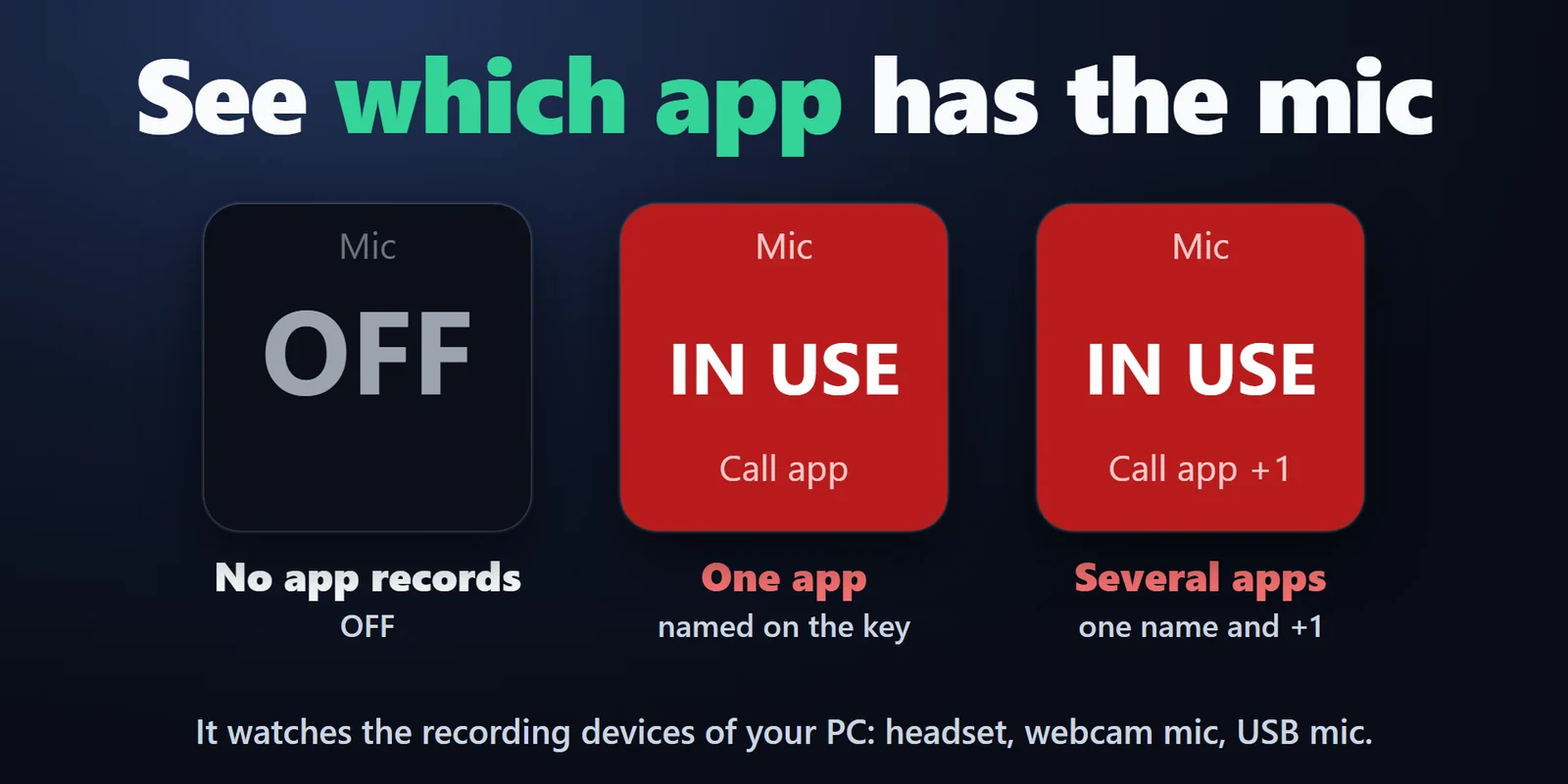
Mic In Use mostra IN USE in rosso e il nome dell'app mentre un'app registra da un microfono.
Vedi su un tasto se un'app sta usando il microfono in questo momento, e quale, con una spia rossa ON AIR.
Acquisto una tantum su Elgato Marketplace, mostrato lì nella tua valuta (la pagina del negozio è in inglese).
Panoramica
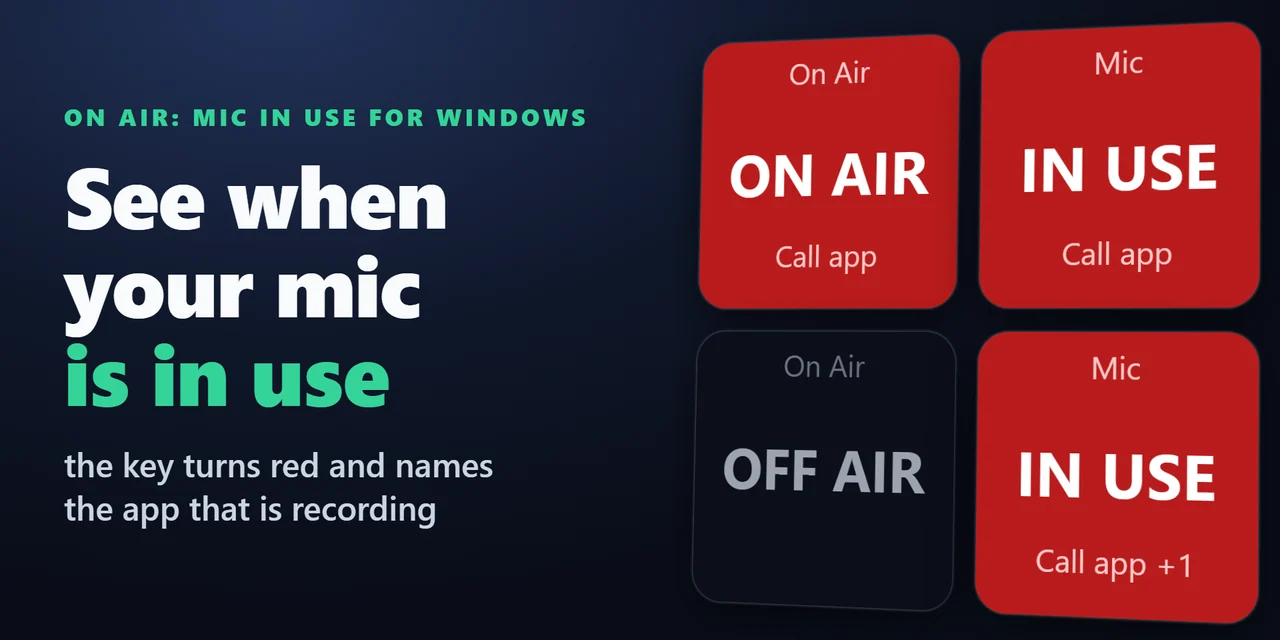
Per vedere sul tuo Stream Deck se un'app sta usando il microfono, aggiungi On Air: Mic In Use for Windows: il tasto diventa rosso e mostra IN USE oppure ON AIR con il nome dell'app finché un microfono è in uso.
Torna a OFF quando l'app si ferma, così capisci a colpo d'occhio quando sei in diretta e quale app sta registrando.
Funzioni
Mic In Use mostra IN USE in rosso e il nome dell'app mentre un'app registra da un microfono.
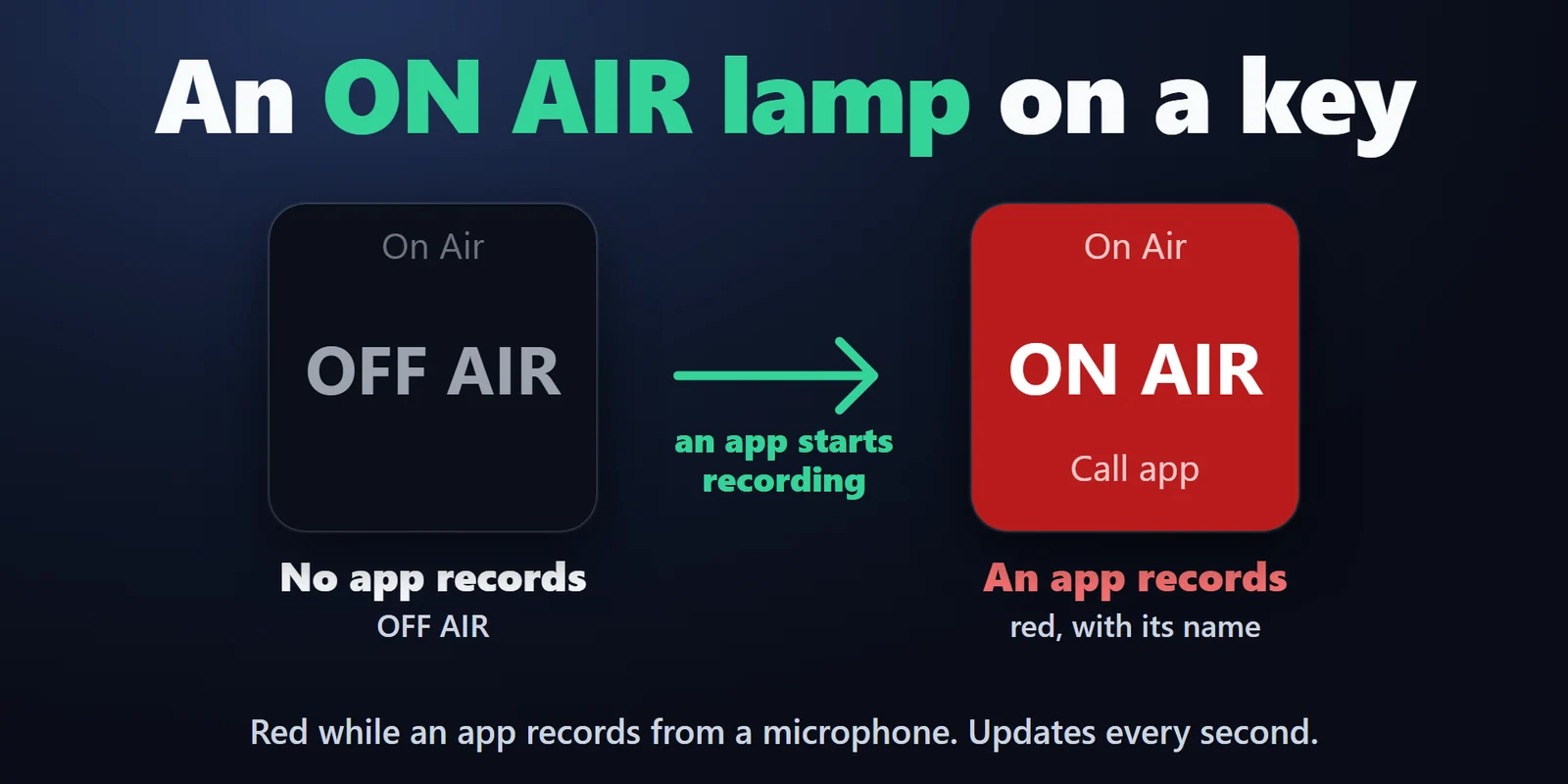
On Air mostra una grande spia rossa ON AIR con l'app mentre un'app registra, e OFF AIR negli altri casi.
On Air può ignorare le app che indichi, ad esempio un assistente vocale.
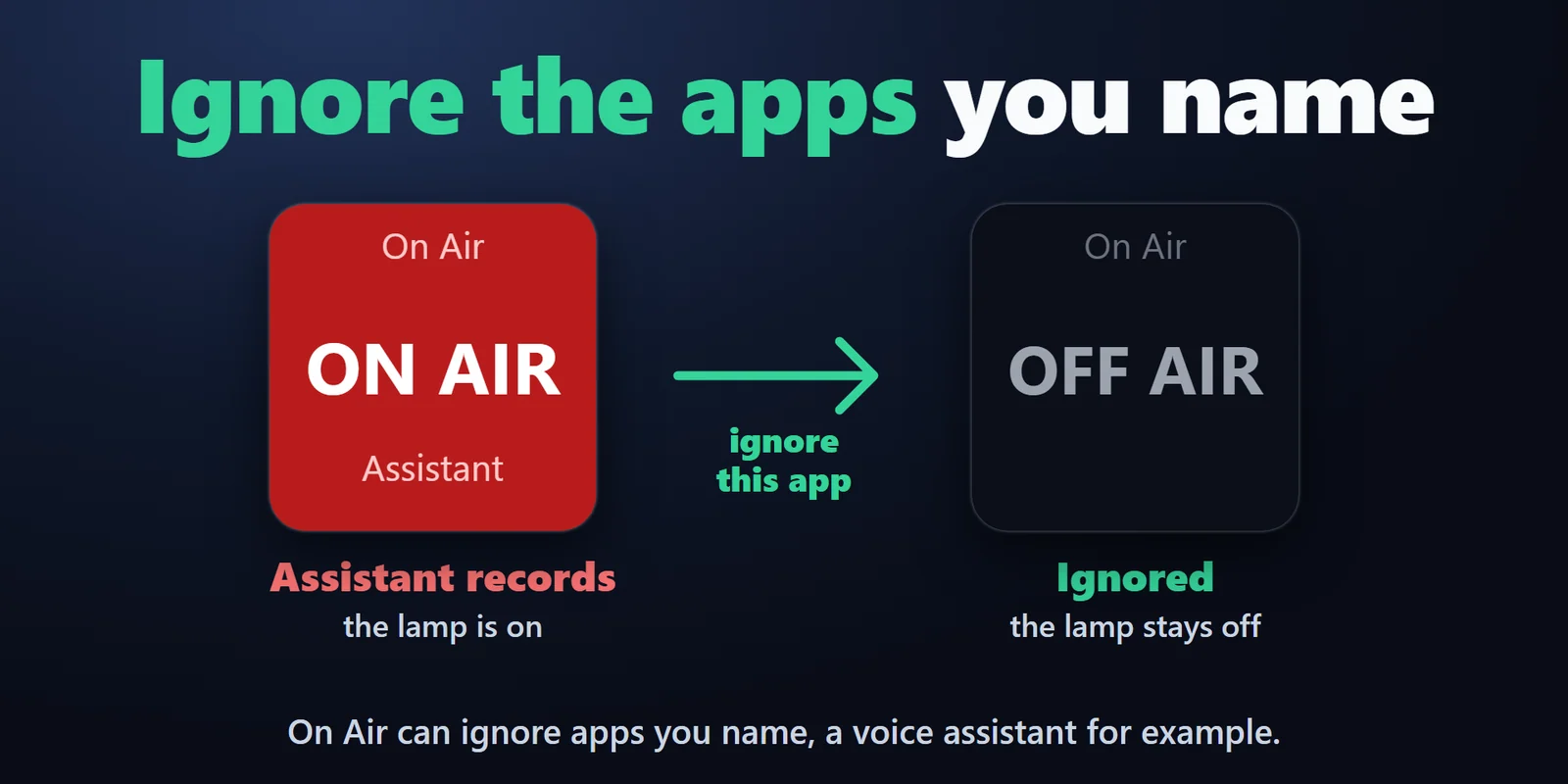
Un nome e +1.
Cuffie, microfono della webcam e microfono USB.
I tasti si aggiornano ogni secondo.
Una pressione apre le impostazioni di privacy del microfono di Windows.
Chiede solo a Windows quali app hanno un flusso di registrazione attivo, senza account e senza telemetria.
Inglese e giapponese.
Configurazione
Da sapereWindows sa quali app stanno registrando audio in questo momento; una volta al secondo il plugin lo chiede a Windows, la stessa informazione che mostra il mixer del volume di Windows.
FAQ
Risposte brevi alle domande che ci si pone prima di aggiungerlo.
Scrivi a contact
Aggiungi un tasto Mic In Use. Diventa rosso e mostra IN USE con il nome dell'app finché un'app registra da un microfono, e OFF in grigio negli altri casi.
No. Non apre mai un dispositivo di registrazione; chiede solo a Windows quali app hanno un flusso di registrazione attivo.
Mostra lo stato. Una pressione apre la pagina di privacy del microfono di Windows, dove puoi disattivare tu stesso l'accesso al microfono.
Un'app registra di continuo, ad esempio un assistente vocale, un'app di chat vocale o un filtro antirumore. La riga Status nelle impostazioni del tasto la indica; scrivi quel nome in Ignore apps.
Un interruttore di mute sul microfono o sulle cuffie stesse è invisibile a Windows, e molte app per riunioni continuano a registrare in muto, quindi il tasto resta su IN USE finché il flusso dell'app è attivo.
Requisiti
Funziona su Windows 10 o successivo con l'app Stream Deck 6.9 o successiva.
Plugin per Stream Deck venduto su Elgato Marketplace.
Altro per il tuo Stream Deck




Funziona su Windows 10 o successivo con l'app Stream Deck 6.9 o successiva.
Scaricalo su Elgato MarketplaceAcquisto una tantum su Elgato Marketplace, mostrato lì nella tua valuta (la pagina del negozio è in inglese).