01
Vedi cosa suona
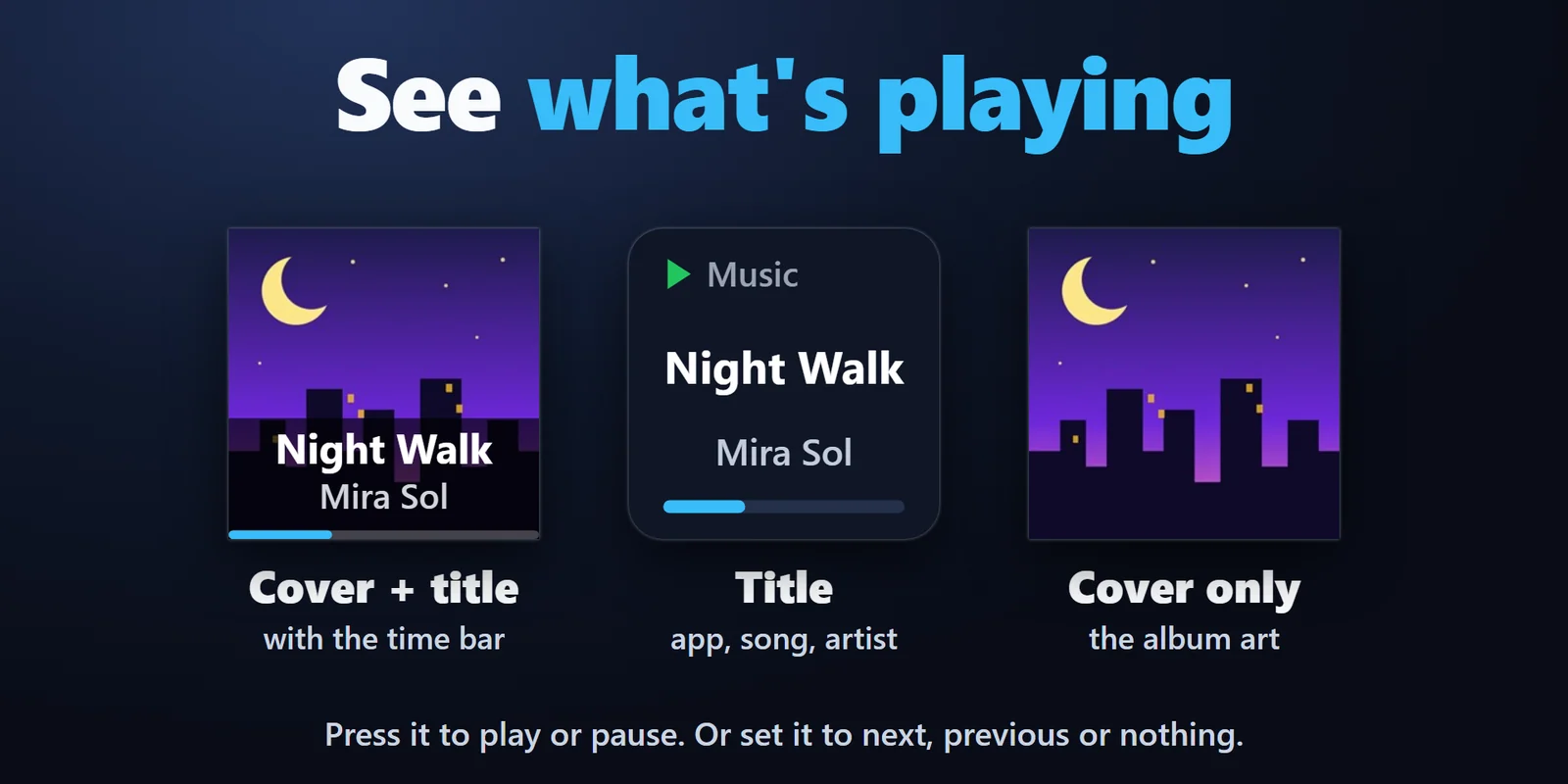
Copertina, titolo del brano e artista su un tasto, con una barra che indica a che punto è il brano. Premilo per riprodurre o mettere in pausa, oppure impostalo su successivo, precedente o nessuna azione.
Riproduci, metti in pausa, salta e scorri Spotify, YouTube e altra musica su Windows da tasti che mostrano la copertina.
Acquisto una tantum su Elgato Marketplace, mostrato lì nella tua valuta (la pagina del negozio è in inglese).
Panoramica
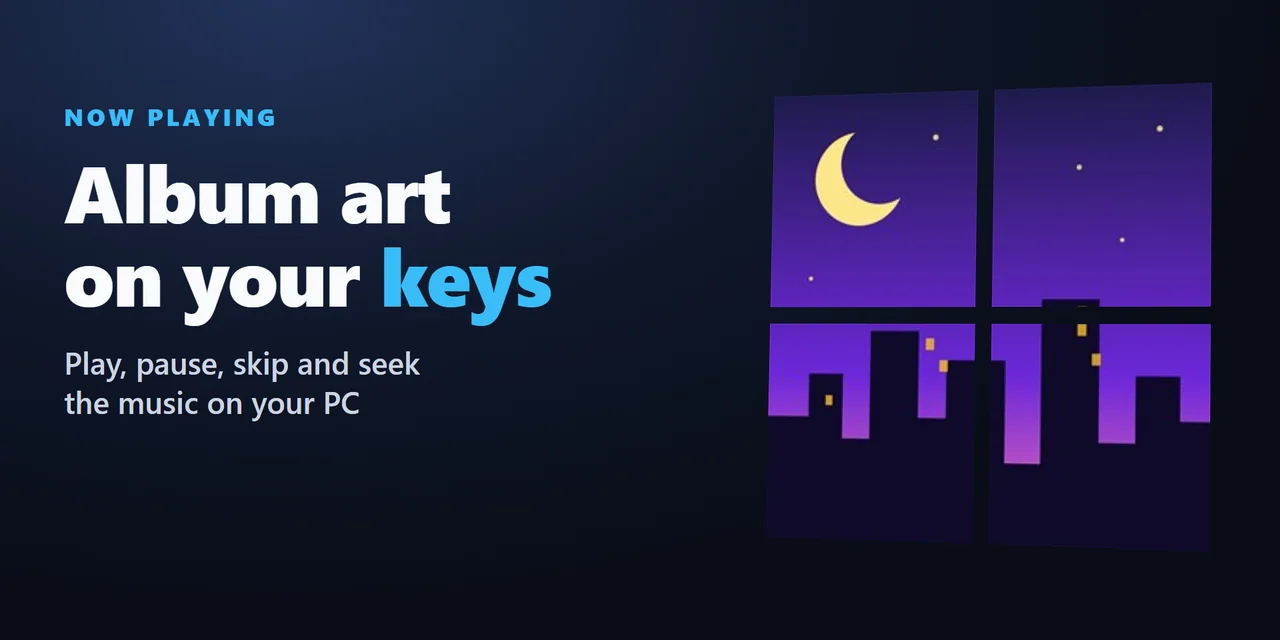
Per vedere cosa è in riproduzione su Windows su uno Stream Deck, aggiungi Now Playing & Album Art e trascina l'azione Now Playing su un tasto: mostra copertina, titolo e artista di ciò che suona in Spotify, YouTube nel browser e altre app nei controlli multimediali di Windows.
Aggiungi i tasti Play / Pause, Next Track, Previous Track e Skip Back / Forward per controllare il brano, metti quattro tasti in un quadrato per una copertina grande, usa la manopola dello Stream Deck + e invia brano e copertina a OBS per il tuo stream.
Funzioni
Copertina, titolo del brano e artista su un tasto, con una barra che indica a che punto è il brano. Premilo per riprodurre o mettere in pausa, oppure impostalo su successivo, precedente o nessuna azione.
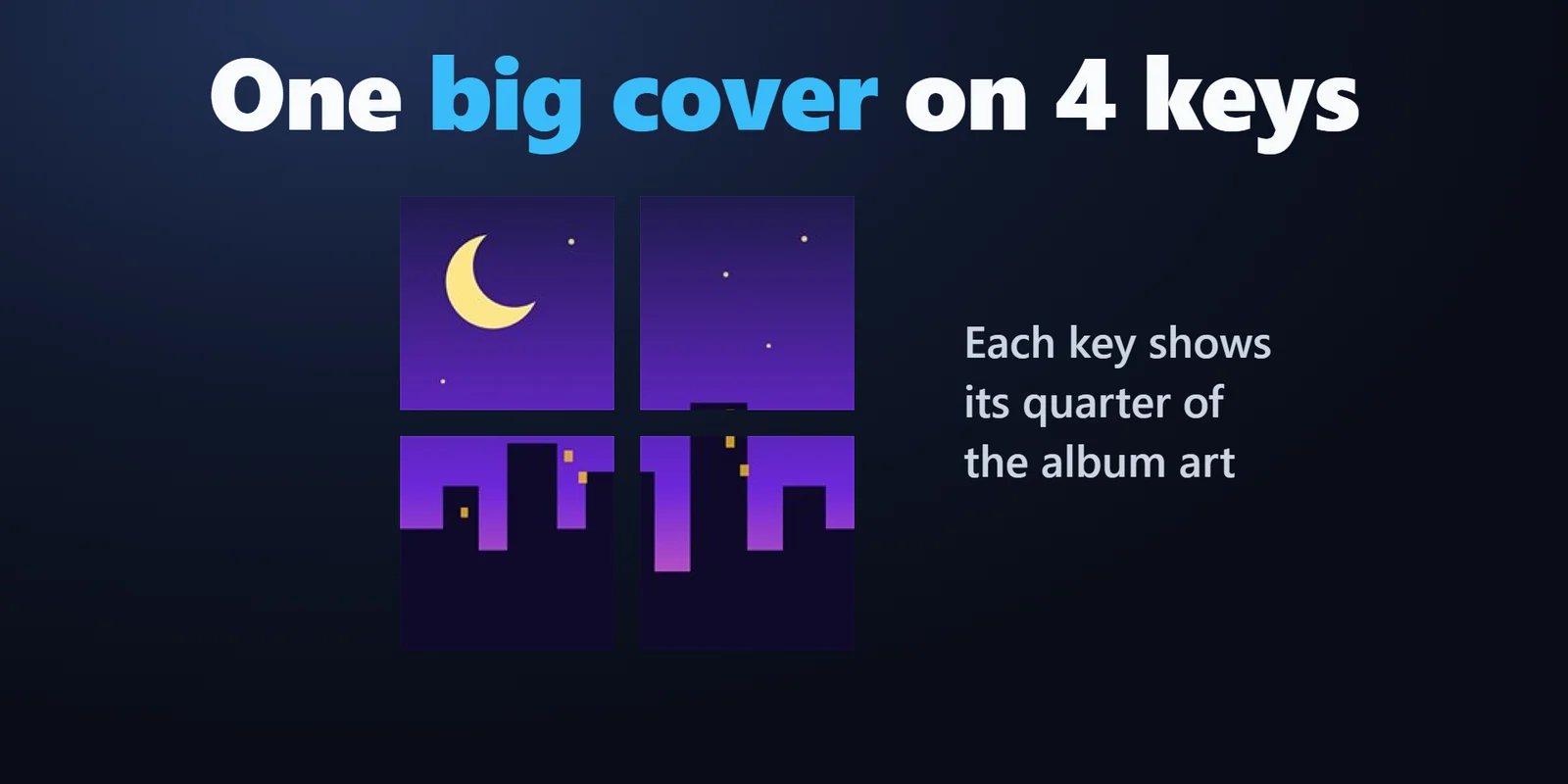
Metti quattro tasti Now Playing in un quadrato e ogni tasto mostra il suo quarto della copertina.
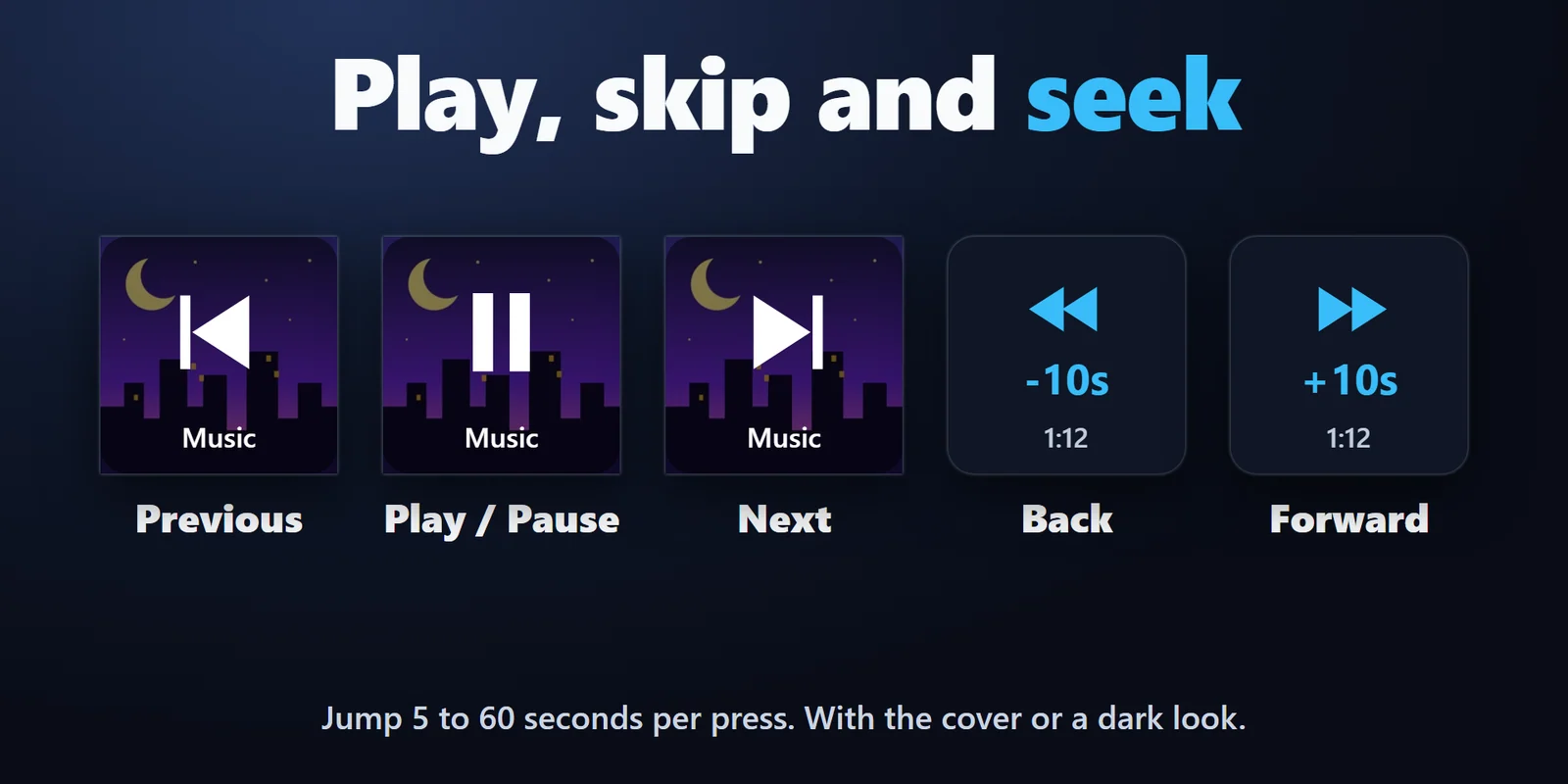
Tasti Play / Pause, Next Track e Previous Track con la copertina dietro al simbolo o un aspetto scuro, e tasti Skip Back / Forward che saltano da 5 a 60 secondi. Un tasto diventa grigio quando l'app blocca quel passaggio.
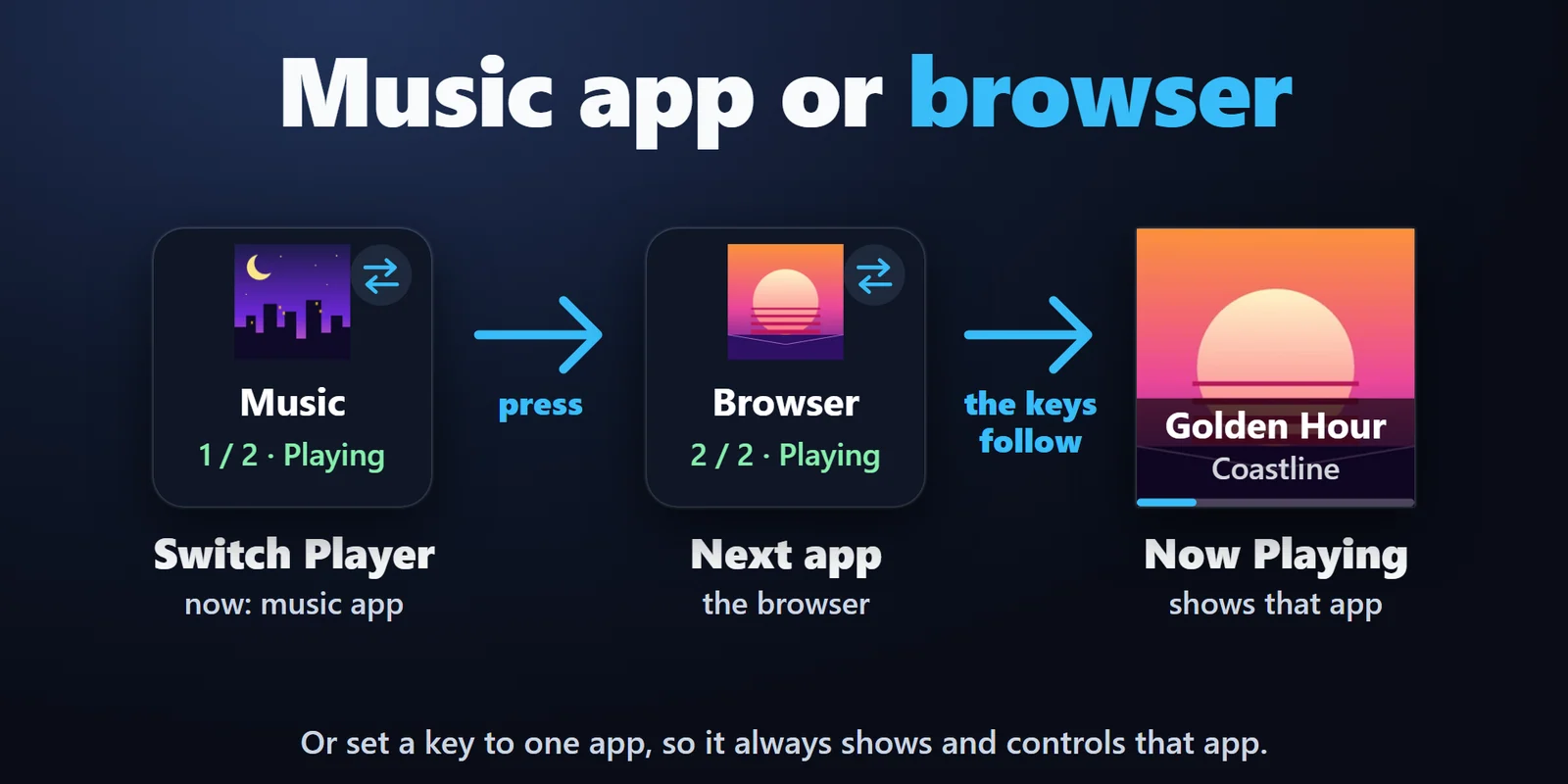
Spotify, YouTube in Chrome, Edge o Firefox, Media Player e altre app nei controlli multimediali di Windows. Switch Player sceglie l'app che i tasti seguono, oppure assegna a un tasto un'app tutta sua.
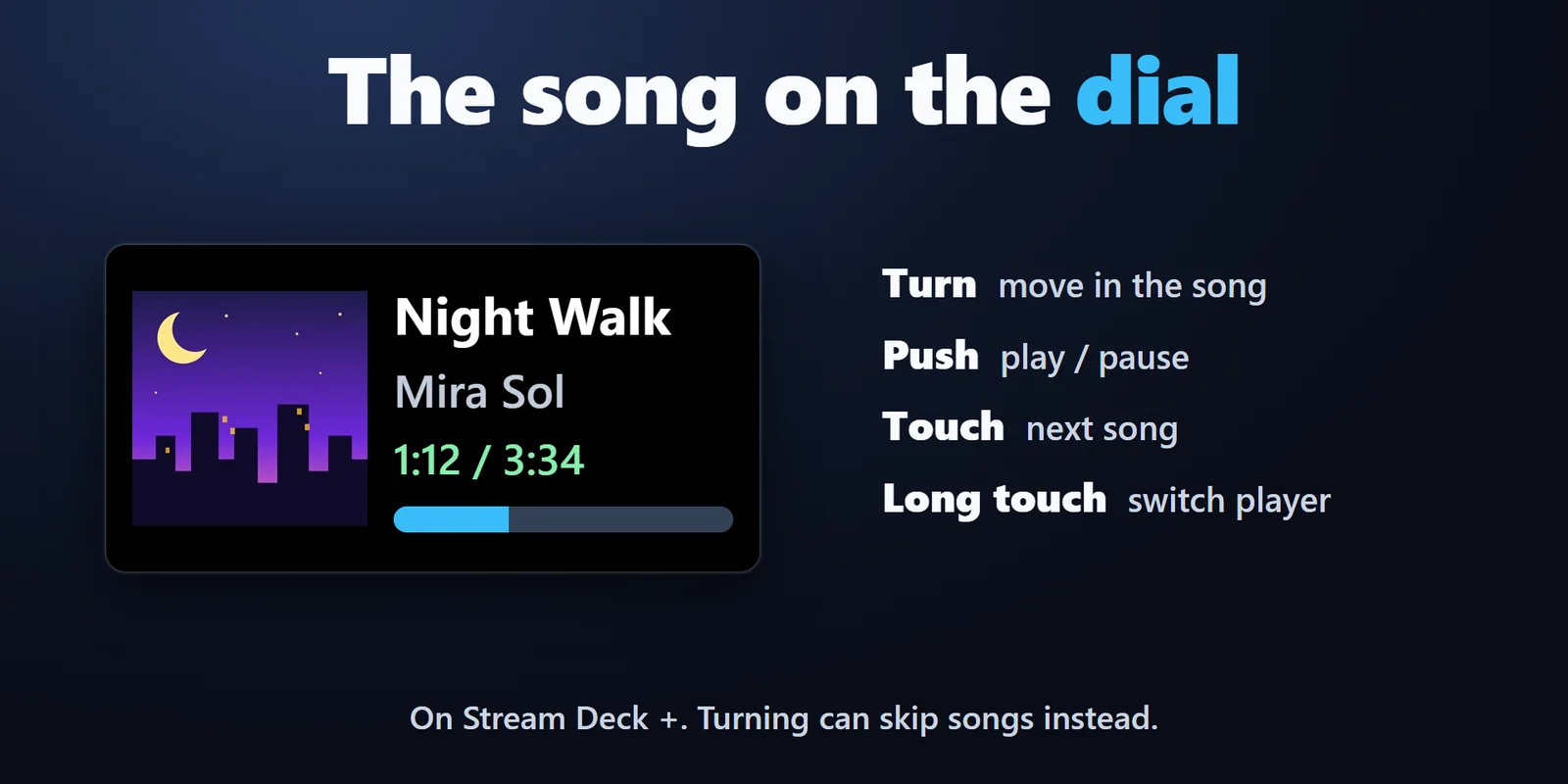
Su Stream Deck + lo schermo touch mostra copertina, titolo, artista e tempo. Gira per spostarti nel brano o saltare brani, premi per riprodurre o mettere in pausa, tocca per il brano successivo.
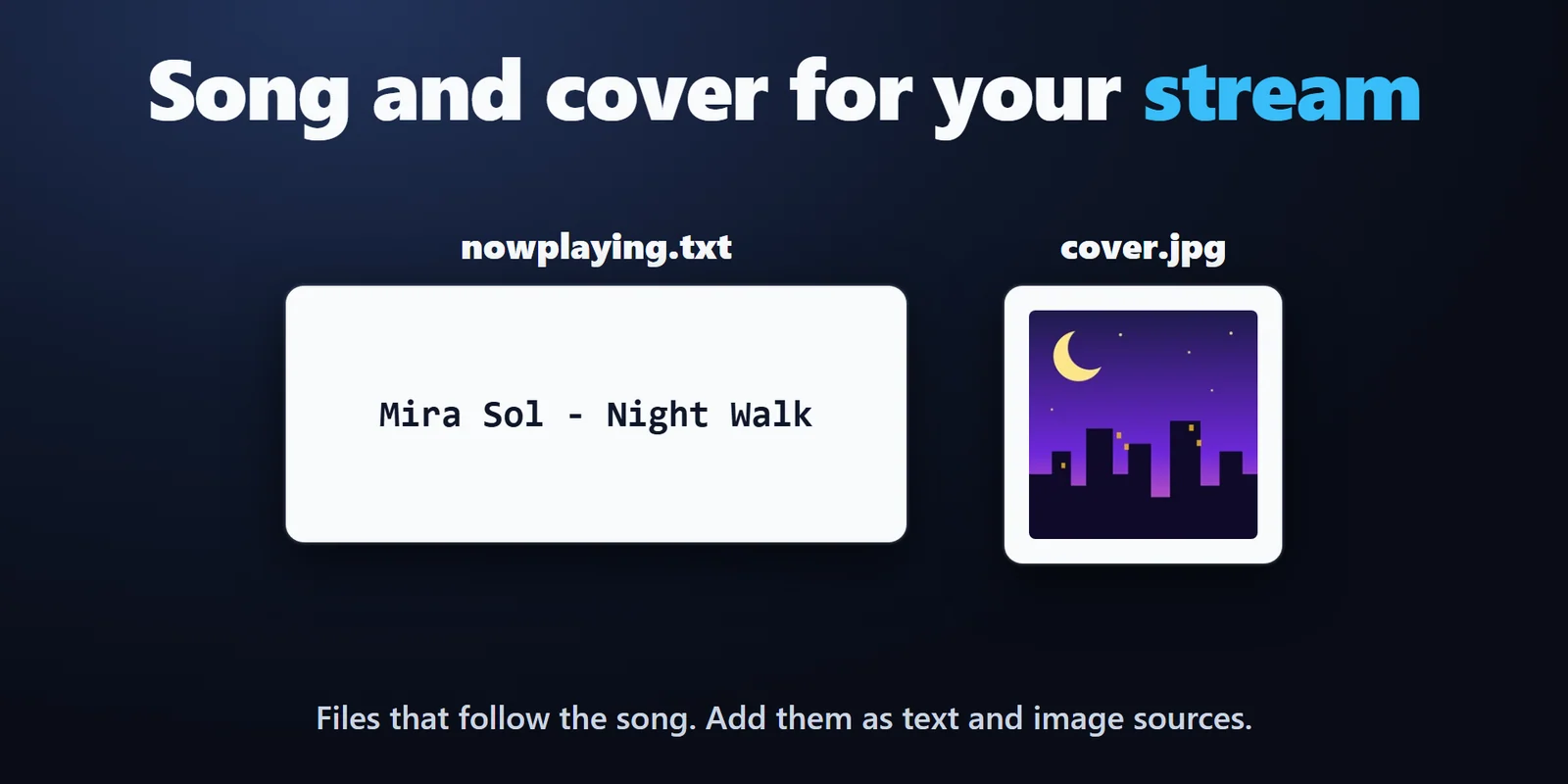
Il brano come testo con il tuo schema, ad esempio "{artist} - {title}", più file di titolo, artista e copertina che seguono il brano, pronti per le sorgenti Testo e Immagine di OBS.
Copertina con titolo, testo o solo copertina. Inglese e giapponese.
Configurazione
FAQ
Risposte brevi alle domande che ci si pone prima di aggiungerlo.
Scrivi a contact
Aggiungi il tasto Now Playing di Now Playing & Album Art. Mostra copertina, titolo e artista del brano in riproduzione su Spotify per Windows, e una pressione lo riproduce o lo mette in pausa.
Sì, quando la scheda compare nei controlli multimediali di Windows (il riquadro che appare accanto al volume quando premi un tasto multimediale). Riproduzione/pausa, brano successivo e spostamento nel video funzionano nei limiti consentiti dal sito.
Attiva "Write the song to text files" nelle impostazioni di un tasto qualsiasi. In OBS aggiungi una sorgente Testo con "Read from file" per nowplaying.txt e una sorgente Immagine per cover.jpg: cambiano insieme al brano. I file si trovano in Documenti\Now Playing, a meno che tu non scelga un'altra cartella.
Sì. Ruota il Media Dial per andare avanti o indietro nel brano, di 5 secondi per scatto per impostazione predefinita, oppure impostalo per cambiare brano.
Premi Switch Player per scegliere quale app i tasti mostrano e controllano, oppure assegna a un tasto una sola app, così mostrerà sempre quella.
Requisiti
Funziona su Windows 10 versione 1809 o successiva e su Windows 11, con l'app Stream Deck 6.9 o successiva e app che mostrano il brano nei controlli multimediali di Windows. Usa Windows PowerShell, parte di Windows, quindi non serve installare altre app.
Plugin per Stream Deck venduto su Elgato Marketplace.
Altro per il tuo Stream Deck




Funziona su Windows 10 versione 1809 o successiva e su Windows 11, con l'app Stream Deck 6.9 o successiva e app che mostrano il brano nei controlli multimediali di Windows. Usa Windows PowerShell, parte di Windows, quindi non serve installare altre app.
Scaricalo su Elgato MarketplaceAcquisto una tantum su Elgato Marketplace, mostrato lì nella tua valuta (la pagina del negozio è in inglese).