01
查看正在播放的内容
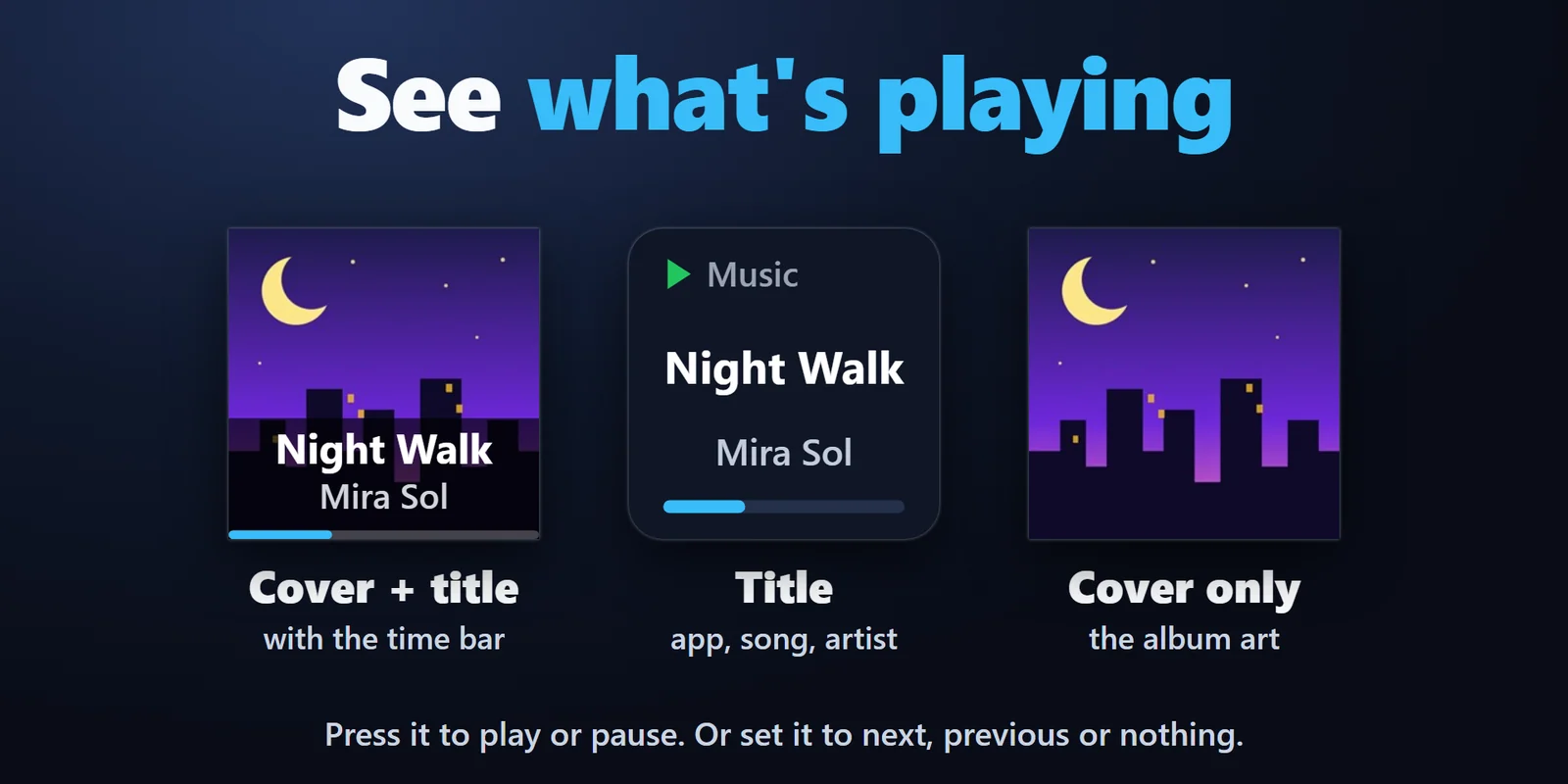
按键上显示专辑封面、歌名和艺人,并用进度条显示歌曲播放到哪里。按下可播放或暂停,也可设为下一首、上一首或无操作。
在 Windows 上用显示封面的按键播放、暂停、切歌和跳转 Spotify、YouTube 等音乐。
在 Elgato Marketplace 一次性购买,金额以您当地的货币显示(商店页面为英文)。
概览
要在 Stream Deck 上查看 Windows 正在播放的内容,请添加 Now Playing & Album Art,并把 Now Playing 动作拖到一个按键上:它会显示 Spotify、浏览器中的 YouTube 以及 Windows 媒体控件中其他应用所播放内容的专辑封面、歌名和艺人。
再添加 Play / Pause、Next Track、Previous Track 和 Skip Back / Forward 按键来控制歌曲,把四个按键排成方形组成一张大封面,使用 Stream Deck + 旋钮,还能把歌曲和封面发送到 OBS 用于直播。
功能
按键上显示专辑封面、歌名和艺人,并用进度条显示歌曲播放到哪里。按下可播放或暂停,也可设为下一首、上一首或无操作。
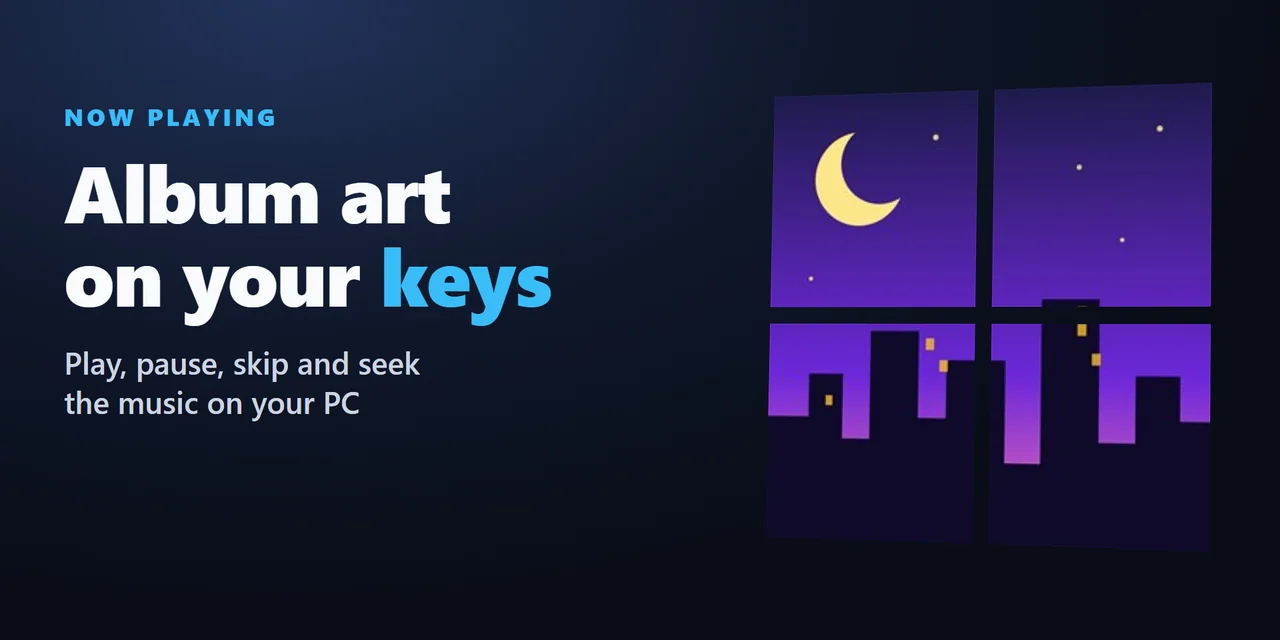
把四个 Now Playing 按键排成方形,每个按键显示专辑封面的四分之一。

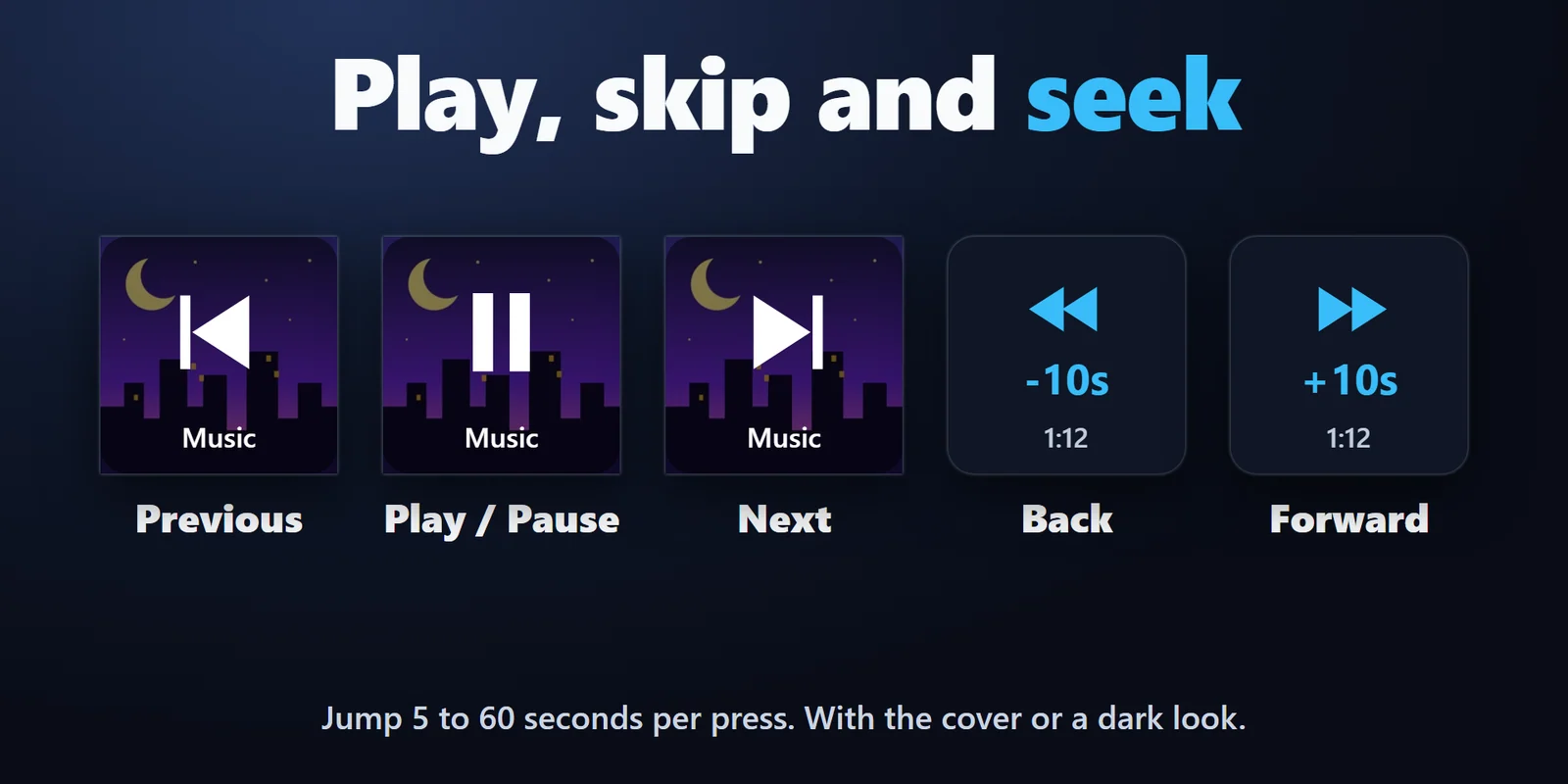
Play / Pause、Next Track 和 Previous Track 按键可把封面放在图标背后,或使用深色外观;Skip Back / Forward 按键可跳转 5 到 60 秒。应用不允许某项操作时,对应按键会变灰。
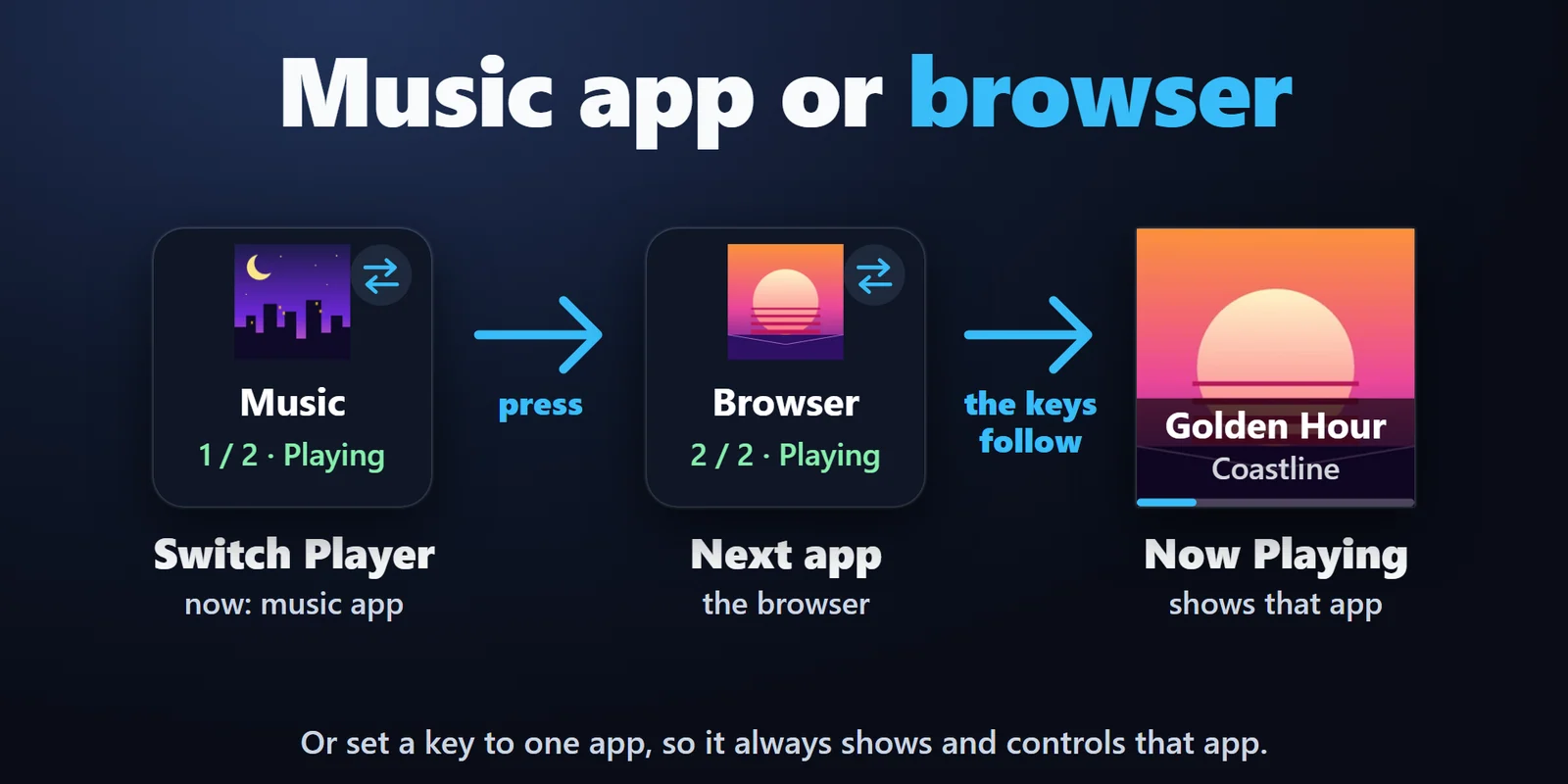
Spotify、Chrome、Edge 或 Firefox 中的 YouTube、Media Player,以及 Windows 媒体控件中的其他应用。Switch Player 用于选择按键跟随的应用,也可以为某个按键单独指定一个应用。
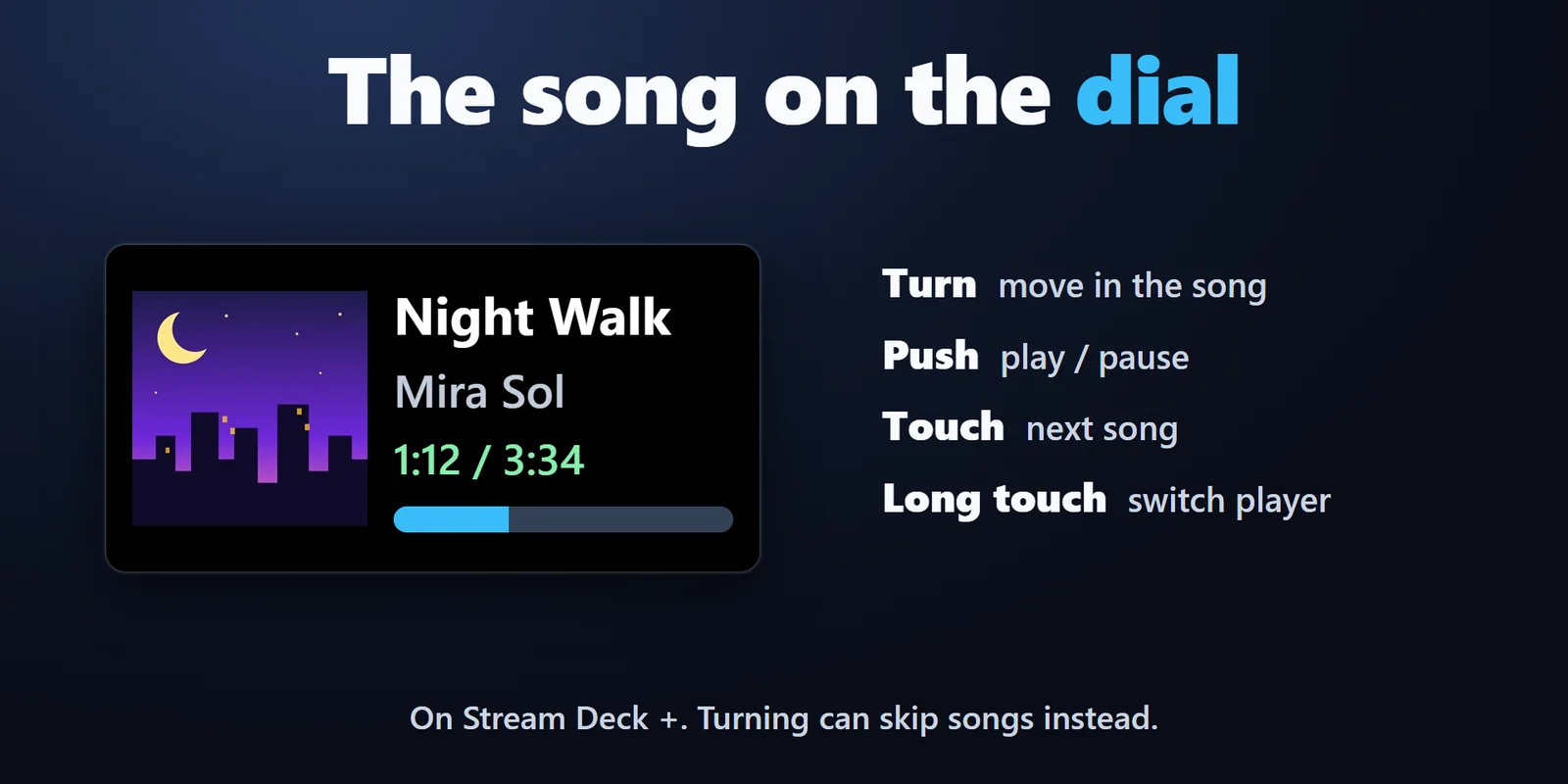
在 Stream Deck + 上,触摸屏显示封面、歌名、艺人和时间。转动可在歌曲中前后移动或切歌,按下可播放或暂停,触摸切到下一首。
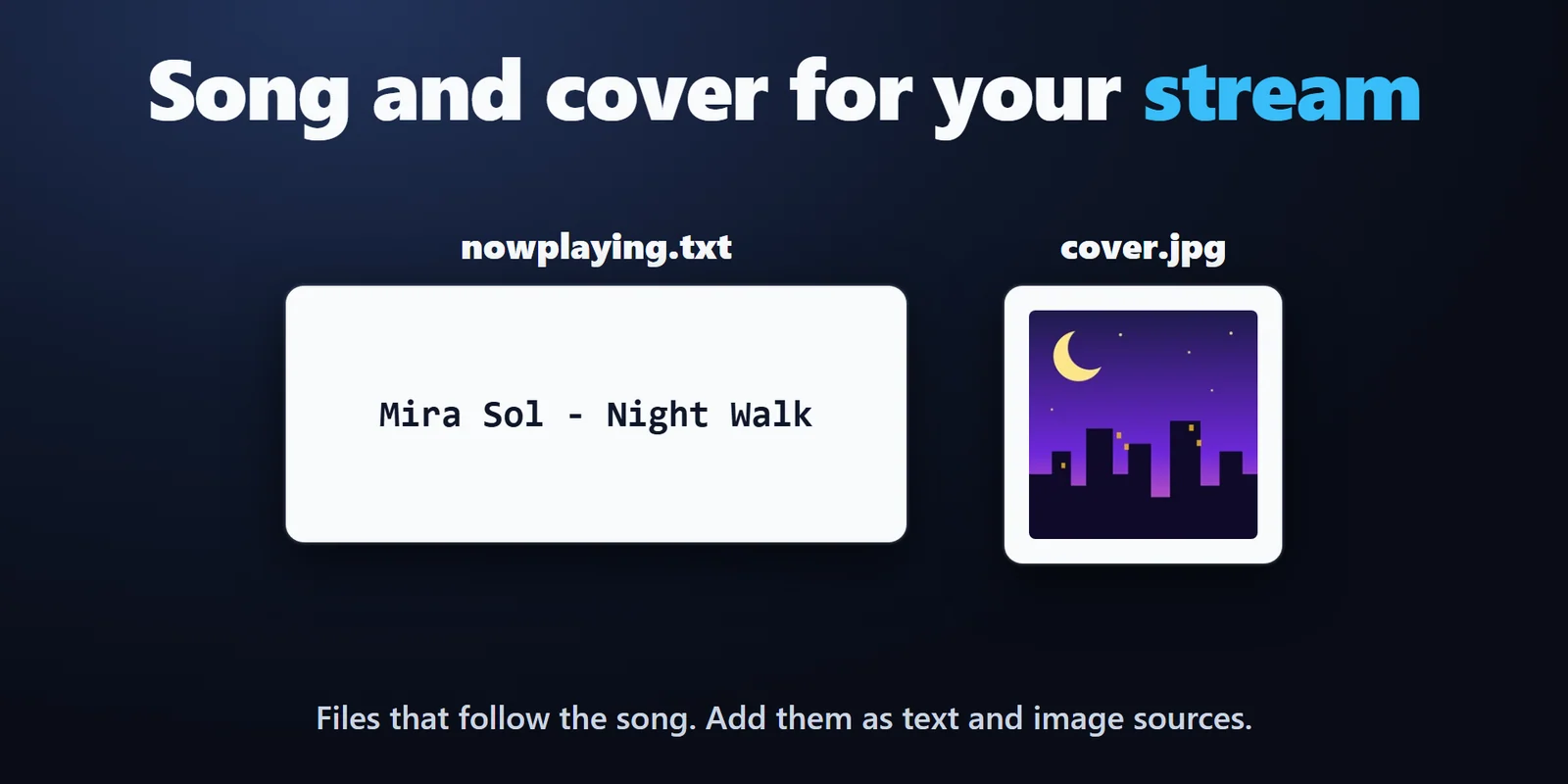
按你自己的格式输出歌曲文本,例如 "{artist} - {title}",并提供随歌曲更新的歌名、艺人和封面文件,可直接用于 OBS 的文本源和图像源。
封面加歌名、纯文字或仅封面。支持英语和日语。
设置
添加 Now Playing & Album Art 的 Now Playing 键。它会显示 Windows 上 Spotify 正在播放的歌曲的专辑封面、标题和艺术家,按一下即可播放或暂停。
可以,前提是该标签页出现在 Windows 媒体控件中(按媒体键时音量旁边弹出的那个框)。播放/暂停、下一个以及在视频中跳转都可以使用,但以网站允许的范围为限。
在任意键的设置中开启 "Write the song to text files"。在 OBS 中添加一个文本源,勾选“从文件读取”并选择 nowplaying.txt,再添加一个图像源并选择 cover.jpg。它们会随歌曲自动更新。文件默认位于 Documents\Now Playing,你也可以另选文件夹。
可以。转动 Media Dial 可在歌曲中后退或前进,默认每格 5 秒,也可以改为切换歌曲。
按 Switch Player 选择按键要显示和控制的应用,或将某个键固定到一个应用,让它始终显示该应用。
系统要求
适用于 Windows 10 版本 1809 或更高版本以及 Windows 11,需要 Stream Deck 应用 6.9 或更高版本,以及会在 Windows 媒体控件中显示歌曲的应用。插件使用 Windows 自带的 Windows PowerShell,因此无需安装其他应用。
在 Elgato Marketplace 销售的Stream Deck 插件。
为您的 Stream Deck 发现更多
适用于 Windows 10 版本 1809 或更高版本以及 Windows 11,需要 Stream Deck 应用 6.9 或更高版本,以及会在 Windows 媒体控件中显示歌曲的应用。插件使用 Windows 自带的 Windows PowerShell,因此无需安装其他应用。
在 Elgato Marketplace 获取在 Elgato Marketplace 一次性购买,金额以您当地的货币显示(商店页面为英文)。



