01
Sehen, was läuft
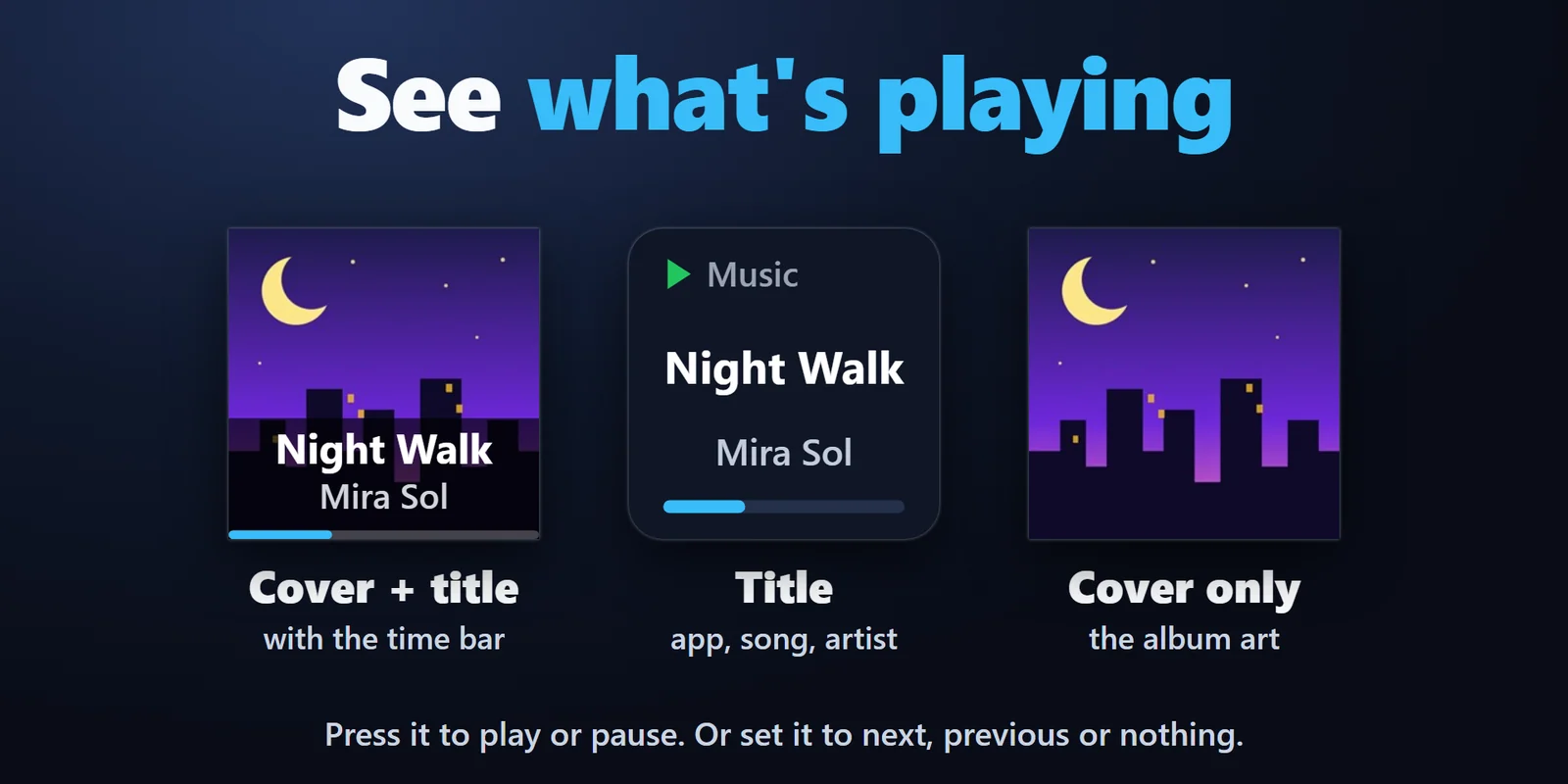
Albumcover, Songtitel und Interpret auf einer Taste, mit einem Balken für den Songfortschritt. Ein Druck startet oder pausiert, oder Sie stellen ihn auf Nächster, Vorheriger oder nichts.
Spotify, YouTube und andere Musik unter Windows abspielen, pausieren, überspringen und vorspulen, mit Tasten, die das Cover zeigen.
Einmalkauf im Elgato Marketplace, dort in Ihrer Währung angezeigt (die Shopseite ist auf Englisch).
Überblick
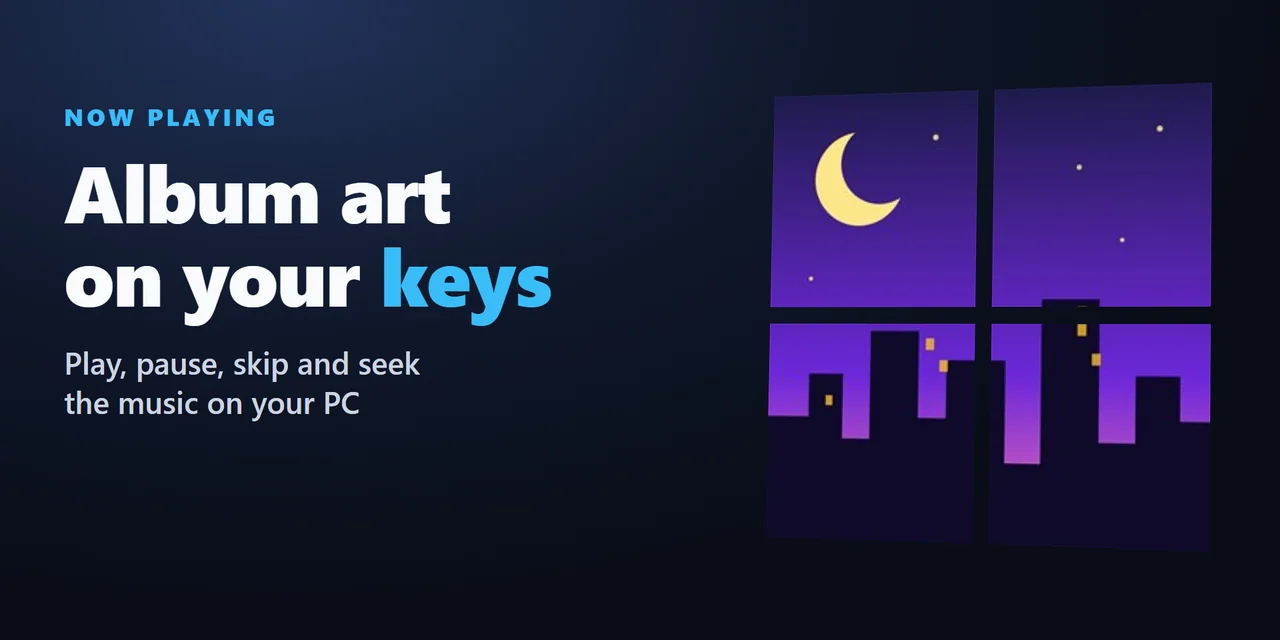
Um auf einem Stream Deck zu sehen, was unter Windows gerade läuft, fügen Sie Now Playing & Album Art hinzu und ziehen Sie die Aktion Now Playing auf eine Taste: Sie zeigt Albumcover, Titel und Interpret dessen, was in Spotify, YouTube im Browser und anderen Apps in den Windows-Mediensteuerelementen läuft.
Fügen Sie die Tasten Play / Pause, Next Track, Previous Track und Skip Back / Forward hinzu, um den Song zu steuern, legen Sie vier Tasten im Quadrat für ein großes Cover zusammen, nutzen Sie den Stream Deck + Drehregler und senden Sie Song und Cover für Ihren Stream an OBS.
Funktionen
Albumcover, Songtitel und Interpret auf einer Taste, mit einem Balken für den Songfortschritt. Ein Druck startet oder pausiert, oder Sie stellen ihn auf Nächster, Vorheriger oder nichts.
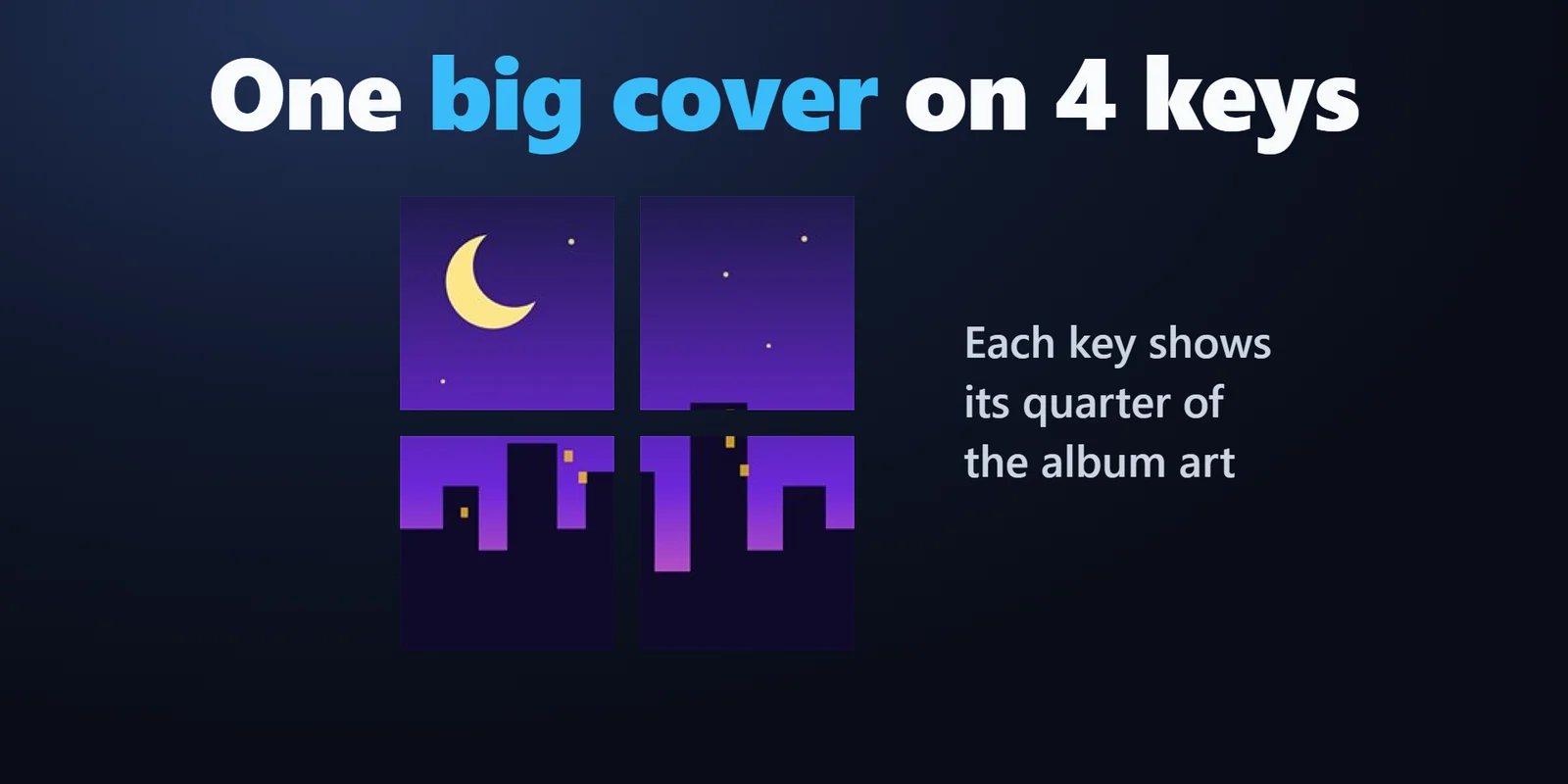
Legen Sie vier Now-Playing-Tasten im Quadrat zusammen, und jede Taste zeigt ihren Viertelausschnitt des Albumcovers.
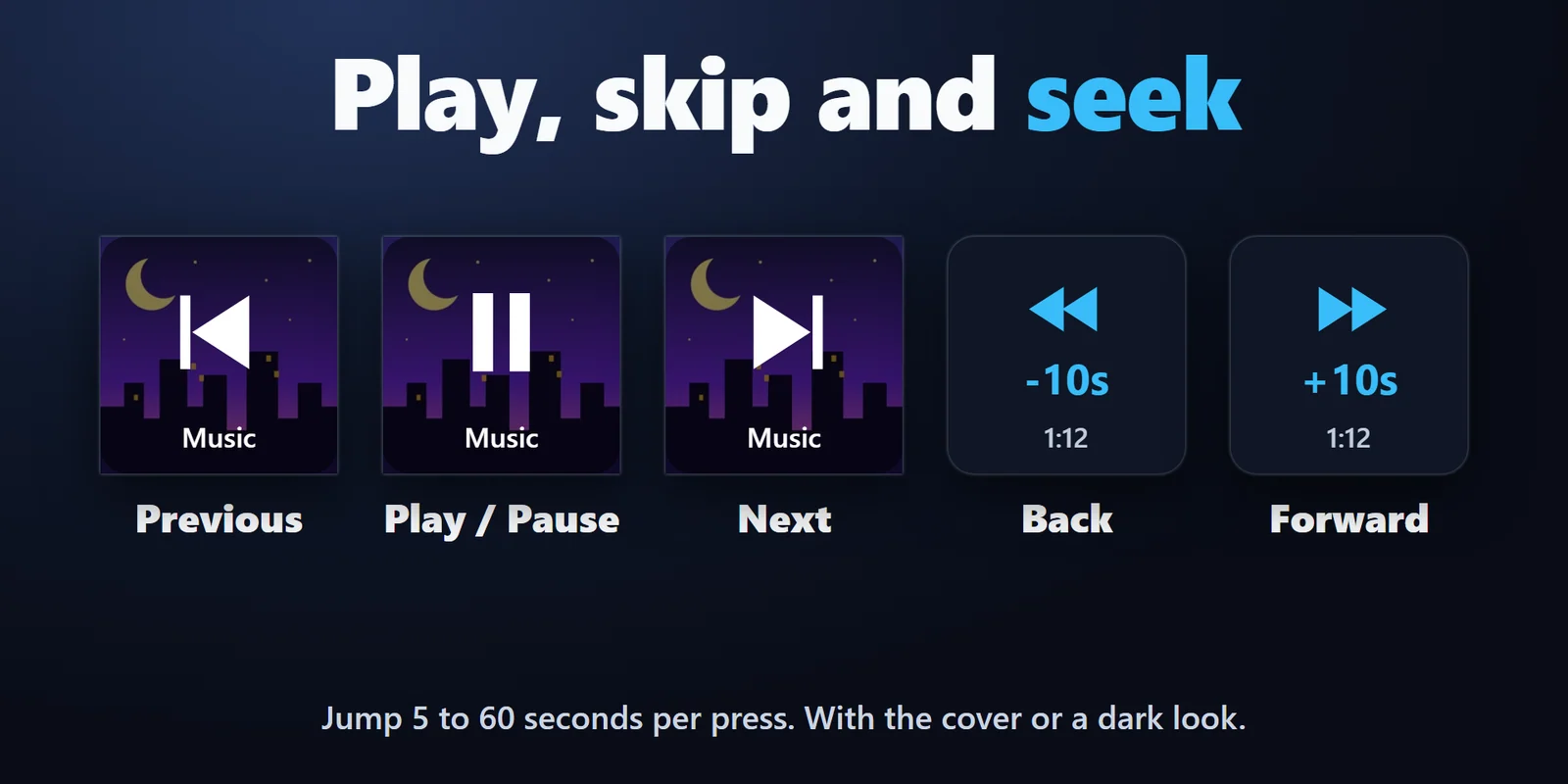
Tasten für Play / Pause, Next Track und Previous Track mit dem Cover hinter dem Symbol oder in dunkler Optik sowie Skip Back / Forward, die 5 bis 60 Sekunden springen. Eine Taste wird grau, wenn die App diesen Schritt blockiert.
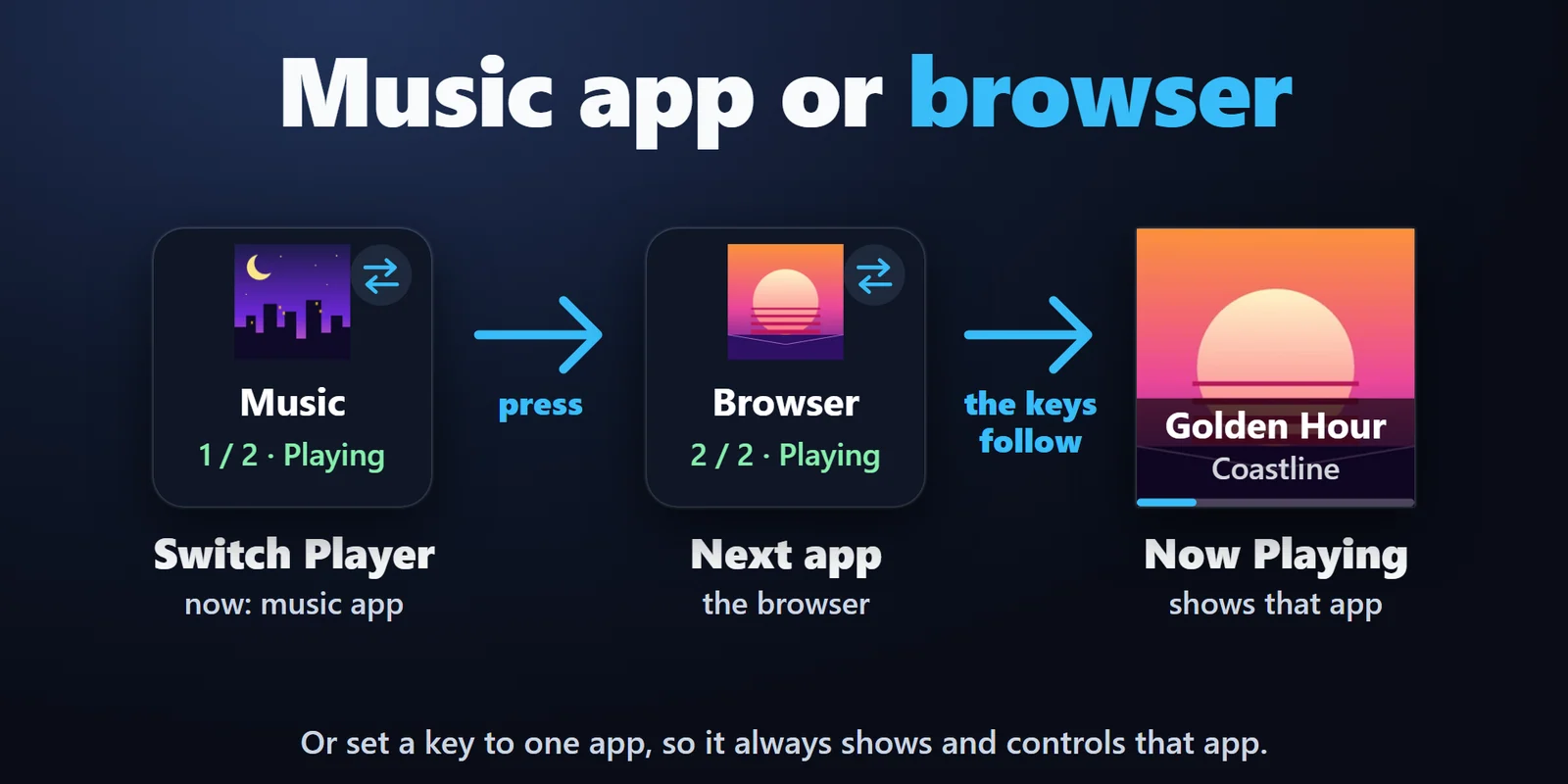
Spotify, YouTube in Chrome, Edge oder Firefox, Media Player und andere Apps in den Windows-Mediensteuerelementen. Switch Player wählt die App, der die Tasten folgen, oder Sie geben einer Taste eine eigene App.
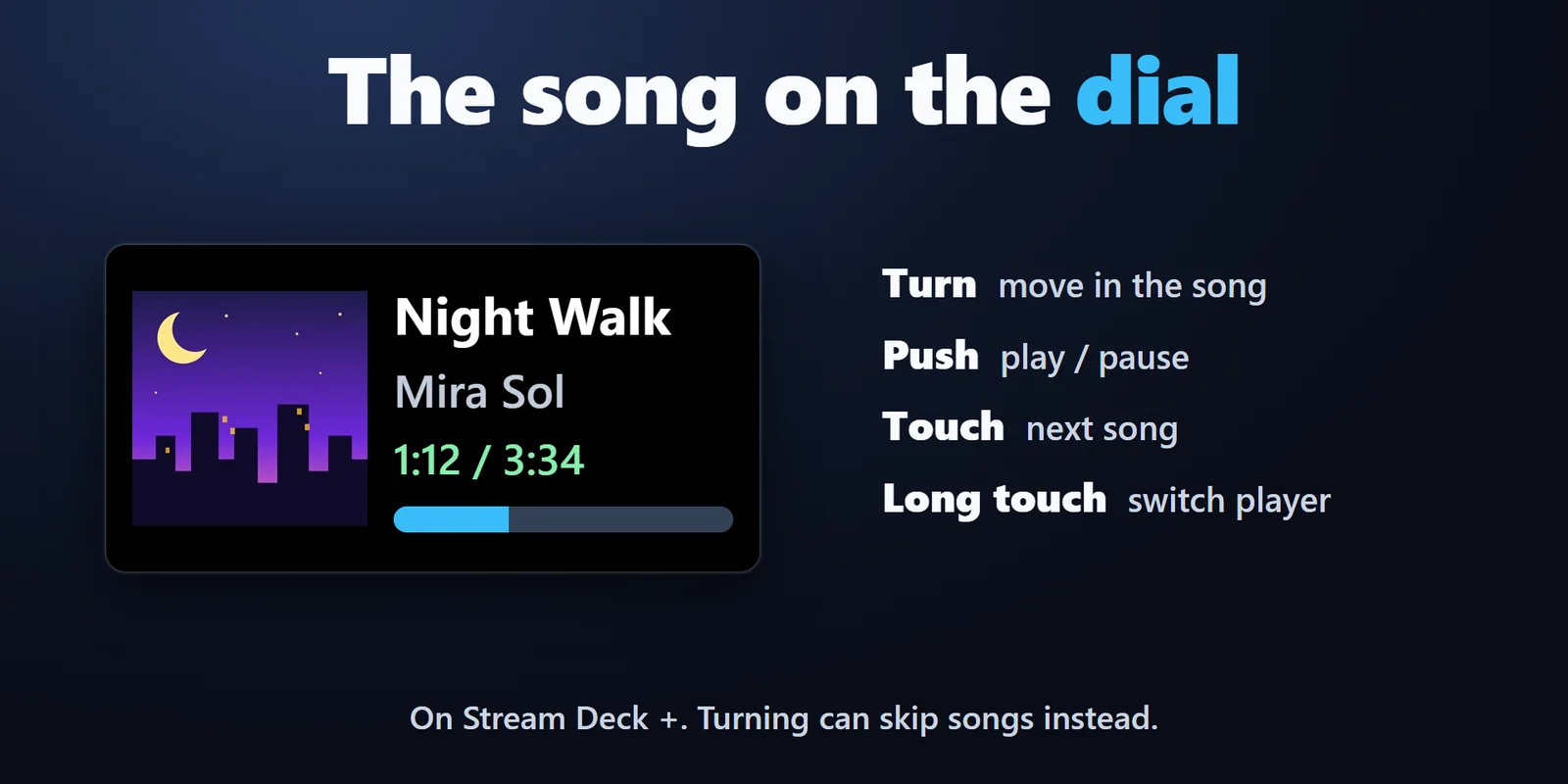
Beim Stream Deck + zeigt der Touchscreen Cover, Titel, Interpret und Zeit. Drehen Sie, um im Song zu spulen oder Songs zu überspringen, drücken Sie für Abspielen oder Pause, tippen Sie für den nächsten Song.
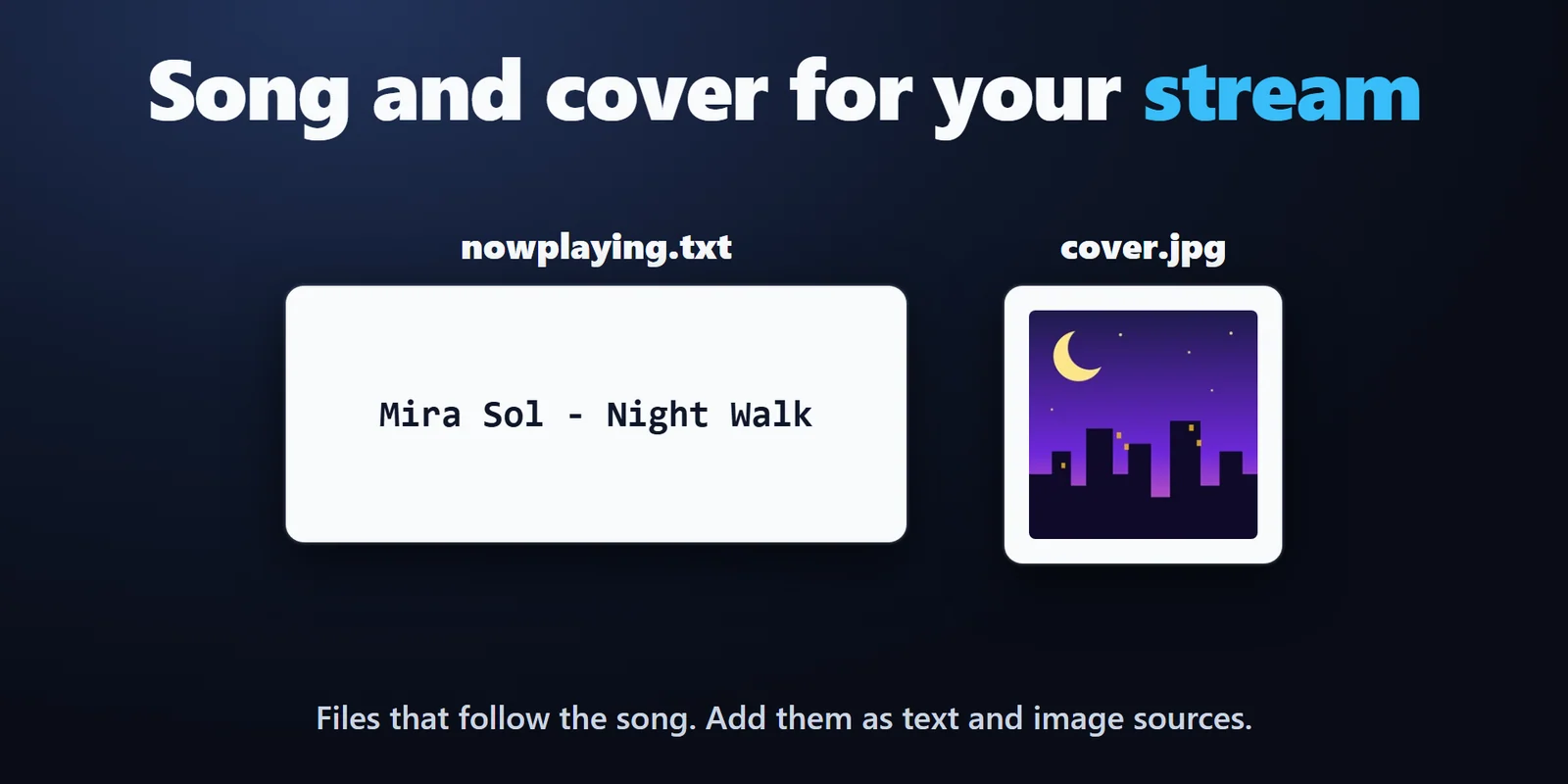
Der Song als Text in Ihrem eigenen Muster, etwa "{artist} - {title}", dazu Dateien für Titel, Interpret und Cover, die dem Song folgen, bereit für OBS-Text- und Bildquellen.
Cover mit Titel, Text oder nur Cover. Englisch und Japanisch.
Einrichtung
FAQ
Kurze Antworten auf Fragen, die vor dem Hinzufügen oft gestellt werden.
Schreiben Sie an contact
Fügen Sie die Taste Now Playing von Now Playing & Album Art hinzu. Sie zeigt Albumcover, Titel und Interpret des Songs, der unter Windows in Spotify läuft, und ein Druck startet oder pausiert ihn.
Ja, wenn der Tab in den Windows-Mediensteuerelementen erscheint (dem Feld neben der Lautstärke, das beim Drücken einer Medientaste auftaucht). Wiedergabe/Pause, Weiter und das Springen im Video funktionieren, soweit die Website es zulässt.
Aktivieren Sie in den Einstellungen einer beliebigen Taste „Write the song to text files“. Fügen Sie in OBS eine Textquelle mit „Aus Datei lesen“ für nowplaying.txt und eine Bildquelle für cover.jpg hinzu. Beide ändern sich mit dem Song. Die Dateien liegen in Documents\Now Playing, sofern Sie keinen anderen Ordner wählen.
Ja. Drehen Sie den Media Dial, um im Song zurück- oder vorzuspringen, standardmäßig 5 Sekunden pro Raststufe, oder stellen Sie ein, dass stattdessen Songs übersprungen werden.
Drücken Sie Switch Player, um zu wählen, welche App die Tasten anzeigen und steuern, oder weisen Sie einer Taste eine feste App zu, damit sie immer diese App zeigt.
Voraussetzungen
Funktioniert unter Windows 10 ab Version 1809 und unter Windows 11, mit der Stream Deck App 6.9 oder neuer und Apps, die ihren Song in den Windows-Mediensteuerelementen anzeigen. Es nutzt Windows PowerShell, das Teil von Windows ist, daher ist keine weitere App nötig.
Ein Stream Deck Plugin, erhältlich im Elgato Marketplace.
Mehr für Ihr Stream Deck




Funktioniert unter Windows 10 ab Version 1809 und unter Windows 11, mit der Stream Deck App 6.9 oder neuer und Apps, die ihren Song in den Windows-Mediensteuerelementen anzeigen. Es nutzt Windows PowerShell, das Teil von Windows ist, daher ist keine weitere App nötig.
Im Elgato Marketplace holenEinmalkauf im Elgato Marketplace, dort in Ihrer Währung angezeigt (die Shopseite ist auf Englisch).