01
Pegel halten
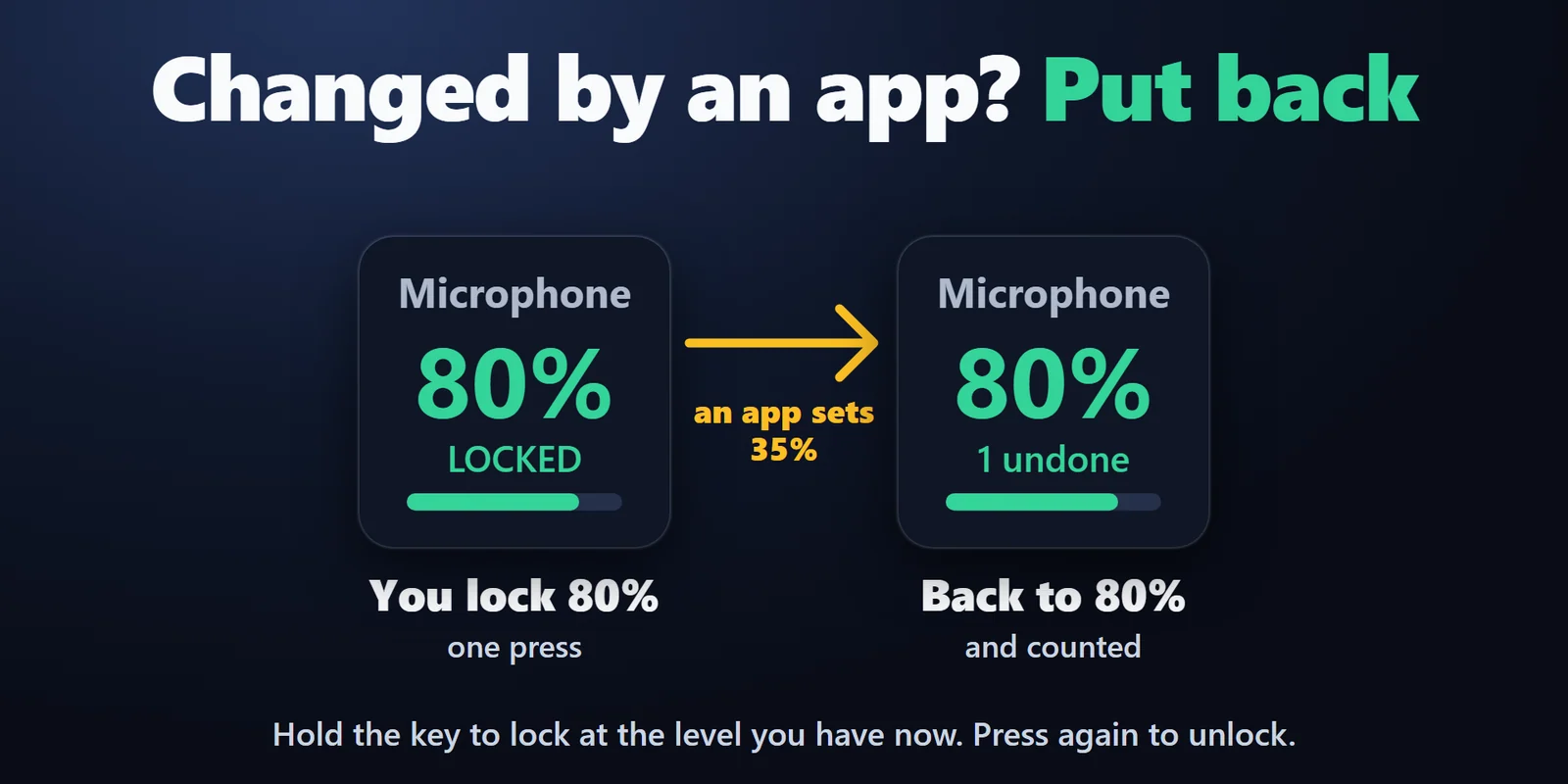
Drücken Sie die Taste, um auf einen festgelegten Pegel zu sperren, oder halten Sie sie gedrückt, um den aktuellen Pegel des Geräts zu sperren.
Sperren Sie die Lautstärke von Mikrofon oder Lautsprechern, damit Zoom, Discord, Spiele oder Treiber sie nicht verändern können.
Einmalkauf im Elgato Marketplace, dort in Ihrer Währung angezeigt (die Shopseite ist auf Englisch).
Überblick
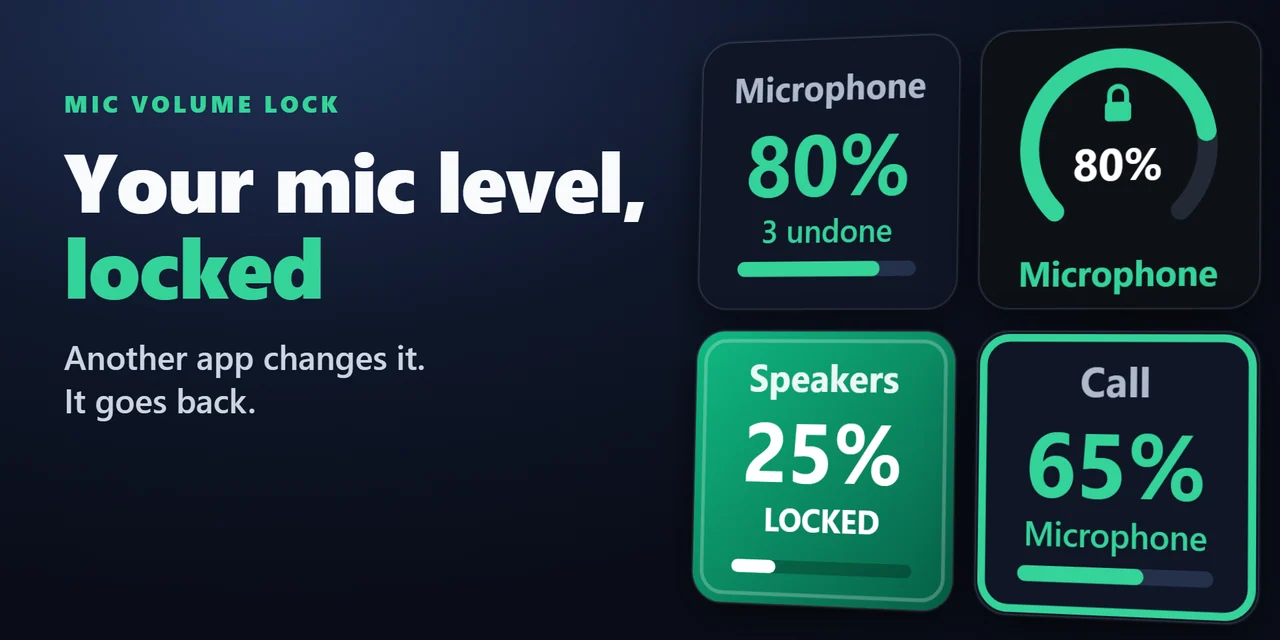
Damit Zoom, Discord, Spiele oder Treiber Ihre Mikrofonlautstärke nicht verändern, fügen Sie Mic Volume Lock for Windows zu Ihrem Stream Deck hinzu und sperren den Pegel per Tastendruck.
Ändert ein anderes Programm den Pegel, setzt das Plugin ihn meist innerhalb einer Sekunde zurück, und die Taste zeigt an, wie oft das geschehen ist.
Funktionen
Drücken Sie die Taste, um auf einen festgelegten Pegel zu sperren, oder halten Sie sie gedrückt, um den aktuellen Pegel des Geräts zu sperren.
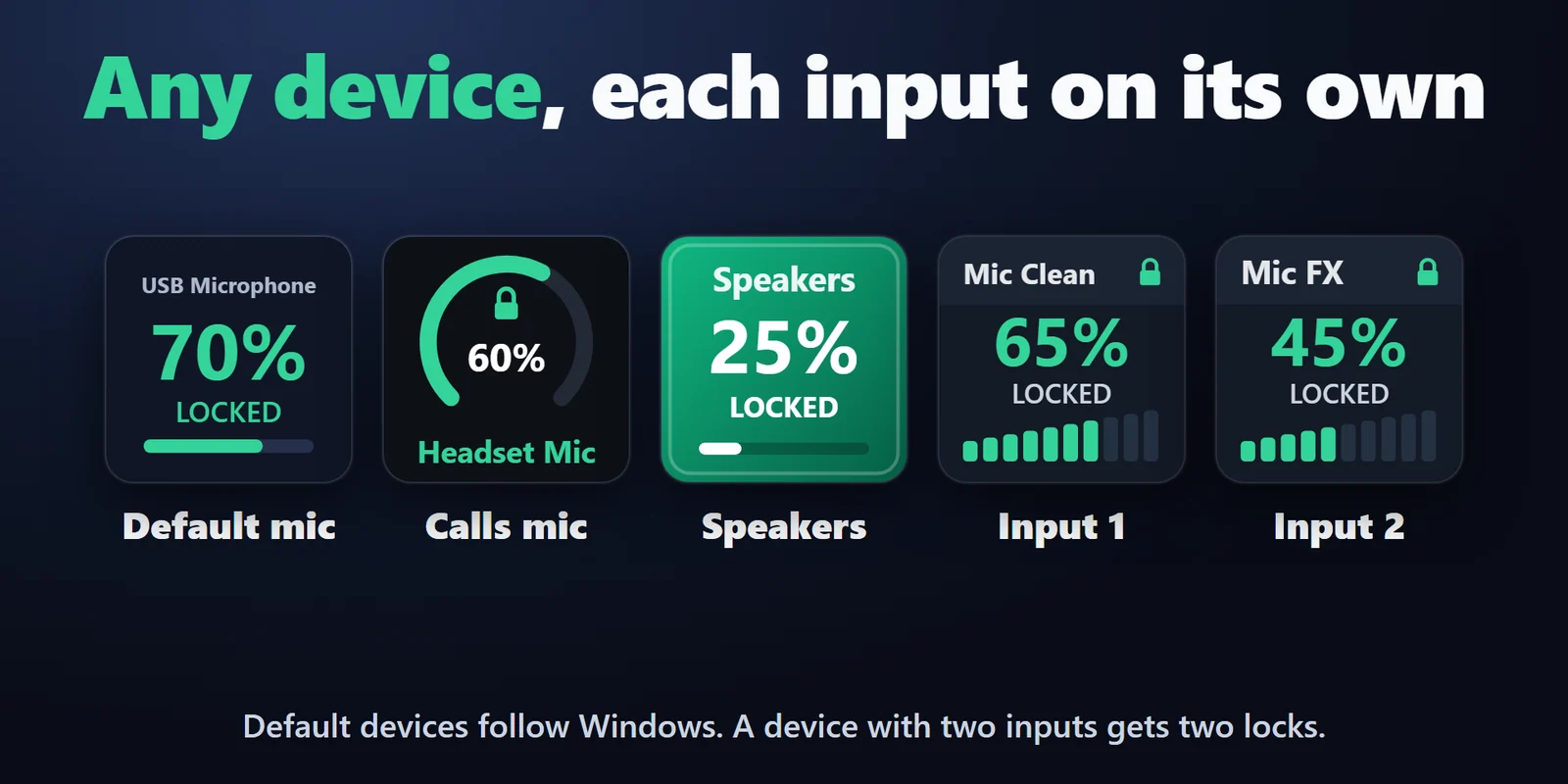
Ein Gerät, das in Windows zwei Eingänge zeigt, wird mit beiden aufgeführt, jeweils mit eigener Sperre.
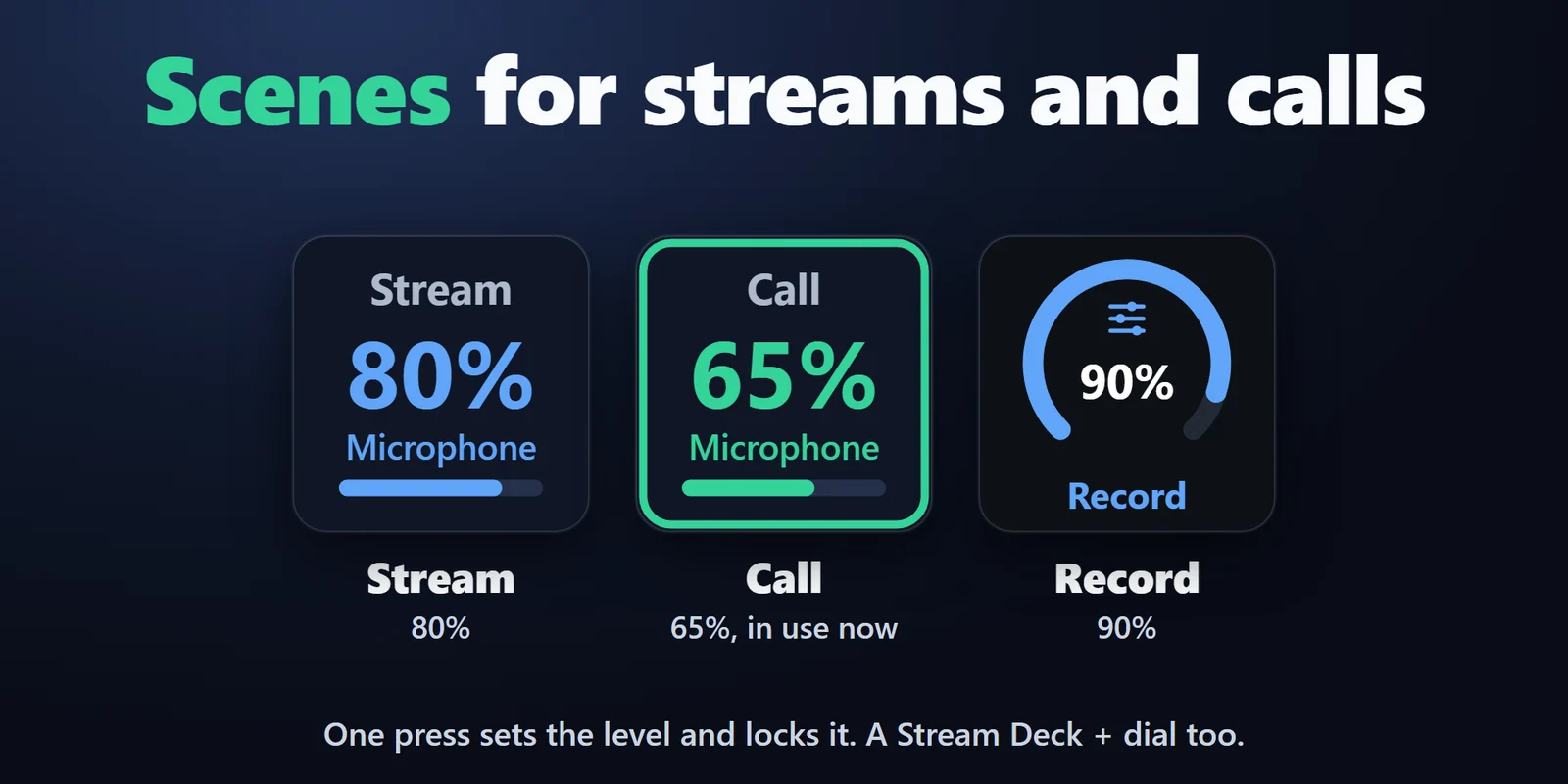
Level Scenes wie Stream 80% oder Call 65%, die aktive Szene wird markiert.
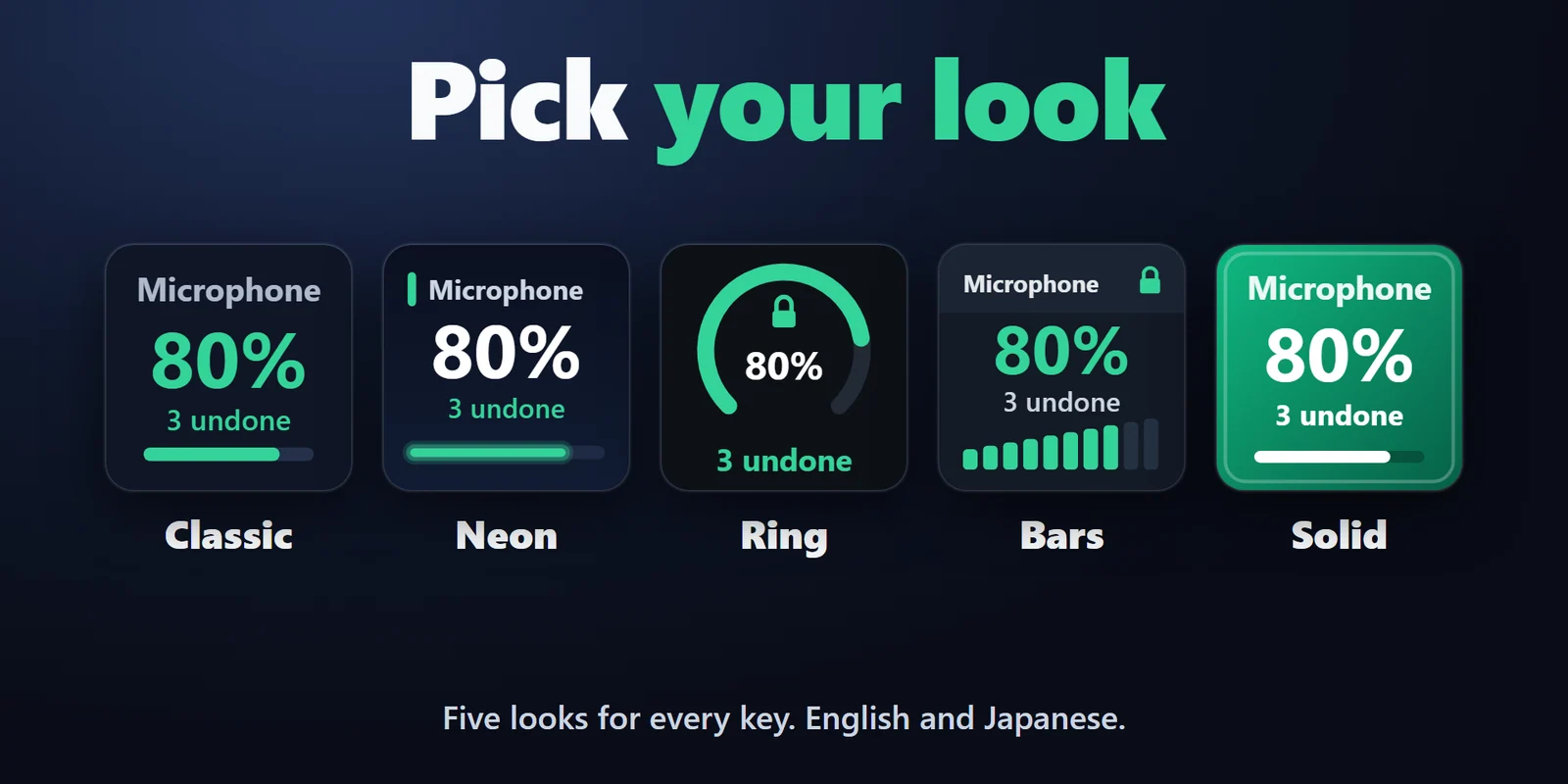
Fünf Darstellungen pro Taste (Classic, Neon, Ring, Bars, Solid), auf Englisch und Japanisch. Arbeitet nur auf Ihrem PC und sendet nichts irgendwohin.
Das Standardaufnahmegerät, das Standardkommunikationsgerät, das Standardwiedergabegerät oder einen einzelnen Eingang oder Ausgang.
Wenn Sie in Windows das Standardgerät wechseln, wechselt die Sperre zum neuen Gerät.
Auf Wunsch hebt das Plugin die Stummschaltung des Geräts auf, wenn ein anderes Programm es stummschaltet.
Drehen ändert den gesperrten Pegel, Drücken sperrt oder entsperrt.
Die Sperren greifen nach einem Neustart von Stream Deck oder PC wieder.
Einrichtung
Gut zu wissenWindows meldet dem Plugin, wenn sich die Lautstärke eines gesperrten Geräts ändert; das Plugin erkennt seine eigenen Änderungen und setzt nur Änderungen anderer Programme zurück.
FAQ
Kurze Antworten auf Fragen, die vor dem Hinzufügen oft gestellt werden.
Schreiben Sie an contact
Legen Sie eine Volume Lock Taste auf Ihr Stream Deck, wählen Sie Mikrofon und Pegel und drücken Sie die Taste. Ändert eine App den Pegel, setzt Mic Volume Lock ihn meist innerhalb einer Sekunde zurück, und die Taste zeigt, wie oft.
Ja. Sie können das Standardwiedergabegerät oder einen gewählten Ausgang sperren, genauso wie ein Mikrofon.
Das Plugin setzt den Pegel jedes Mal zurück, und wenn ein Programm ihn 7-mal in 10 Sekunden ändert, pausiert die Sperre und die Taste zeigt PAUSED, statt dagegen anzukämpfen. Schalten Sie die automatische Mikrofonanpassung in diesem Programm aus und drücken Sie die Taste dann zweimal (aus, ein).
Ja. Die Sperren werden in den Einstellungen des Plugins gespeichert und greifen wieder, wenn Stream Deck oder der PC erneut startet.
Ja. Drehen Sie den Regler, um den gesperrten Pegel pro Raststufe um 1, 2 oder 5 % zu ändern, und drücken oder berühren Sie ihn zum Sperren oder Entsperren.
Nein. Mic Volume Lock arbeitet nur auf Ihrem PC, und es wird nichts irgendwohin gesendet.
Voraussetzungen
Funktioniert unter Windows 11 mit der Stream Deck App 6.9 oder neuer.
Ein Stream Deck Plugin, erhältlich im Elgato Marketplace.
Mehr für Ihr Stream Deck




Funktioniert unter Windows 11 mit der Stream Deck App 6.9 oder neuer.
Im Elgato Marketplace holenEinmalkauf im Elgato Marketplace, dort in Ihrer Währung angezeigt (die Shopseite ist auf Englisch).