01
保持音量
单击可锁定在设定的音量,长按则锁定在设备当前的音量。
锁定麦克风或扬声器音量,不让 Zoom、Discord、游戏或驱动程序擅自更改。
在 Elgato Marketplace 一次性购买,金额以您当地的货币显示(商店页面为英文)。
概览
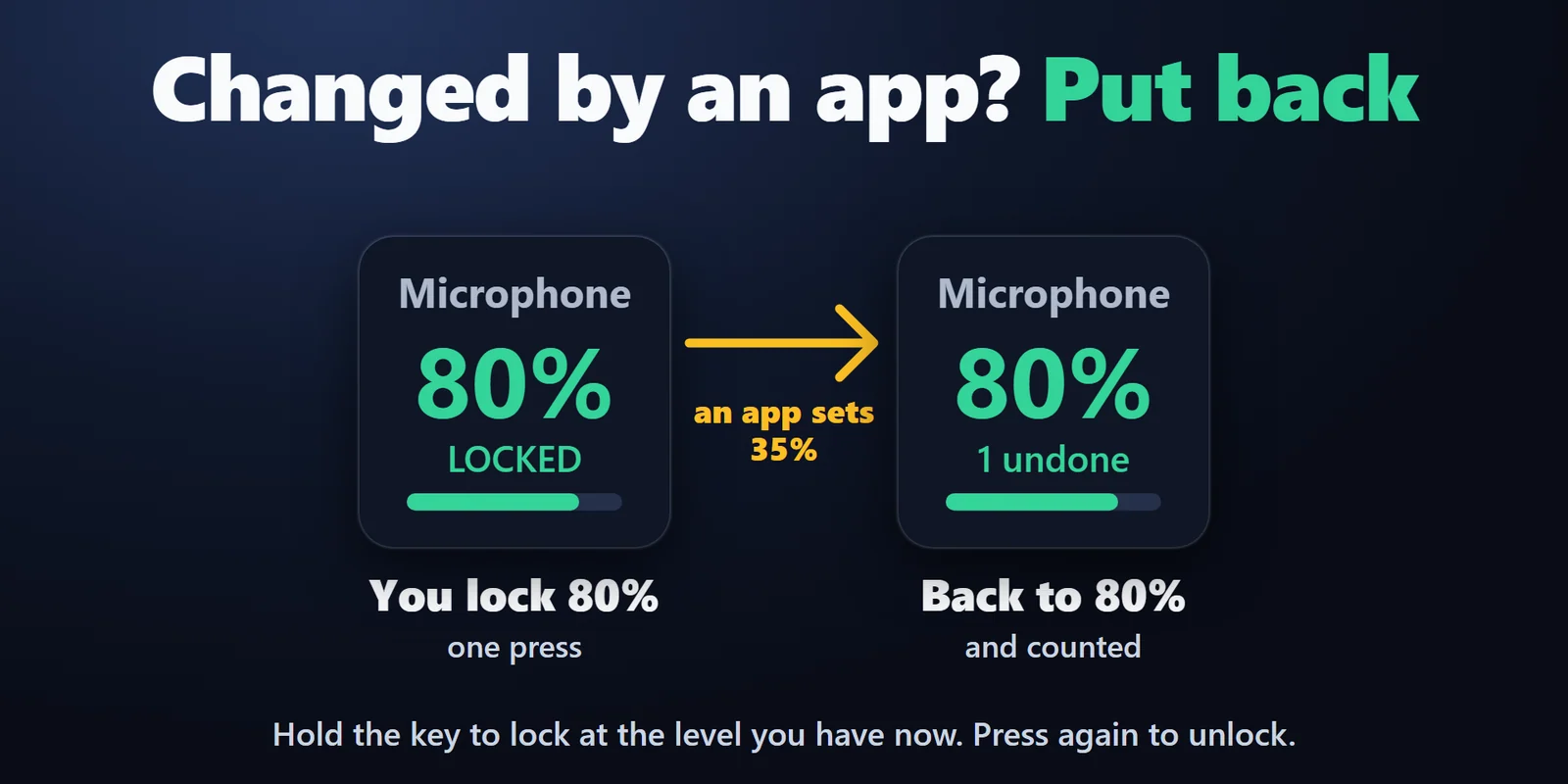
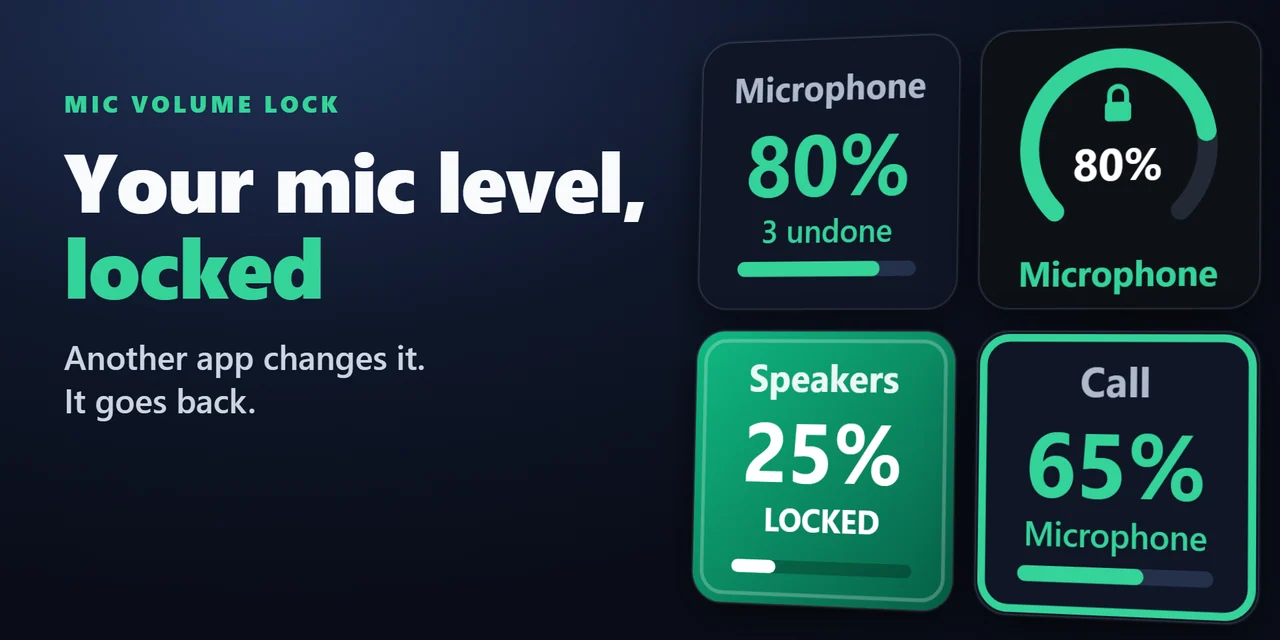
要防止 Zoom、Discord、游戏或驱动程序更改你的麦克风音量,只需将 Mic Volume Lock for Windows 添加到 Stream Deck,然后按下按键即可锁定音量。
当其他程序更改音量时,插件会将其恢复,通常在一秒内完成,按键上还会显示恢复的次数。
功能
单击可锁定在设定的音量,长按则锁定在设备当前的音量。
在 Windows 中显示为两个输入的设备会同时列出这两个输入,各自拥有独立的锁定。
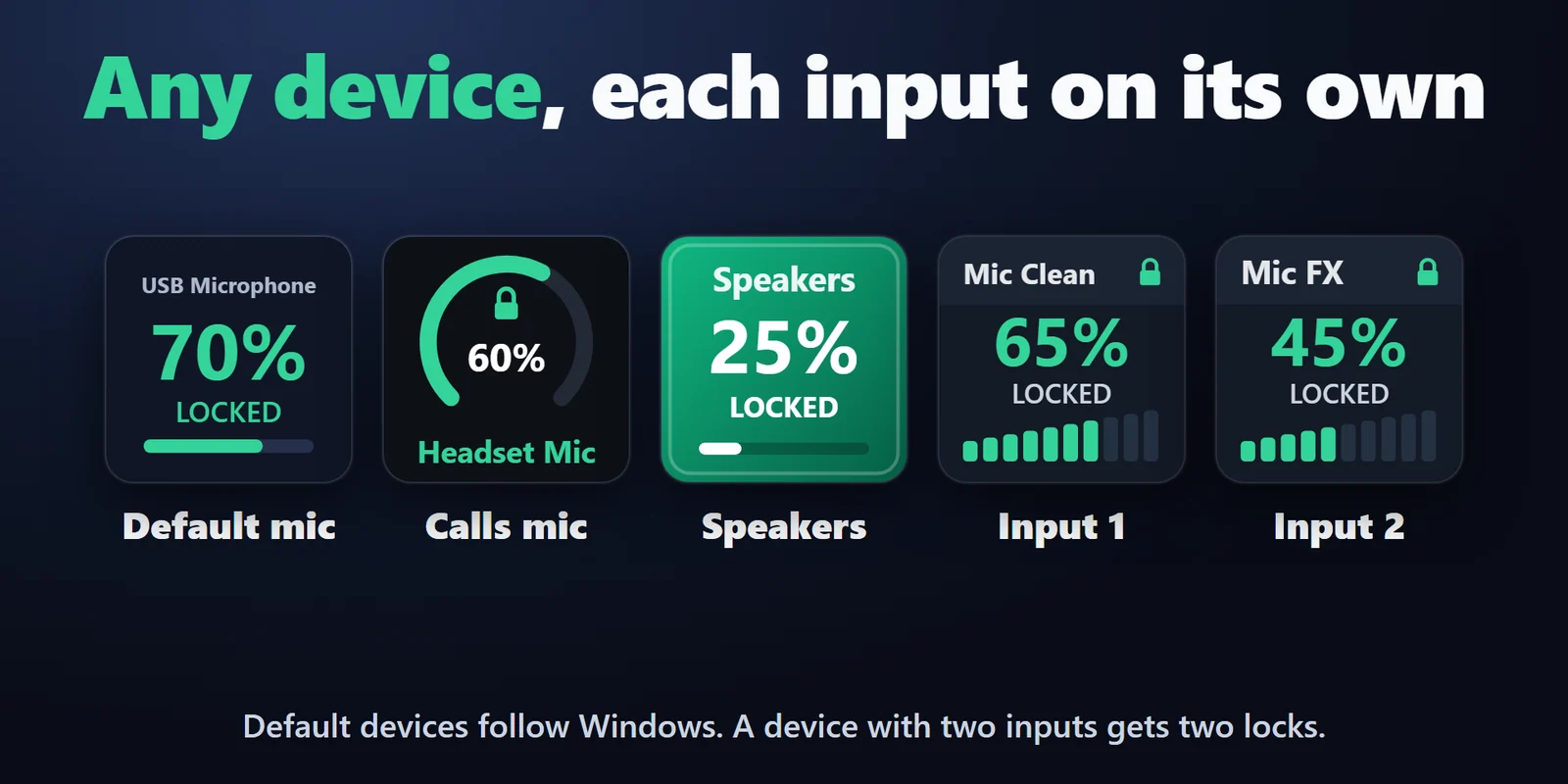
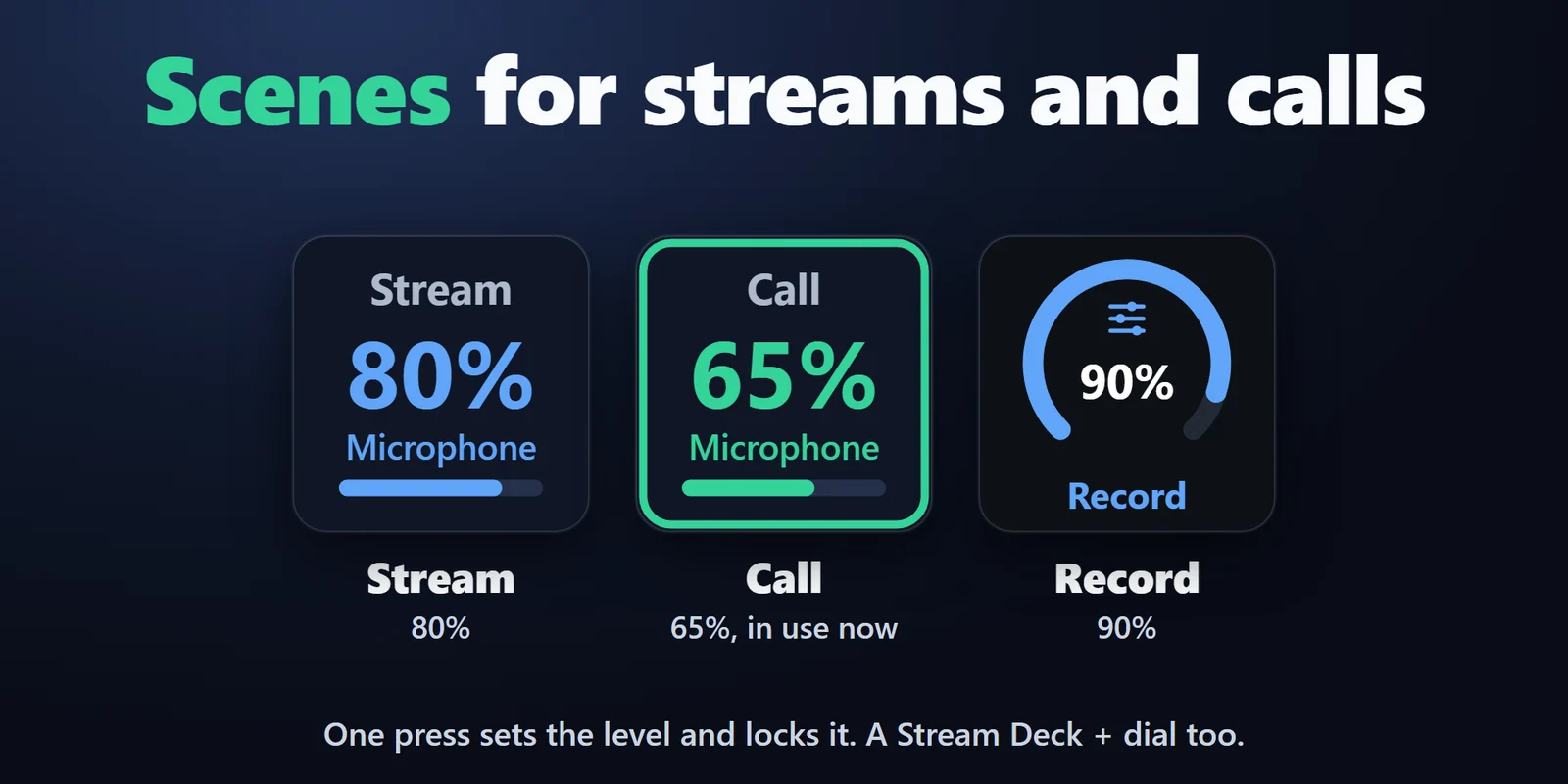
使用 Level Scenes(音量场景),例如 Stream 80% 或 Call 65%,当前使用的场景会有标记。
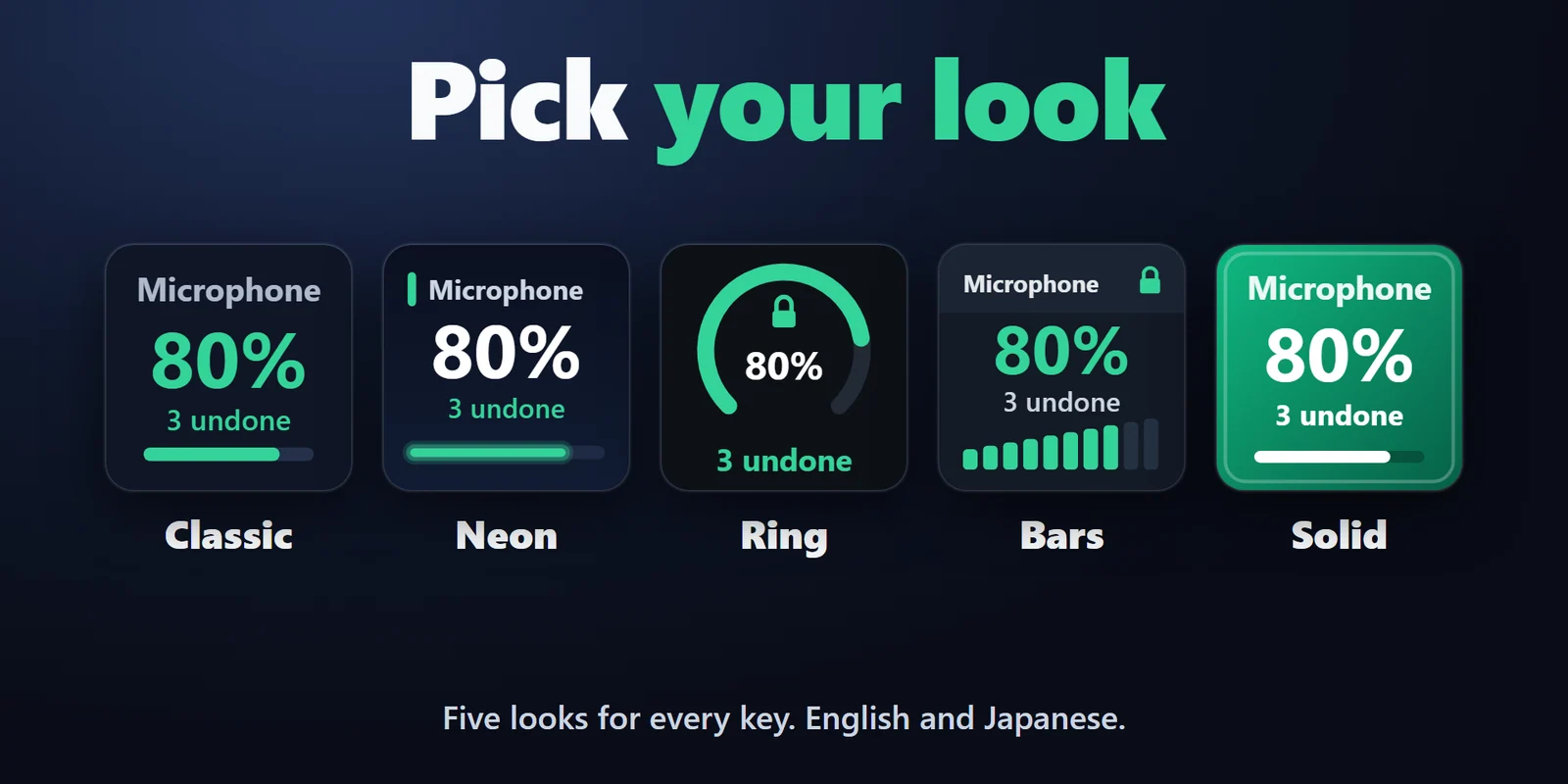
每个按键有五种外观(Classic、Neon、Ring、Bars、Solid),支持英语和日语。仅在你的电脑上运行,不会向任何地方发送数据。
可锁定默认录音设备、默认通信设备、默认播放设备,或某一个输入或输出设备。
在 Windows 中更改默认设备后,锁定会转移到新设备。
可选择在其他程序将设备静音时自动解除静音。
旋转可调整锁定的音量,按下可锁定或解锁。
Stream Deck 或电脑重启后,锁定会重新生效。
设置
注意事项已锁定设备的音量发生变化时,Windows 会通知插件;插件能识别自己所做的更改,只恢复其他程序造成的更改。
在 Stream Deck 上放置一个 Volume Lock 按键,选择麦克风和音量,然后按下按键即可。当应用更改音量时,Mic Volume Lock 会将其恢复,通常在一秒内完成,按键还会显示恢复的次数。
可以。你可以锁定默认播放设备或某一个指定的输出设备,方法与麦克风相同。
插件每次都会恢复音量;如果某个程序在 10 秒内更改了 7 次,锁定会暂停,按键显示 PAUSED,而不再与其反复拉锯。请在该程序中关闭自动调整麦克风功能,然后按两次按键(关闭、开启)。
有效。锁定保存在插件设置中,Stream Deck 或电脑再次启动后会重新生效。
可以。旋转旋钮可按每格 1%、2% 或 5% 调整锁定的音量,按下或触摸即可锁定或解锁。
不会。Mic Volume Lock 仅在你的电脑上运行,不会向任何地方发送数据。
系统要求
适用于 Windows 11 及 Stream Deck 应用 6.9 或更高版本。
在 Elgato Marketplace 销售的Stream Deck 插件。
为您的 Stream Deck 发现更多
适用于 Windows 11 及 Stream Deck 应用 6.9 或更高版本。
在 Elgato Marketplace 获取在 Elgato Marketplace 一次性购买,金额以您当地的货币显示(商店页面为英文)。



