GRAMSHIFT取得
Mic Volume Lock for Windows 圖示
Mic Volume Lock for Windows適用於 Windows 的 Stream Deck 外掛

用 Stream Deck 按鍵鎖定麥克風與喇叭音量

讓 Zoom、Discord、遊戲或驅動程式無法更改你的麥克風或喇叭音量。

在 Elgato Marketplace 一次性購買,金額會以您當地的貨幣顯示(商店頁面為英文)。

Mic Volume Lock for Windows:用 Stream Deck 按鍵鎖定麥克風與喇叭音量

概覽

Mic Volume Lock for Windows 的功能

要防止 Zoom、Discord、遊戲或驅動程式更改麥克風音量,只要在 Stream Deck 加入 Mic Volume Lock for Windows,按下按鍵即可鎖定音量。

當其他程式更改音量時,外掛通常會在一秒內將它恢復,按鍵上也會顯示恢復的次數。

功能

您可以做什麼

01

維持音量

按一下以設定的音量鎖定,或長按以裝置目前的音量鎖定。
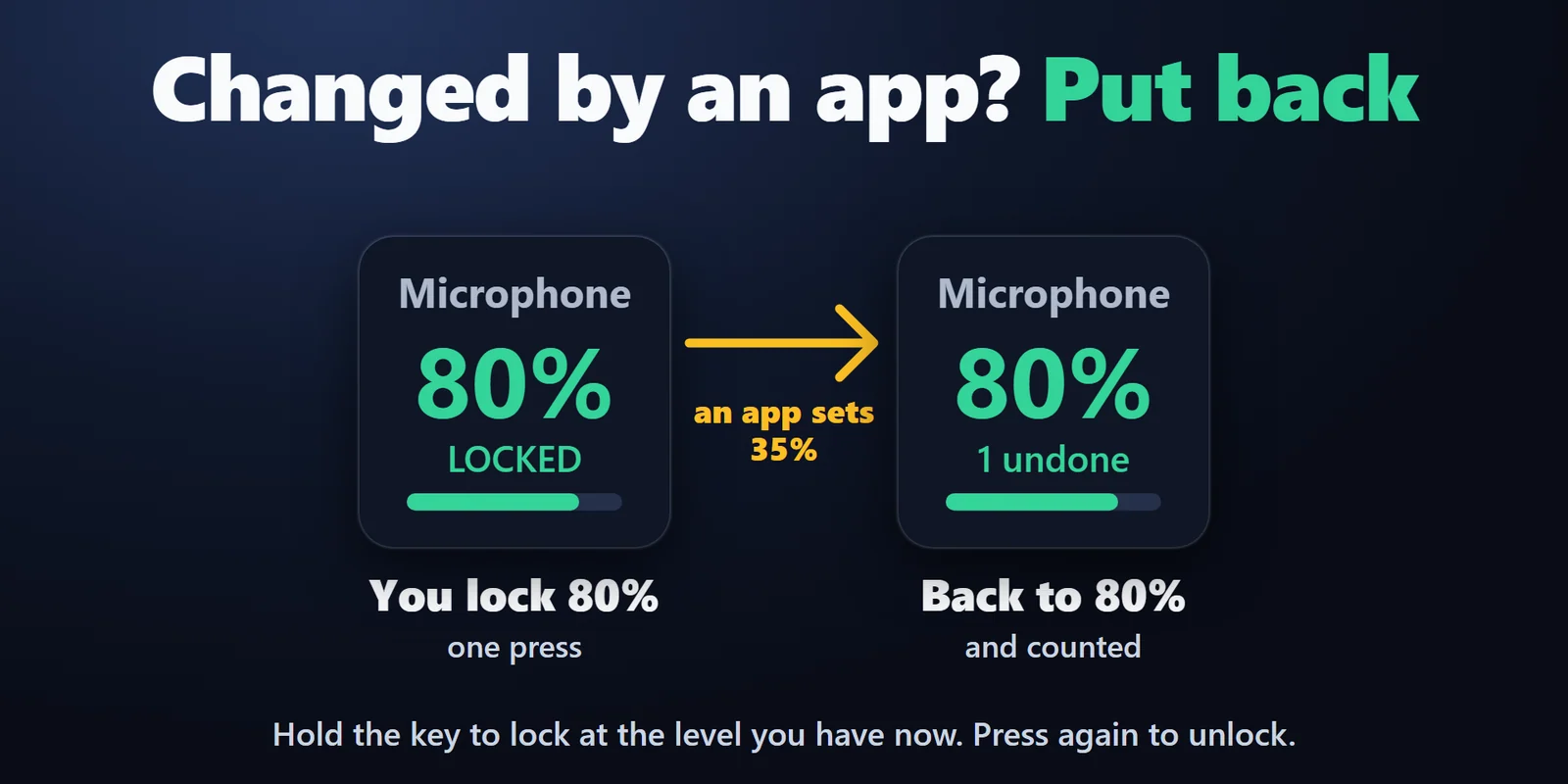
維持音量:按一下以設定的音量鎖定,或長按以裝置目前的音量鎖定。
02

個別鎖定每個輸入

在 Windows 中顯示兩個輸入的裝置會同時列出兩者,各自擁有獨立的鎖定。
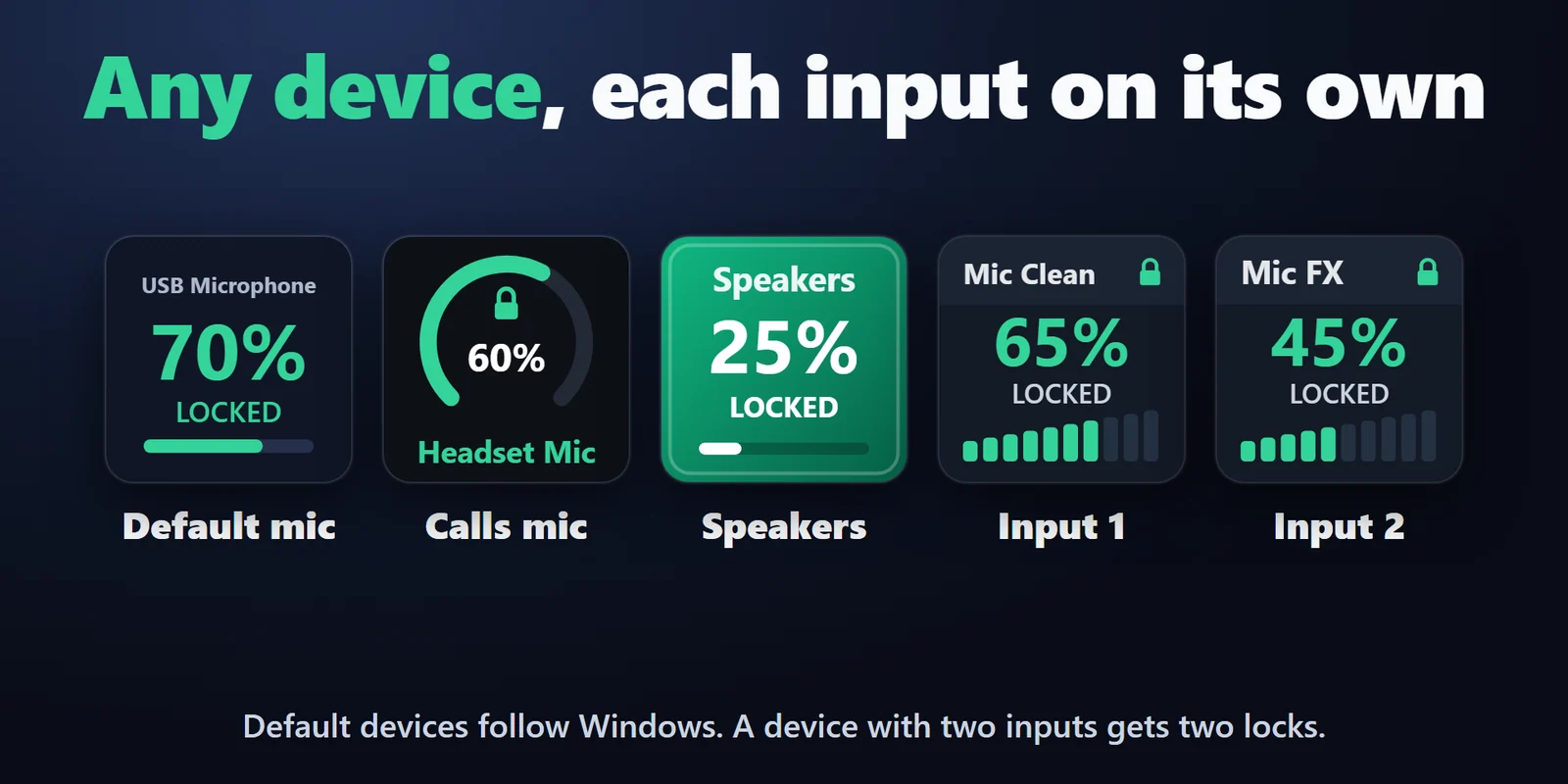
個別鎖定每個輸入:在 Windows 中顯示兩個輸入的裝置會同時列出兩者,各自擁有獨立的鎖定。
03

一鍵切換音量

使用 Level Scenes,例如 Stream 80% 或 Call 65%,並標示目前使用中的場景。
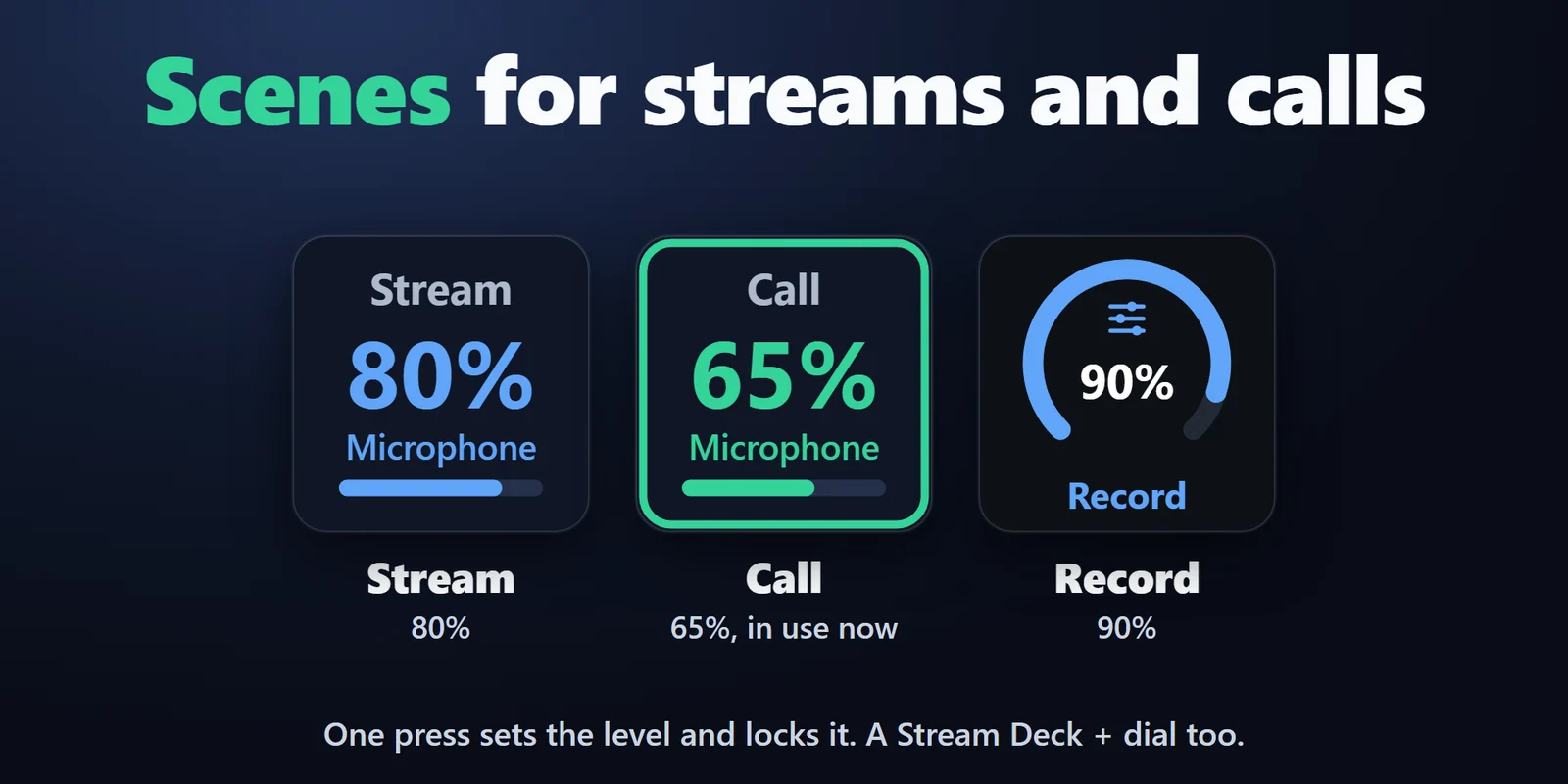
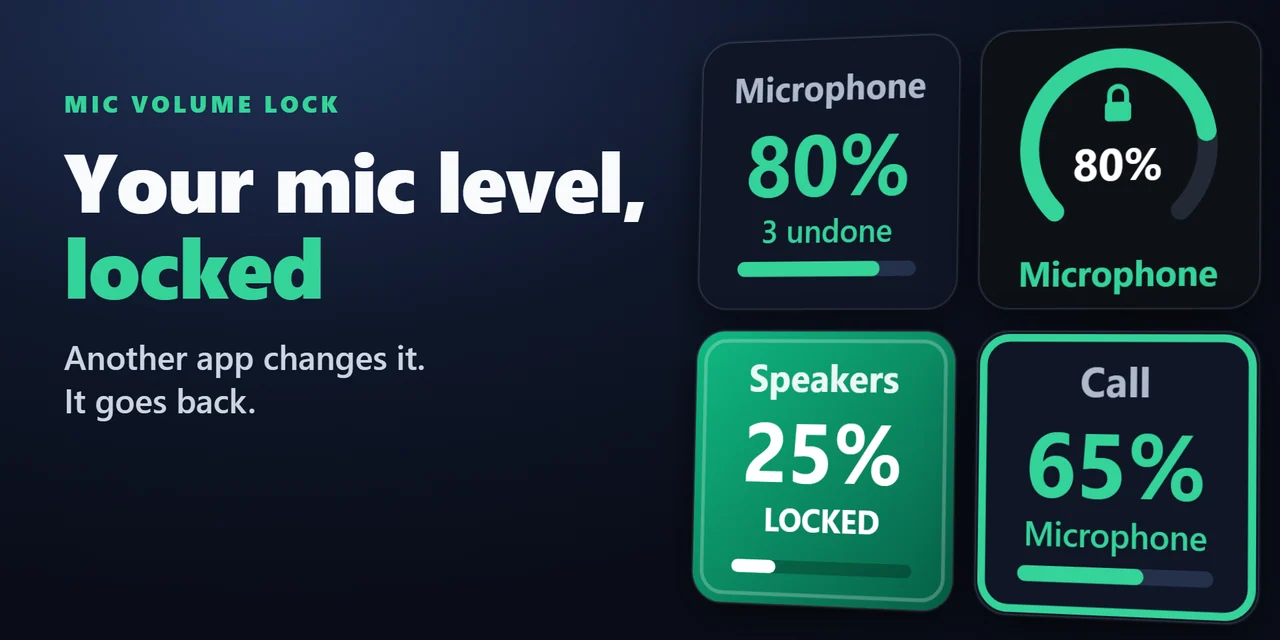
一鍵切換音量:使用 Level Scenes,例如 Stream 80% 或 Call 65%,並標示目前使用中的場景。
04

打造你的風格

每個按鍵有五種外觀(Classic、Neon、Ring、Bars、Solid),支援英文與日文。僅在你的電腦上運作,不會傳送任何資料。
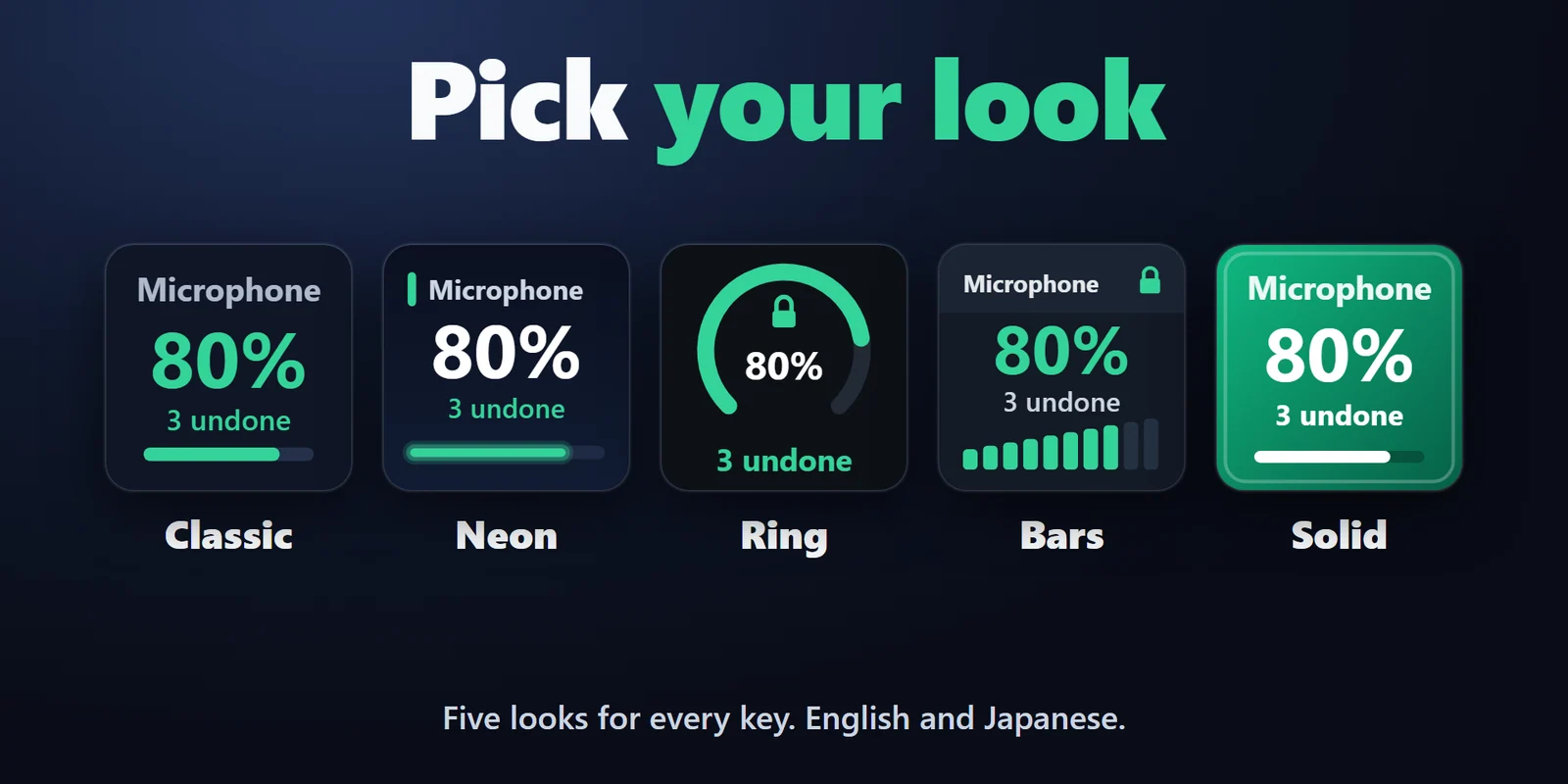
打造你的風格:每個按鍵有五種外觀(Classic、Neon、Ring、Bars、Solid),支援英文與日文。僅在你的電腦上運作,不會傳送任何資料。

其他內建功能

  • 鎖定需要的裝置

    預設錄音裝置、預設通訊裝置、預設播放裝置,或指定的單一輸入或輸出。

  • 跟隨 Windows

    在 Windows 中變更預設裝置時,鎖定會移到新的裝置。

  • 解除靜音

    可選擇在其他程式將裝置靜音時自動解除靜音。

  • 使用 Stream Deck + 旋鈕

    旋轉可調整鎖定的音量,按下可鎖定或解除鎖定。

  • 設定一次即可

    Stream Deck 或電腦重新啟動後,鎖定會再次生效。

設定

運作方式

  1. 從 Elgato Marketplace 安裝外掛。在 Stream Deck 應用程式中,將 Volume Lock 拖曳到按鍵上。
  2. 在按鍵設定中選擇裝置(一開始會選擇預設錄音裝置),以及要鎖定的音量,或改用按下時的音量。
  3. 按下按鍵後會顯示 LOCKED;每當其他程式更改音量,按鍵會將音量恢復並記錄次數。

注意事項鎖定裝置的音量變更時,Windows 會通知外掛;外掛能辨別自己所做的變更,只會恢復其他程式造成的變更。

取得 Mic Volume Lock for Windows

常見問題

問題

加入前大家常問的問題,在這裡簡短回答。

遇到問題了嗎?

請寄信至 contact@gramshift.com,我們會協助您順利使用。您也可以前往支援頁面(英文)。

怎麼防止 Zoom 或 Discord 更改我的麥克風音量?

在 Stream Deck 放上 Volume Lock 按鍵,選擇麥克風和音量,然後按下按鍵即可。當應用程式更改音量時,Mic Volume Lock 通常會在一秒內將它恢復,按鍵上也會顯示恢復的次數。

喇叭或耳機也能鎖定音量嗎?

可以。你可以用和麥克風相同的方式,鎖定預設播放裝置或指定的單一輸出。

如果程式一直反覆更改音量會怎樣?

外掛每次都會恢復音量,但如果程式在 10 秒內更改 7 次,鎖定會暫停,按鍵會顯示 PAUSED,不再與它互相拉扯。請關閉該程式的自動調整麥克風功能,然後按兩下按鍵(關閉、開啟)。

電腦重新開機後鎖定還會保留嗎?

會。鎖定會儲存在外掛的設定中,Stream Deck 或電腦再次啟動時會重新生效。

可以用 Stream Deck + 的旋鈕操作嗎?

可以。旋轉旋鈕可依每格 1、2 或 5% 調整鎖定的音量,按下或觸碰即可鎖定或解除鎖定。

會透過網路傳送任何資料嗎?

不會。Mic Volume Lock 僅在你的電腦上運作,不會傳送任何資料。

系統需求

購買前須知

相容於

適用於 Windows 11 及 Stream Deck 應用程式 6.9 以上版本。

在 Elgato Marketplace 販售的 Stream Deck 外掛。

限制

  • Stream Deck 關閉後,鎖定會停止,音量會維持在當時的設定。
  • 刪除按鍵前,請先關閉該按鍵的鎖定。
  • 如果程式持續更改音量(10 秒內 7 次),鎖定會暫停;請關閉該程式的自動調整麥克風功能。
  • 如果驅動程式會維持自己的音量,按鍵會顯示 CAN'T SET;請檢查裝置本身的軟體或驅動程式設定。
  • 僅支援 Windows。專為 Windows 11 及 Stream Deck 應用程式 6.9 以上版本設計;Windows 10 未列為支援的系統。

取得 Mic Volume Lock for Windows

適用於 Windows 11 及 Stream Deck 應用程式 6.9 以上版本。

前往 Elgato Marketplace 取得

在 Elgato Marketplace 一次性購買,金額會以您當地的貨幣顯示(商店頁面為英文)。