01
Mantenha seu nível
Pressione para travar em um nível definido ou segure para travar no nível que o dispositivo tem agora.
Trave o volume do microfone ou do alto-falante para que Zoom, Discord, jogos ou drivers não possam alterá-lo.
Compra única no Elgato Marketplace, exibida lá na sua moeda (a página da loja está em inglês).
Visão geral
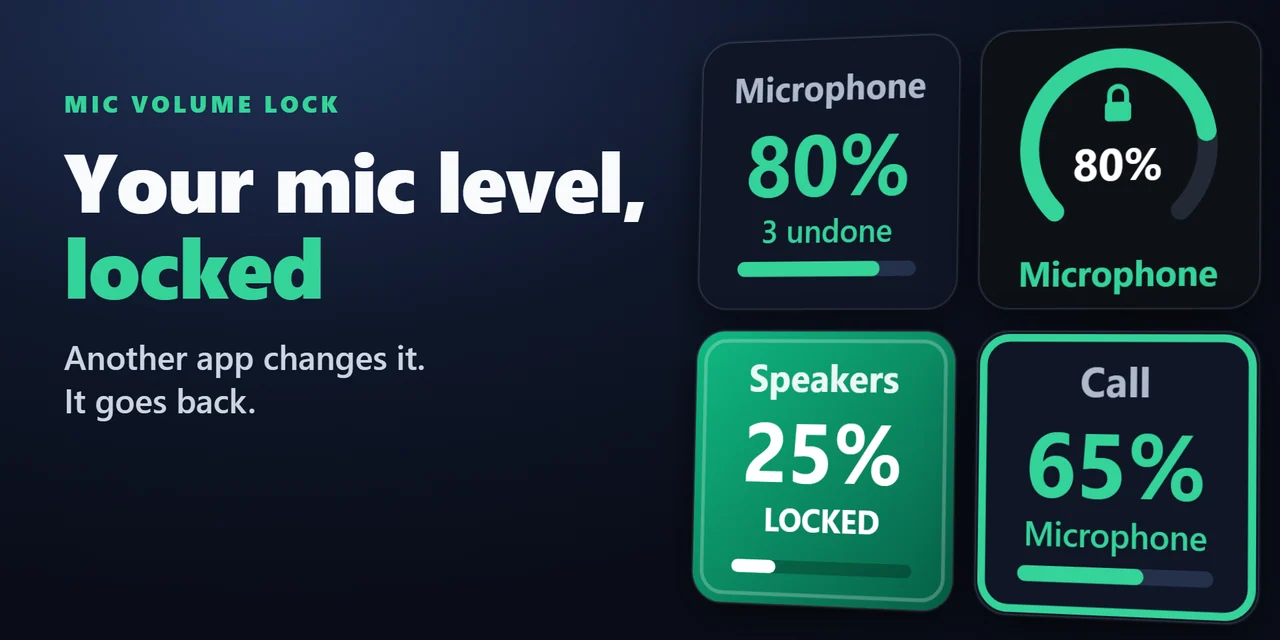
Para impedir que Zoom, Discord, jogos ou drivers mudem o volume do seu microfone, adicione o Mic Volume Lock for Windows ao seu Stream Deck e pressione a tecla para travar o nível.
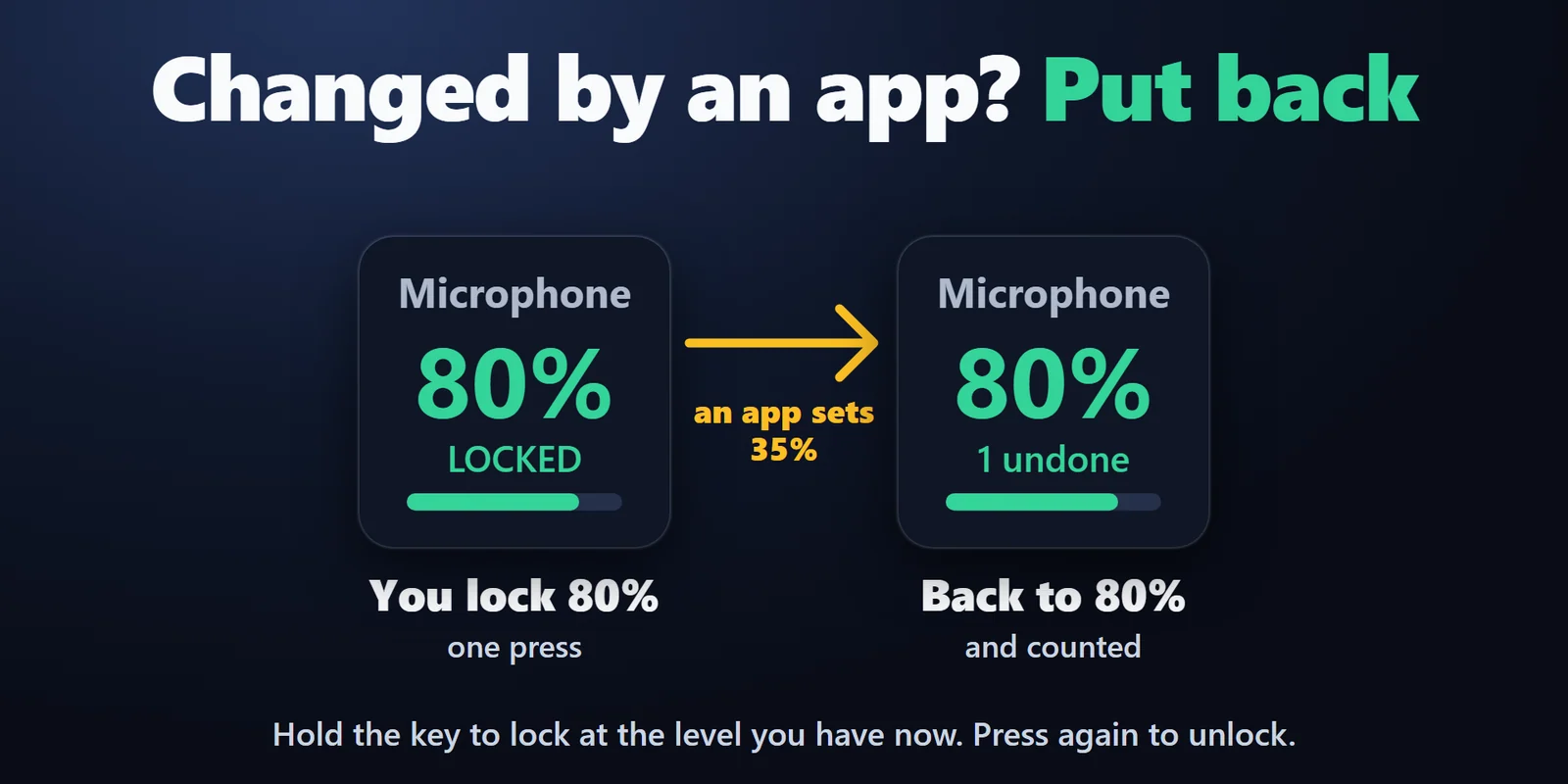
Quando outro programa muda o nível, o plugin o restaura, em geral em até um segundo, e a tecla mostra quantas vezes isso aconteceu.
Recursos
Pressione para travar em um nível definido ou segure para travar no nível que o dispositivo tem agora.
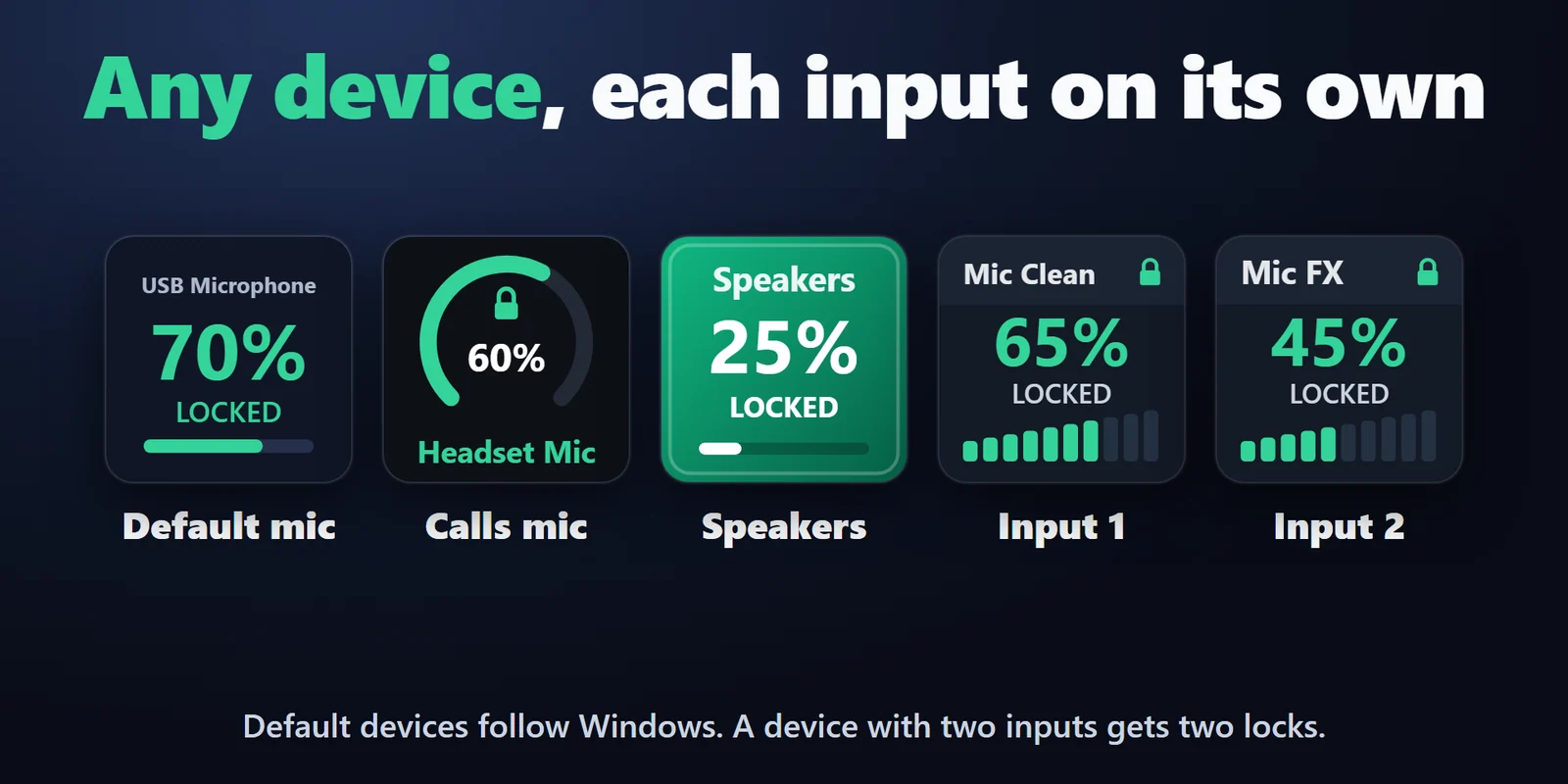
Um dispositivo que aparece com duas entradas no Windows lista as duas, cada uma com sua própria trava.
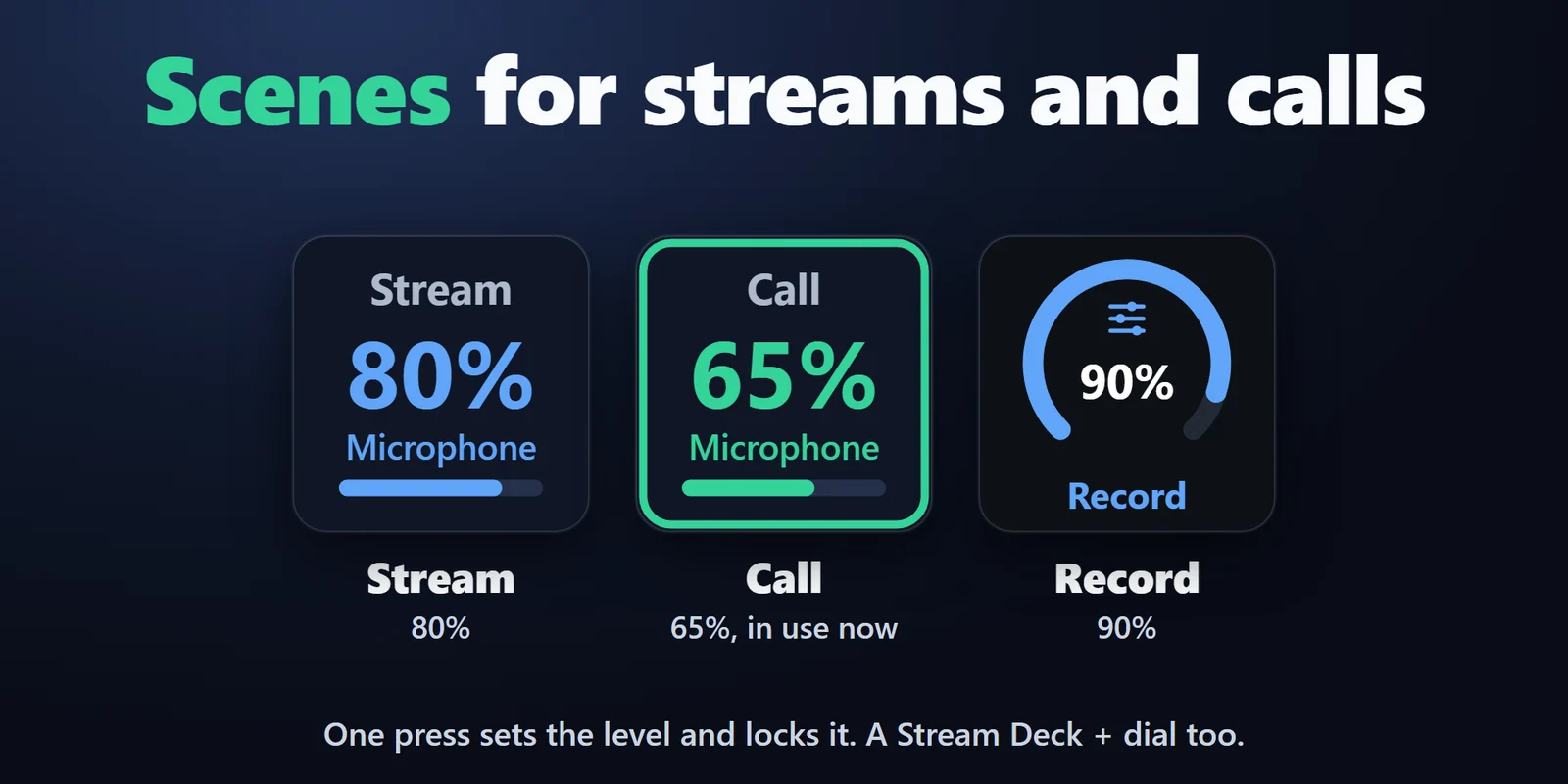
Level Scenes como Stream 80% ou Call 65%, com a cena em uso destacada.
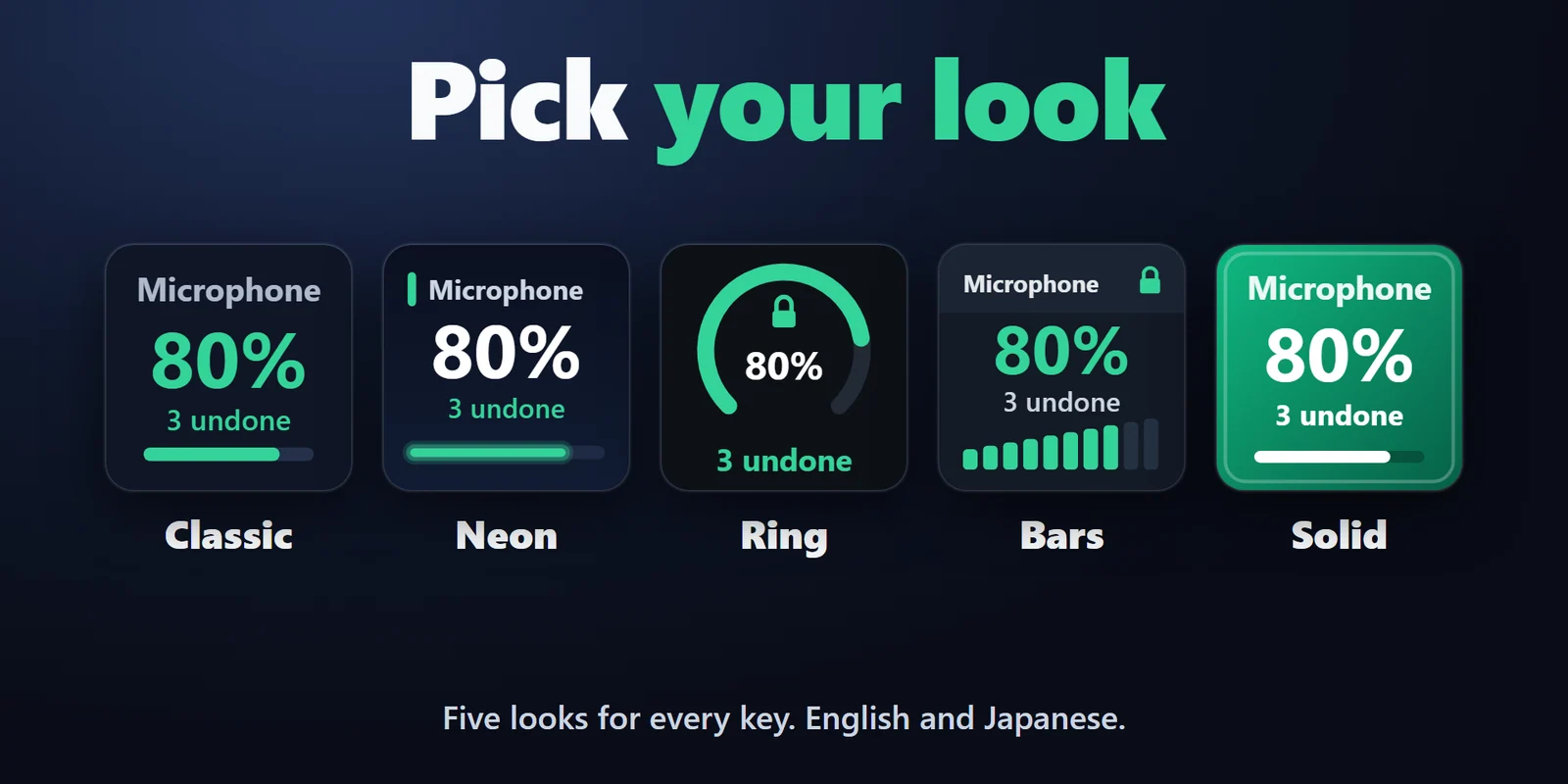
Cinco visuais por tecla (Classic, Neon, Ring, Bars, Solid), em inglês e japonês. Funciona somente no seu PC e não envia nada para lugar nenhum.
O dispositivo de gravação padrão, o dispositivo de comunicação padrão, o dispositivo de reprodução padrão, ou uma entrada ou saída específica.
Quando você muda o dispositivo padrão no Windows, a trava passa para o novo dispositivo.
Se quiser, reative o som do dispositivo quando outro programa o silenciar.
Gire para mudar o nível travado e pressione para travar ou destravar.
As travas voltam a valer depois que o Stream Deck ou o PC é reiniciado.
Configuração
Bom saberO Windows avisa o plugin quando o volume de um dispositivo travado muda; o plugin reconhece as próprias alterações e restaura apenas as feitas por outros programas.
Perguntas frequentes
Respostas curtas para o que as pessoas perguntam antes de adicionar.
Envie um e-mail para contact
Coloque uma tecla Volume Lock no seu Stream Deck, escolha o microfone e o nível e pressione a tecla. Quando um app muda o nível, o Mic Volume Lock o restaura, em geral em até um segundo, e a tecla mostra quantas vezes isso aconteceu.
Sim. Você pode travar o dispositivo de reprodução padrão ou uma saída escolhida, da mesma forma que um microfone.
O plugin restaura o nível a cada vez e, se um programa o mudar 7 vezes em 10 segundos, a trava pausa e a tecla mostra PAUSED em vez de ficar disputando com ele. Desative o ajuste automático do microfone nesse programa e pressione a tecla duas vezes (desligar, ligar).
Sim. As travas ficam salvas nas configurações do plugin e voltam a valer quando o Stream Deck ou o PC é iniciado novamente.
Sim. Gire o botão para mudar o nível travado em 1, 2 ou 5% por clique e pressione ou toque nele para travar ou destravar.
Não. O Mic Volume Lock funciona somente no seu PC e nada é enviado para lugar nenhum.
Requisitos
Funciona no Windows 11 com o app Stream Deck 6.9 ou superior.
Um(a) Plugin para Stream Deck vendido(a) no Elgato Marketplace.
Mais para o seu Stream Deck




Funciona no Windows 11 com o app Stream Deck 6.9 ou superior.
Compre no Elgato MarketplaceCompra única no Elgato Marketplace, exibida lá na sua moeda (a página da loja está em inglês).