01
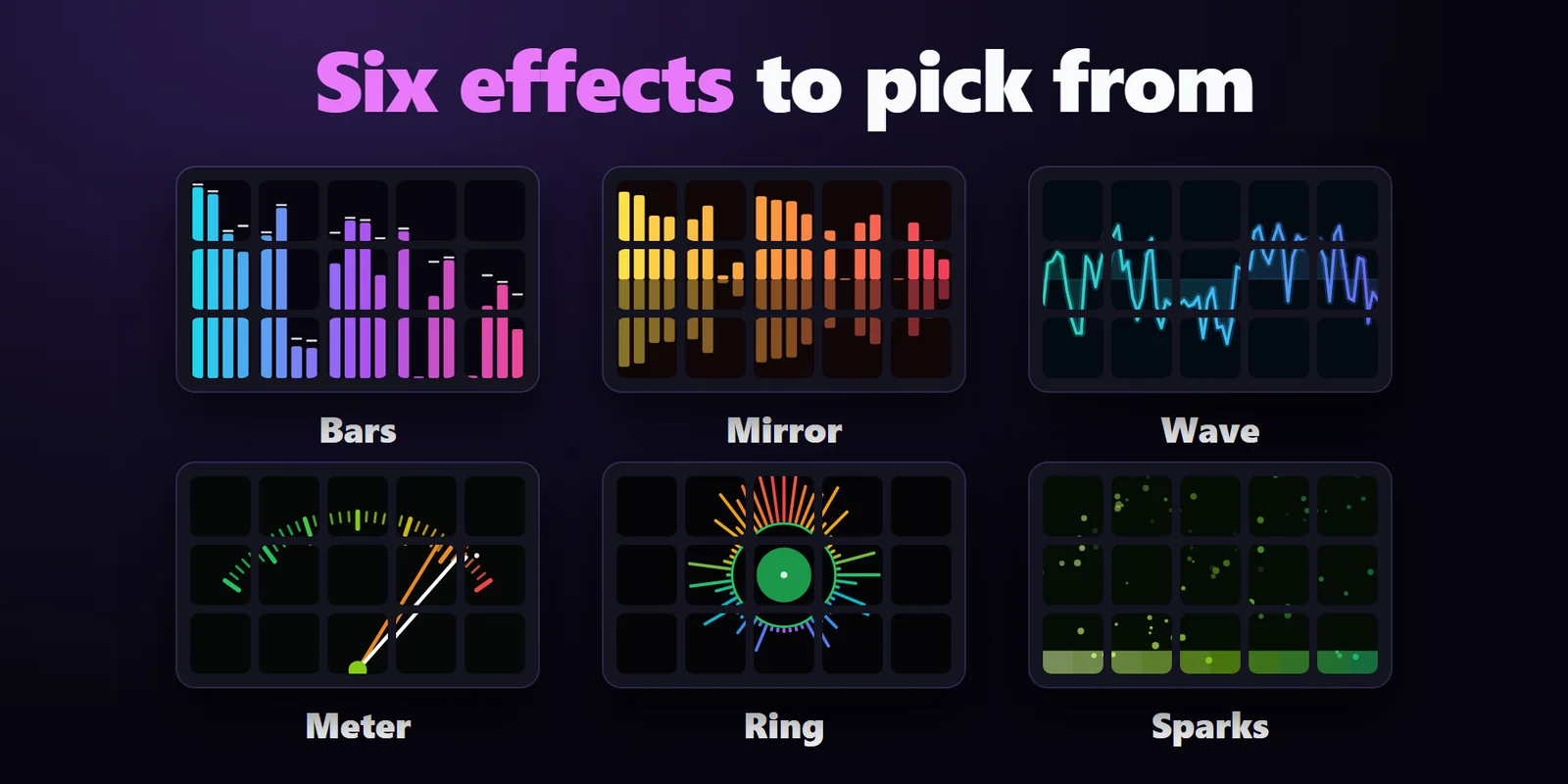
Escolha entre seis efeitos
Bars com picos que caem, Mirror, Wave, Meter, Ring e Sparks.
Transforme as teclas do Stream Deck em um visualizador de música com barras de espectro, forma de onda, medidor e mais.
Compra única no Elgato Marketplace, exibida lá na sua moeda (a página da loja está em inglês).
Visão geral
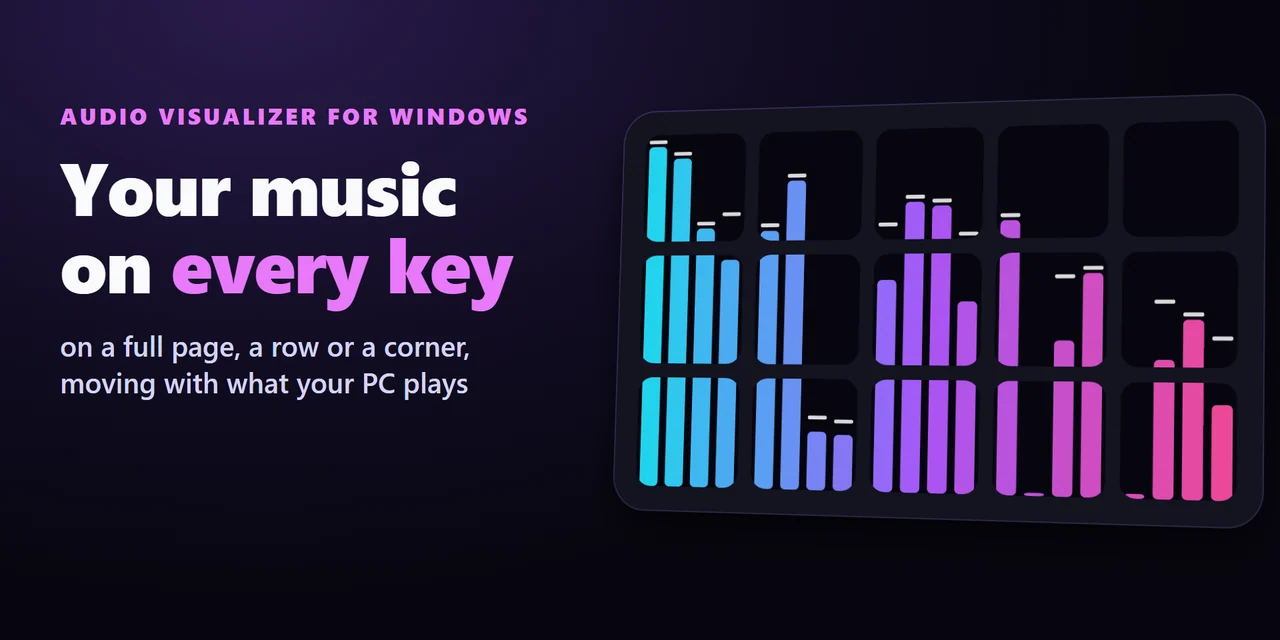
Para fazer um Stream Deck mostrar um visualizador de música, adicione Audio Visualizer for Windows e arraste Visualizer para as teclas que você quer na imagem.
As teclas se unem em uma só imagem e se mexem com a música, os jogos e os vídeos que o PC reproduz, como barras no estilo equalizador, forma de onda, medidor de ponteiro e mais.
Recursos
Bars com picos que caem, Mirror, Wave, Meter, Ring e Sparks.
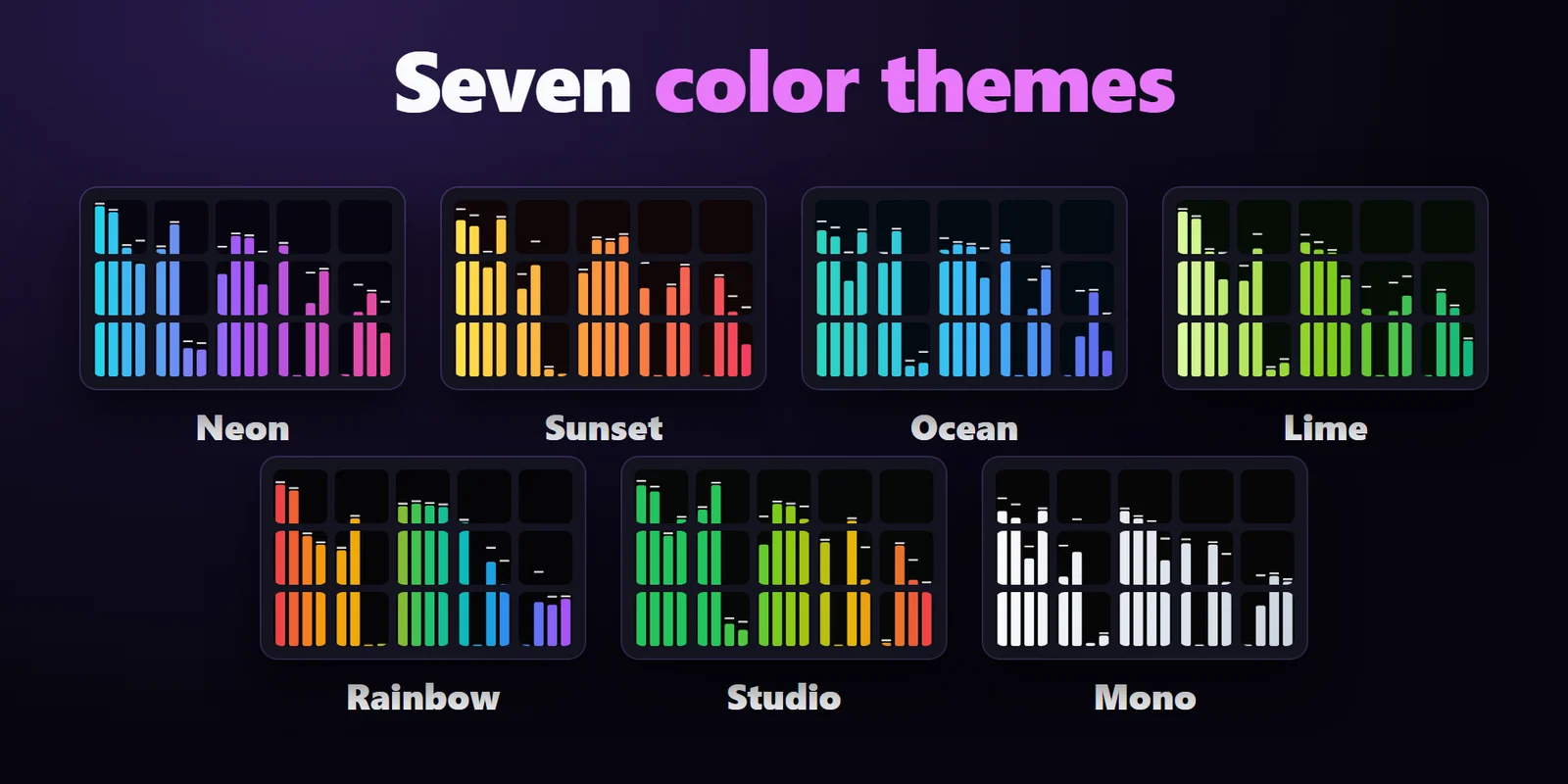
Neon, Sunset, Ocean, Lime, Rainbow, Studio e Mono.
Use uma página inteira, uma linha ou um canto: as teclas que você posiciona se unem em uma só imagem.
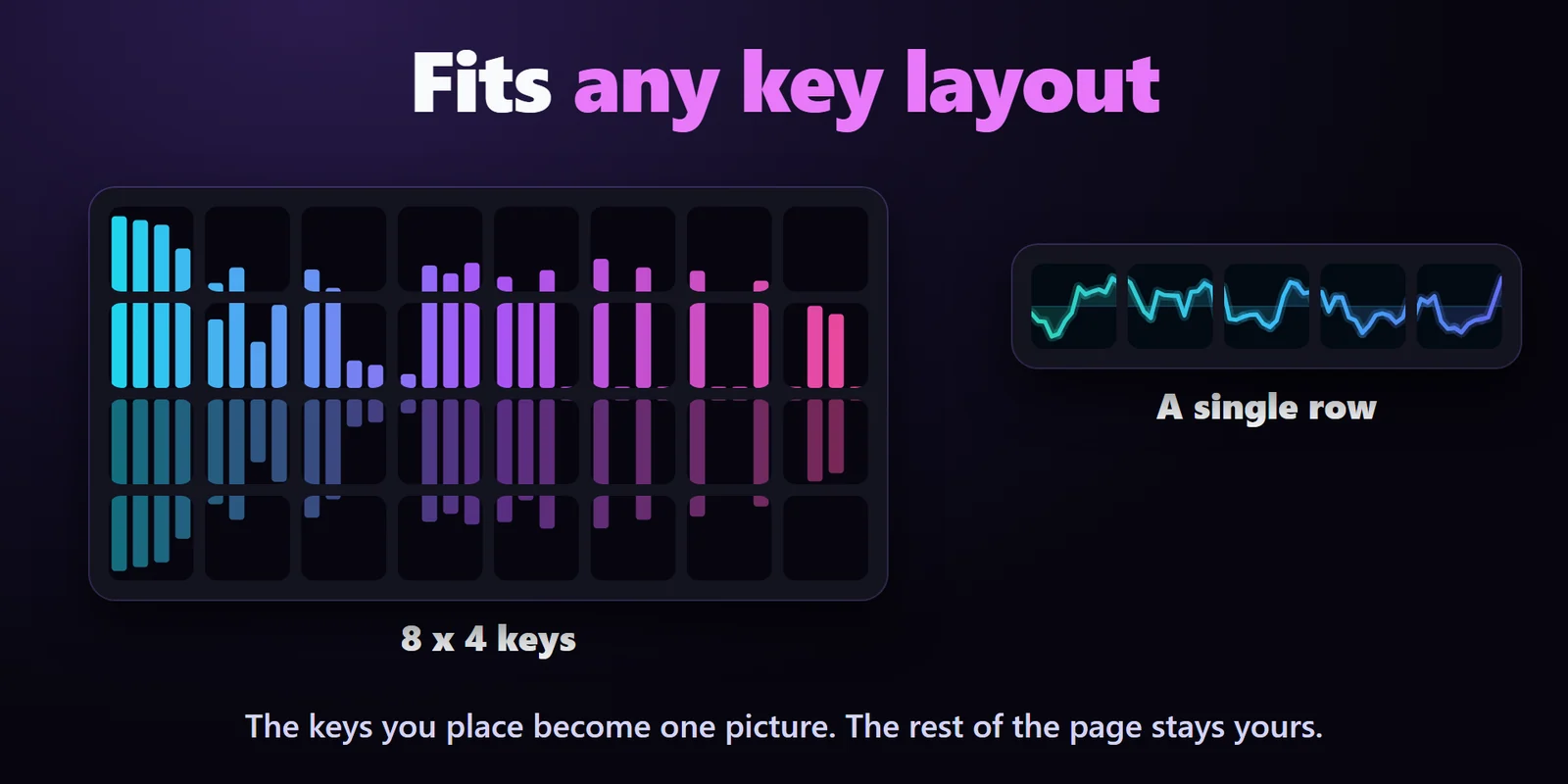
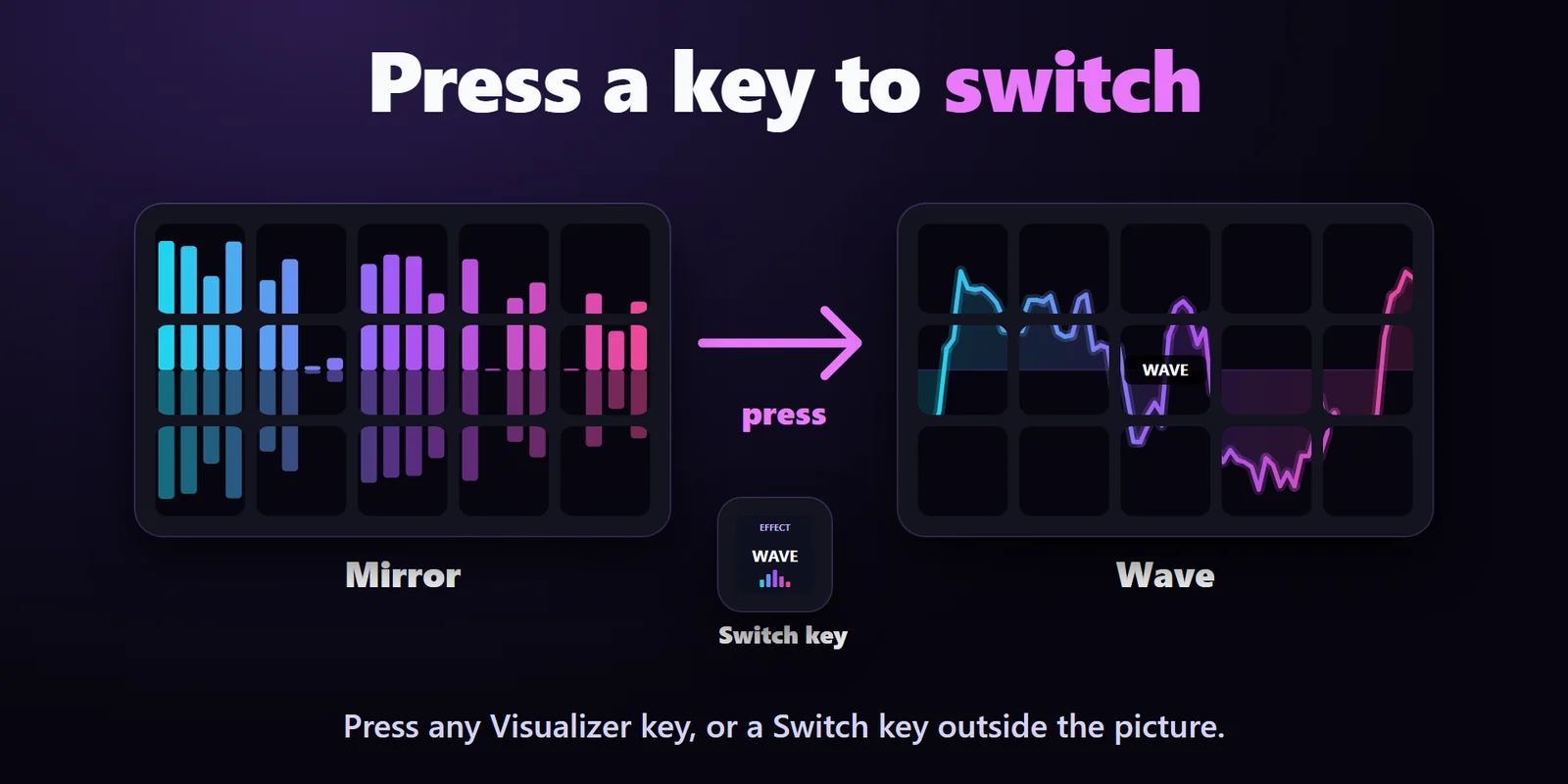
Mantenha os outros botões na mesma página e troque o efeito, as cores ou pause com uma tecla Visualizer ou uma tecla Switch fora da imagem.
O nível se ajusta sozinho, e Sensitivity pode mostrar mais das partes baixas ou só das altas.
Listen to está em Auto, que segue a saída de som padrão do Windows, ou o Personal Mix do Elgato Wave Link 3, ou a saída que toca quando a primeira está em silêncio. Ou escolha você mesmo uma saída ou uma mixagem do Wave Link.
Quando a música para, as teclas descansam e o plugin fica ocioso.
Escolha 5 quadros por segundo, Smooth motion e um tema calmo.
O som é medido apenas na memória para desenhar a imagem. Nada é gravado, salvo nem enviado, e o volume, o mudo e o dispositivo padrão continuam como estão. As configurações estão em inglês e japonês.
Configuração
Bom saberListen to: Auto segue o que as suas caixas de som ou fones tocam, como um player de música, um navegador, um jogo ou um vídeo, e funciona com o Elgato Wave Link 3 e com configurações de várias saídas de som. A linha Status nas configurações mostra qual saída as teclas seguem.
Perguntas frequentes
Respostas curtas para o que as pessoas perguntam antes de adicionar.
Envie um e-mail para contact
Arraste Visualizer para uma tecla, depois copie-a e cole nas outras teclas que você quer na imagem. Toque música e as teclas se unem em uma só imagem que se mexe com o som.
Com Listen to em Auto (o padrão): a saída de som padrão do Windows, ou o Personal Mix quando o Elgato Wave Link 3 está instalado, e a saída que toca quando essa está em silêncio. Você também pode escolher uma saída ou uma mixagem do Wave Link (Personal, Stream ou Chat Mix) em Listen to.
Sim. Pressione qualquer tecla Visualizer para o próximo efeito, ou abra as configurações de uma tecla para escolher entre seis efeitos e sete temas de cor. Uma tecla Switch fora da imagem também pode mudar o efeito, as cores ou pausar.
Não. O som é medido apenas na memória para desenhar a imagem. Nada é gravado, salvo nem enviado para lugar nenhum, e o plugin nunca altera o volume, o mudo nem o dispositivo padrão.
Sim. Escolha 5 quadros por segundo, Smooth motion e um tema calmo como Ocean ou Mono, ou pause com o toque de uma tecla.
Requisitos
Funciona no Windows 10 ou posterior com o app Stream Deck 6.9 ou posterior.
Um(a) Plugin para Stream Deck vendido(a) no Elgato Marketplace.
Mais para o seu Stream Deck




Funciona no Windows 10 ou posterior com o app Stream Deck 6.9 ou posterior.
Compre no Elgato MarketplaceCompra única no Elgato Marketplace, exibida lá na sua moeda (a página da loja está em inglês).