01
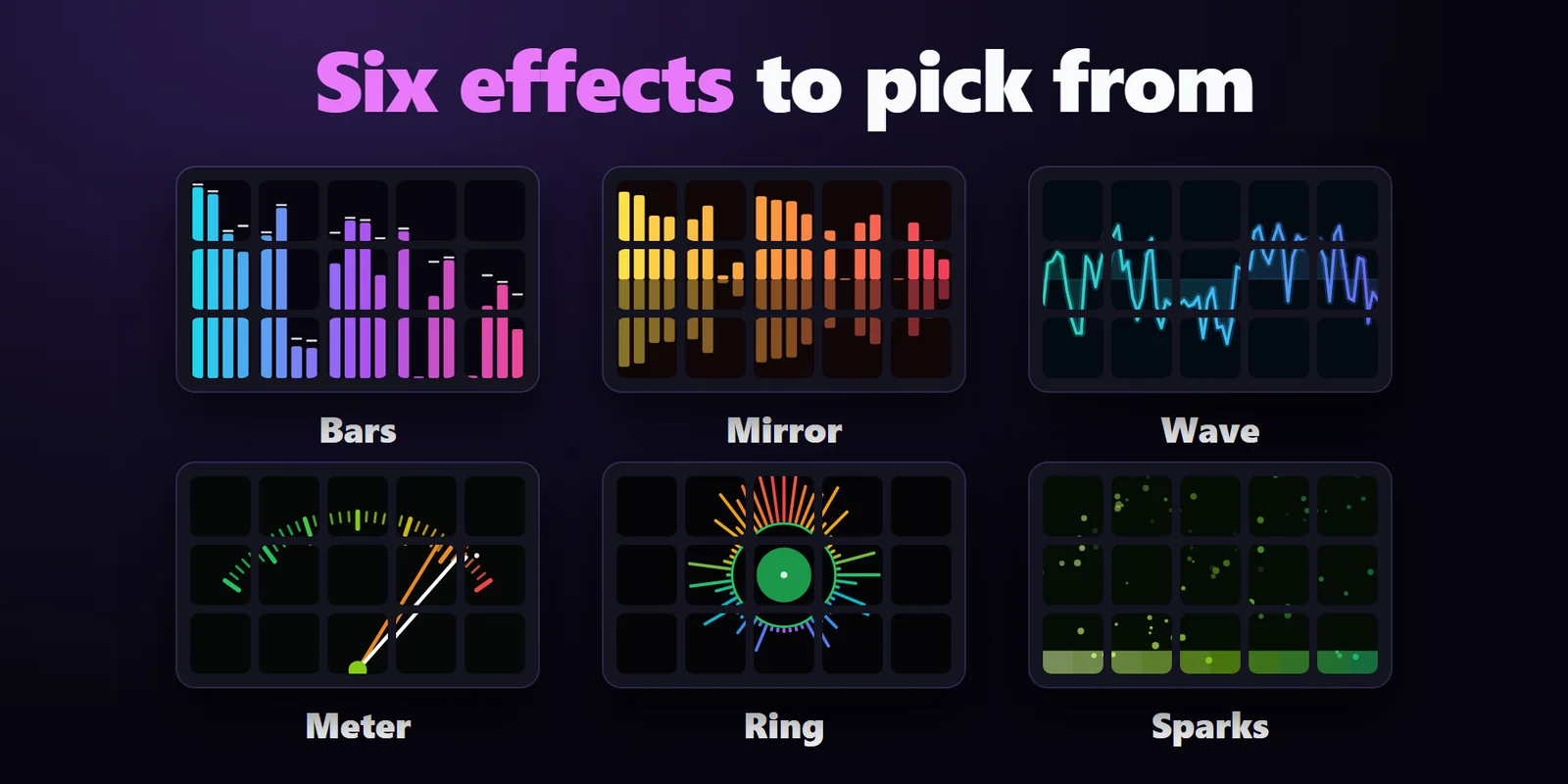
Sechs Effekte zur Wahl
Bars mit fallenden Spitzen, Mirror, Wave, Meter, Ring und Sparks.
Verwandeln Sie Ihre Stream Deck Tasten in einen Musik-Visualizer mit Spektrumbalken, Wellenform, Zeigerinstrument und mehr.
Einmalkauf im Elgato Marketplace, dort in Ihrer Währung angezeigt (die Shopseite ist auf Englisch).
Überblick
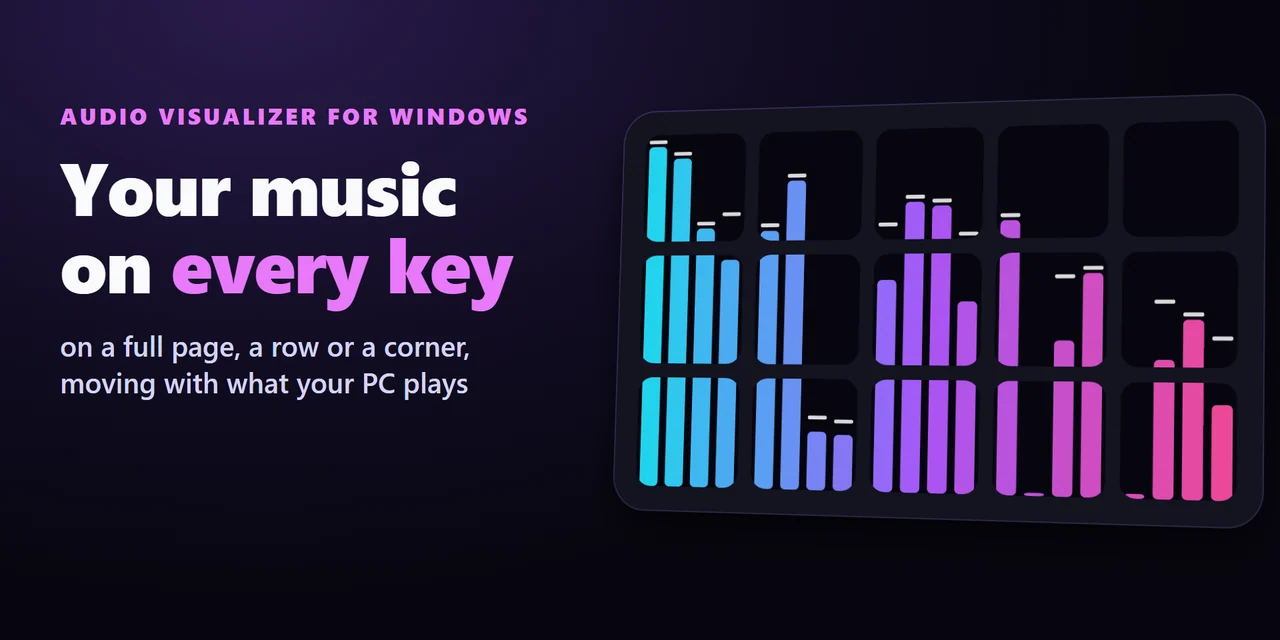
Um auf einem Stream Deck einen Musik-Visualizer anzuzeigen, fügen Sie Audio Visualizer for Windows hinzu und ziehen Visualizer auf die Tasten, die im Bild sein sollen.
Die Tasten fügen sich zu einem Bild zusammen und bewegen sich zu Musik, Spielen und Videos Ihres PCs, als Equalizer-Balken, Wellenform, Zeigerinstrument und mehr.
Funktionen
Bars mit fallenden Spitzen, Mirror, Wave, Meter, Ring und Sparks.
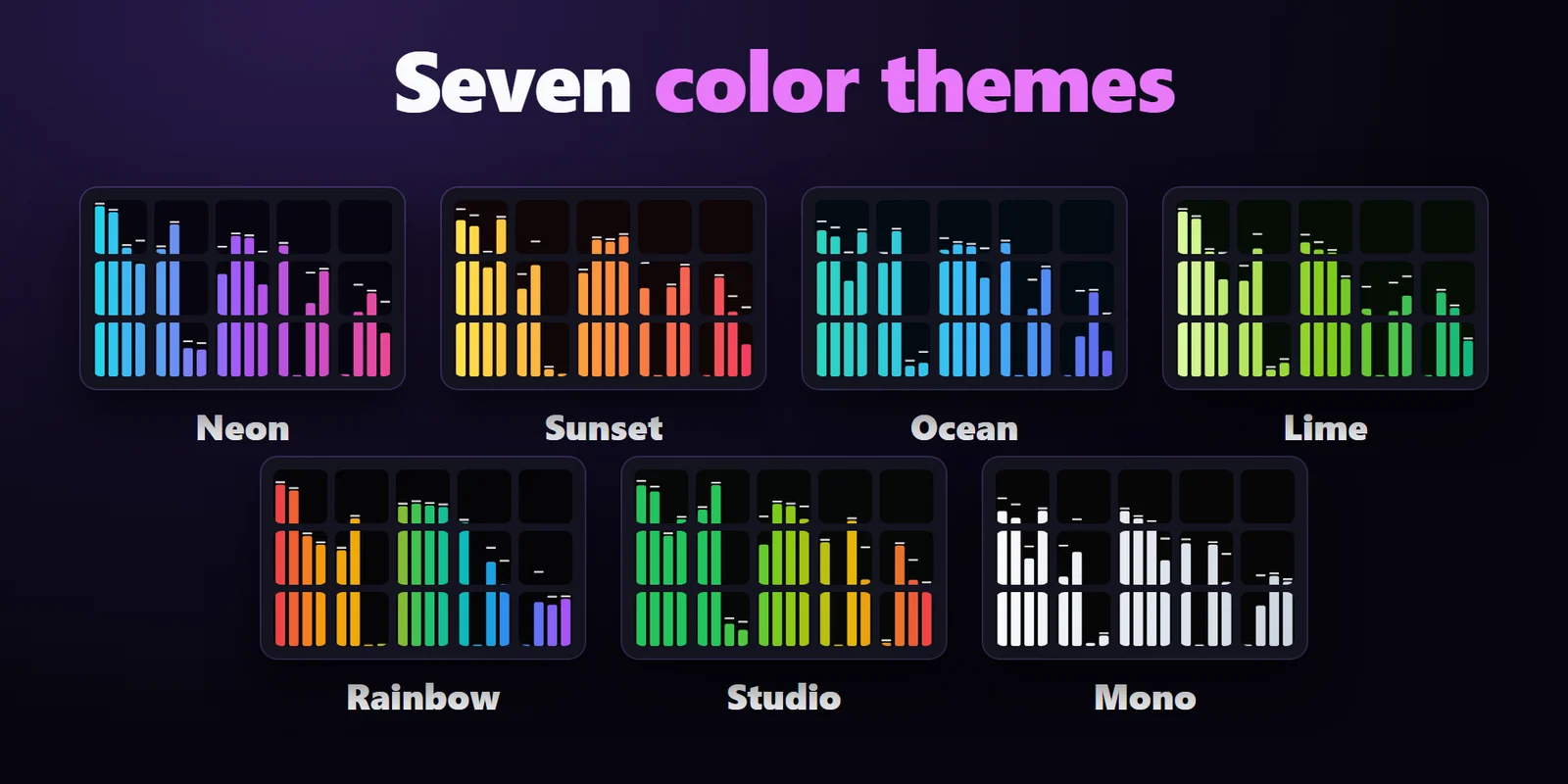
Neon, Sunset, Ocean, Lime, Rainbow, Studio und Mono.
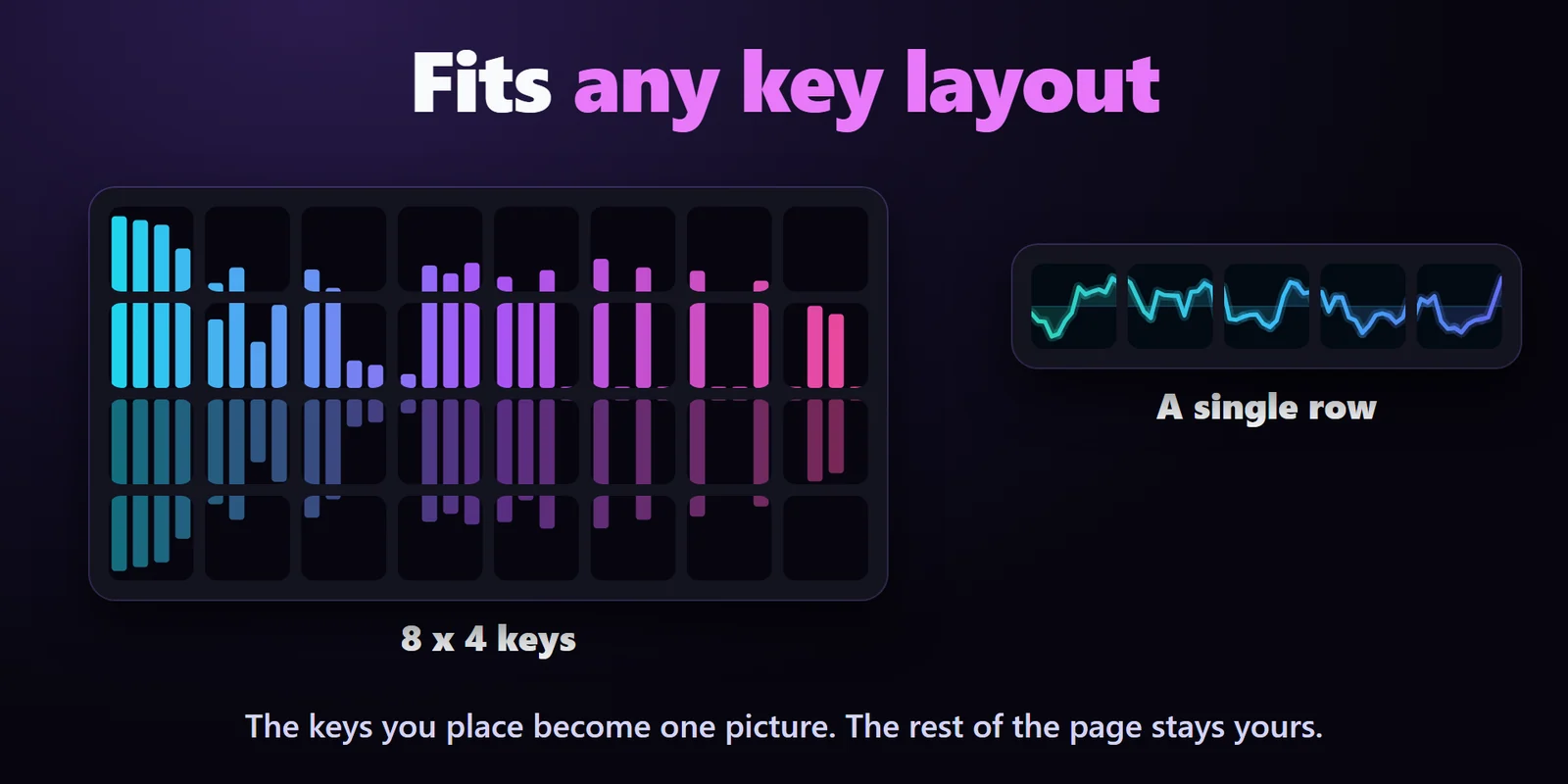
Nutzen Sie eine ganze Seite, eine Reihe oder eine Ecke: Die Tasten, die Sie platzieren, fügen sich zu einem Bild zusammen.
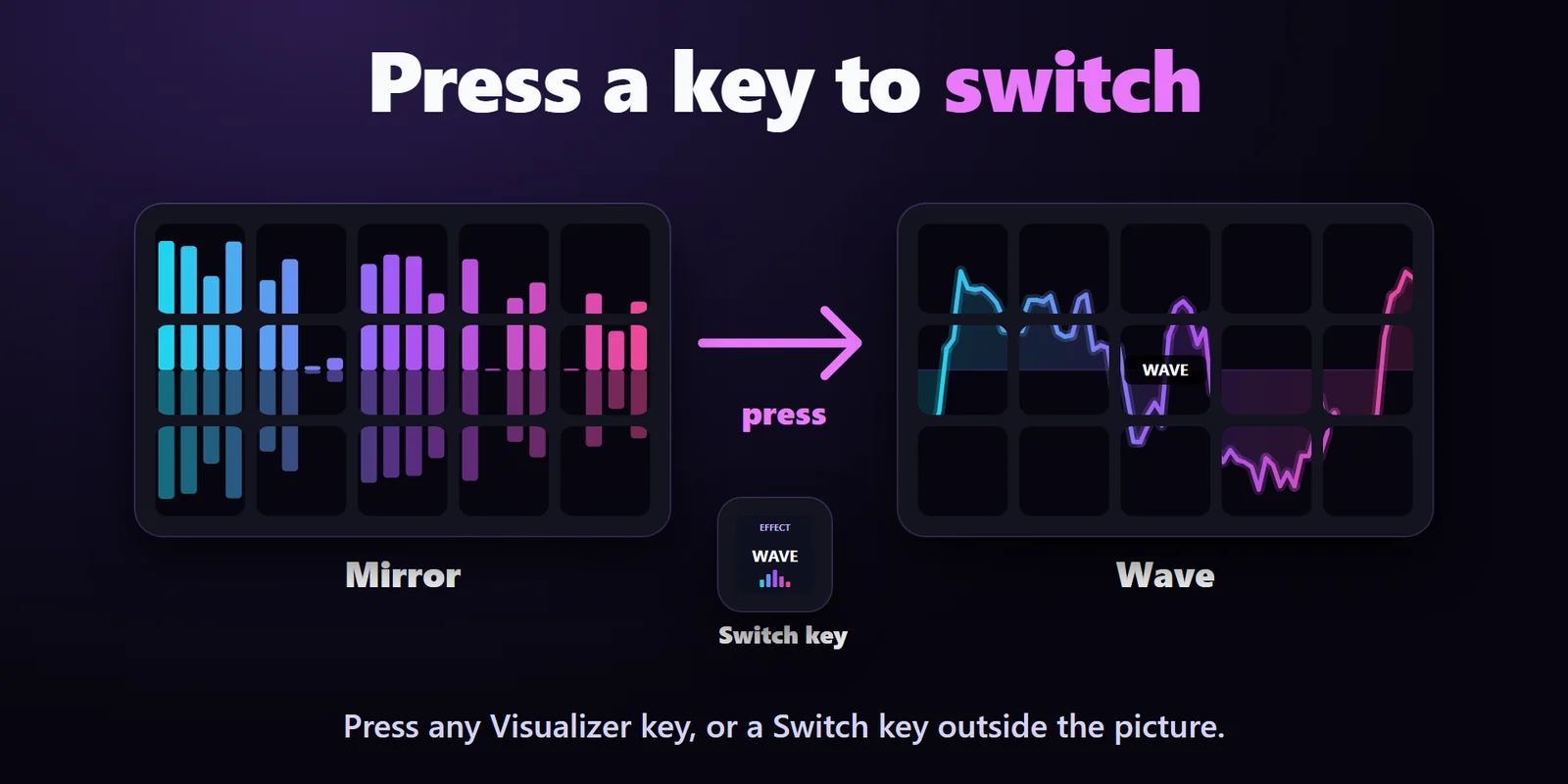
Lassen Sie Ihre anderen Tasten auf derselben Seite und wechseln Sie Effekt, Farben oder Pause mit einer Visualizer-Taste oder einer Switch-Taste außerhalb des Bildes.
Der Pegel passt sich selbst an, und mit Sensitivity zeigen Sie mehr von den leisen Passagen oder nur die lauten.
Listen to steht auf Auto und folgt der Standard-Soundausgabe von Windows, dem Personal Mix von Elgato Wave Link 3 oder der Ausgabe, die spielt, wenn die erste still ist. Oder wählen Sie selbst eine Ausgabe oder einen Wave Link Mix.
Wenn die Musik stoppt, ruhen die Tasten und das Plugin wird inaktiv.
Wählen Sie 5 Bilder pro Sekunde, Smooth motion und ein ruhiges Thema.
Der Sound wird nur im Arbeitsspeicher gemessen, um das Bild zu zeichnen. Es wird nichts aufgenommen, gespeichert oder gesendet, und Ihre Lautstärke, Stummschaltung und Ihr Standardgerät bleiben unverändert. Die Einstellungen gibt es auf Englisch und Japanisch.
Einrichtung
Gut zu wissenListen to: Auto folgt dem, was Ihre Lautsprecher oder Kopfhörer abspielen, etwa ein Musikplayer, ein Browser, ein Spiel oder ein Video, und funktioniert mit Elgato Wave Link 3 und Setups mit mehreren Soundausgaben. Die Zeile Status in den Einstellungen zeigt, welcher Ausgabe die Tasten folgen.
FAQ
Kurze Antworten auf Fragen, die vor dem Hinzufügen oft gestellt werden.
Schreiben Sie an contact
Ziehen Sie Visualizer auf eine Taste, kopieren Sie sie und fügen Sie sie auf die anderen Tasten ein, die im Bild sein sollen. Spielen Sie Musik ab, und die Tasten fügen sich zu einem Bild zusammen, das sich zum Sound bewegt.
Bei Listen to auf Auto (Standard): auf die Standard-Soundausgabe von Windows oder auf den Personal Mix, wenn Elgato Wave Link 3 installiert ist, und auf die Ausgabe, die spielt, wenn diese still ist. Sie können in Listen to auch eine Ausgabe oder einen Wave Link Mix (Personal, Stream oder Chat Mix) wählen.
Ja. Drücken Sie eine beliebige Visualizer-Taste für den nächsten Effekt oder öffnen Sie die Einstellungen einer Taste, um aus sechs Effekten und sieben Farbthemen zu wählen. Auch eine Switch-Taste außerhalb des Bildes kann Effekt, Farben oder Pause ändern.
Nein. Der Sound wird nur im Arbeitsspeicher gemessen, um das Bild zu zeichnen. Es wird nichts aufgenommen, gespeichert oder irgendwohin gesendet, und das Plugin ändert nie Ihre Lautstärke, Stummschaltung oder Ihr Standardgerät.
Ja. Wählen Sie 5 Bilder pro Sekunde, Smooth motion und ein ruhiges Thema wie Ocean oder Mono, oder pausieren Sie es per Tastendruck.
Voraussetzungen
Funktioniert unter Windows 10 oder neuer mit der Stream Deck App 6.9 oder neuer.
Ein Stream Deck Plugin, erhältlich im Elgato Marketplace.
Mehr für Ihr Stream Deck




Funktioniert unter Windows 10 oder neuer mit der Stream Deck App 6.9 oder neuer.
Im Elgato Marketplace holenEinmalkauf im Elgato Marketplace, dort in Ihrer Währung angezeigt (die Shopseite ist auf Englisch).