01
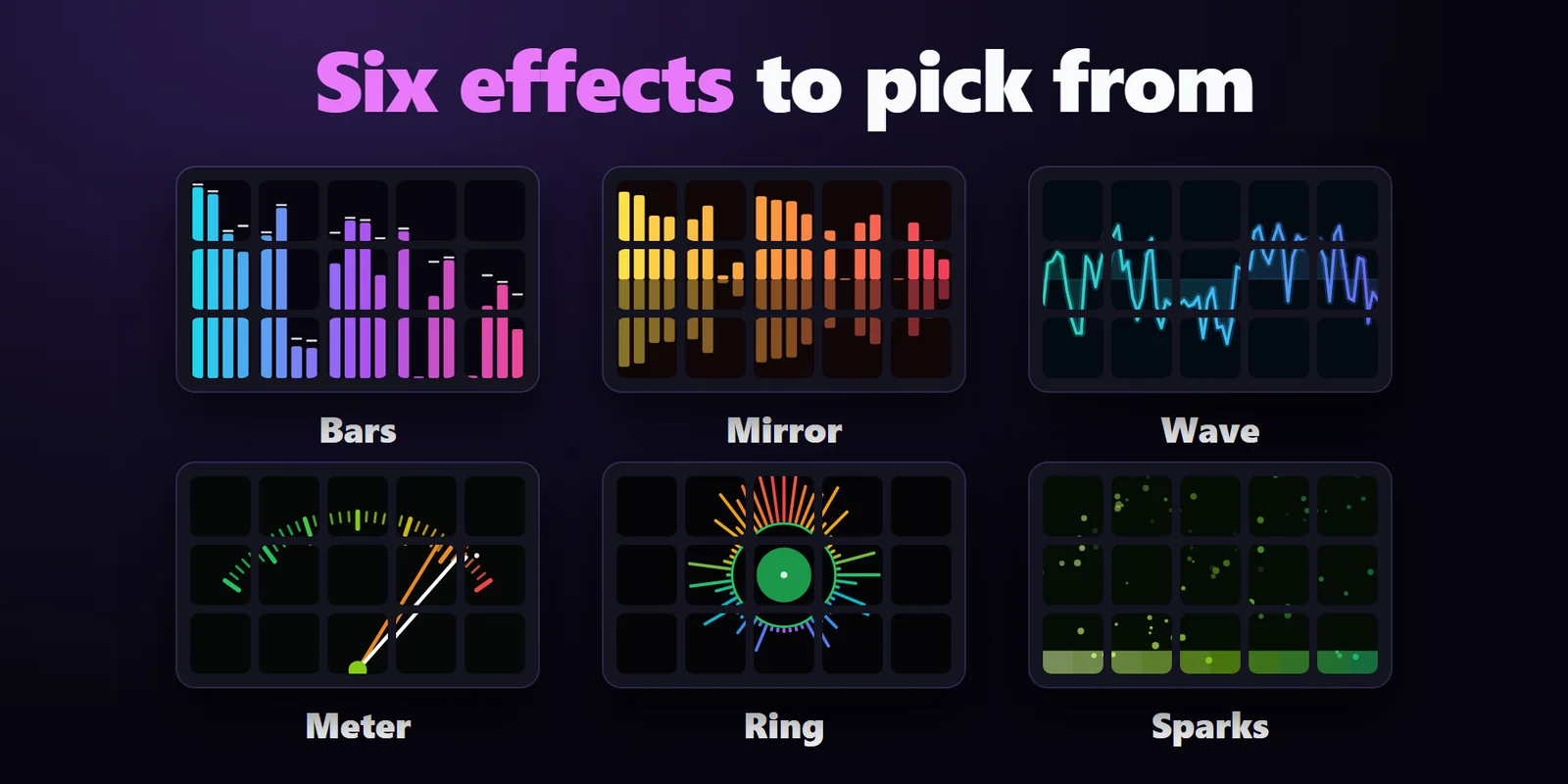
Scegli tra sei effetti
Bars con picchi che scendono, Mirror, Wave, Meter, Ring e Sparks.
Trasforma i tasti del tuo Stream Deck in un visualizzatore musicale con barre dello spettro, forma d'onda, indicatore e altro.
Acquisto una tantum su Elgato Marketplace, mostrato lì nella tua valuta (la pagina del negozio è in inglese).
Panoramica
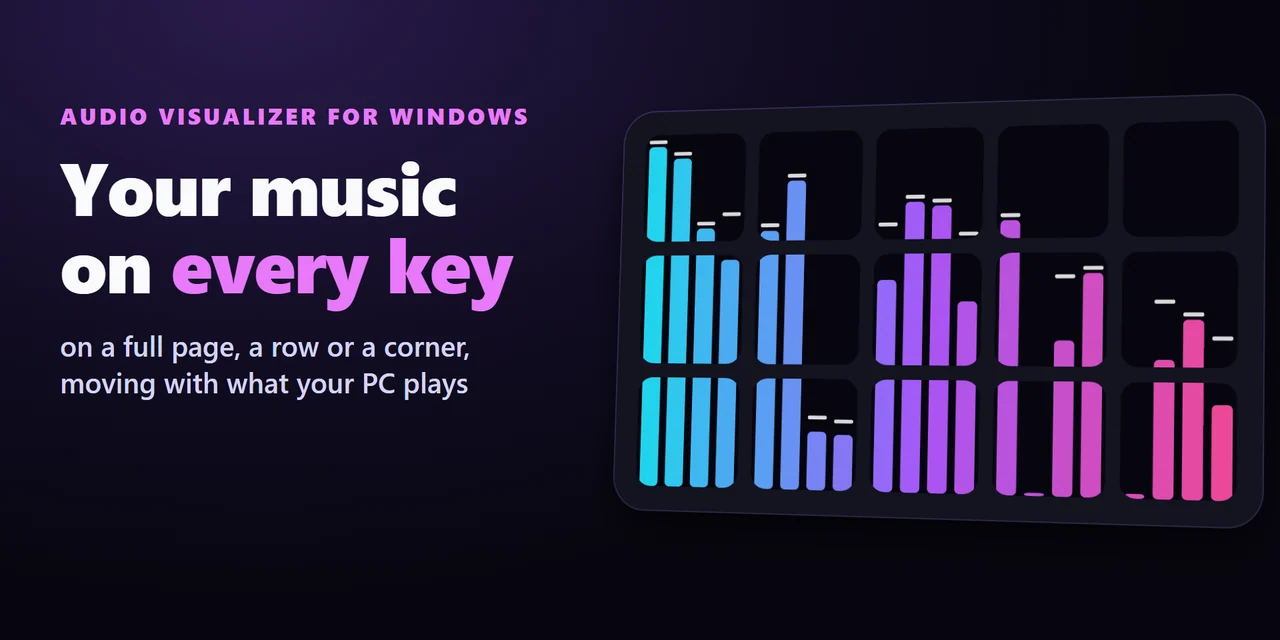
Per far mostrare un visualizzatore musicale a uno Stream Deck, aggiungi Audio Visualizer for Windows e trascina Visualizer sui tasti che vuoi inserire nell'immagine.
I tasti si uniscono in un'unica immagine e si muovono con la musica, i giochi e i video riprodotti dal PC, sotto forma di barre in stile equalizzatore, forma d'onda, indicatore a lancetta e altro.
Funzioni
Bars con picchi che scendono, Mirror, Wave, Meter, Ring e Sparks.
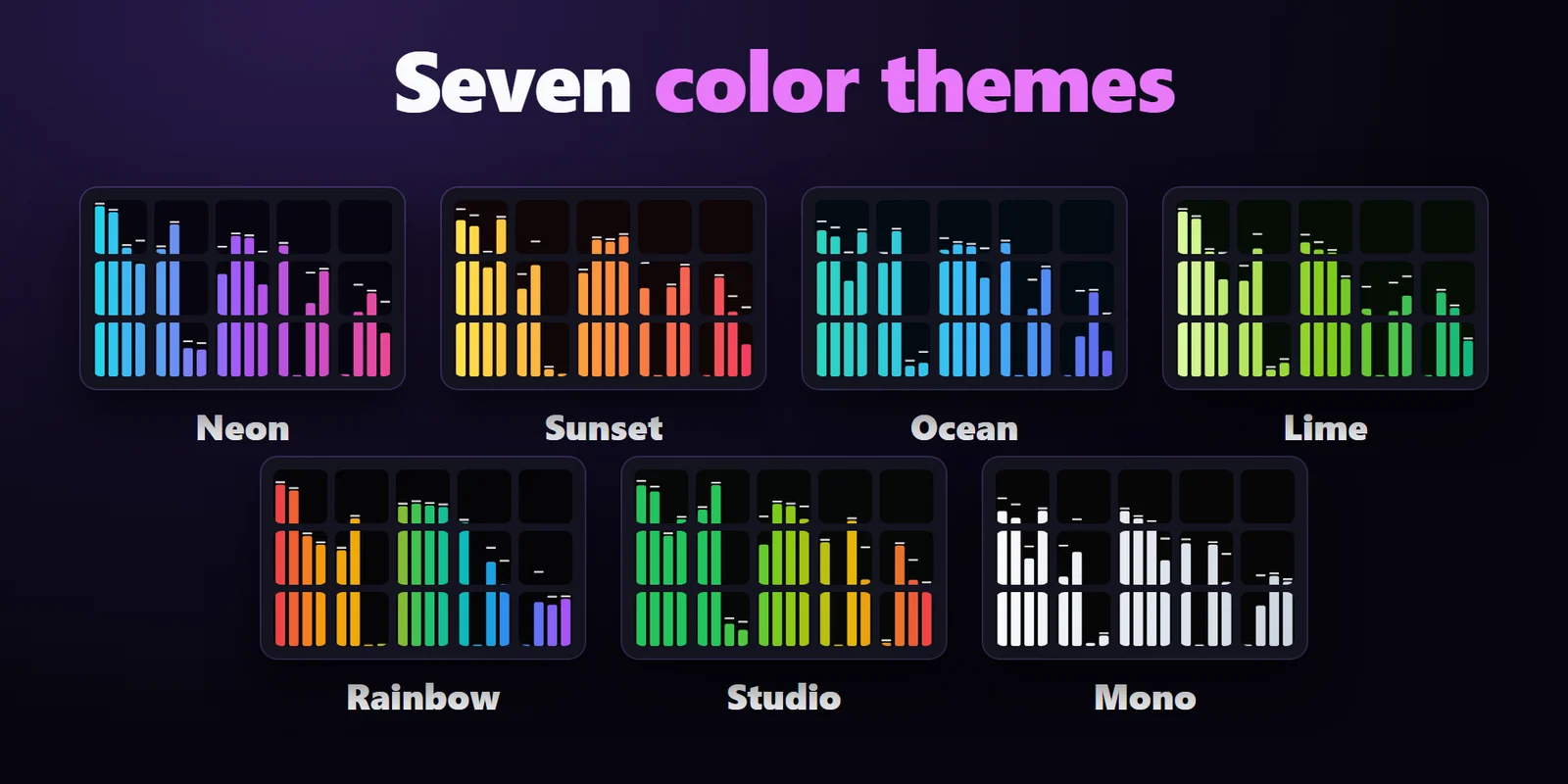
Neon, Sunset, Ocean, Lime, Rainbow, Studio e Mono.
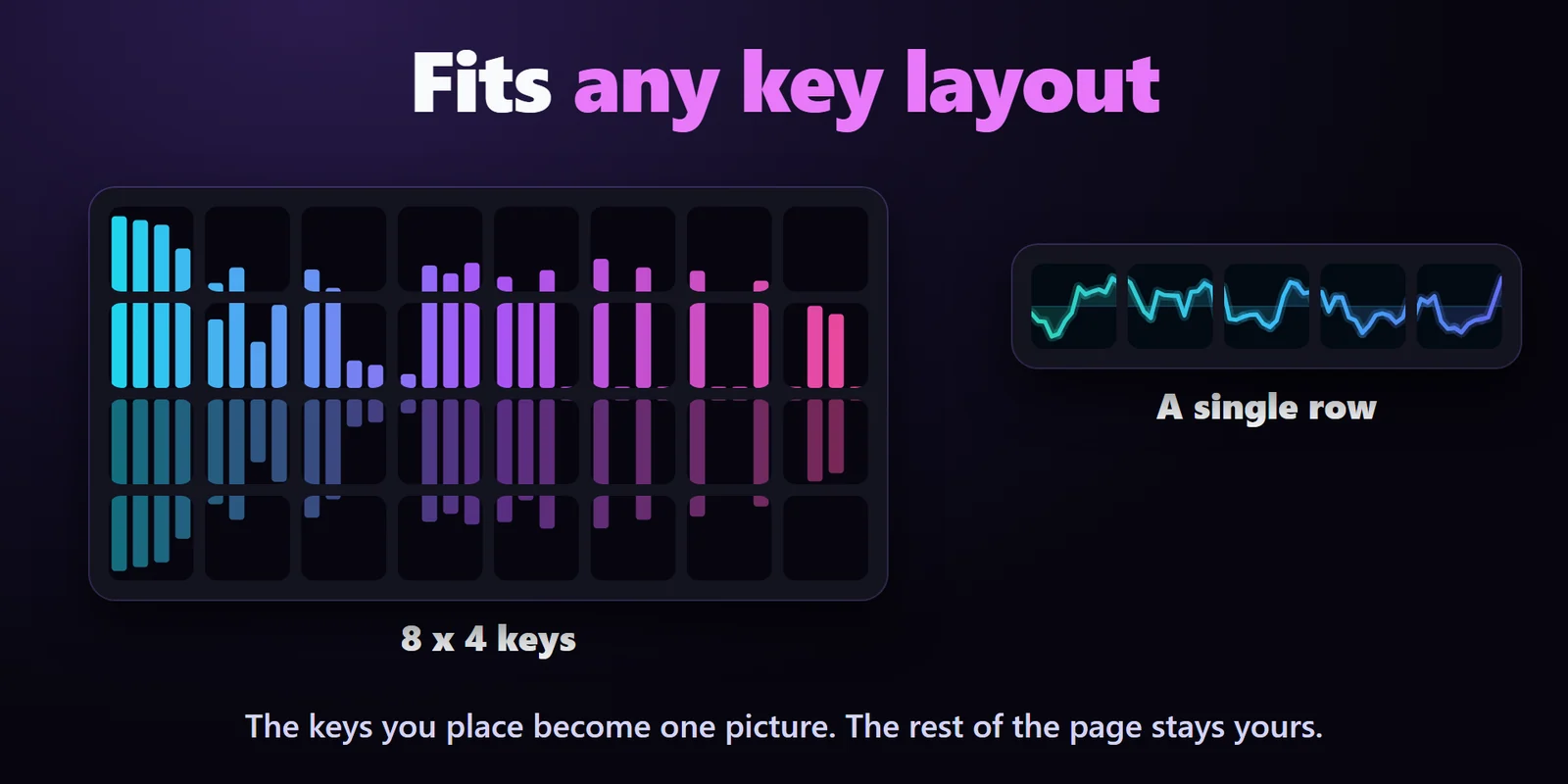
Usa un'intera pagina, una riga o un angolo; i tasti che posizioni si uniscono in un'unica immagine.
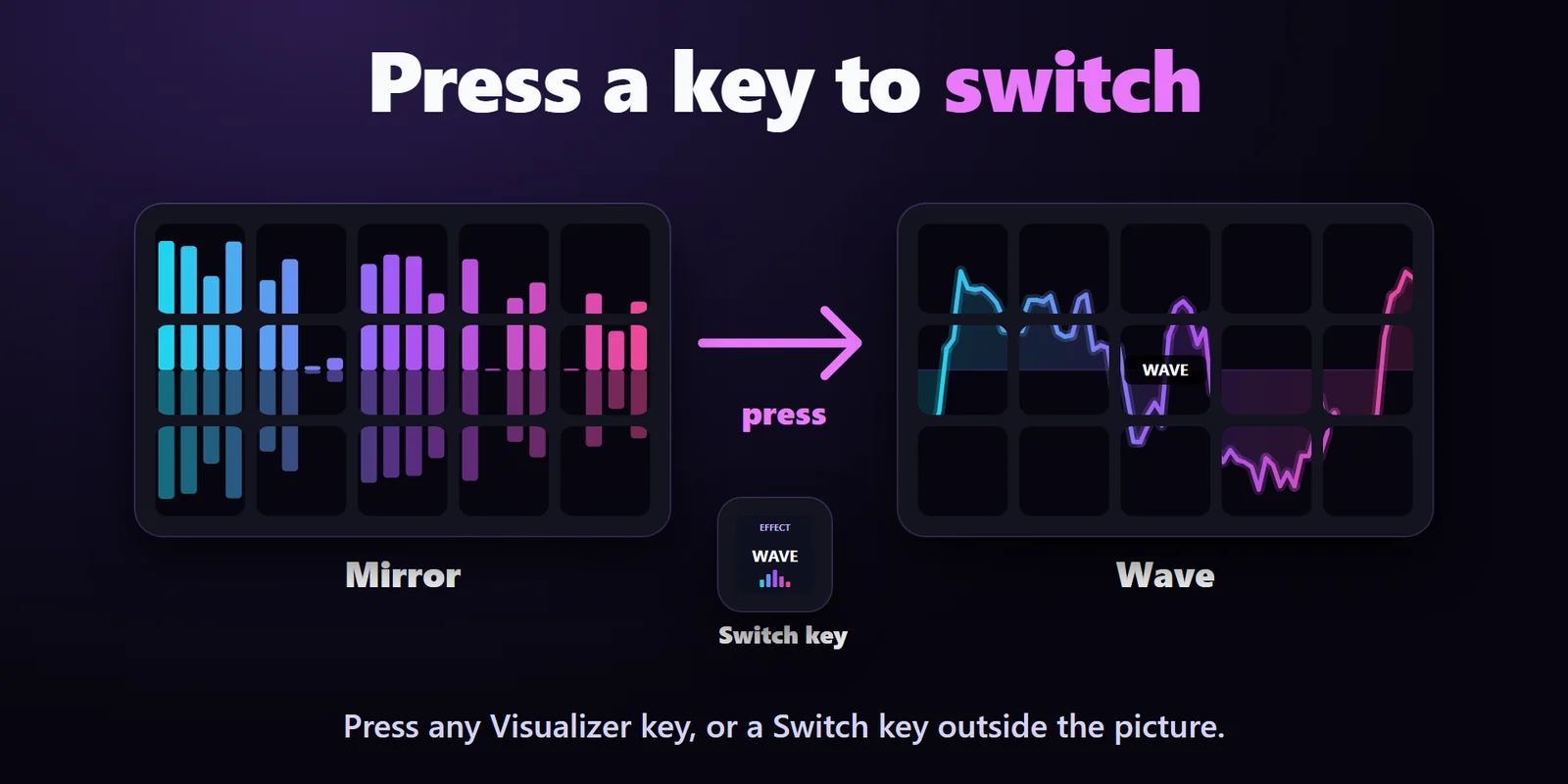
Lascia gli altri pulsanti nella stessa pagina e cambia effetto, colori o pausa con un tasto Visualizer o un tasto Switch fuori dall'immagine.
Il livello si regola da solo e Sensitivity può mostrare di più le parti piano o solo quelle forti.
Listen to è su Auto, che segue l'uscita audio predefinita di Windows, oppure il Personal Mix di Elgato Wave Link 3, oppure l'uscita che suona quando la prima è silenziosa. Oppure scegli tu un'uscita o un mix di Wave Link.
Quando la musica si ferma, i tasti si fermano e il plugin va in pausa.
Scegli 5 fotogrammi al secondo, Smooth motion e un tema tenue.
Il suono viene misurato solo in memoria per disegnare l'immagine. Non viene registrato, salvato né inviato, e volume, muto e dispositivo predefinito restano invariati. Le impostazioni sono in inglese e giapponese.
Configurazione
Da sapereListen to: Auto segue ciò che riproducono altoparlanti o cuffie, come un lettore musicale, un browser, un gioco o un video, e funziona con Elgato Wave Link 3 e con configurazioni con più uscite audio. La riga Status nelle impostazioni indica quale uscita seguono i tasti.
FAQ
Risposte brevi alle domande che ci si pone prima di aggiungerlo.
Scrivi a contact
Trascina Visualizer su un tasto, poi copialo e incollalo sugli altri tasti che vuoi inserire nell'immagine. Riproduci della musica e i tasti si uniscono in un'unica immagine che si muove con il suono.
Con Listen to su Auto (l'impostazione predefinita): l'uscita audio predefinita di Windows, oppure il Personal Mix se è installato Elgato Wave Link 3, e l'uscita che suona quando questa è silenziosa. In Listen to puoi anche scegliere una sola uscita o un mix di Wave Link (Personal, Stream o Chat Mix).
Sì. Premi un qualsiasi tasto Visualizer per l'effetto successivo, oppure apri le impostazioni di un tasto per scegliere tra sei effetti e sette temi di colore. Anche un tasto Switch fuori dall'immagine può cambiare effetto, colori o mettere in pausa.
No. Il suono viene misurato solo in memoria per disegnare l'immagine. Nulla viene registrato, salvato o inviato, e il plugin non modifica mai volume, muto o dispositivo predefinito.
Sì. Scegli 5 fotogrammi al secondo, Smooth motion e un tema tenue come Ocean o Mono, oppure mettilo in pausa premendo un tasto.
Requisiti
Funziona su Windows 10 o versioni successive con l'app Stream Deck 6.9 o successiva.
Plugin per Stream Deck venduto su Elgato Marketplace.
Altro per il tuo Stream Deck




Funziona su Windows 10 o versioni successive con l'app Stream Deck 6.9 o successiva.
Scaricalo su Elgato MarketplaceAcquisto una tantum su Elgato Marketplace, mostrato lì nella tua valuta (la pagina del negozio è in inglese).