01
Wissen, wann ein Mikrofon live ist
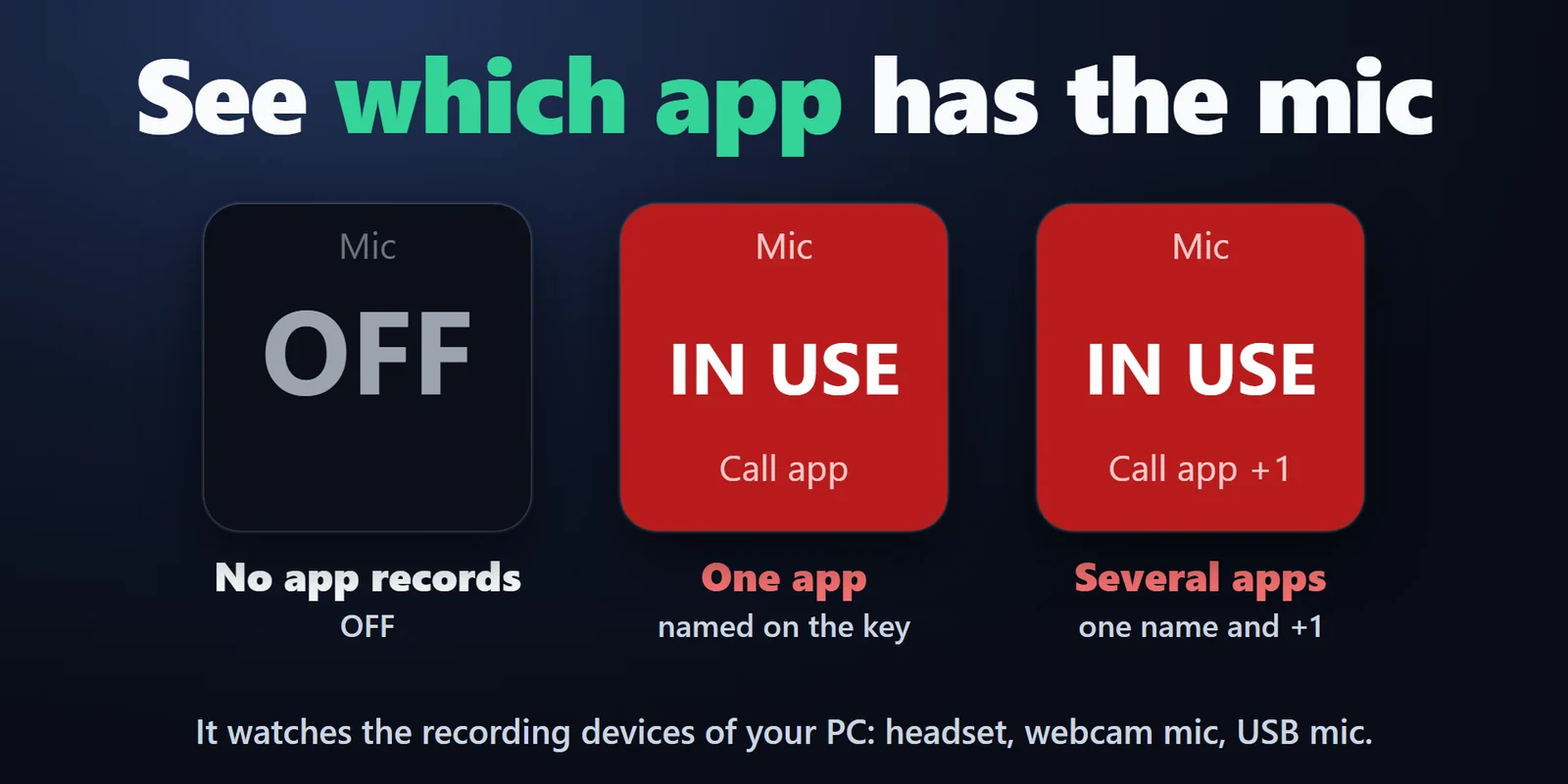
Mic In Use zeigt rot IN USE und den App-Namen, solange eine App von einem Mikrofon aufnimmt.
Sehen Sie auf einer Taste, ob gerade eine App Ihr Mikrofon nutzt und welche, mit einer roten ON-AIR-Lampe.
Einmalkauf im Elgato Marketplace, dort in Ihrer Währung angezeigt (die Shopseite ist auf Englisch).
Überblick
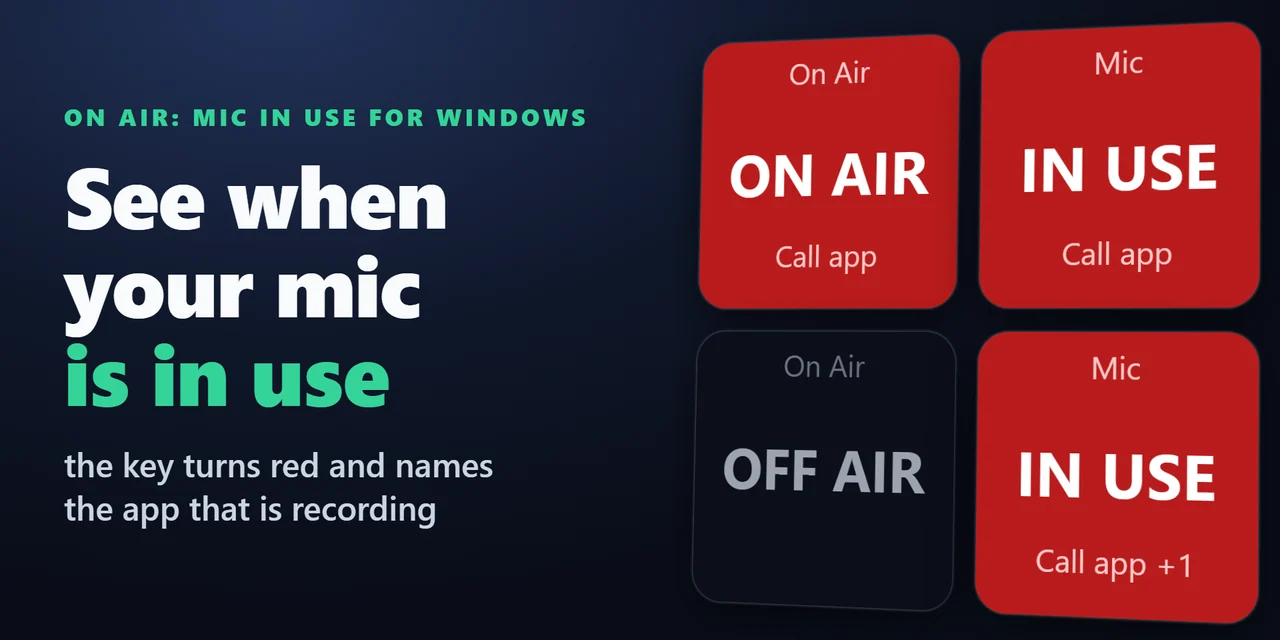
Um auf Ihrem Stream Deck zu sehen, ob eine App Ihr Mikrofon nutzt, fügen Sie On Air: Mic In Use for Windows hinzu: Die Taste wird rot und zeigt IN USE oder ON AIR mit dem App-Namen, solange ein Mikrofon genutzt wird.
Sie springt auf OFF zurück, wenn die App aufhört, sodass Sie auf einen Blick wissen, wann Sie live sind und welche App aufnimmt.
Funktionen
Mic In Use zeigt rot IN USE und den App-Namen, solange eine App von einem Mikrofon aufnimmt.
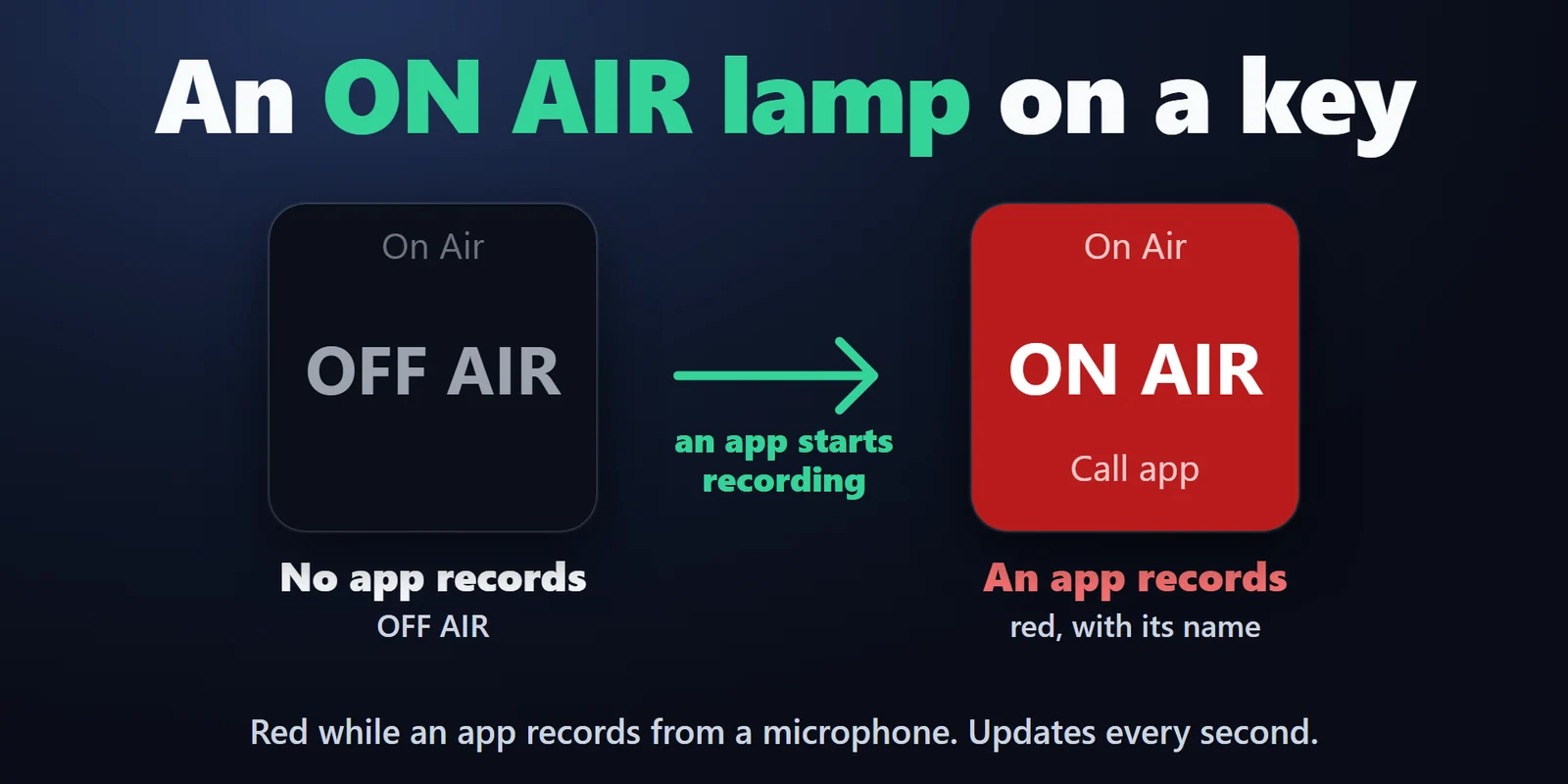
On Air zeigt eine große rote ON-AIR-Lampe mit der App, solange eine App aufnimmt, sonst OFF AIR.
On Air kann Apps ignorieren, die Sie nennen, etwa einen Sprachassistenten.
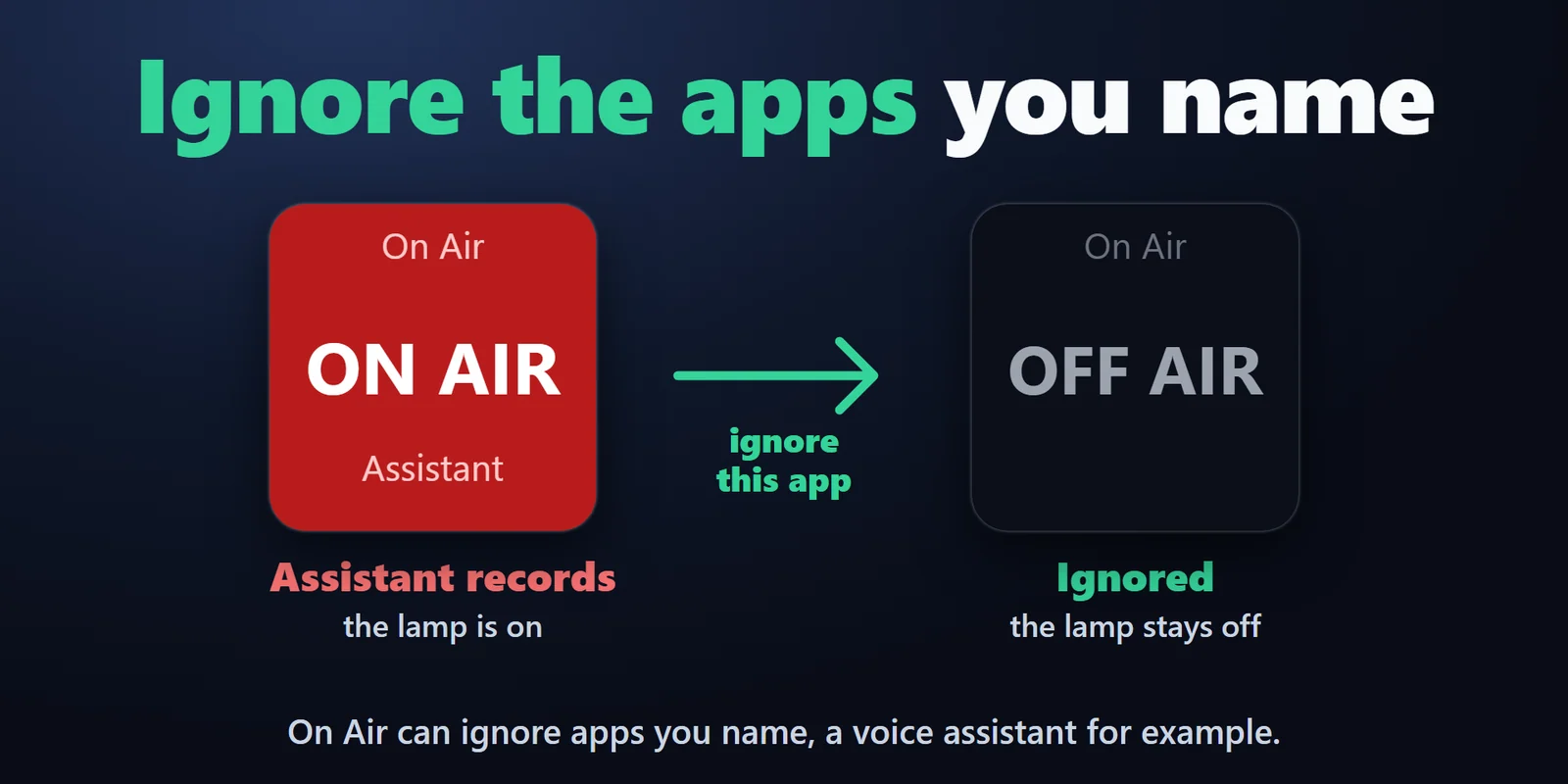
Ein Name und +1.
Headset, Webcam-Mikrofon und USB-Mikrofon.
Die Tasten aktualisieren sich jede Sekunde.
Ein Druck öffnet die Windows-Datenschutzeinstellungen für das Mikrofon.
Es fragt Windows nur, welche Apps einen laufenden Aufnahmestream haben, ohne Konto und ohne Telemetrie.
Englisch und Japanisch.
Einrichtung
Gut zu wissenWindows weiß, welche Apps gerade Ton aufnehmen; das Plugin fragt Windows einmal pro Sekunde danach, dieselben Informationen, die der Windows-Lautstärkemixer zeigt.
FAQ
Kurze Antworten auf Fragen, die vor dem Hinzufügen oft gestellt werden.
Schreiben Sie an contact
Fügen Sie eine Mic In Use-Taste hinzu. Sie wird rot und zeigt IN USE mit dem App-Namen, solange eine App von einem Mikrofon aufnimmt, sonst grau OFF.
Nein. Es öffnet nie ein Aufnahmegerät; es fragt Windows nur, welche Apps einen laufenden Aufnahmestream haben.
Es zeigt den Zustand. Ein Druck öffnet die Windows-Datenschutzseite für das Mikrofon, wo Sie den Mikrofonzugriff selbst ausschalten können.
Eine App nimmt dauerhaft auf, etwa ein Sprachassistent, eine Voicechat-App oder ein Rauschfilter. Die Status-Zeile in den Einstellungen der Taste nennt sie; tragen Sie diesen Namen unter Ignore apps ein.
Ein Stummschalter am Mikrofon oder Headset selbst ist für Windows unsichtbar, und viele Meeting-Apps nehmen auch stummgeschaltet weiter auf, daher bleibt die Taste auf IN USE, solange der Stream der App läuft.
Voraussetzungen
Funktioniert unter Windows 10 oder neuer mit der Stream Deck App 6.9 oder neuer.
Ein Stream Deck Plugin, erhältlich im Elgato Marketplace.
Mehr für Ihr Stream Deck




Funktioniert unter Windows 10 oder neuer mit der Stream Deck App 6.9 oder neuer.
Im Elgato Marketplace holenEinmalkauf im Elgato Marketplace, dort in Ihrer Währung angezeigt (die Shopseite ist auf Englisch).