01
Saiba quando um microfone está ativo
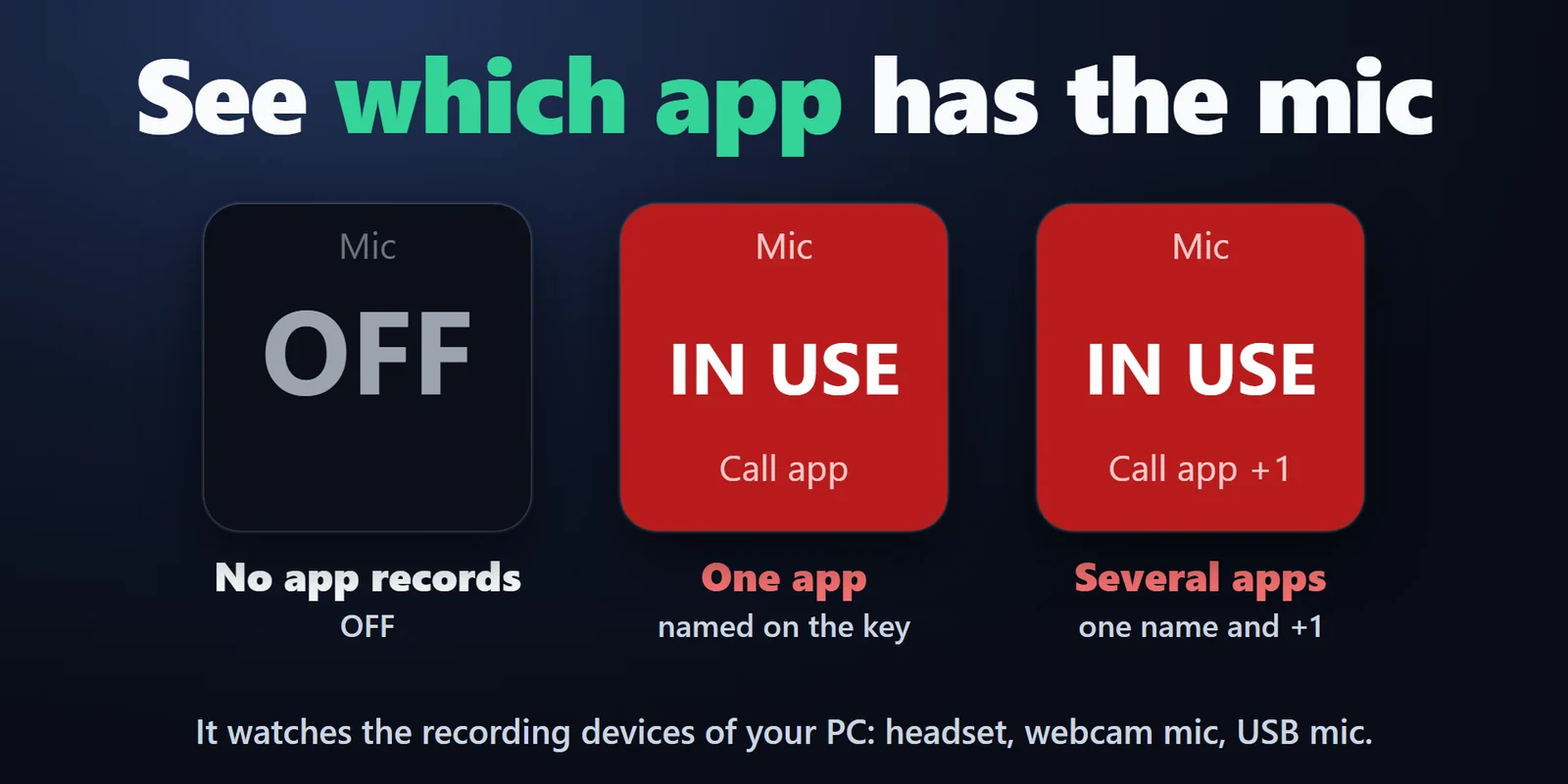
Mic In Use mostra IN USE em vermelho e o nome do app enquanto um app grava de um microfone.
Veja em uma tecla se um app está usando seu microfone agora, e qual app, com uma lâmpada vermelha ON AIR.
Compra única no Elgato Marketplace, exibida lá na sua moeda (a página da loja está em inglês).
Visão geral
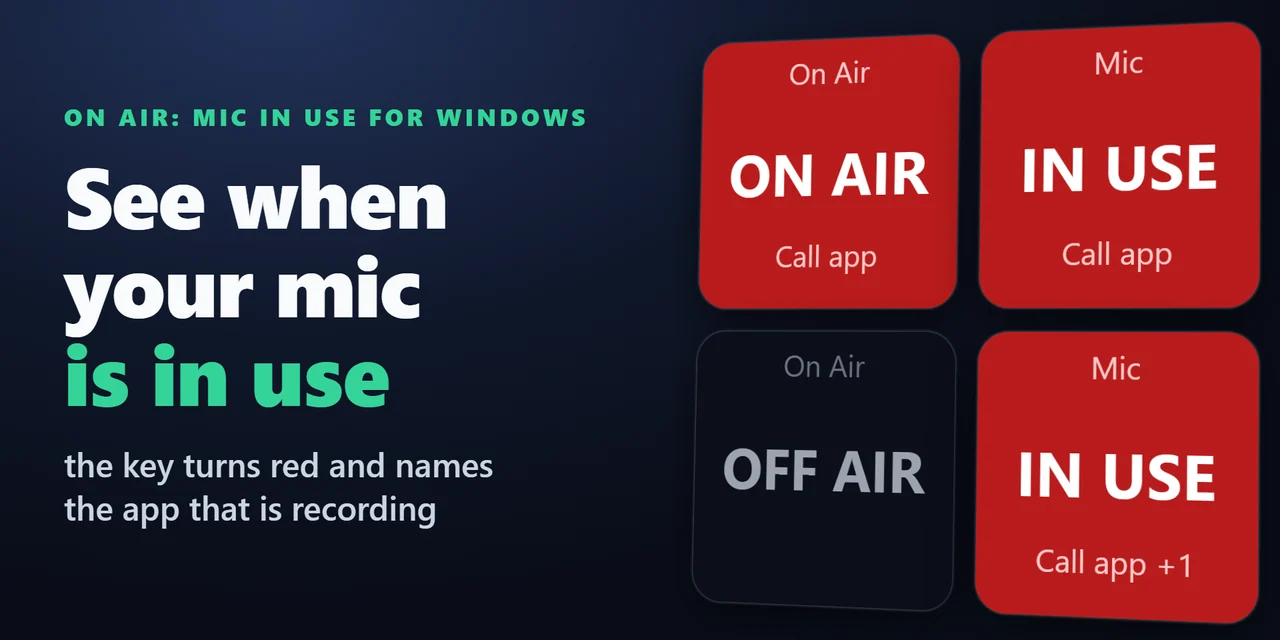
Para ver no Stream Deck se um app está usando seu microfone, adicione On Air: Mic In Use for Windows: a tecla fica vermelha e mostra IN USE ou ON AIR com o nome do app enquanto um microfone está em uso.
Ela volta para OFF quando o app para, então você sabe num relance quando está ao vivo e qual app está gravando.
Recursos
Mic In Use mostra IN USE em vermelho e o nome do app enquanto um app grava de um microfone.
On Air mostra uma grande lâmpada vermelha ON AIR com o app enquanto um app grava, e OFF AIR no restante do tempo.
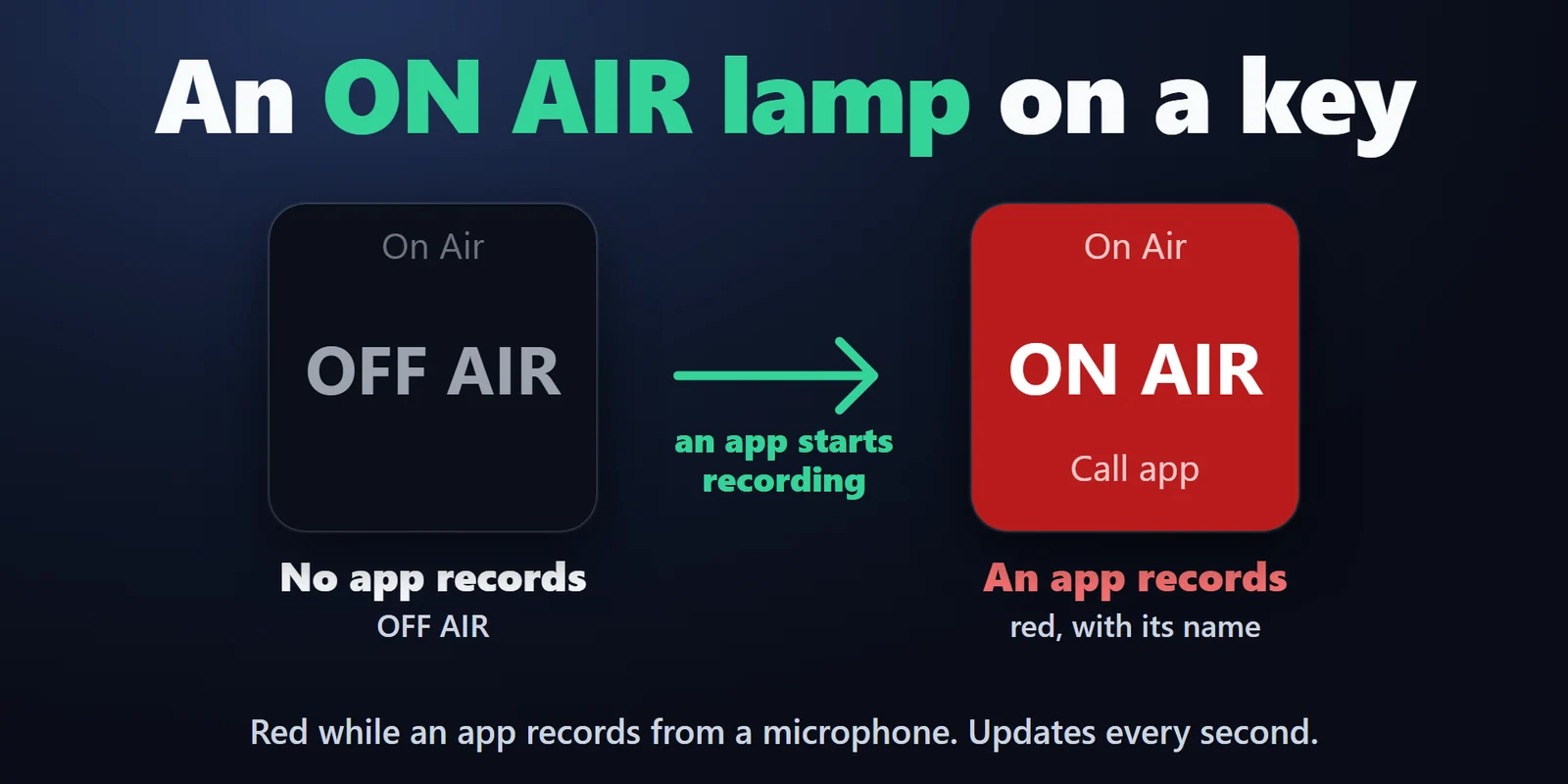
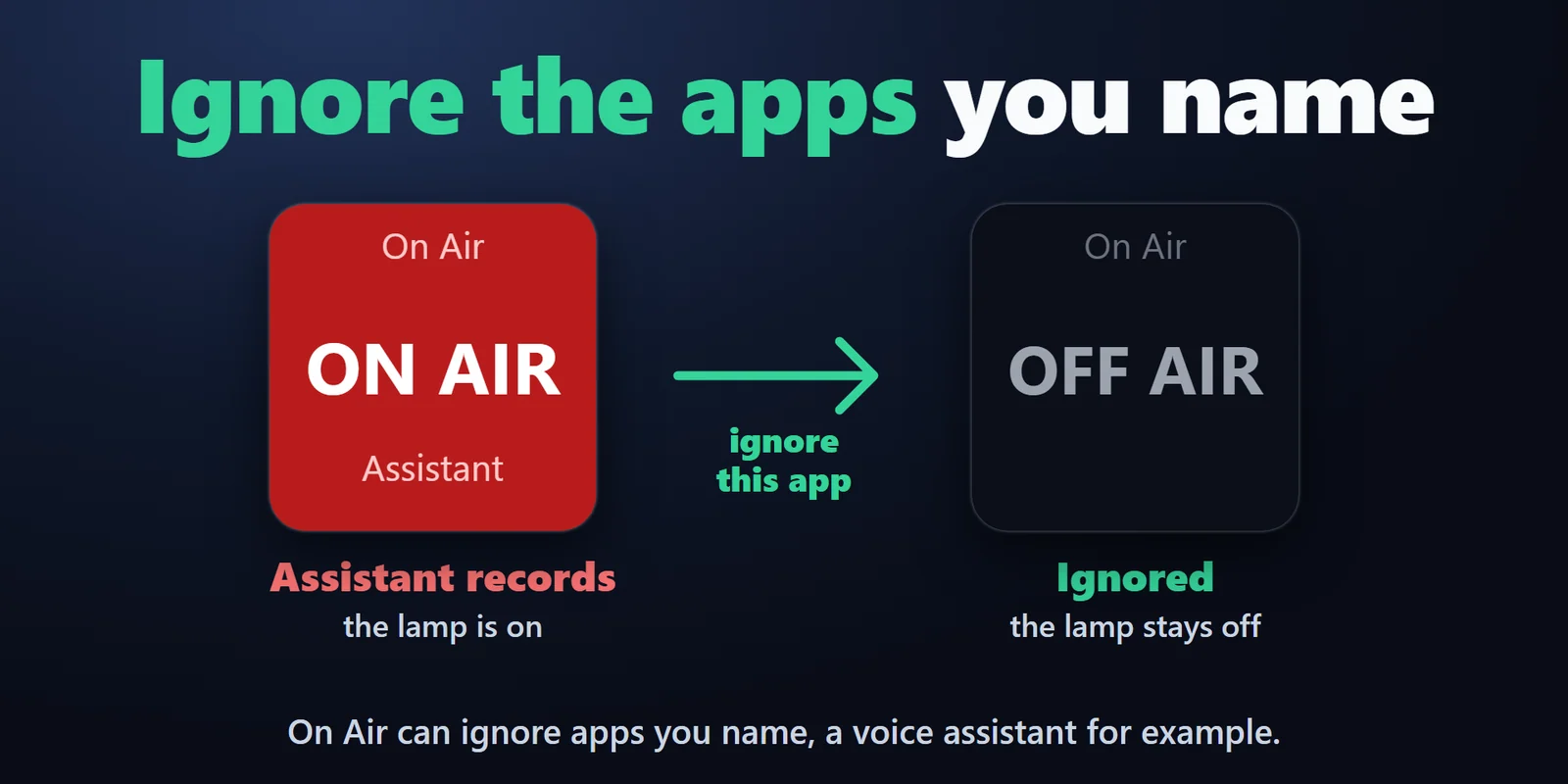
O On Air pode ignorar apps que você indicar, como um assistente de voz.
Um nome e +1.
Headset, microfone de webcam e microfone USB.
As teclas atualizam a cada segundo.
Um toque abre as configurações de privacidade do microfone do Windows.
Só pergunta ao Windows quais apps têm um fluxo de gravação ativo, sem conta e sem telemetria.
Inglês e japonês.
Configuração
Bom saberO Windows sabe quais apps estão gravando som agora; uma vez por segundo o plugin consulta o Windows, a mesma informação que o mixer de volume do Windows mostra.
Perguntas frequentes
Respostas curtas para o que as pessoas perguntam antes de adicionar.
Envie um e-mail para contact
Adicione uma tecla Mic In Use. Ela fica vermelha e mostra IN USE com o nome do app enquanto qualquer app grava de um microfone, e fica em cinza com OFF no restante do tempo.
Não. Ele nunca abre um dispositivo de gravação; apenas pergunta ao Windows quais apps têm um fluxo de gravação ativo.
Ele mostra o estado. Um toque abre a página de privacidade do microfone do Windows, onde você mesmo pode desativar o acesso ao microfone.
Um app grava o tempo todo, como um assistente de voz, um app de chat de voz ou um filtro de ruído. A linha Status nas configurações da tecla informa o nome dele; escreva esse nome em Ignore apps.
Uma chave de mudo no próprio microfone ou fone é invisível para o Windows, e muitos aplicativos de reunião continuam gravando mesmo no mudo, então a tecla continua em IN USE enquanto o stream do aplicativo estiver ativo.
Requisitos
Funciona no Windows 10 ou posterior com o app Stream Deck 6.9 ou posterior.
Um(a) Plugin para Stream Deck vendido(a) no Elgato Marketplace.
Mais para o seu Stream Deck




Funciona no Windows 10 ou posterior com o app Stream Deck 6.9 ou posterior.
Compre no Elgato MarketplaceCompra única no Elgato Marketplace, exibida lá na sua moeda (a página da loja está em inglês).