01
切换显示器输入
一键切换到指定输入,包括 DisplayPort 1 或 2、HDMI 1 或 2、USB-C、DVI、VGA,或你输入的任意输入代码。
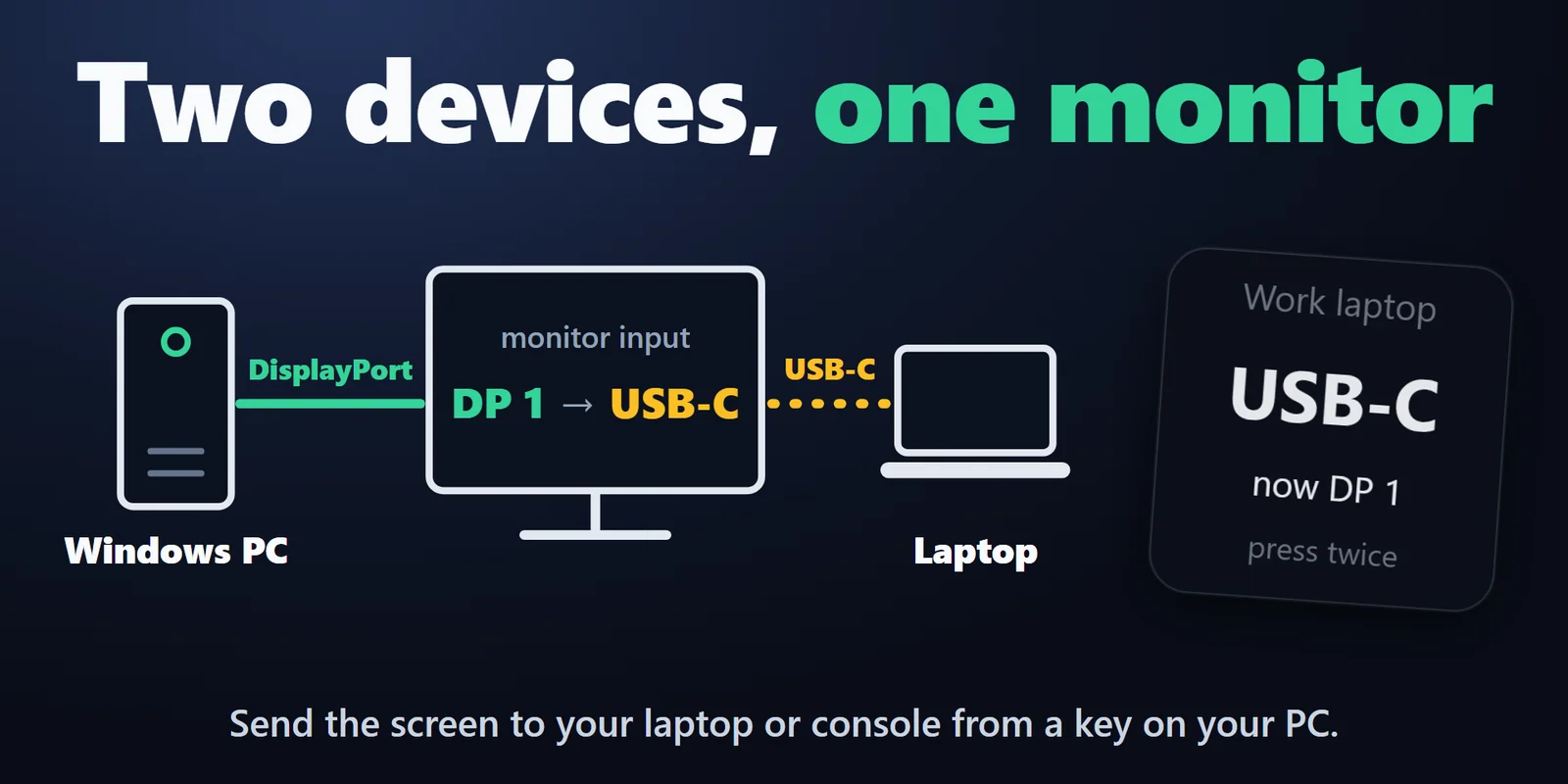

一键将一台或多台显示器切换到 HDMI、DisplayPort 或 USB-C,还能调节亮度和对比度。
在 Elgato Marketplace 一次性购买,金额以您当地的货币显示(商店页面为英文)。
概览
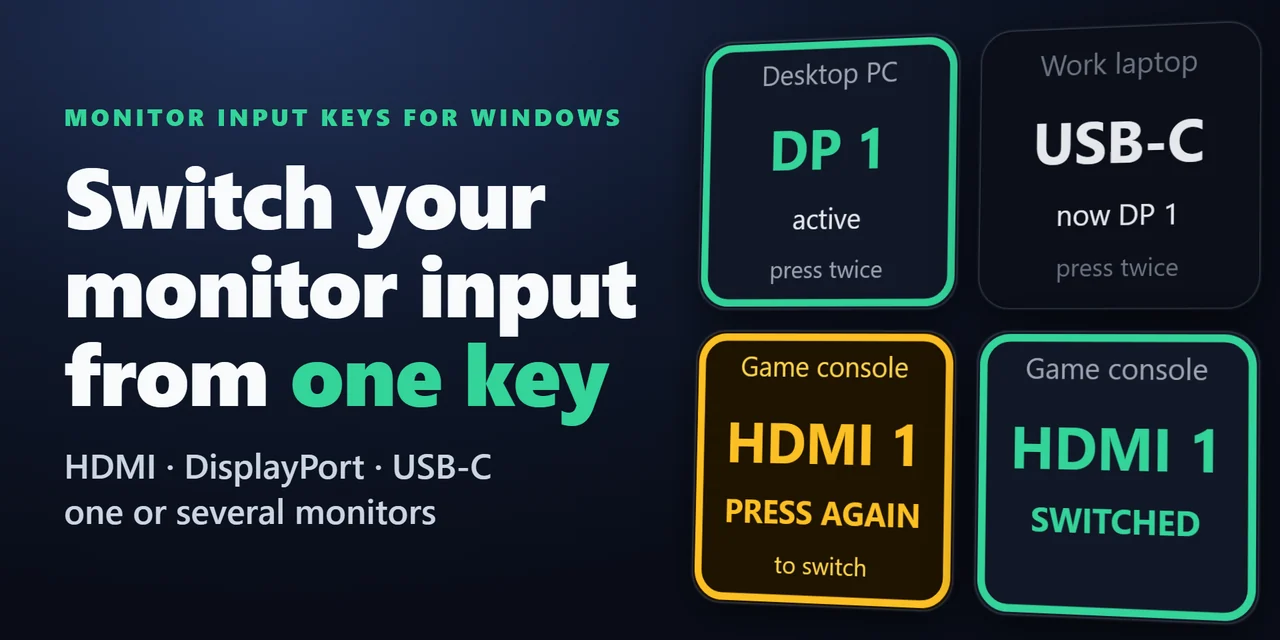
要用 Stream Deck 切换显示器输入,请添加 Monitor Input Keys for Windows,并在 Stream Deck 上为每个输入(HDMI、DisplayPort、USB-C)各放一个按键,或放一个可同时切换多台显示器的按键。
按下按键后,每台显示器会通过视频线以 DDC/CI 切换输入,无需打开显示器的屏幕菜单,也不需要额外硬件。
功能
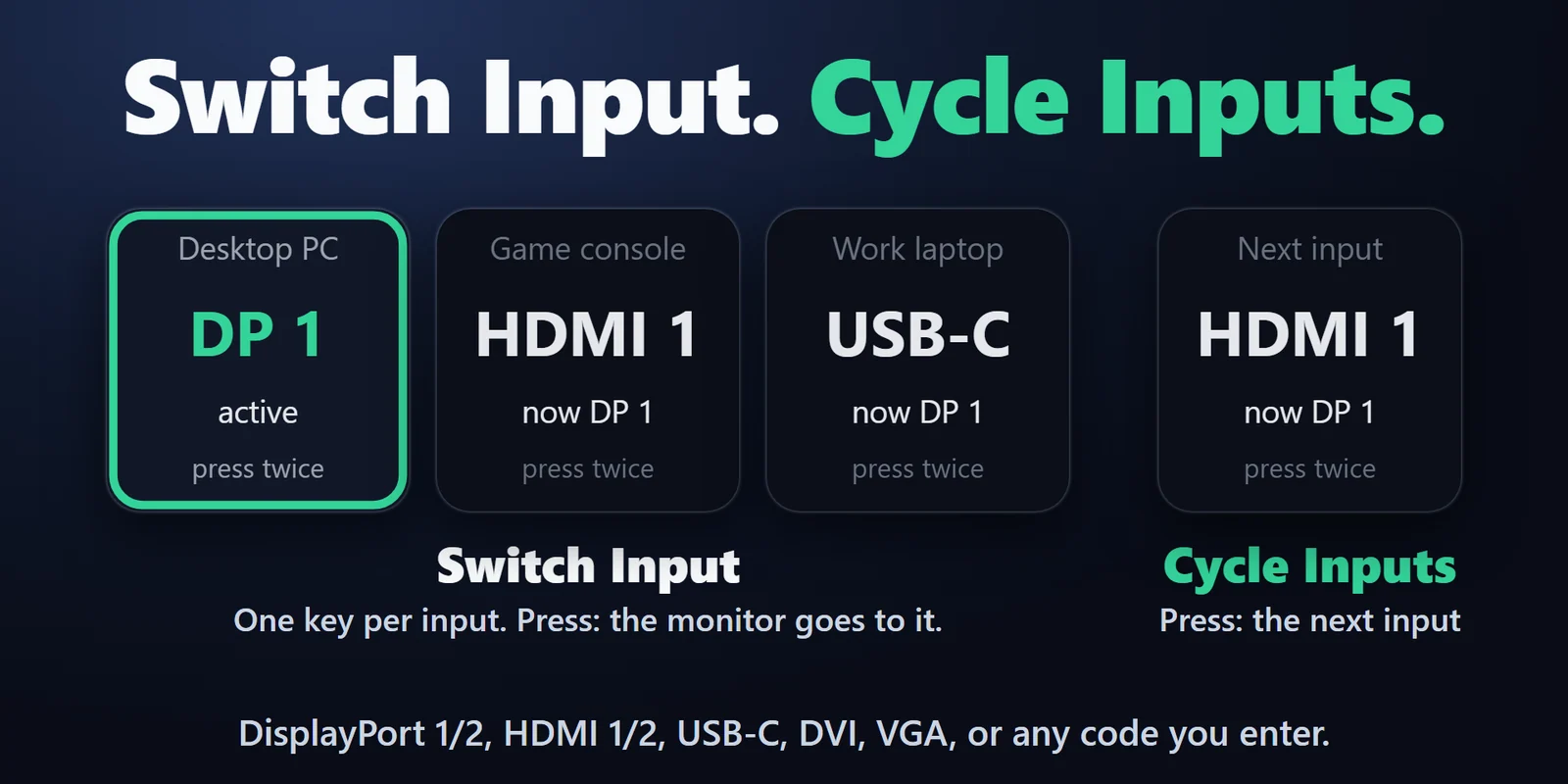
一键切换到指定输入,包括 DisplayPort 1 或 2、HDMI 1 或 2、USB-C、DVI、VGA,或你输入的任意输入代码。
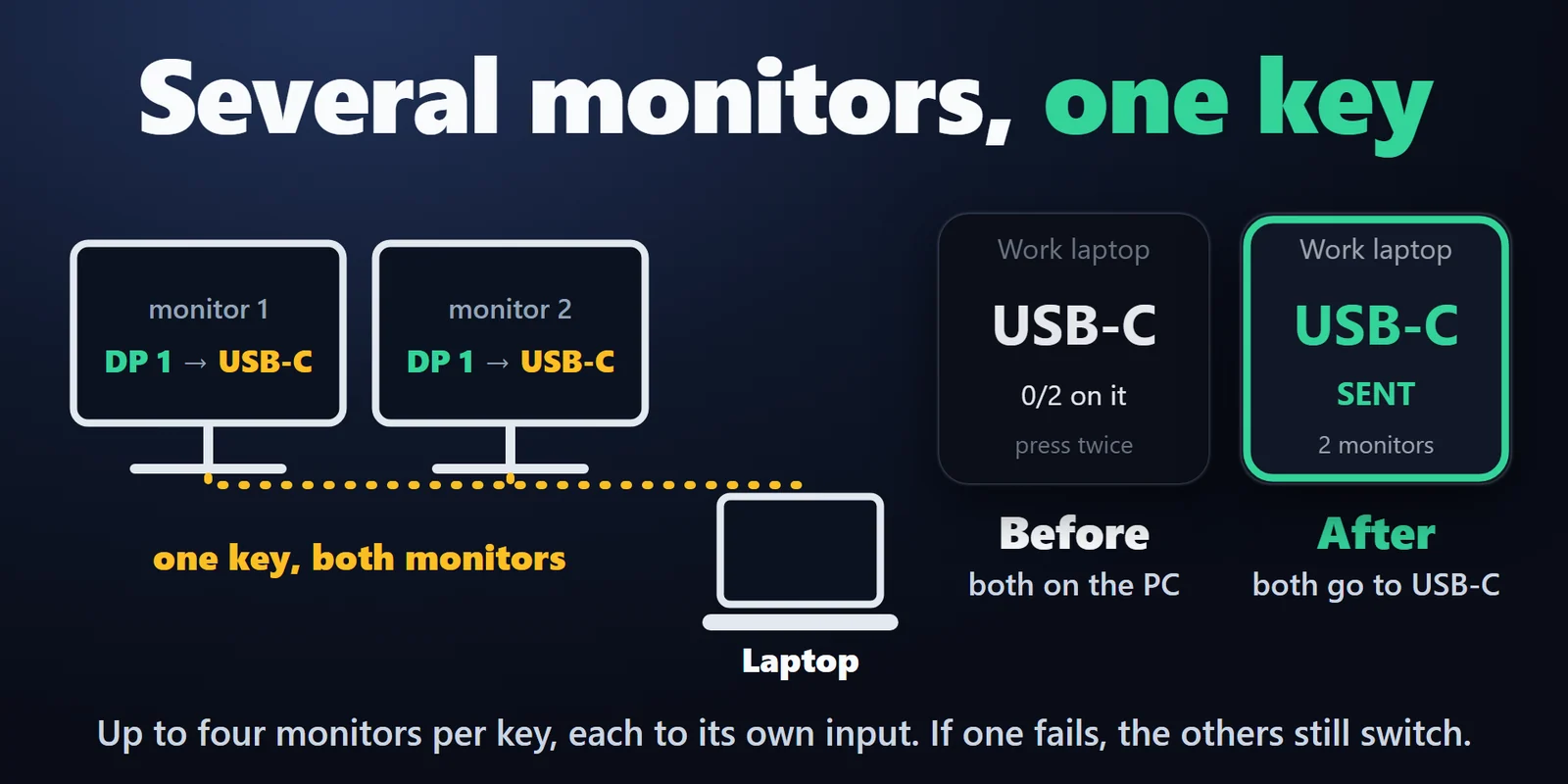
一个 Switch Several Monitors 按键最多可将四台显示器各自切换到对应的输入。即使其中一台没有响应,其他显示器仍会切换,按键会显示哪台显示器失败。
用一个 Cycle Inputs 按键依次切换你选定的输入。笔记本电脑或游戏机与电脑共用屏幕时很方便。
默认第一次按下显示目标输入,3 秒内再按一次才切换。也可将按键设为第一次按下即切换,这样它还能作为 Multi Action 的一个步骤运行。
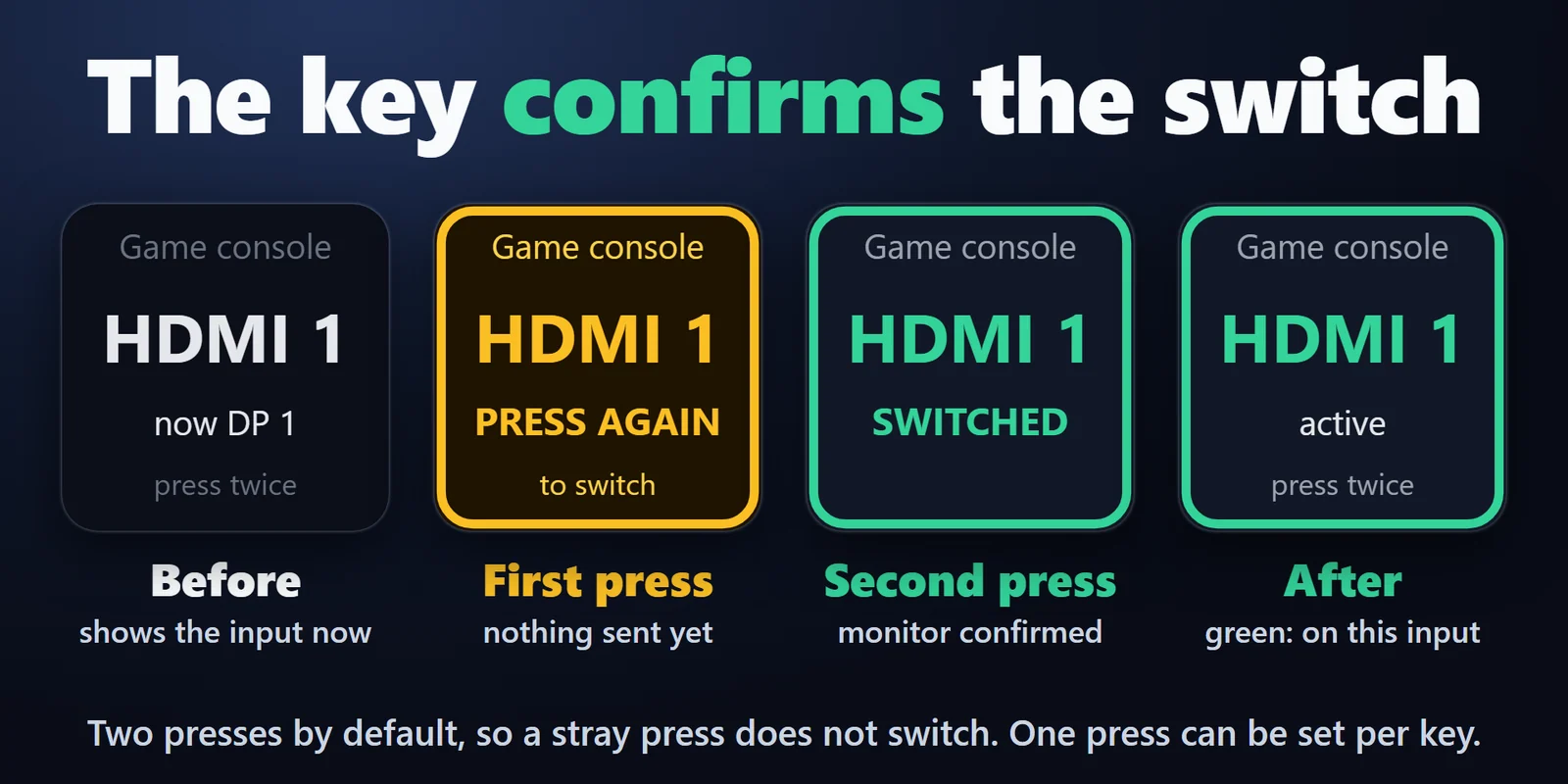
显示器报告当前输入时,按键会显示出来;显示器处于该按键对应的输入时,按键显示绿色边框。
Identify 会在每台显示器上显示其编号,Test 可在按键设置中试切换,输入列表会标出每台显示器报告的输入。
切换后按键会显示显示器已确认切换还是已断开连接,显示器不响应 DDC/CI 时也会提示你。
Brightness 和 Contrast 按键可调高或调低所选显示器,或设为你选定的级别,并显示当前级别。在 Stream Deck + 上,转动 Brightness / Contrast Dial 调节亮度,按下切换到对比度,轻触触控条则回到你自己设定的级别。
完全在你的电脑上运行,无需账户,也不使用在线服务。只写入输入、亮度和对比度设置,不改动显示器的其他设置。
支持英语和日语。
设置
注意事项插件通过 DDC/CI 发送切换指令,这是大多数台式显示器都具备的、位于视频线内的控制通道。
添加一个 Switch Input 按键,选择显示器,并将 Switch to 设为 DisplayPort 1(或你使用的端口)。按下按键后在 3 秒内再按一次,显示器就会切换输入。可为每个常用输入各设一个按键,或用一个 Cycle Inputs 按键依次切换。
不需要。它使用 DDC/CI,即普通视频线中的控制通道。如果 DDC/CI 处于关闭状态,请在显示器自身的屏幕菜单中开启(有时位于“其他”“系统”或“设置”下)。
可以,前提是这台电脑仍能检测到显示器。通过 HDMI 连接时,许多显示器仍保持可见,因此可以用第二个按键切回。通过 DisplayPort 和 USB-C 连接时,显示器通常会与这台电脑断开,需要从另一台设备或用显示器上的按钮切回。
可以。一个 Switch Several Monitors 按键最多可同时将四台显示器切换到各自选定的输入,例如全部切到笔记本电脑。Switch Input 和 Cycle Inputs 按键各控制一台显示器,可在按键设置的列表中选择。
可以。Brightness 或 Contrast 按键可按你设定的步长调高或调低所选显示器,或设为你选定的级别,例如夜间设为 30%,按键会显示当前级别。在 Stream Deck + 上,转动 Brightness / Contrast Dial 即可调节。超出范围的数值绝不会发送:按键会变红,设置中会标出该字段。
可以。选择 Other 并输入输入代码(VCP 代码 0x60 的值)。按键设置中的 Status 行会显示显示器自身报告的输入。
系统要求
适用于 Windows 10 或更高版本,需要 Stream Deck 应用 6.9 或更高版本。显示器需在其菜单中开启 DDC/CI。
在 Elgato Marketplace 销售的Stream Deck 插件。
为您的 Stream Deck 发现更多
适用于 Windows 10 或更高版本,需要 Stream Deck 应用 6.9 或更高版本。显示器需在其菜单中开启 DDC/CI。
在 Elgato Marketplace 获取在 Elgato Marketplace 一次性购买,金额以您当地的货币显示(商店页面为英文)。



