01
모니터 입력 전환
키 하나로 지정한 입력으로 전환합니다. DisplayPort 1 또는 2, HDMI 1 또는 2, USB-C, DVI, VGA 또는 직접 입력한 입력 코드를 지원합니다.
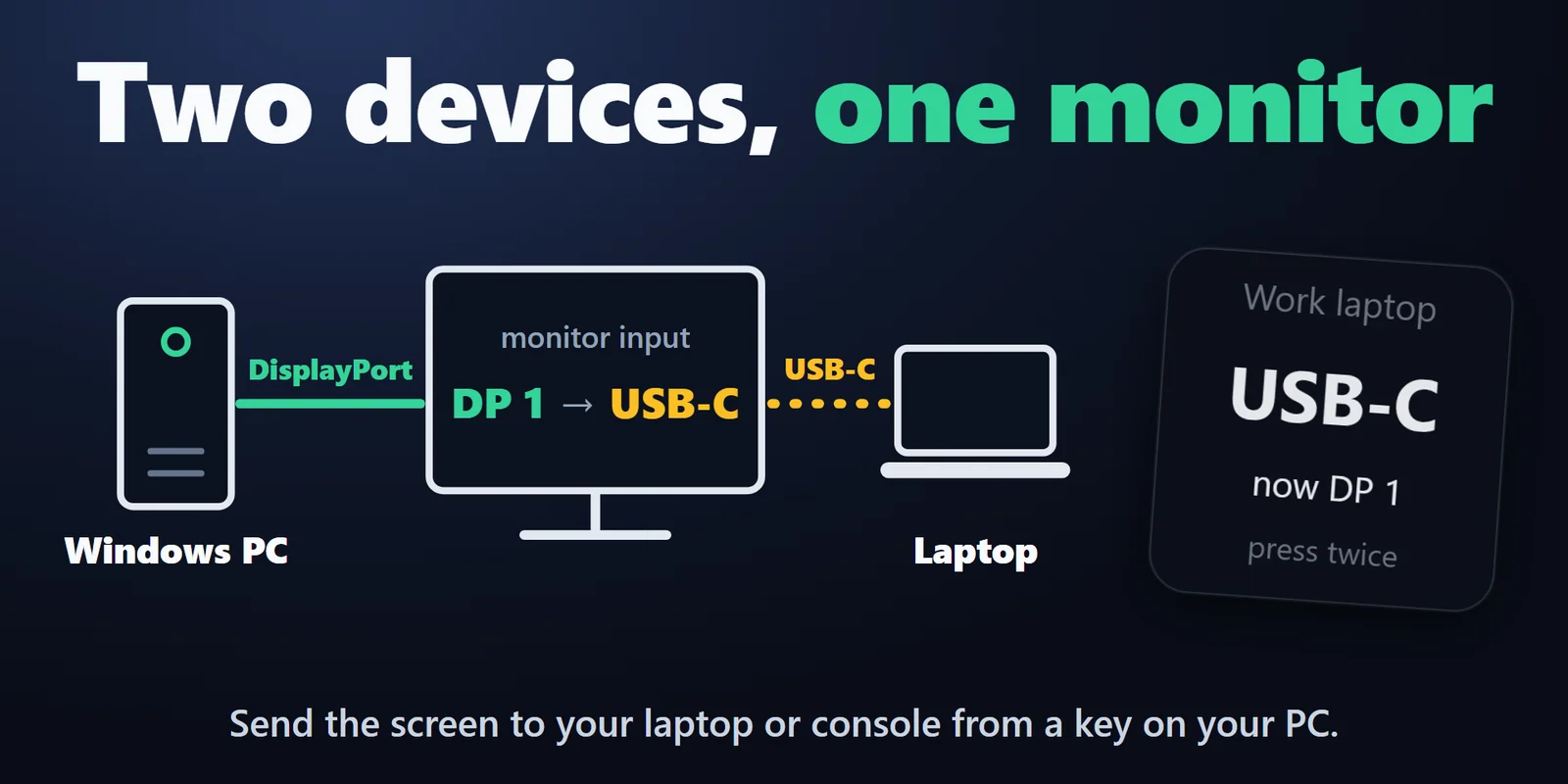

모니터 한 대 또는 여러 대를 HDMI, DisplayPort, USB-C로 키 하나로 전환하고 밝기와 대비도 설정합니다.
Elgato Marketplace에서 한 번만 결제하는 방식이며, 스토어에서 사용 중인 통화로 표시됩니다(스토어 페이지는 영어입니다).
개요
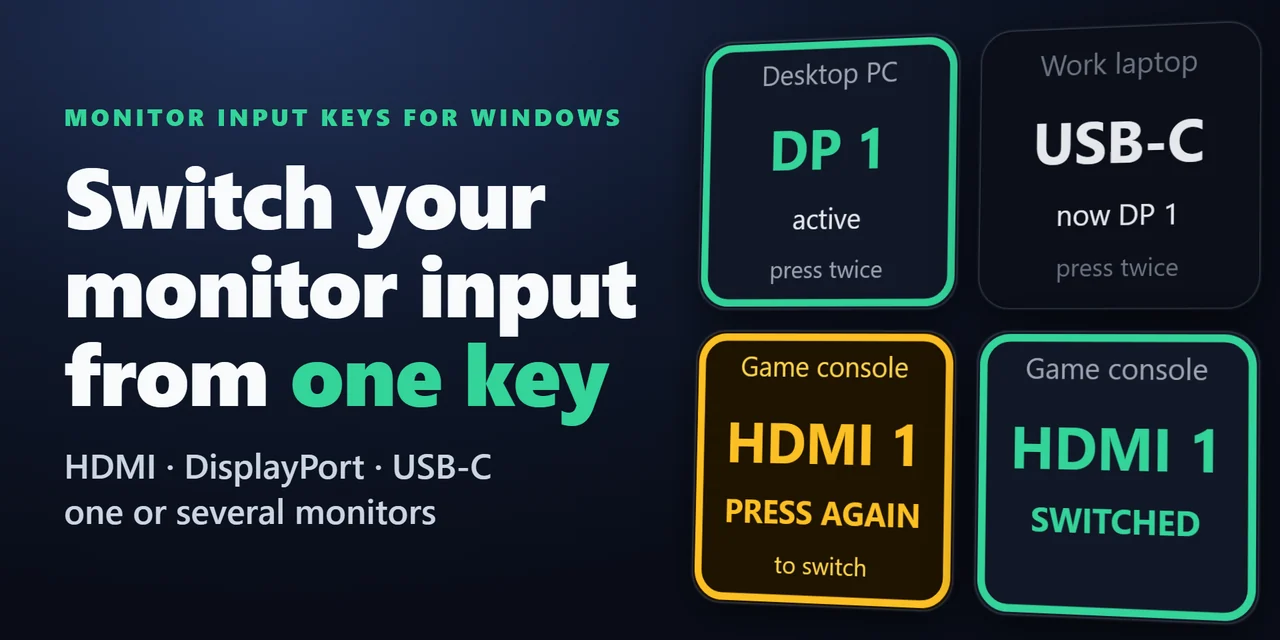
Stream Deck으로 모니터 입력을 전환하려면 Monitor Input Keys for Windows를 추가하고 입력(HDMI, DisplayPort, USB-C)마다 키를 하나씩 놓거나, 여러 모니터를 한 번에 전환하는 키 하나를 놓으세요.
키를 누르면 각 모니터가 비디오 케이블을 통해 DDC/CI로 입력을 바꾸므로 모니터의 화면 메뉴를 열 필요가 없고 별도의 하드웨어도 필요 없습니다.
기능
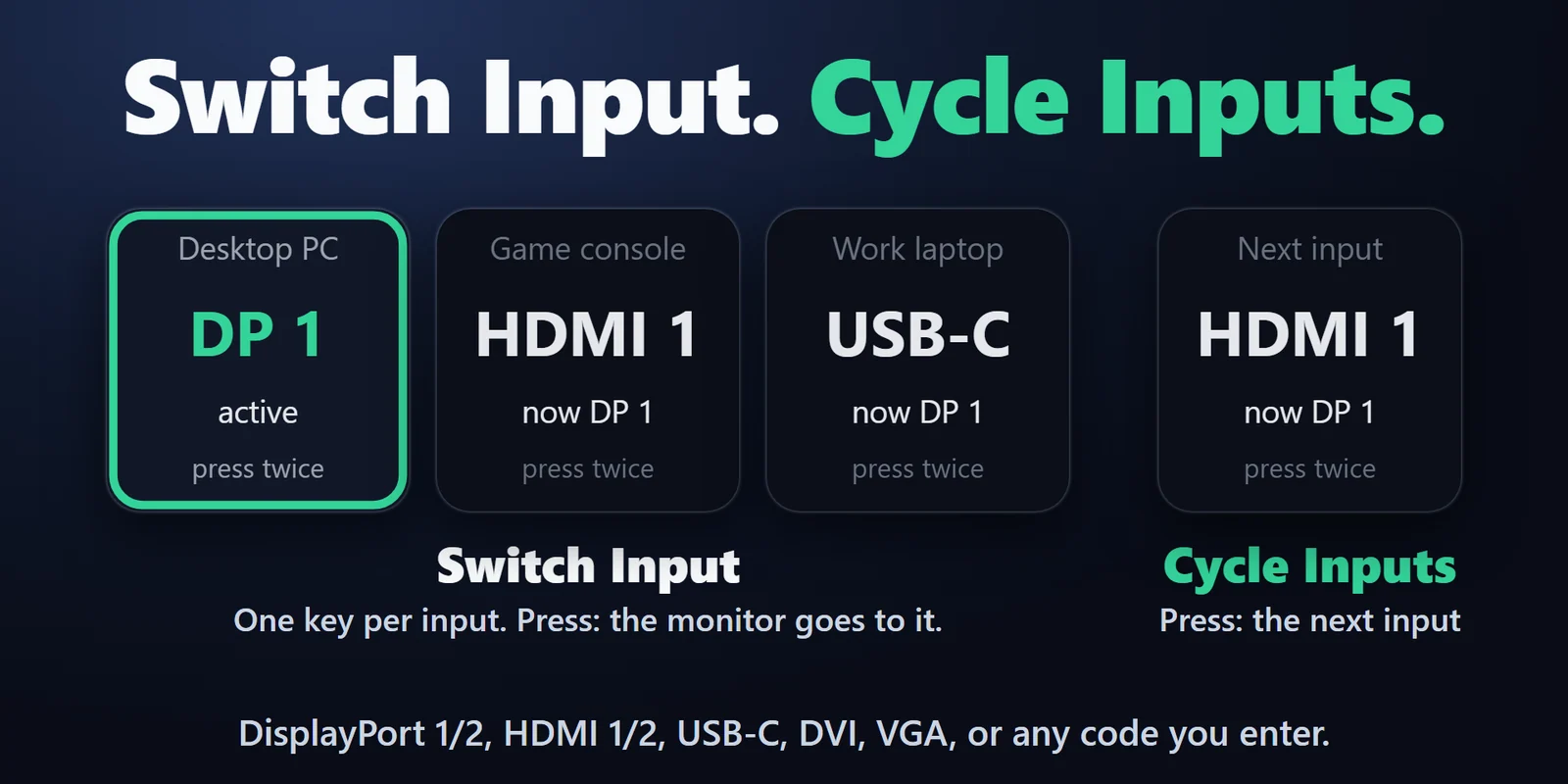
키 하나로 지정한 입력으로 전환합니다. DisplayPort 1 또는 2, HDMI 1 또는 2, USB-C, DVI, VGA 또는 직접 입력한 입력 코드를 지원합니다.
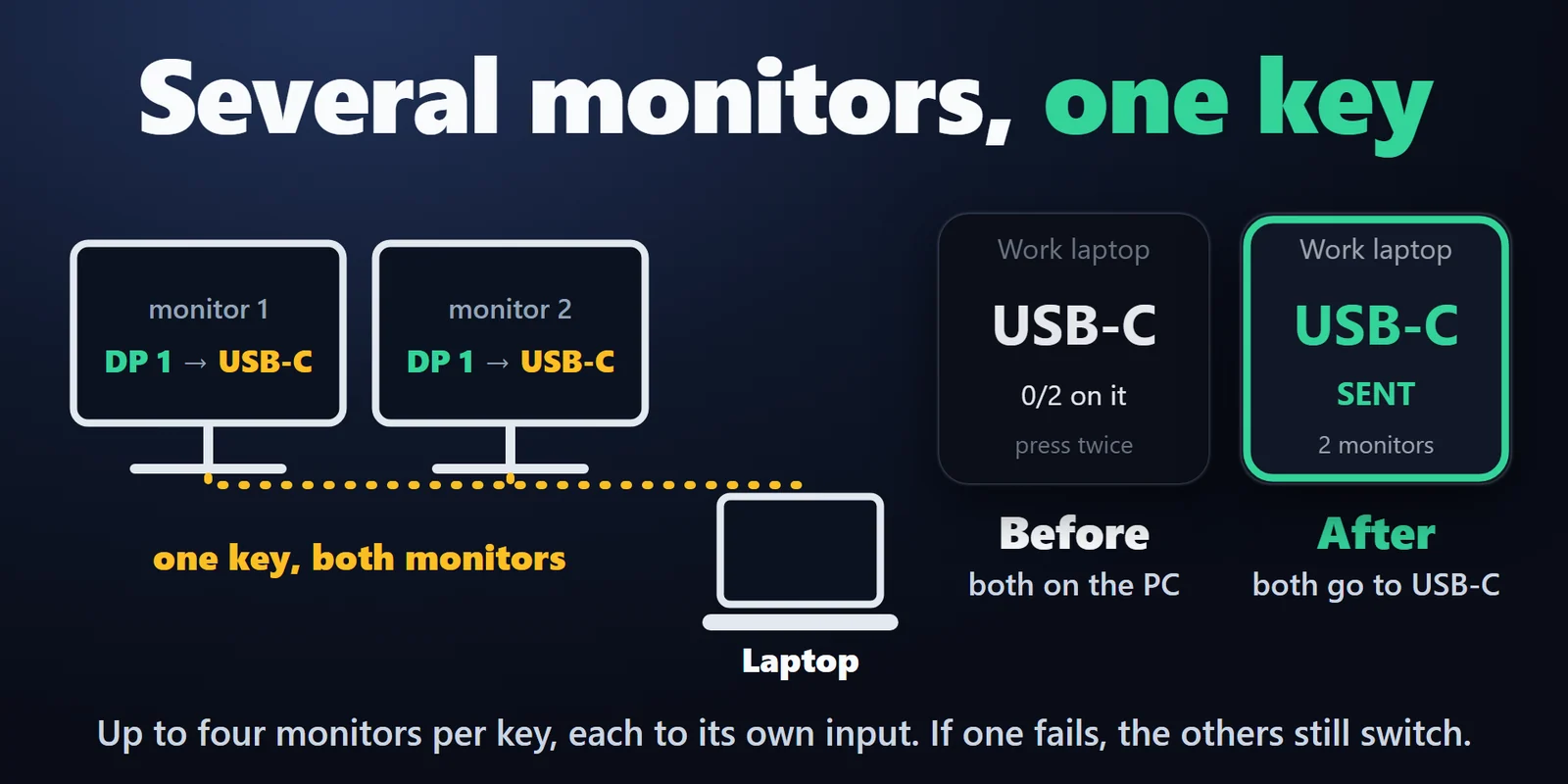
Switch Several Monitors 키 하나로 최대 4대의 모니터를 각각 지정한 입력으로 보냅니다. 한 대가 응답하지 않아도 나머지는 전환되며 키에 실패한 디스플레이가 표시됩니다.
Cycle Inputs 키 하나로 선택한 입력을 차례로 넘깁니다. 노트북이나 콘솔과 화면을 함께 쓸 때 편리합니다.
기본적으로 첫 번째 누름은 대상 입력을 보여 주고 3초 안에 다시 누르면 전환됩니다. 첫 번째 누름에 바로 전환하도록 설정할 수도 있으며, 이 경우 Multi Action의 단계로도 실행할 수 있습니다.
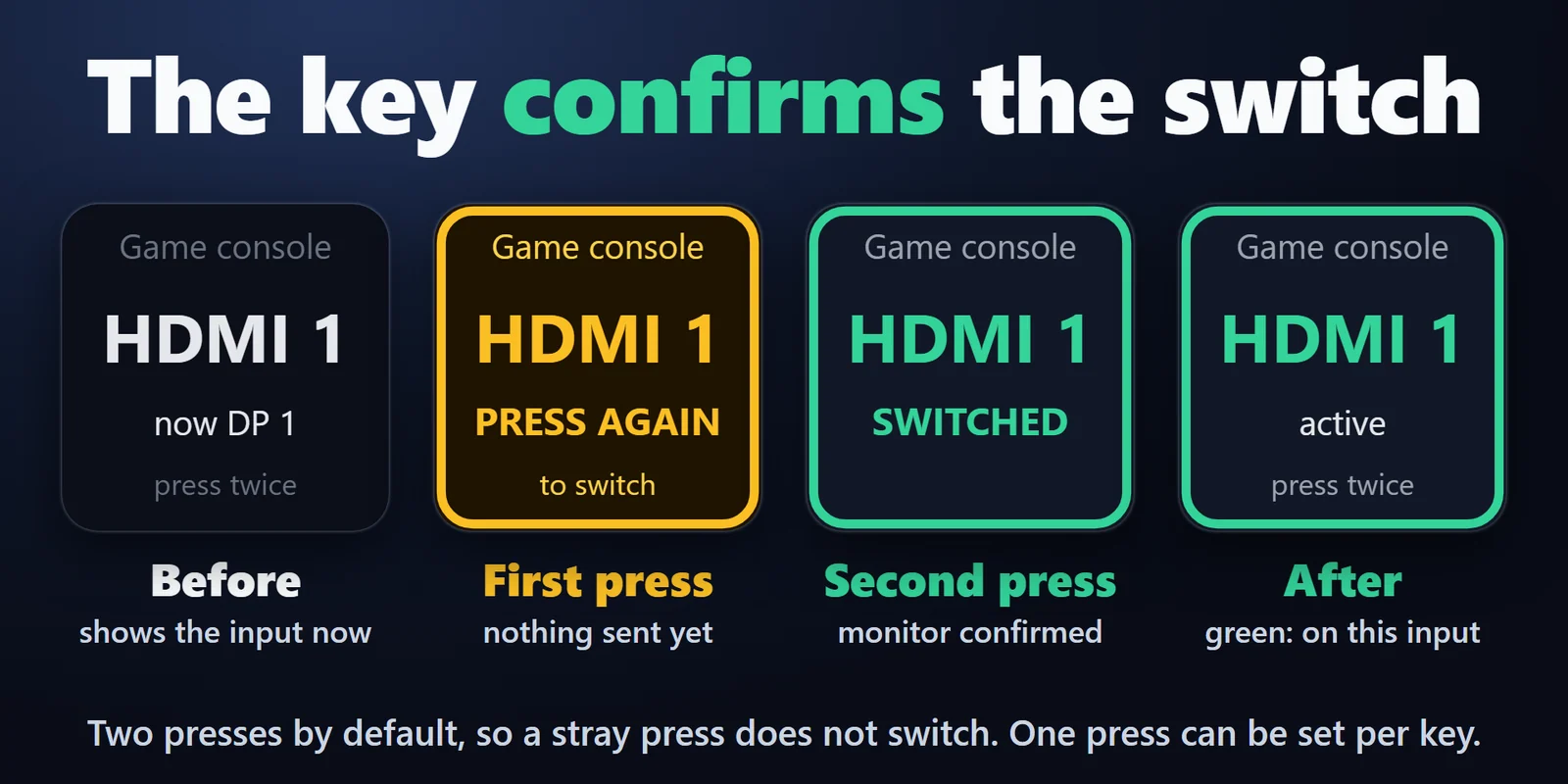
모니터가 현재 입력을 알려 주면 키에 표시되고, 모니터가 해당 키의 입력에 있으면 녹색 테두리가 표시됩니다.
Identify는 각 디스플레이 화면에 번호를 표시하고, Test는 키 설정에서 전환을 시험하며, 입력 목록에는 각 모니터가 알려 주는 입력이 표시됩니다.
전환 후 키에 모니터가 확인했는지 또는 연결이 끊겼는지 표시되고, 모니터가 DDC/CI에 응답하지 않으면 알려 줍니다.
Brightness 및 Contrast 키로 선택한 모니터를 올리거나 내리거나 지정한 값으로 설정하고 현재 값을 표시합니다. Stream Deck +에서는 Brightness / Contrast Dial로 밝기를 돌리고, 누르면 대비로 전환되며, 터치 스트립을 탭하면 직접 정한 값으로 이동합니다.
모든 것이 PC에서만 실행되며 계정과 온라인 서비스가 필요 없습니다. 입력, 밝기, 대비 설정만 쓰고 다른 모니터 설정은 쓰지 않습니다.
영어와 일본어를 지원합니다.
설정 방법
알아 두면 좋은 점플러그인은 대부분의 데스크톱 모니터에 있는, 비디오 케이블 안의 제어 채널인 DDC/CI로 전환 명령을 보냅니다.
FAQ
구매 전에 자주 묻는 질문에 짧게 답해 드립니다.
contact
Switch Input 키를 추가하고 모니터를 선택한 다음 Switch to를 DisplayPort 1(또는 사용하는 포트)로 설정하세요. 키를 누르고 3초 안에 다시 누르면 모니터의 입력이 바뀝니다. 사용하는 입력마다 키를 하나씩 만들거나, 입력을 차례로 넘기는 Cycle Inputs 키 하나를 만들 수 있습니다.
아니요. 일반 비디오 케이블의 제어 채널인 DDC/CI를 사용합니다. DDC/CI가 꺼져 있다면 모니터 자체의 화면 메뉴에서 켜세요(기타, 시스템, 설정 항목 아래에 있는 경우가 있습니다).
이 PC가 모니터를 계속 인식하는 동안에는 가능합니다. HDMI에서는 많은 모니터가 계속 보이므로 두 번째 키로 되돌릴 수 있습니다. DisplayPort와 USB-C에서는 모니터가 보통 이 PC에서 연결 해제되므로, 다른 기기에서 전환하거나 모니터의 버튼으로 되돌려야 합니다.
네. Switch Several Monitors 키 하나로 최대 4대의 모니터를 각각 선택한 입력으로 전환할 수 있습니다. 예를 들어 모두 노트북으로 보낼 수 있습니다. Switch Input과 Cycle Inputs 키는 키 설정의 목록에서 고른 모니터 한 대씩을 전환합니다.
네. Brightness 또는 Contrast 키는 선택한 모니터를 설정한 단계만큼 올리거나 내리거나, 예를 들어 밤에 30%처럼 지정한 값으로 설정하고 현재 값을 키에 표시합니다. Stream Deck +에서는 Brightness / Contrast Dial을 돌리면 바뀝니다. 범위를 벗어난 값은 전송되지 않으며, 키가 빨간색으로 바뀌고 설정에서 해당 항목이 표시됩니다.
네. Other를 선택하고 입력 코드(VCP 코드 0x60의 값)를 입력하세요. 키 설정의 Status 줄에서 모니터가 직접 보고하는 입력을 확인할 수 있습니다.
요구 사항
Windows 10 이상, Stream Deck 앱 6.9 이상에서 작동합니다. 모니터 메뉴에서 DDC/CI가 켜진 모니터가 필요합니다.
Elgato Marketplace에서 판매하는 Stream Deck 플러그인입니다.
내 Stream Deck을 위한 추가 제품




Windows 10 이상, Stream Deck 앱 6.9 이상에서 작동합니다. 모니터 메뉴에서 DDC/CI가 켜진 모니터가 필요합니다.
Elgato Marketplace에서 구매하기Elgato Marketplace에서 한 번만 결제하는 방식이며, 스토어에서 사용 중인 통화로 표시됩니다(스토어 페이지는 영어입니다).