01
Changer l'entrée de l'écran
Passez à une entrée définie avec une touche : DisplayPort 1 ou 2, HDMI 1 ou 2, USB-C, DVI, VGA, ou n'importe quel code d'entrée que vous saisissez.
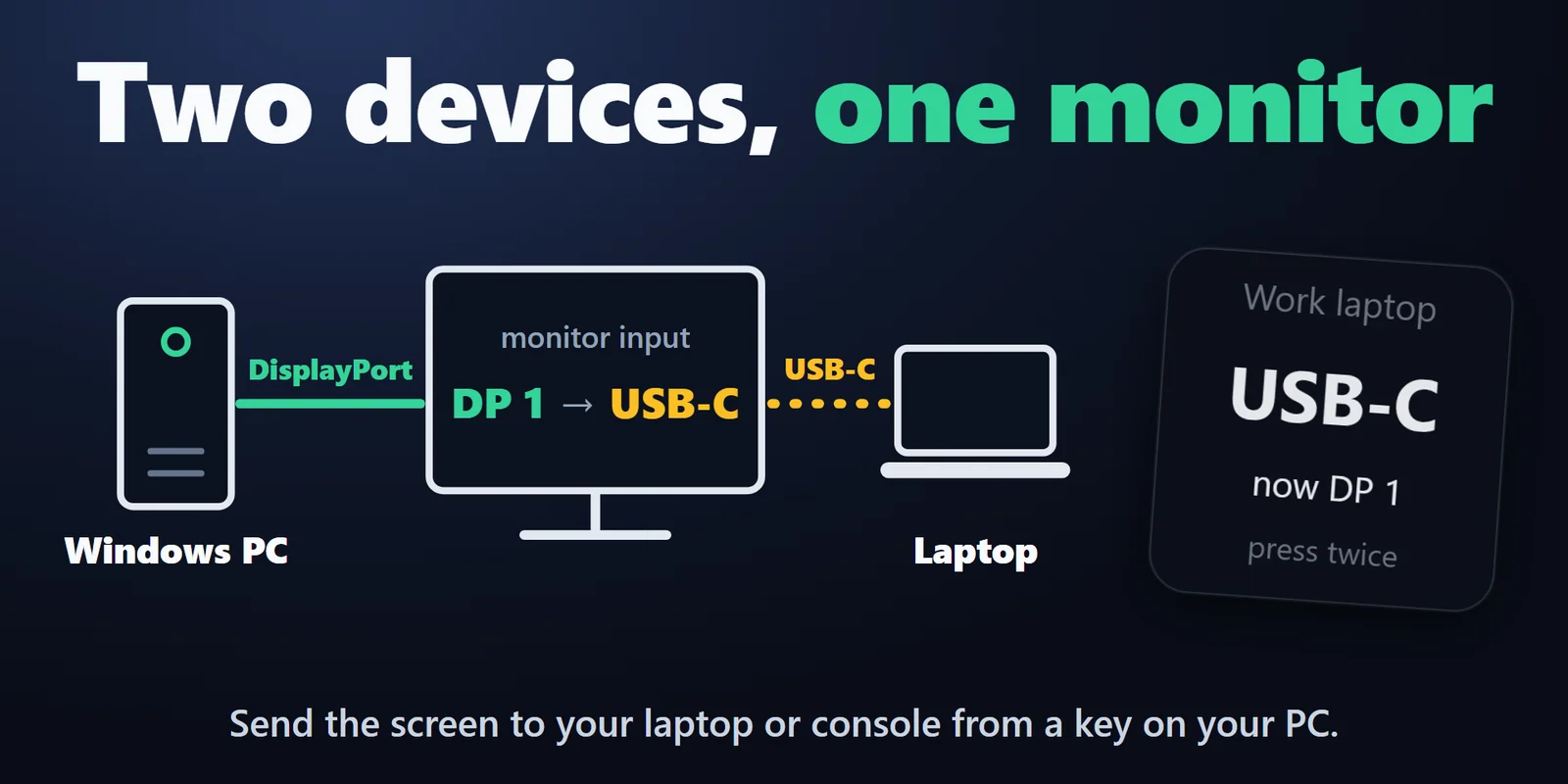

Faites passer un ou plusieurs moniteurs entre HDMI, DisplayPort et USB-C depuis une touche, et réglez aussi la luminosité et le contraste.
Achat unique sur l'Elgato Marketplace, affiché là-bas dans votre devise (la page de la boutique est en anglais).
Présentation
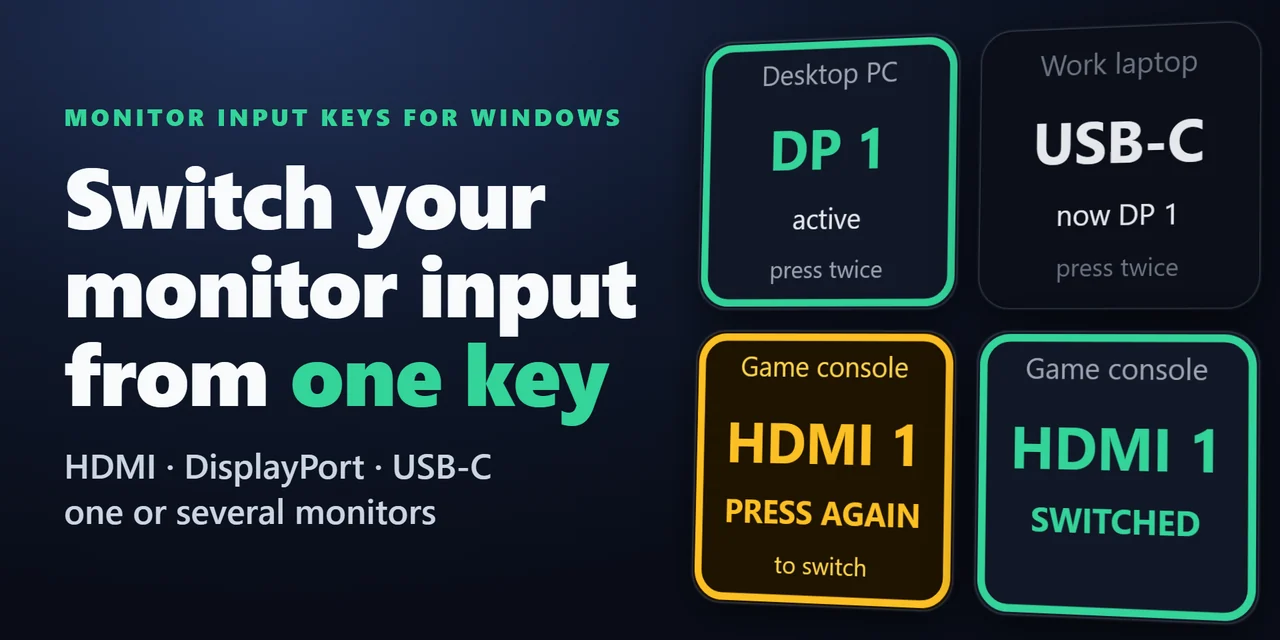
Pour changer l'entrée de votre écran depuis un Stream Deck, ajoutez Monitor Input Keys for Windows et placez sur votre Stream Deck une touche par entrée (HDMI, DisplayPort, USB-C), ou une touche qui commute plusieurs écrans à la fois.
Appuyez sur la touche : chaque écran change d'entrée par le câble vidéo via DDC/CI, sans ouvrir le menu à l'écran et sans matériel supplémentaire.
Fonctionnalités
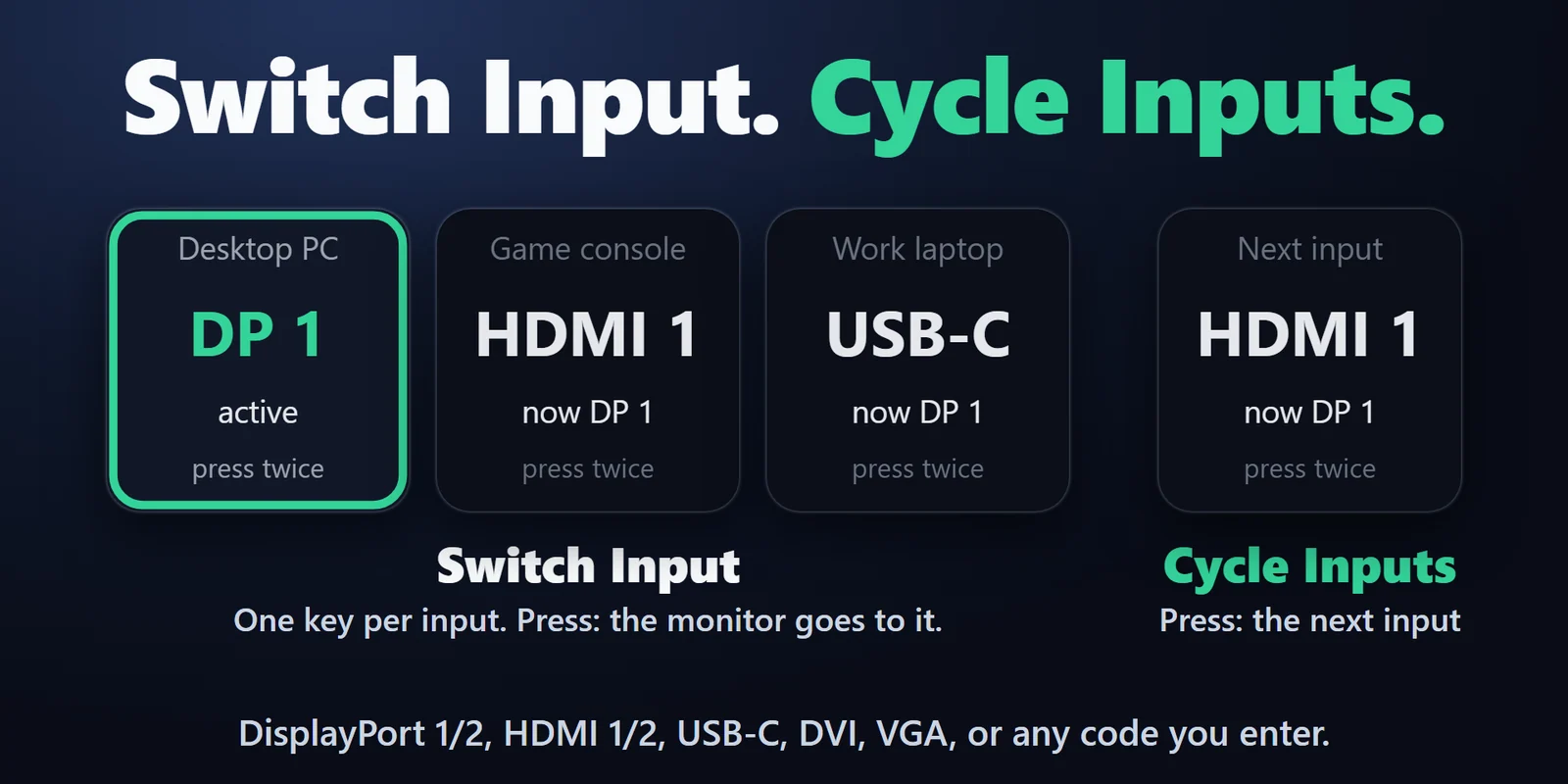
Passez à une entrée définie avec une touche : DisplayPort 1 ou 2, HDMI 1 ou 2, USB-C, DVI, VGA, ou n'importe quel code d'entrée que vous saisissez.
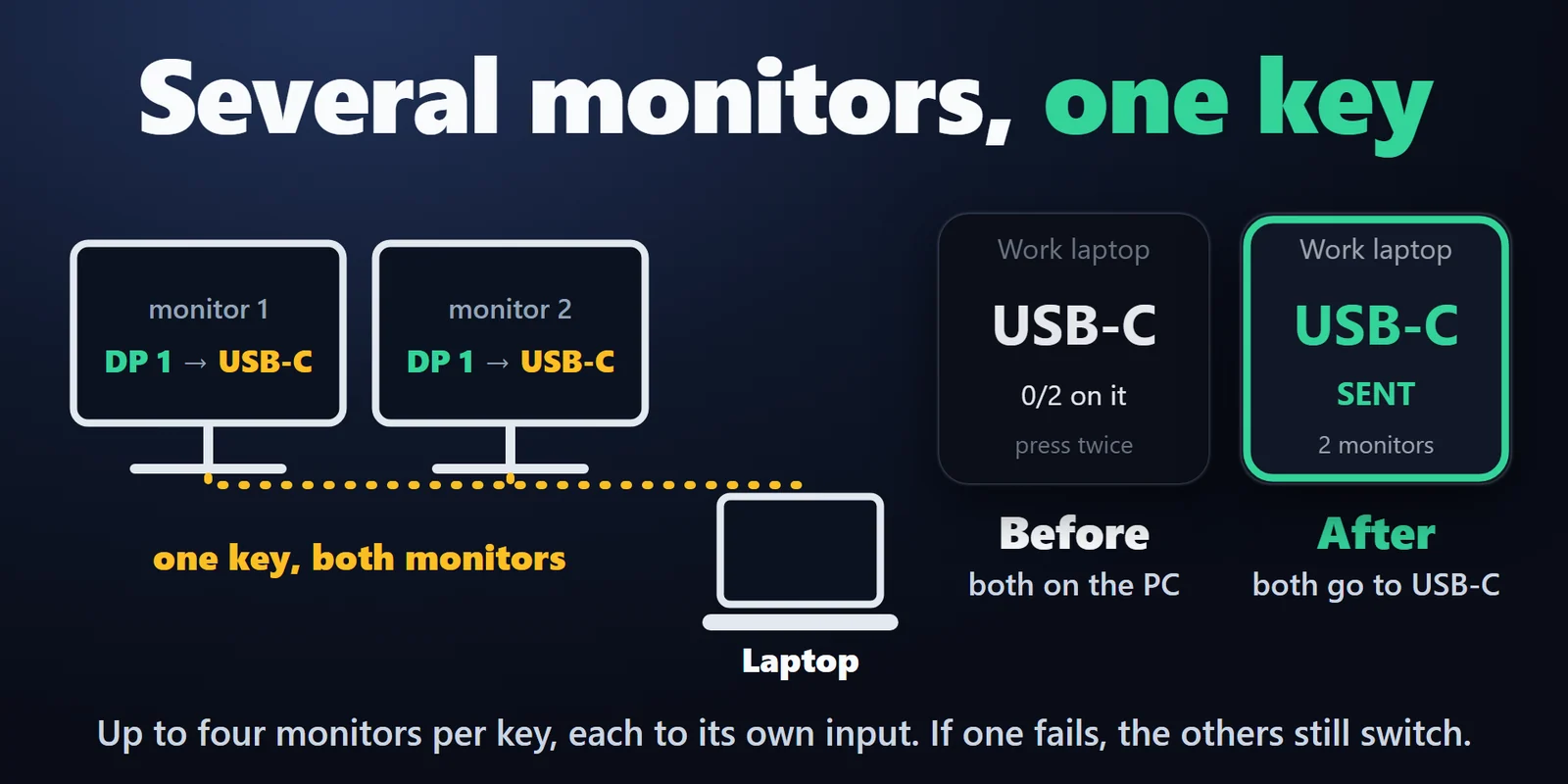
Une touche Switch Several Monitors pilote jusqu'à quatre écrans, chacun vers sa propre entrée. Si l'un ne répond pas, les autres basculent quand même et la touche indique quel écran a échoué.
Passez d'une entrée choisie à l'autre avec une seule touche Cycle Inputs. Pratique quand un portable ou une console partage votre écran.
Par défaut, le premier appui affiche l'entrée cible et un second appui dans les 3 secondes déclenche le changement. Vous pouvez régler une touche pour basculer dès le premier appui, ce qui lui permet aussi de servir d'étape dans une Multi Action.
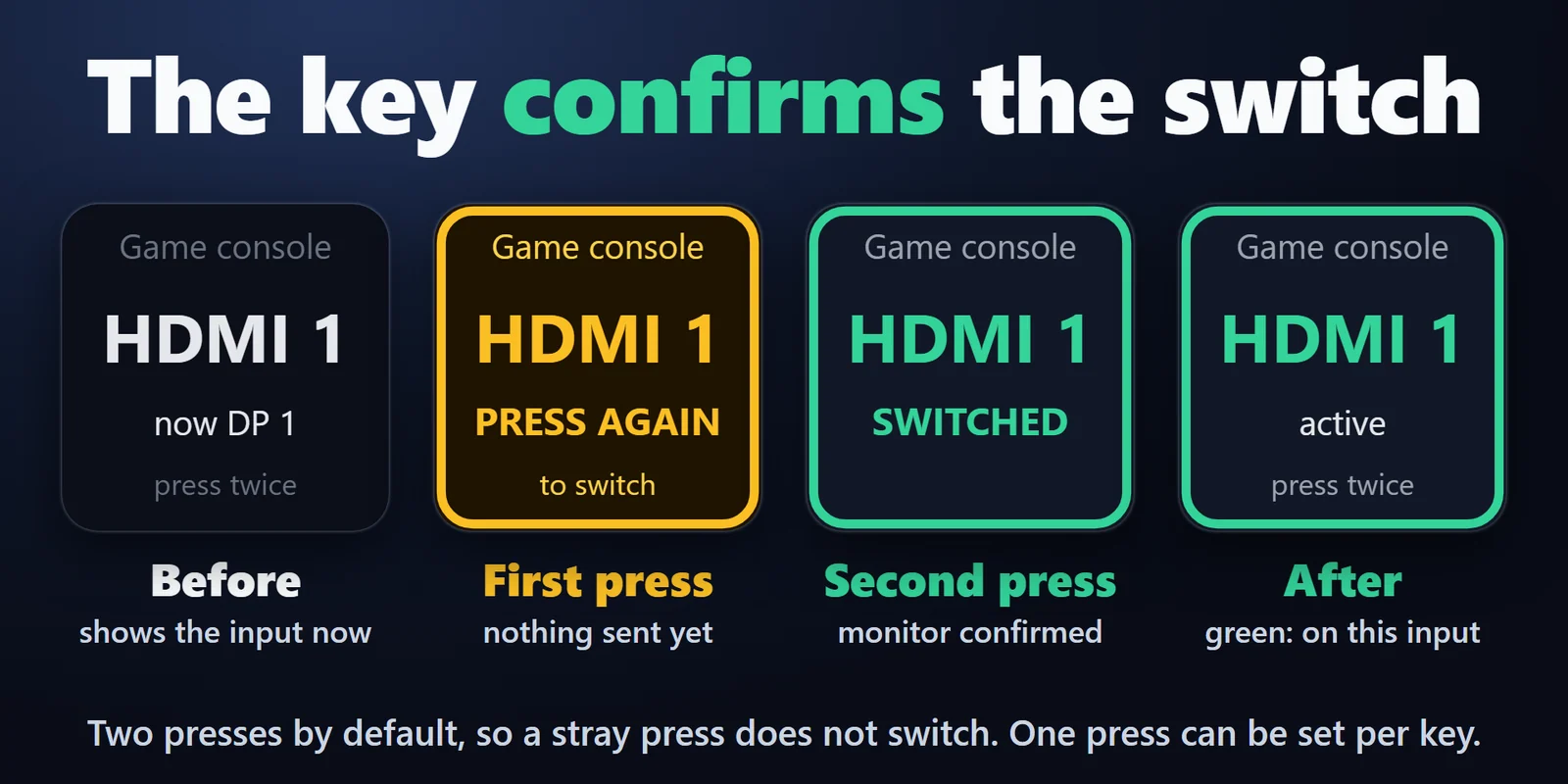
La touche affiche l'entrée actuelle quand l'écran la signale, et une bordure verte quand l'écran est sur l'entrée de cette touche.
Identify affiche le numéro de chaque écran sur celui-ci, Test essaie le changement depuis les réglages de la touche, et la liste des entrées repère celles que chaque écran signale.
Après un changement, la touche indique si l'écran l'a confirmé ou s'est déconnecté, et vous prévient quand un écran ne répond pas en DDC/CI.
Les touches Brightness et Contrast augmentent ou diminuent le réglage de l'écran choisi, ou le fixent au niveau voulu, et affichent le niveau actuel. Sur Stream Deck +, le Brightness / Contrast Dial règle la luminosité, un appui passe au contraste et un toucher sur la barre tactile va à votre propre niveau.
Fonctionne entièrement sur votre PC, sans compte ni service en ligne. Il n'écrit que les réglages d'entrée, de luminosité et de contraste, aucun autre réglage de l'écran.
Anglais et japonais.
Installation
Bon à savoirLe plugin envoie la commande via DDC/CI, le canal de contrôle intégré au câble vidéo que la plupart des écrans de bureau possèdent.
FAQ
De courtes réponses aux questions posées avant l'achat.
Écrivez à contact
Ajoutez une touche Switch Input, choisissez l'écran et réglez Switch to sur DisplayPort 1 (ou le port que vous utilisez). Appuyez sur la touche, puis de nouveau dans les 3 secondes : l'écran change d'entrée. Créez une touche par entrée utilisée, ou une touche Cycle Inputs qui les parcourt.
Non. Le plugin utilise le DDC/CI, le canal de contrôle de votre câble vidéo habituel. Si le DDC/CI est désactivé, activez-le dans le menu à l'écran de l'écran lui-même (parfois sous Autres, Système ou Configuration).
Oui, tant que ce PC voit encore l'écran. En HDMI, de nombreux écrans restent visibles, donc une seconde touche permet de revenir. En DisplayPort et USB-C, l'écran se déconnecte généralement de ce PC : revenez alors depuis l'autre appareil ou avec les boutons de l'écran.
Oui. Une touche Switch Several Monitors commute jusqu'à quatre écrans, chacun vers l'entrée choisie, par exemple tous vers votre portable. Les touches Switch Input et Cycle Inputs commutent un écran chacune, que vous choisissez dans une liste des réglages de la touche.
Oui. Une touche Brightness ou Contrast augmente ou diminue l'écran choisi selon le pas défini, ou le règle au niveau voulu, par exemple 30 % la nuit, et affiche le niveau actuel. Sur Stream Deck +, le Brightness / Contrast Dial le modifie en tournant. Une valeur hors plage n'est jamais envoyée : la touche devient rouge et ses réglages signalent le champ.
Oui. Choisissez Other et saisissez le code d'entrée (la valeur du code VCP 0x60). La ligne Status dans les réglages de la touche affiche les entrées que le moniteur signale lui-même.
Configuration requise
Fonctionne sous Windows 10 ou version ultérieure avec l'application Stream Deck 6.9 ou ultérieure. Nécessite un écran dont le DDC/CI est activé dans son menu.
Plugin Stream Deck vendu sur l'Elgato Marketplace.
Plus pour votre Stream Deck




Fonctionne sous Windows 10 ou version ultérieure avec l'application Stream Deck 6.9 ou ultérieure. Nécessite un écran dont le DDC/CI est activé dans son menu.
Obtenir sur l'Elgato MarketplaceAchat unique sur l'Elgato Marketplace, affiché là-bas dans votre devise (la page de la boutique est en anglais).