01
Suivre le soleil
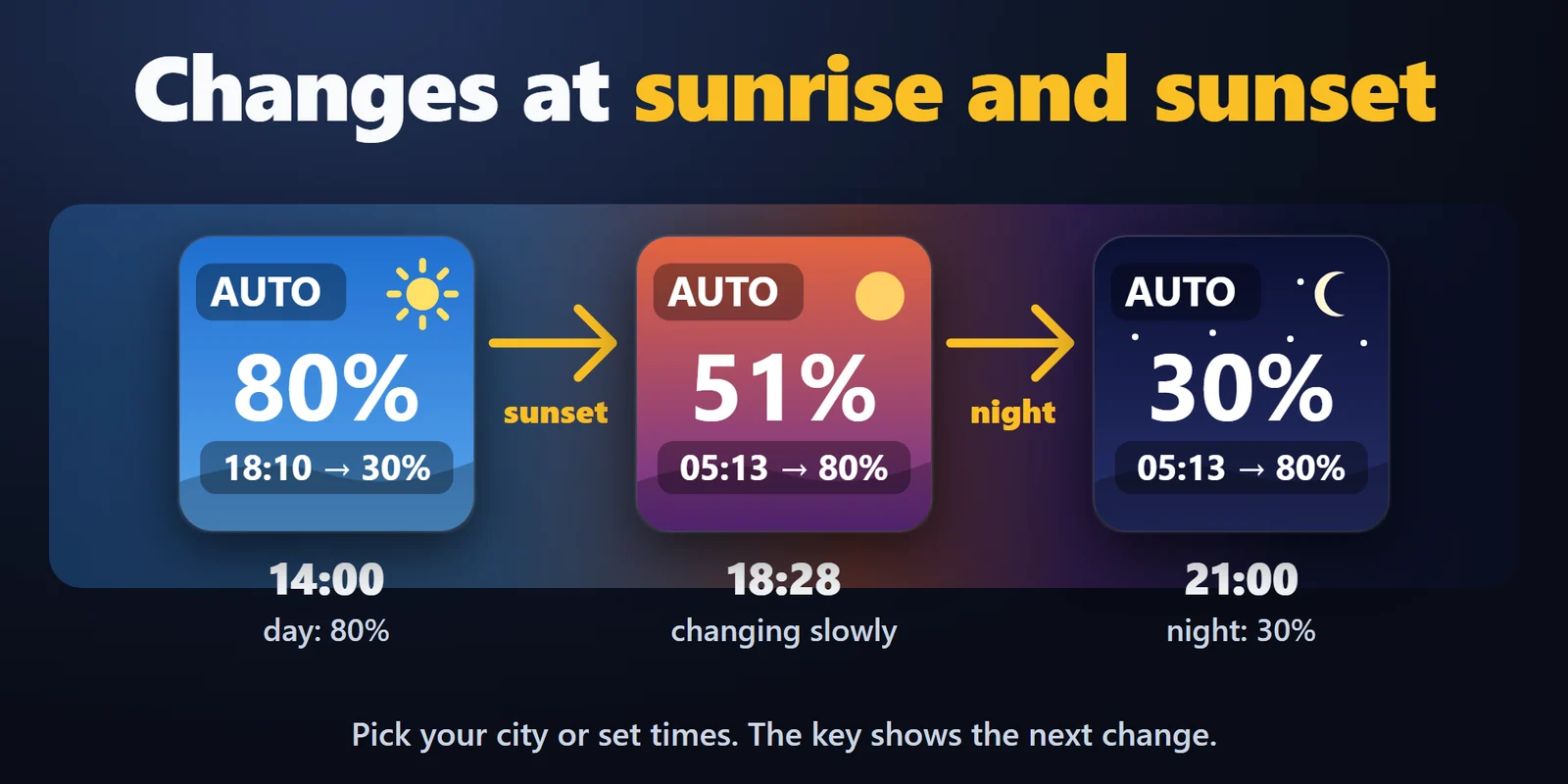
Lever et coucher du soleil pour plus de 220 villes ou vos propres coordonnées, calculés sur votre PC, ou heures fixes, avec un fondu lent.
Atténuez ou éclaircissez chaque écran externe avec une touche ou un cadran, réchauffez ses couleurs la nuit et retrouvez tout après la veille.
Achat unique sur l'Elgato Marketplace, affiché là-bas dans votre devise (la page de la boutique est en anglais).
Présentation
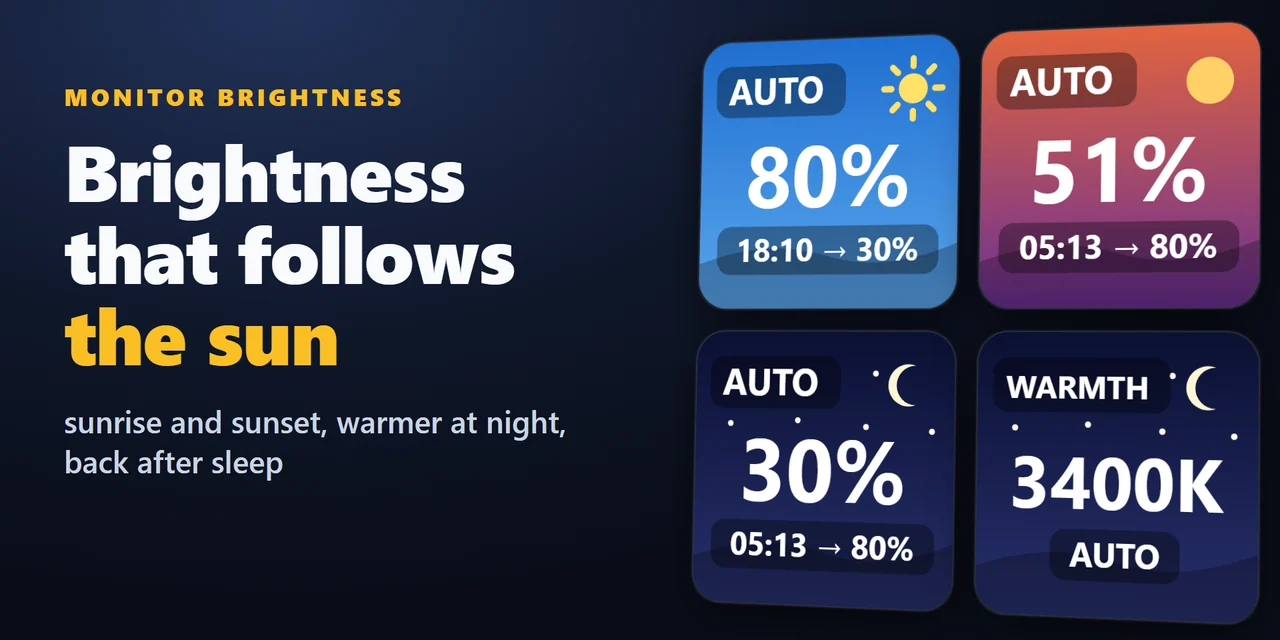
Pour changer la luminosité de votre écran depuis un Stream Deck, ajoutez Monitor Brightness for Windows et placez une touche ou une molette Brightness sur votre Stream Deck, ou laissez la touche Auto modifier la luminosité et la chaleur des couleurs au lever et au coucher du soleil.
Vous réglez une fois le jour et la nuit, le plugin suit le soleil de votre ville (ou les heures de votre choix) avec un fondu lent, et chaque écran retrouve sa valeur après la sortie de veille du PC.
Fonctionnalités
Lever et coucher du soleil pour plus de 220 villes ou vos propres coordonnées, calculés sur votre PC, ou heures fixes, avec un fondu lent.
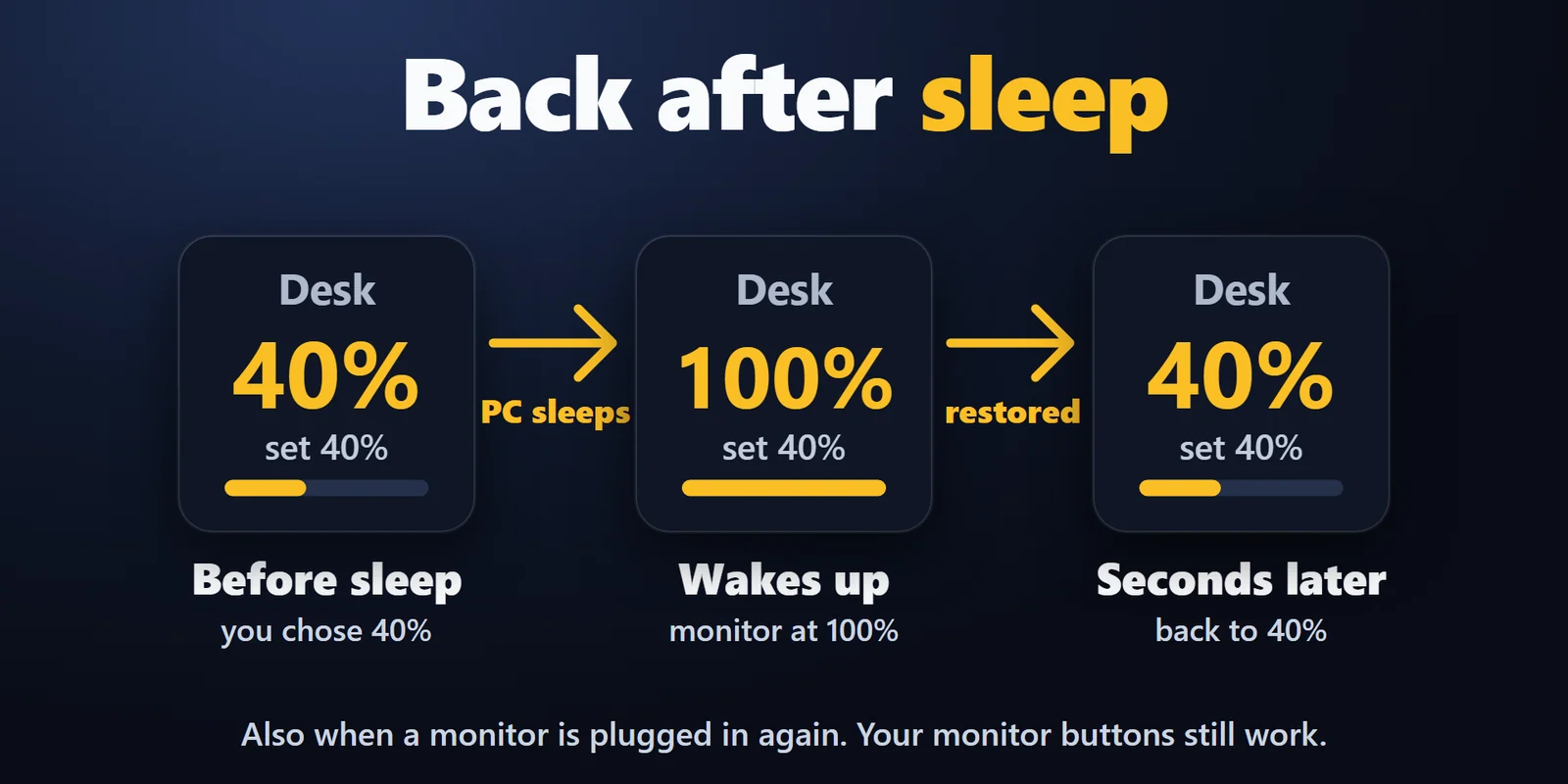
Au réveil du PC, ou quand un écran est rebranché, chaque écran retrouve sa dernière valeur. Les boutons de votre écran fonctionnent toujours.
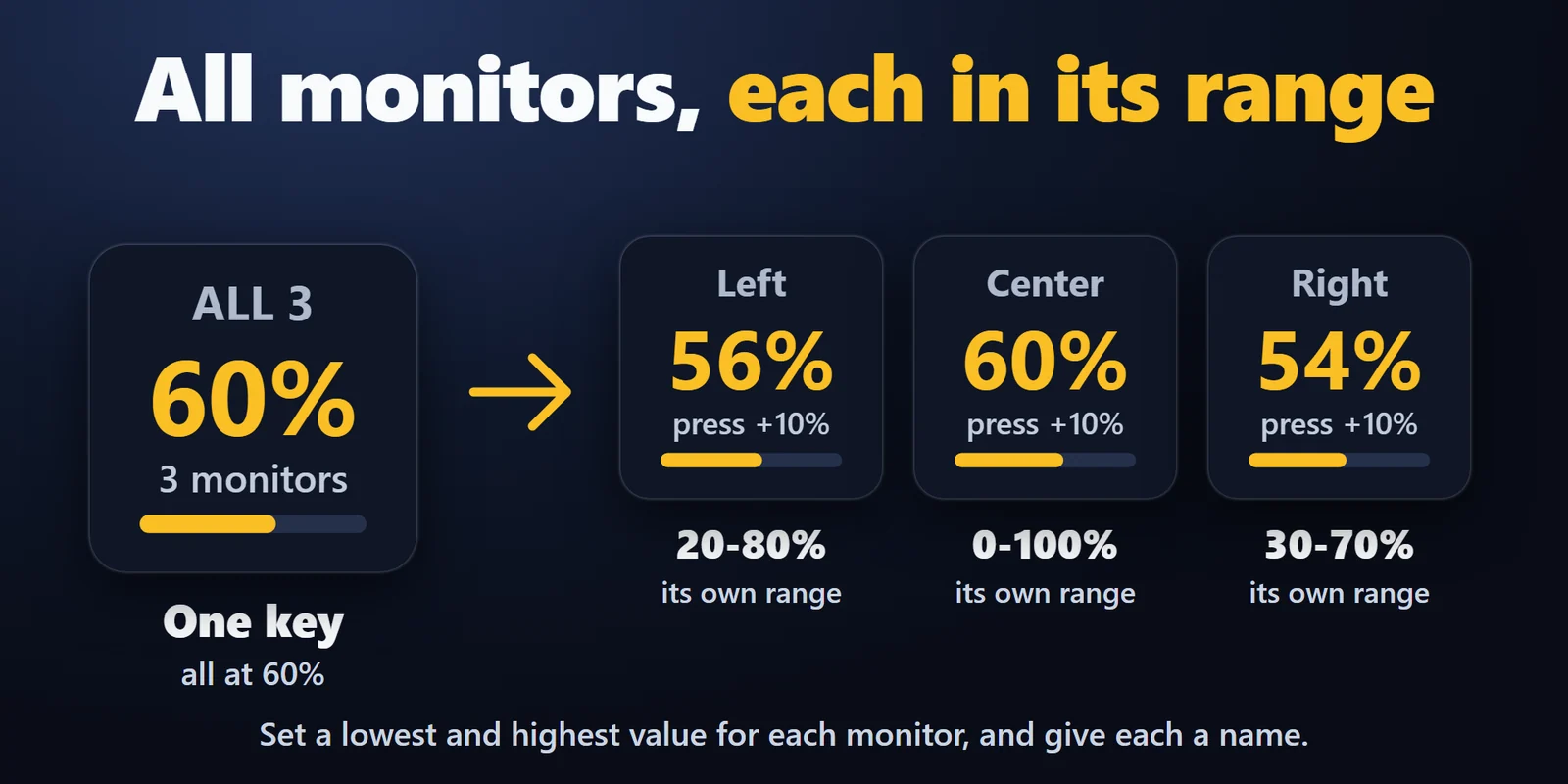
Contrôlez un écran ou tous, chacun dans sa plage : définir, avancer par pas ou alterner entre deux valeurs, pour la luminosité ou le contraste.
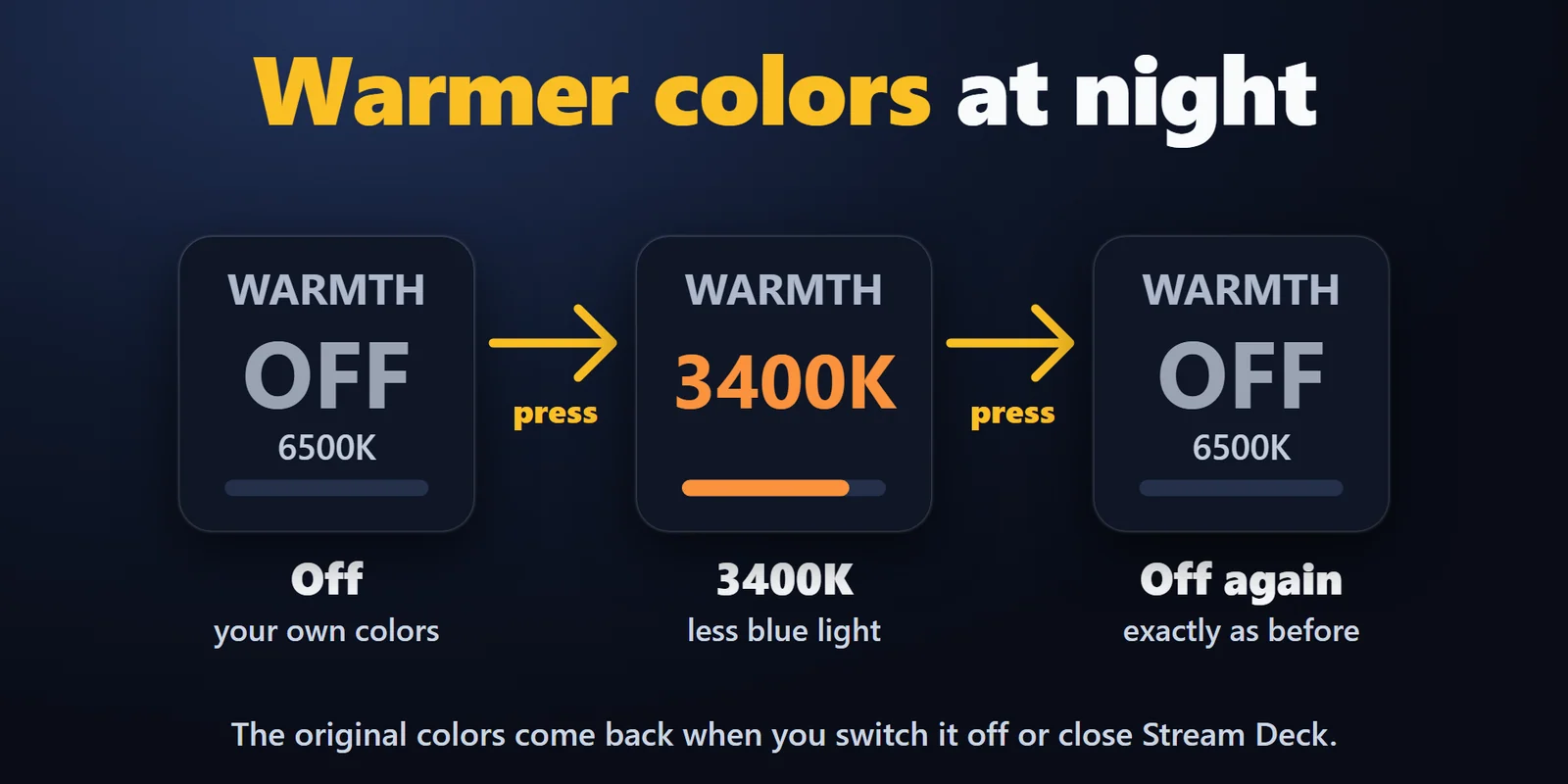
Réchauffez l'écran, de 6500K à 2700K, et enregistrez la luminosité, le contraste et la chaleur de chaque écran sous forme de Scene.
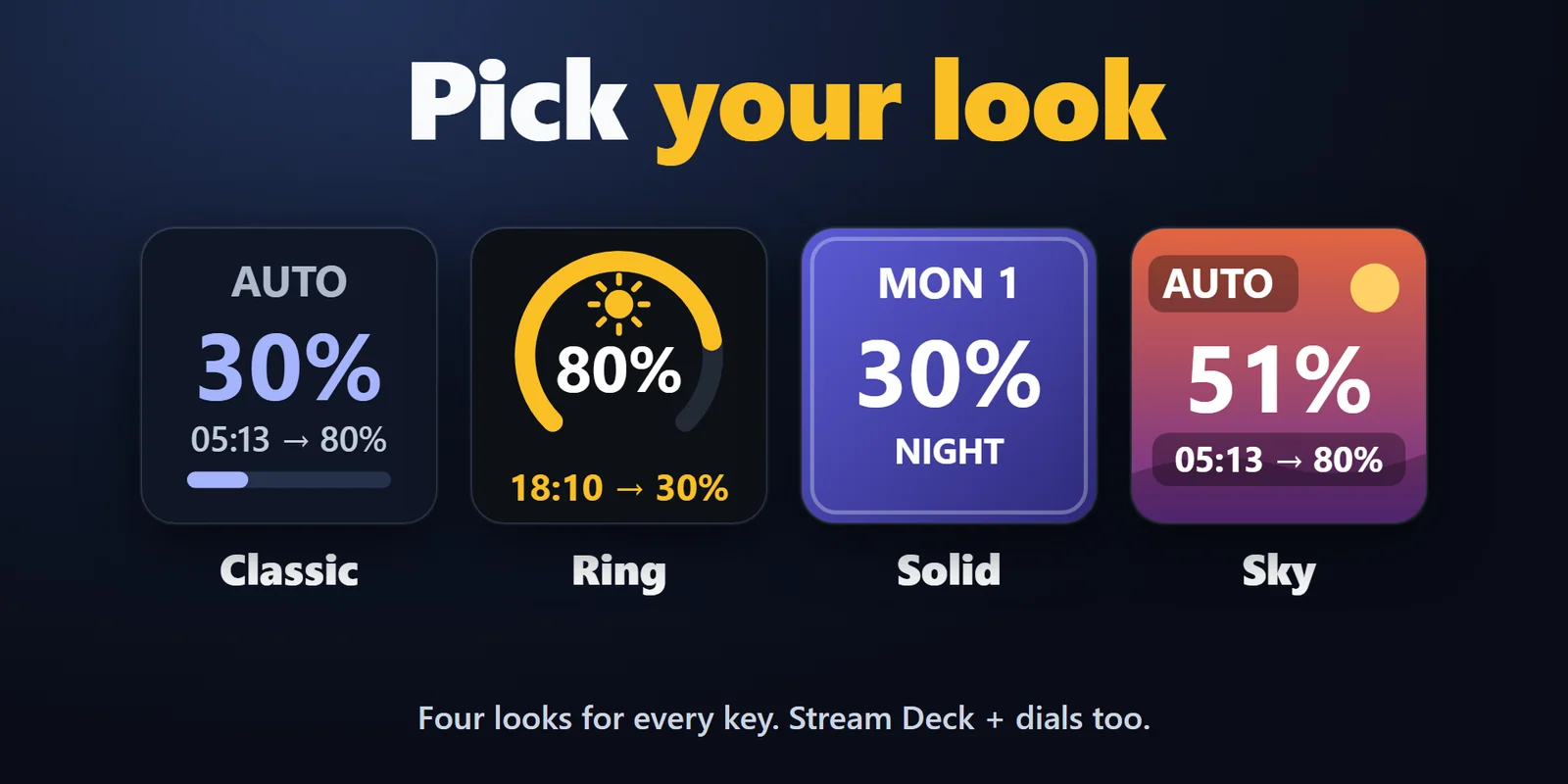
Nommez vos écrans et choisissez l'un des quatre styles : Classic, Ring, Solid ou Sky. Anglais et japonais.
La touche Auto affiche la luminosité actuelle et le prochain changement, par exemple 18:42 -> 30%.
Un changement manuel suspend le programme jusqu'au changement suivant (MANUAL until 18:42), et la touche Auto le rétablit aussitôt.
Tournez une molette du Stream Deck + pour la luminosité, et appuyez pour passer du mode automatique au mode manuel.
Fonctionne uniquement sur votre PC. Rien n'est envoyé ailleurs, et vos couleurs d'origine reviennent quand vous désactivez la chaleur, arrêtez Auto ou fermez Stream Deck.
Installation
Bon à savoirLa luminosité est envoyée via DDC/CI, le canal de commande intégré au câble vidéo ; la chaleur modifie la table de couleurs que Windows envoie à chaque écran.
FAQ
De courtes réponses aux questions posées avant l'achat.
Écrivez à contact
Faites glisser une touche Brightness sur votre Stream Deck, choisissez l'écran (ou tous les écrans) et l'action d'un appui : définir une valeur, augmenter ou diminuer par pas, ou alterner entre deux valeurs. Sur un Stream Deck +, la Brightness Dial la modifie quand vous la tournez.
Oui. Ajoutez la touche Auto, choisissez le lever et le coucher du soleil de votre ville (plus de 220 villes ou vos propres coordonnées) ou des heures fixes, puis réglez une luminosité et une chaleur de jour et de nuit. Le changement est progressif sur la durée que vous définissez, de 0 à 120 minutes.
Oui. Au réveil du PC, ou quand un écran est rebranché ou rallumé, le plugin réécrit la valeur de chaque écran : celle que la planification demande si elle est active, sinon la dernière valeur que vous avez choisie.
Oui. Une fois un changement planifié terminé, le plugin n'écrit plus rien jusqu'au changement suivant : un réglage fait avec les boutons de l'écran reste donc en place jusque-là.
Il fonctionne avec les écrans externes dont DDC/CI est activé. Les écrans intégrés des portables ne sont pas pris en charge dans cette version.
Configuration requise
Fonctionne sous Windows 11 avec l'application Stream Deck 6.9 ou ultérieure, avec des écrans externes dont DDC/CI est activé.
Plugin Stream Deck vendu sur l'Elgato Marketplace.
Plus pour votre Stream Deck




Fonctionne sous Windows 11 avec l'application Stream Deck 6.9 ou ultérieure, avec des écrans externes dont DDC/CI est activé.
Obtenir sur l'Elgato MarketplaceAchat unique sur l'Elgato Marketplace, affiché là-bas dans votre devise (la page de la boutique est en anglais).