01
Acompanhe o sol
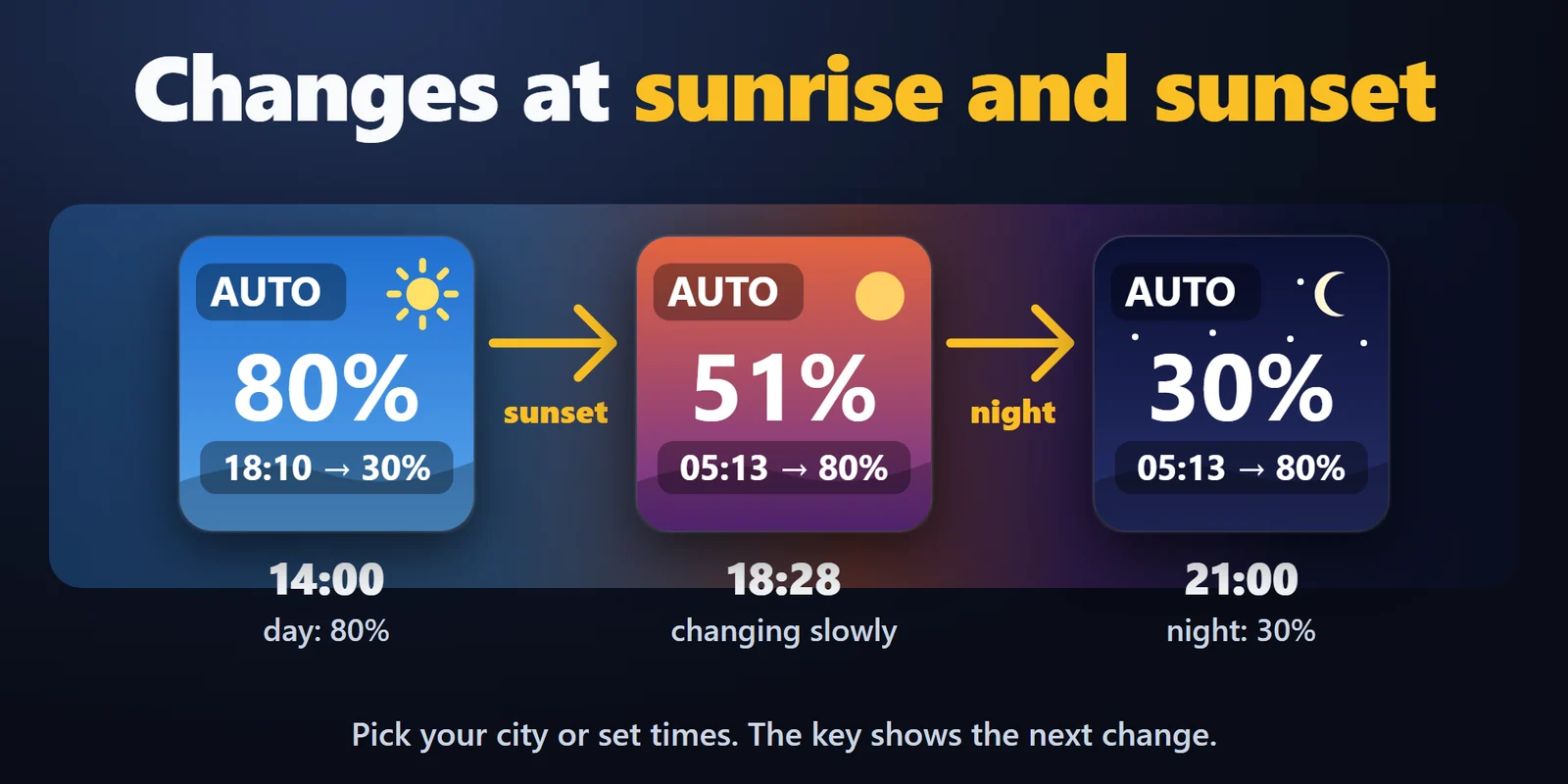
Nascer e pôr do sol de mais de 220 cidades ou das suas coordenadas, calculados no seu PC, ou horários fixos, com transição lenta.
Escureça ou clareie cada monitor externo com uma tecla ou dial, aqueça as cores à noite e recupere tudo após a suspensão.
Compra única no Elgato Marketplace, exibida lá na sua moeda (a página da loja está em inglês).
Visão geral
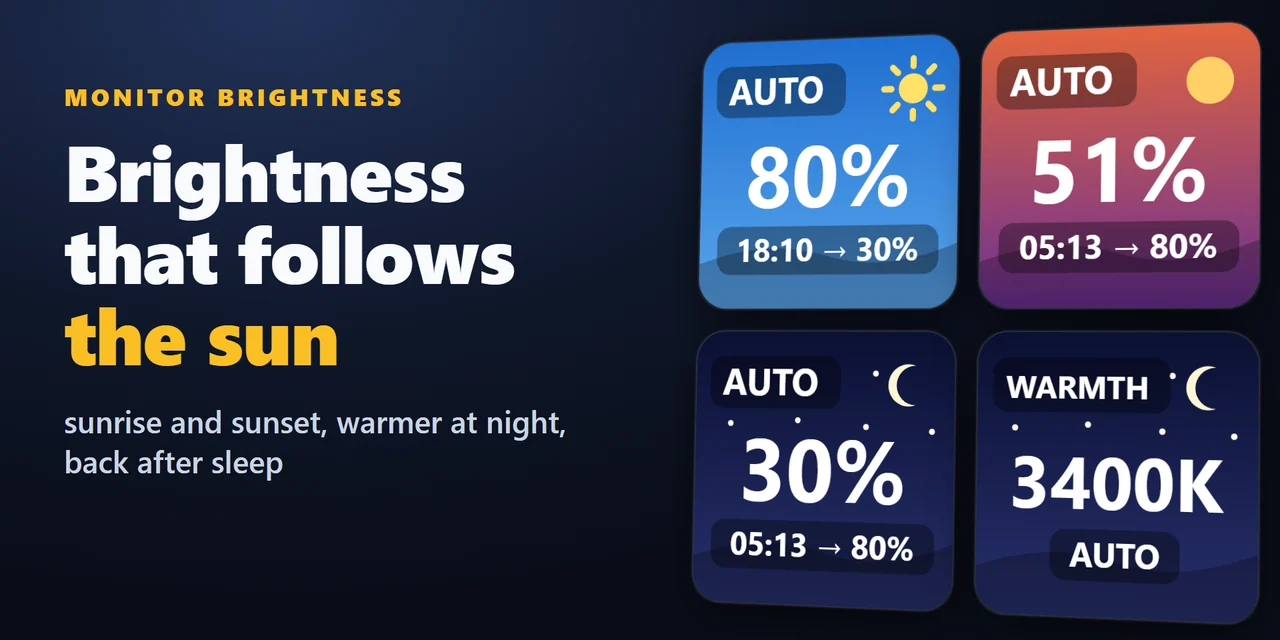
Para mudar o brilho do monitor pelo Stream Deck, adicione o Monitor Brightness for Windows e coloque uma tecla ou dial Brightness no seu Stream Deck, ou deixe a tecla Auto mudar o brilho e o calor das cores no nascer e no pôr do sol.
Você define dia e noite uma vez, o plugin acompanha o sol da sua cidade (ou os horários que escolher) com uma transição lenta, e cada monitor recebe de volta o seu valor quando o PC sai da suspensão.
Recursos
Nascer e pôr do sol de mais de 220 cidades ou das suas coordenadas, calculados no seu PC, ou horários fixos, com transição lenta.
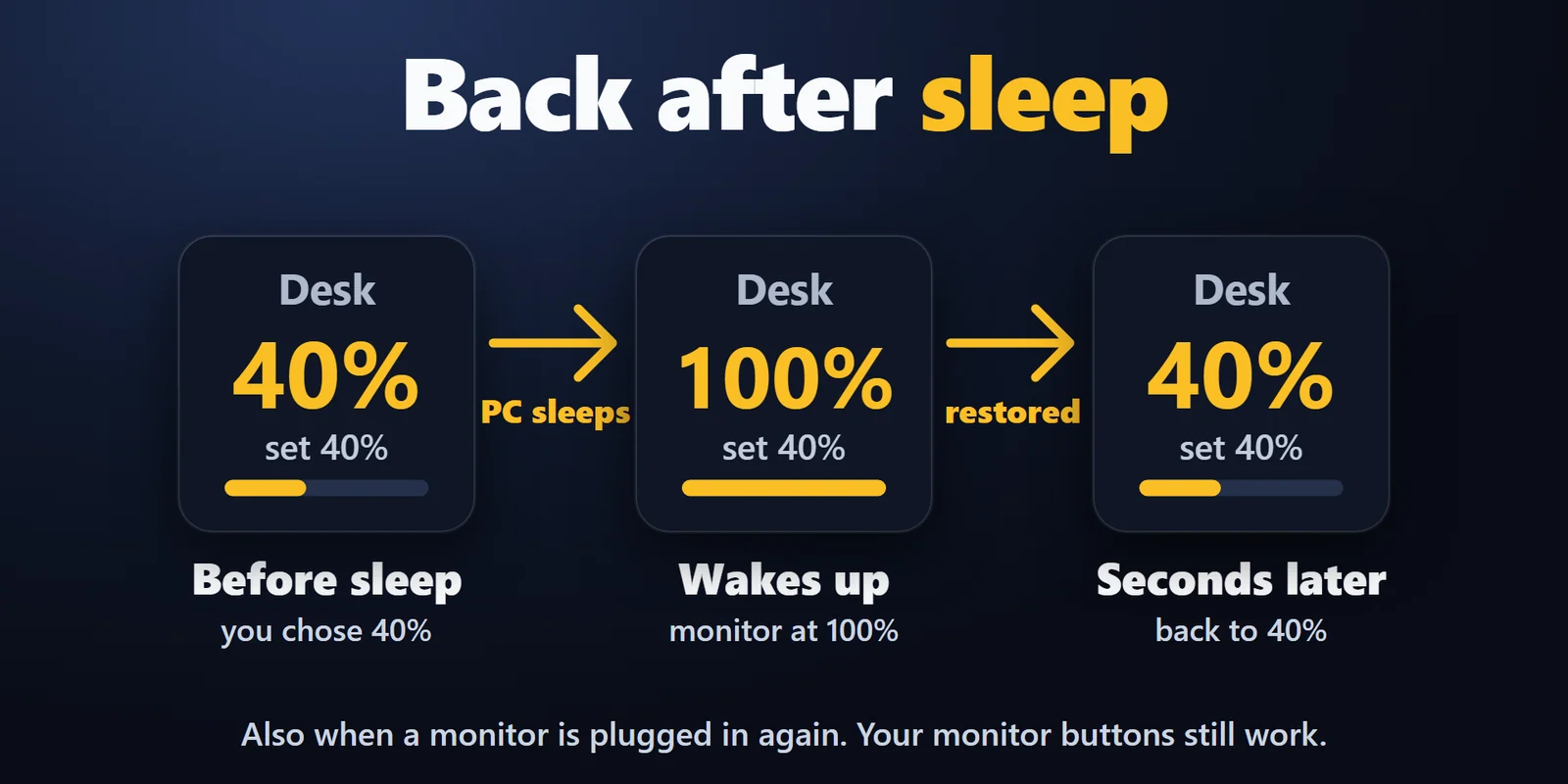
Quando o PC volta ou um monitor é reconectado, cada monitor recebe de volta o último valor. Os botões do monitor continuam funcionando.
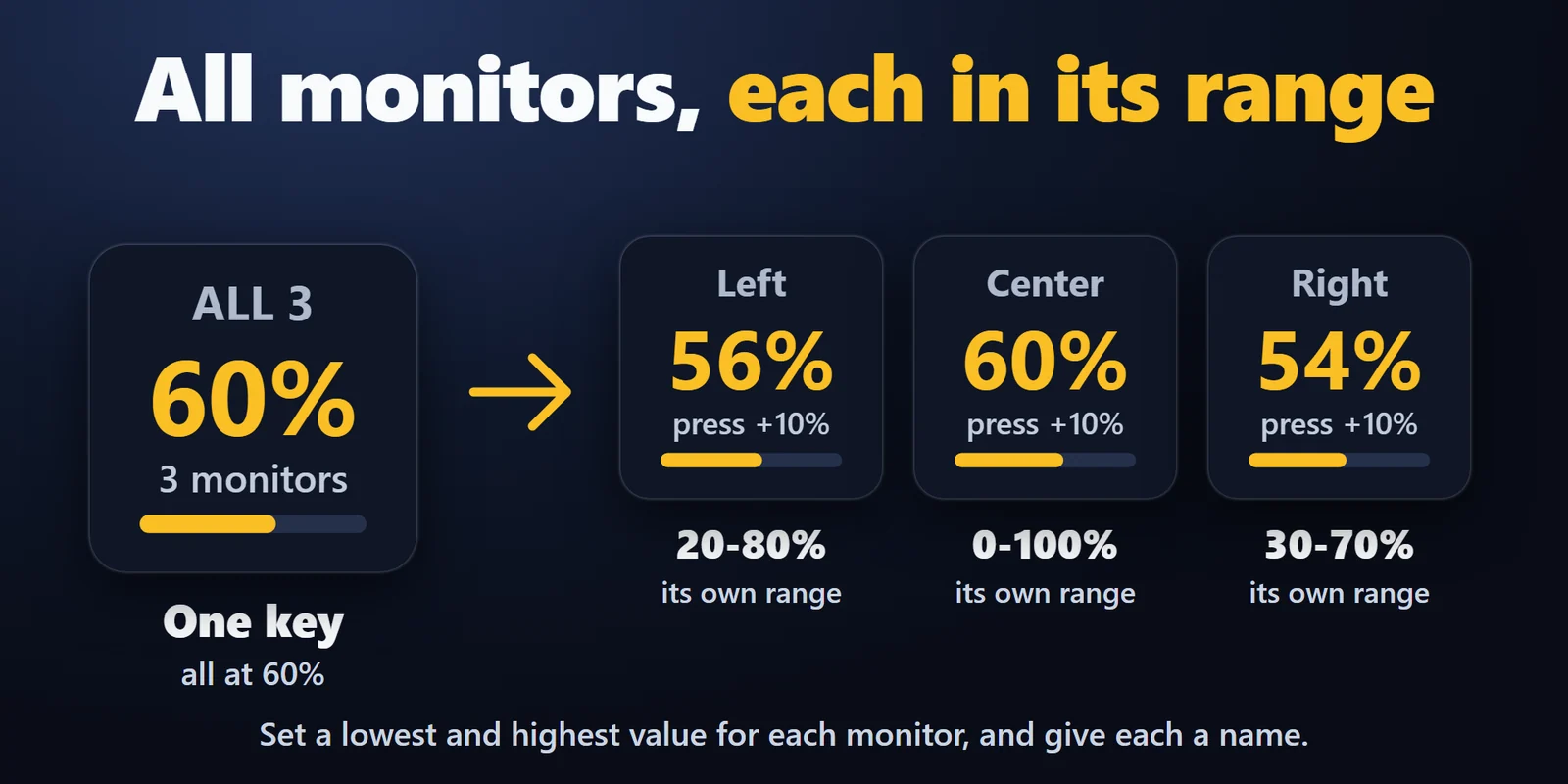
Controle um monitor ou todos, cada um na sua faixa: definir, avançar ou alternar entre dois valores, para brilho ou contraste.
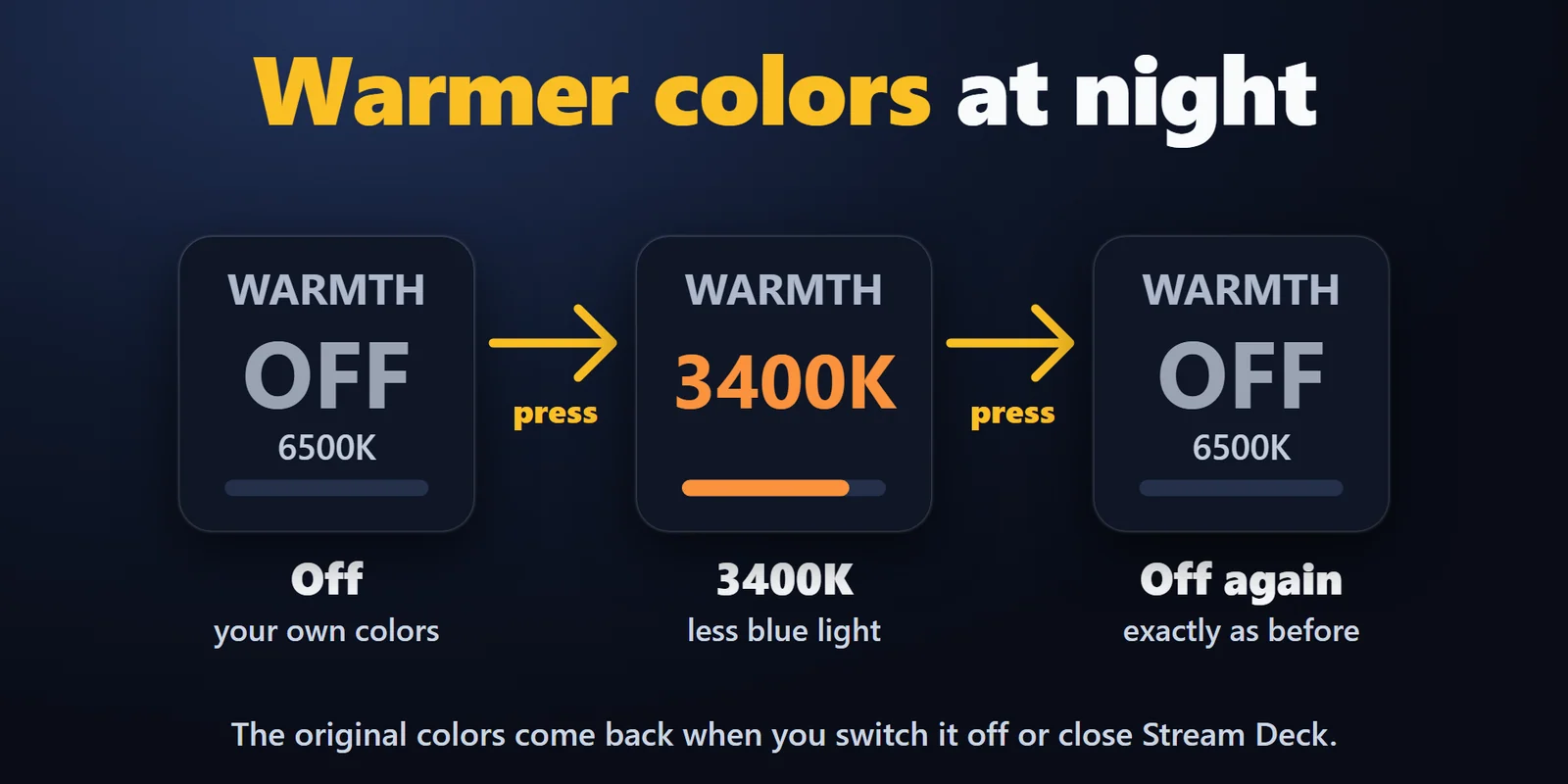
Deixe a tela mais quente, de 6500K a 2700K, e salve brilho, contraste e calor de todos os monitores como uma Scene.
Dê nome aos monitores e escolha um de quatro visuais: Classic, Ring, Solid ou Sky. Em inglês e japonês.
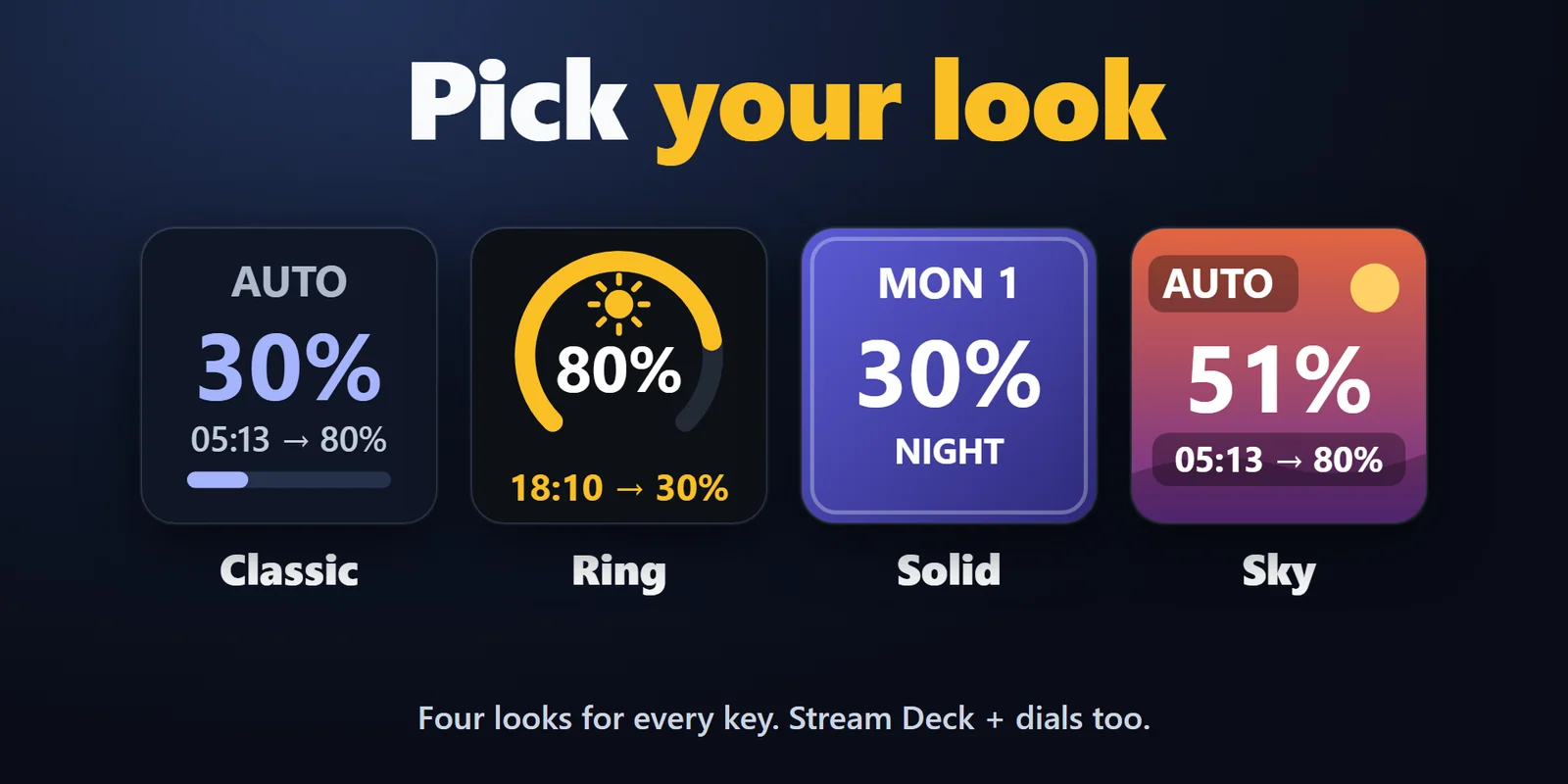
A tecla Auto mostra o brilho atual e a próxima mudança, como 18:42 -> 30%.
Uma mudança manual mantém a programação até a próxima mudança (MANUAL until 18:42), e a tecla Auto a retoma na hora.
Gire um dial do Stream Deck + para o brilho e pressione-o para alternar entre automático e manual.
Funciona só no seu PC. Nada é enviado para lugar nenhum, e as cores originais voltam quando você desliga o calor, para o Auto ou fecha o Stream Deck.
Configuração
Bom saberO brilho é enviado por DDC/CI, o canal de controle dentro do cabo de vídeo; o calor altera a tabela de cores que o Windows envia a cada tela.
Perguntas frequentes
Respostas curtas para o que as pessoas perguntam antes de adicionar.
Envie um e-mail para contact
Arraste uma tecla Brightness para o seu Stream Deck, escolha o monitor (ou todos) e o que o toque faz: definir um valor, aumentar ou diminuir, ou alternar entre dois valores. Em um Stream Deck +, o Brightness Dial muda o brilho conforme você gira.
Sim. Adicione a tecla Auto, escolha o nascer e o pôr do sol da sua cidade (mais de 220 cidades ou suas coordenadas) ou defina horários, e configure brilho e calor de dia e de noite. A mudança é gradual durante o tempo definido, de 0 a 120 minutos.
Sim. Quando o PC volta do modo de suspensão, ou um monitor é conectado ou ligado de novo, o plugin grava o valor de cada monitor outra vez: o que a programação quer, se ela estiver ativa, ou o último valor que você escolheu.
Sim. Depois que uma alteração programada termina, o plugin não grava nada até a próxima alteração, então o que você mudar com os botões do próprio monitor continua até lá.
Funciona com monitores externos que têm DDC/CI ativado. As telas internas de notebook não são compatíveis nesta versão.
Requisitos
Funciona no Windows 11 com o app Stream Deck 6.9 ou posterior, com monitores externos que tenham o DDC/CI ativado.
Um(a) Plugin para Stream Deck vendido(a) no Elgato Marketplace.
Mais para o seu Stream Deck




Funciona no Windows 11 com o app Stream Deck 6.9 ou posterior, com monitores externos que tenham o DDC/CI ativado.
Compre no Elgato MarketplaceCompra única no Elgato Marketplace, exibida lá na sua moeda (a página da loja está em inglês).