01
Segui il sole
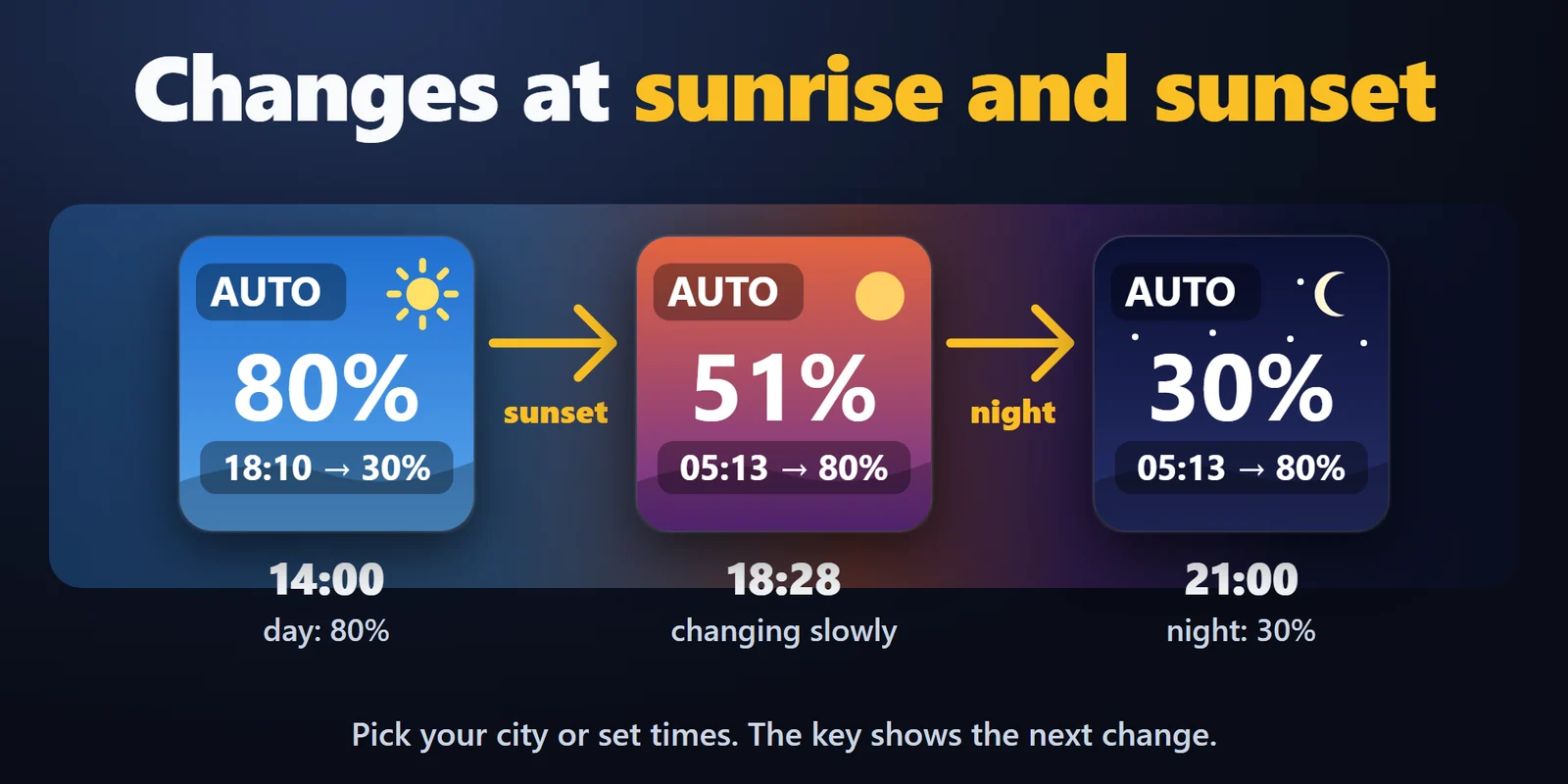
Alba e tramonto per oltre 220 città o per coordinate tue, calcolati sul tuo PC, oppure orari fissi, con una dissolvenza lenta.
Abbassa o aumenta la luminosità di ogni monitor esterno con un tasto o una manopola, scalda i colori di notte e ritrova tutto dopo la sospensione.
Acquisto una tantum su Elgato Marketplace, mostrato lì nella tua valuta (la pagina del negozio è in inglese).
Panoramica
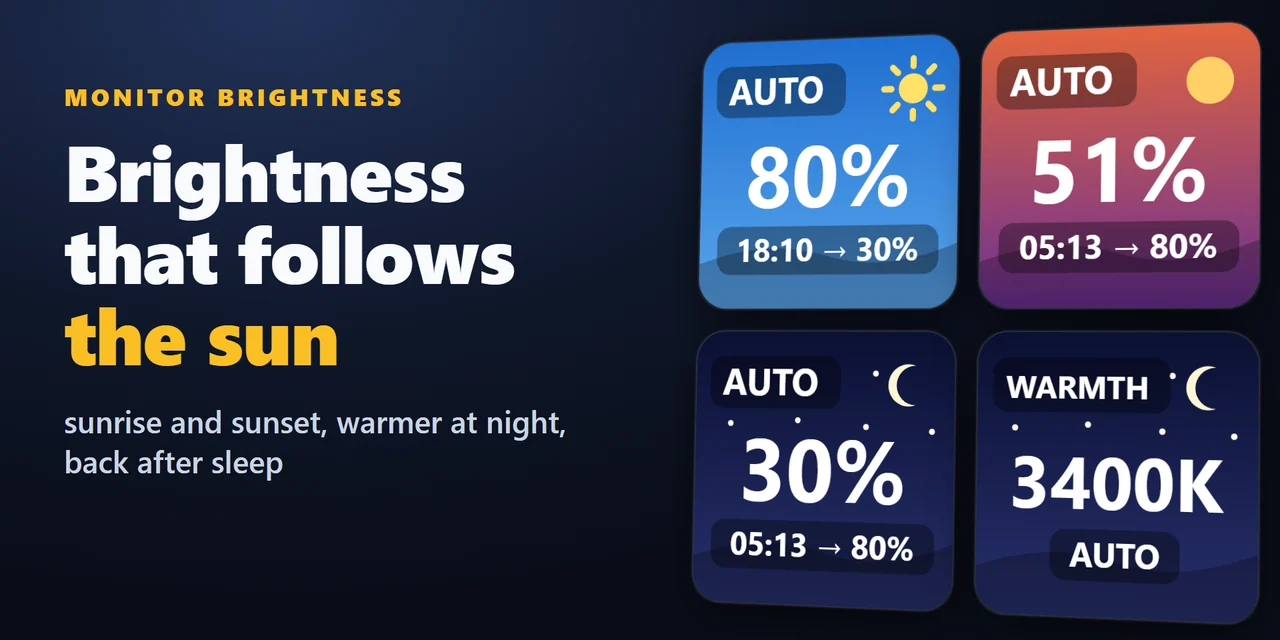
Per cambiare la luminosità del monitor da Stream Deck, aggiungi Monitor Brightness for Windows e metti un tasto o una manopola Brightness sul tuo Stream Deck, oppure lascia che il tasto Auto cambi luminosità e calore del colore ad alba e tramonto.
Imposti giorno e notte una volta sola, il plugin segue il sole della tua città (o gli orari che scegli) con una dissolvenza lenta e ogni monitor ritrova il suo valore quando il PC esce dalla sospensione.
Funzioni
Alba e tramonto per oltre 220 città o per coordinate tue, calcolati sul tuo PC, oppure orari fissi, con una dissolvenza lenta.
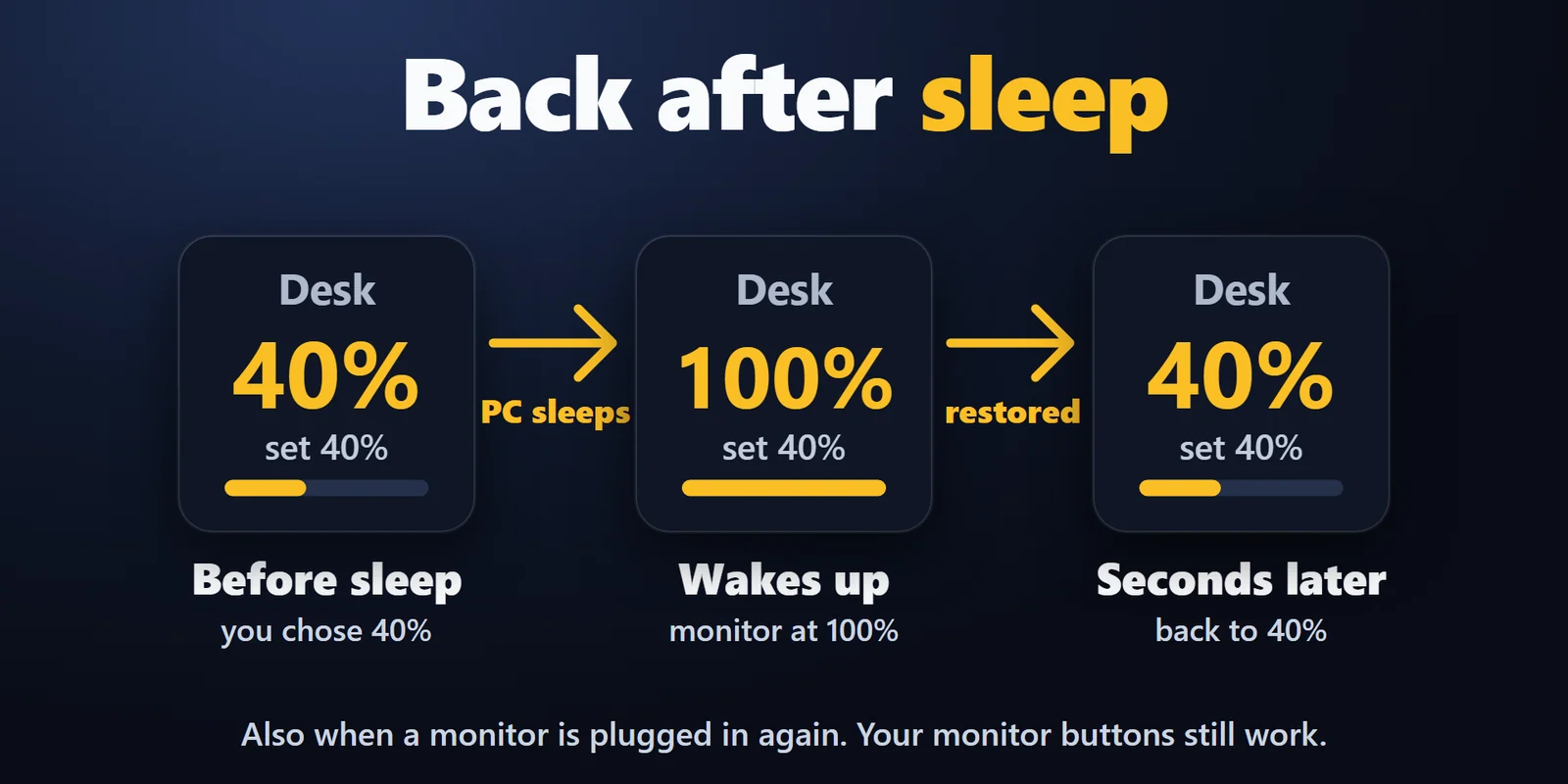
Quando il PC si riattiva, o un monitor viene ricollegato, ogni monitor riceve di nuovo l'ultimo valore. I pulsanti del monitor continuano a funzionare.
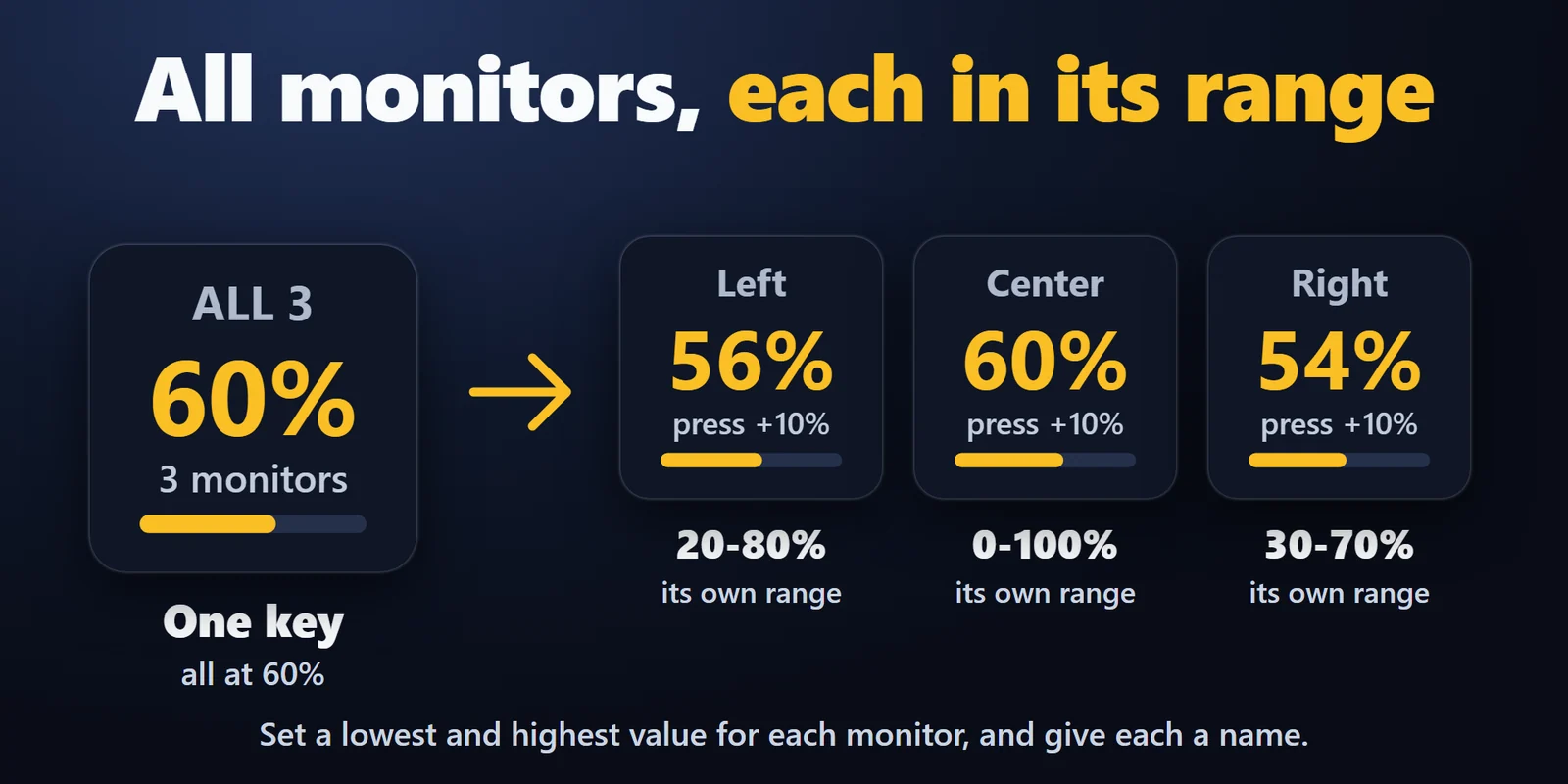
Controlla un monitor o tutti, ciascuno nel proprio intervallo: imposta, aumenta a passi o alterna tra due valori, per luminosità o contrasto.
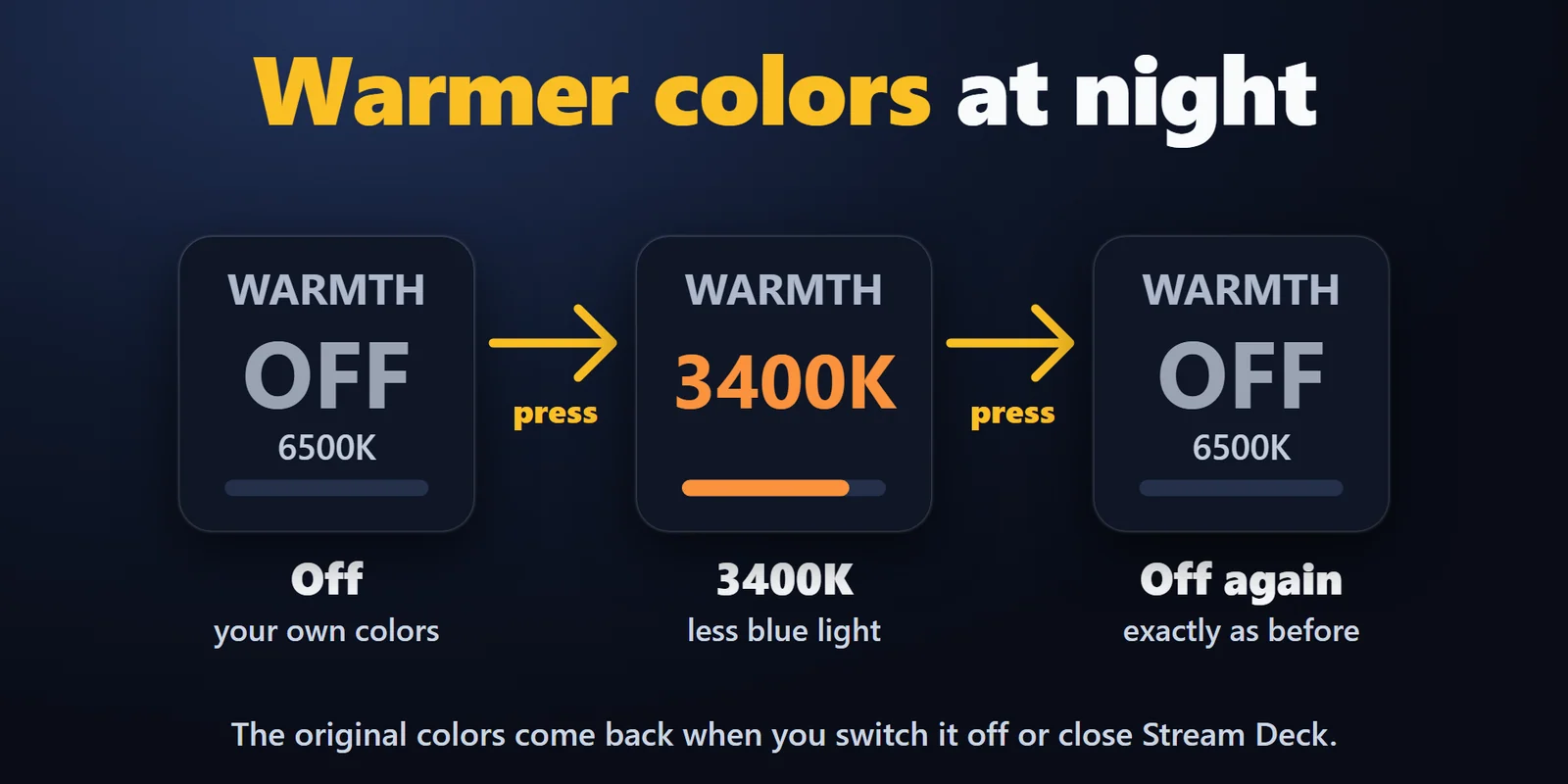
Rendi lo schermo più caldo, da 6500K fino a 2700K, e salva luminosità, contrasto e calore di ogni monitor come Scene.
Dai un nome ai monitor e scegli uno dei quattro aspetti: Classic, Ring, Solid o Sky. Inglese e giapponese.
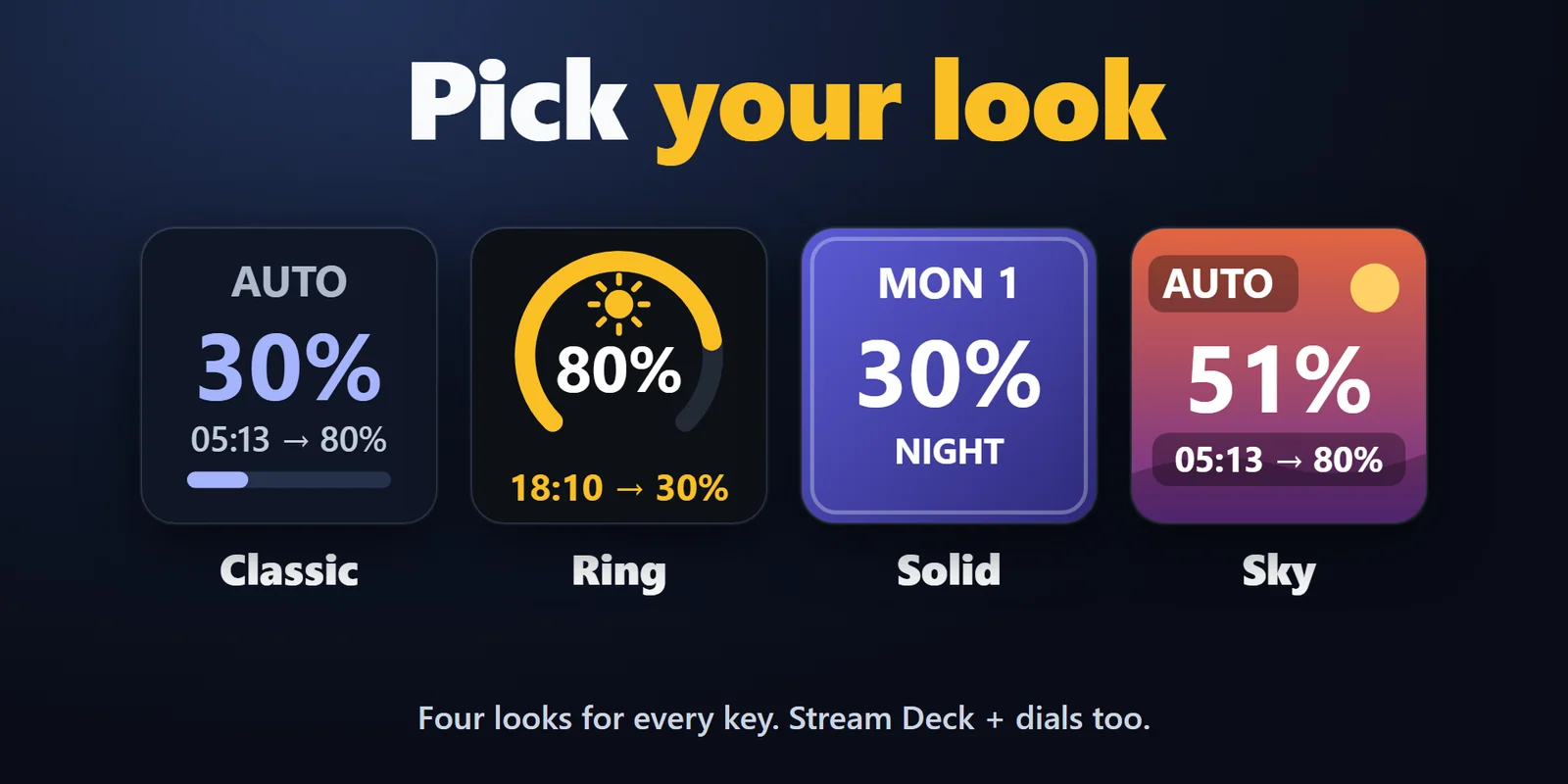
Il tasto Auto mostra la luminosità attuale e il prossimo cambio, per esempio 18:42 -> 30%.
Una modifica manuale blocca la programmazione fino al prossimo cambio (MANUAL until 18:42) e il tasto Auto la ripristina subito.
Ruota una manopola di Stream Deck + per la luminosità e premila per passare tra automatico e manuale.
Funziona solo sul tuo PC. Non viene inviato nulla e i colori originali tornano quando disattivi il calore, fermi Auto o chiudi Stream Deck.
Configurazione
Da sapereLa luminosità viene inviata tramite DDC/CI, il canale di controllo interno al cavo video; il calore modifica la tabella dei colori che Windows invia a ogni schermo.
FAQ
Risposte brevi alle domande che ci si pone prima di aggiungerlo.
Scrivi a contact
Trascina un tasto Brightness sul tuo Stream Deck, scegli il monitor (o tutti i monitor) e scegli cosa fa una pressione: imposta un valore, aumenta o diminuisce a passi, oppure alterna tra due valori. Su Stream Deck +, il Brightness Dial la cambia mentre lo ruoti.
Sì. Aggiungi il tasto Auto, scegli alba e tramonto per la tua città (oltre 220 città o coordinate tue) oppure orari fissi, e imposta luminosità e calore per giorno e notte. Il cambio è graduale nel tempo che imposti, da 0 a 120 minuti.
Sì. Quando il PC si riattiva, o un monitor viene ricollegato o riacceso, il plugin riscrive il valore di ogni monitor: quello richiesto dalla programmazione, se è in esecuzione, altrimenti l'ultimo valore che hai scelto.
Sì. Terminata una modifica pianificata, il plugin non scrive nulla fino alla modifica successiva, quindi una regolazione fatta con i pulsanti del monitor resta fino ad allora.
Funziona con i monitor esterni che hanno DDC/CI attivo. Gli schermi integrati dei portatili non sono supportati in questa versione.
Requisiti
Funziona su Windows 11 con l'app Stream Deck 6.9 o successiva, con monitor esterni che hanno DDC/CI attivo.
Plugin per Stream Deck venduto su Elgato Marketplace.
Altro per il tuo Stream Deck




Funziona su Windows 11 con l'app Stream Deck 6.9 o successiva, con monitor esterni che hanno DDC/CI attivo.
Scaricalo su Elgato MarketplaceAcquisto una tantum su Elgato Marketplace, mostrato lì nella tua valuta (la pagina del negozio è in inglese).