01
Sigue al sol
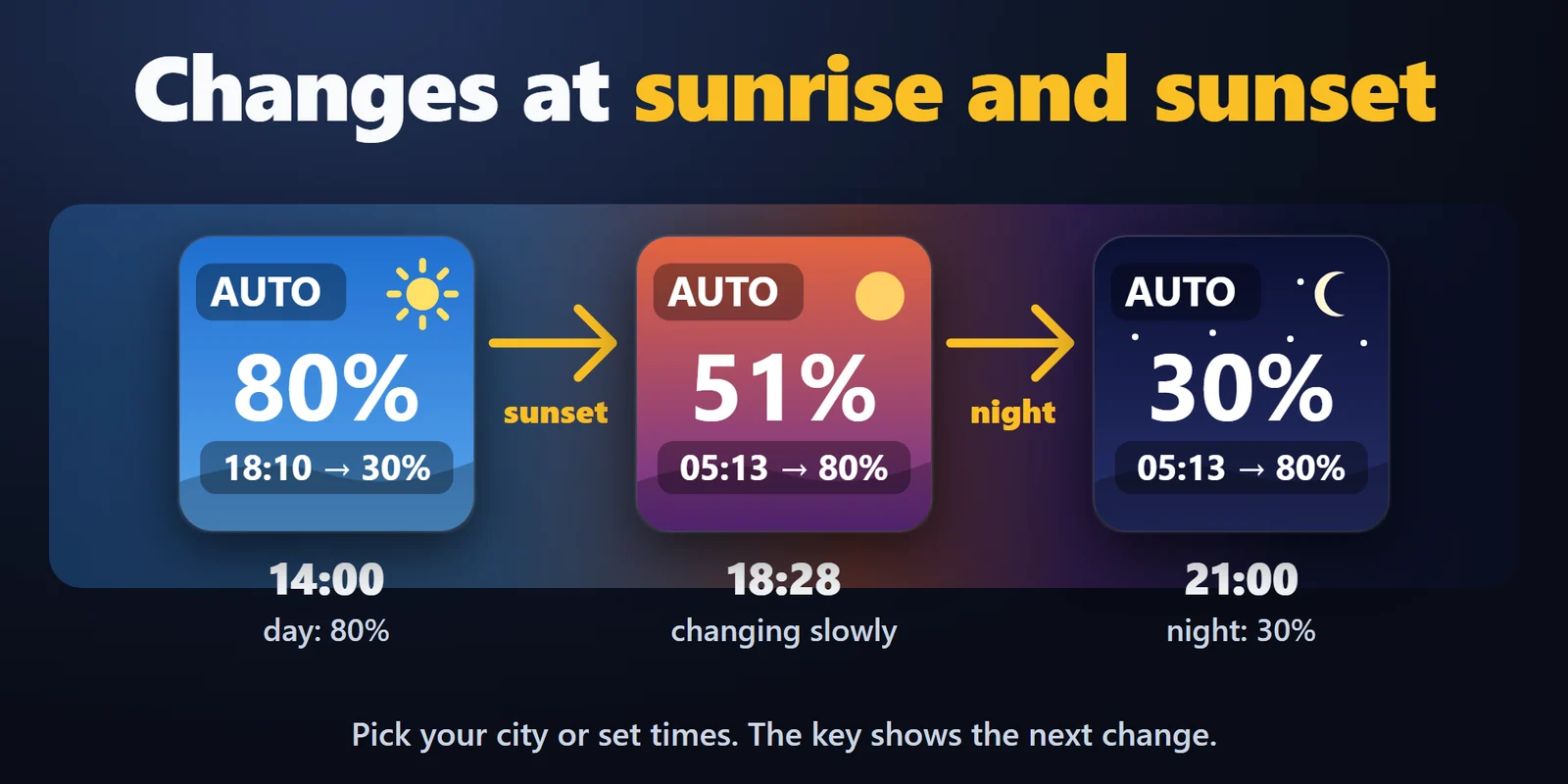
Amanecer y atardecer para más de 220 ciudades o tus propias coordenadas, calculados en tu PC, u horarios fijos, con un fundido lento.
Atenúa o aumenta el brillo de cada monitor externo con una tecla o dial, calienta sus colores por la noche y recupéralo todo tras la suspensión.
Compra única en el Elgato Marketplace, donde se muestra en tu propia moneda (la página de la tienda está en inglés).
Resumen
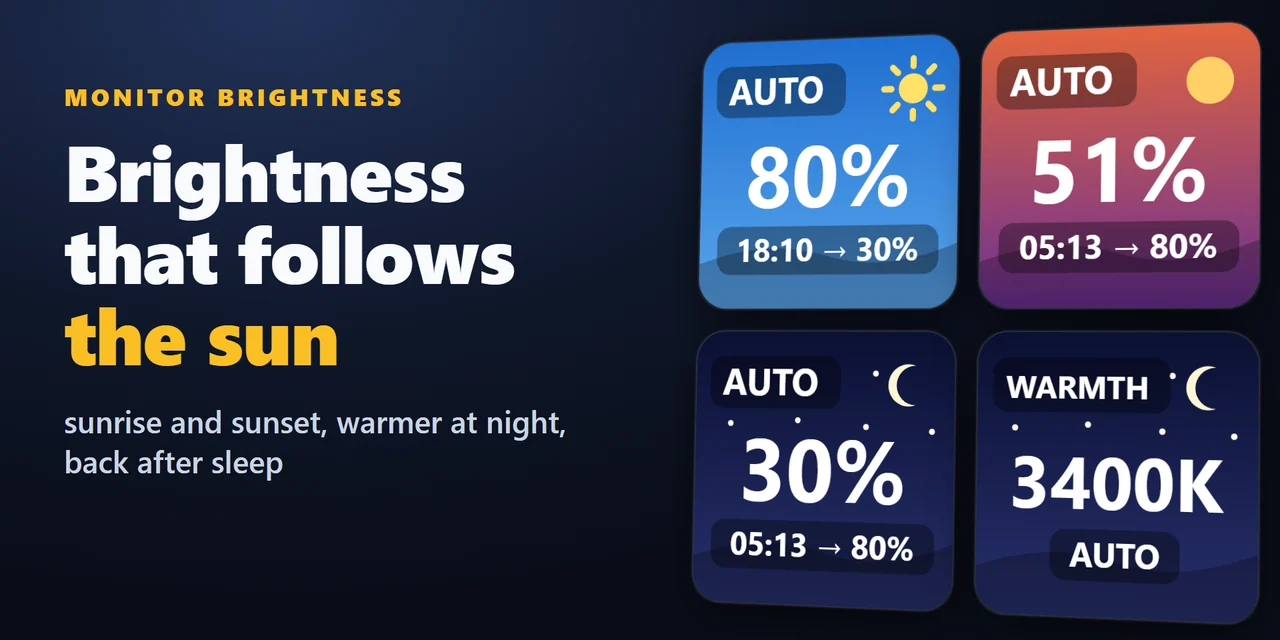
Para cambiar el brillo del monitor desde un Stream Deck, añade Monitor Brightness for Windows y pon una tecla o dial Brightness en tu Stream Deck, o deja que la tecla Auto cambie el brillo y la calidez del color al amanecer y al atardecer.
Configuras el día y la noche una vez, el plugin sigue al sol en tu ciudad (o en los horarios que elijas) con un fundido lento, y cada monitor recupera su valor cuando el PC sale de la suspensión.
Características
Amanecer y atardecer para más de 220 ciudades o tus propias coordenadas, calculados en tu PC, u horarios fijos, con un fundido lento.
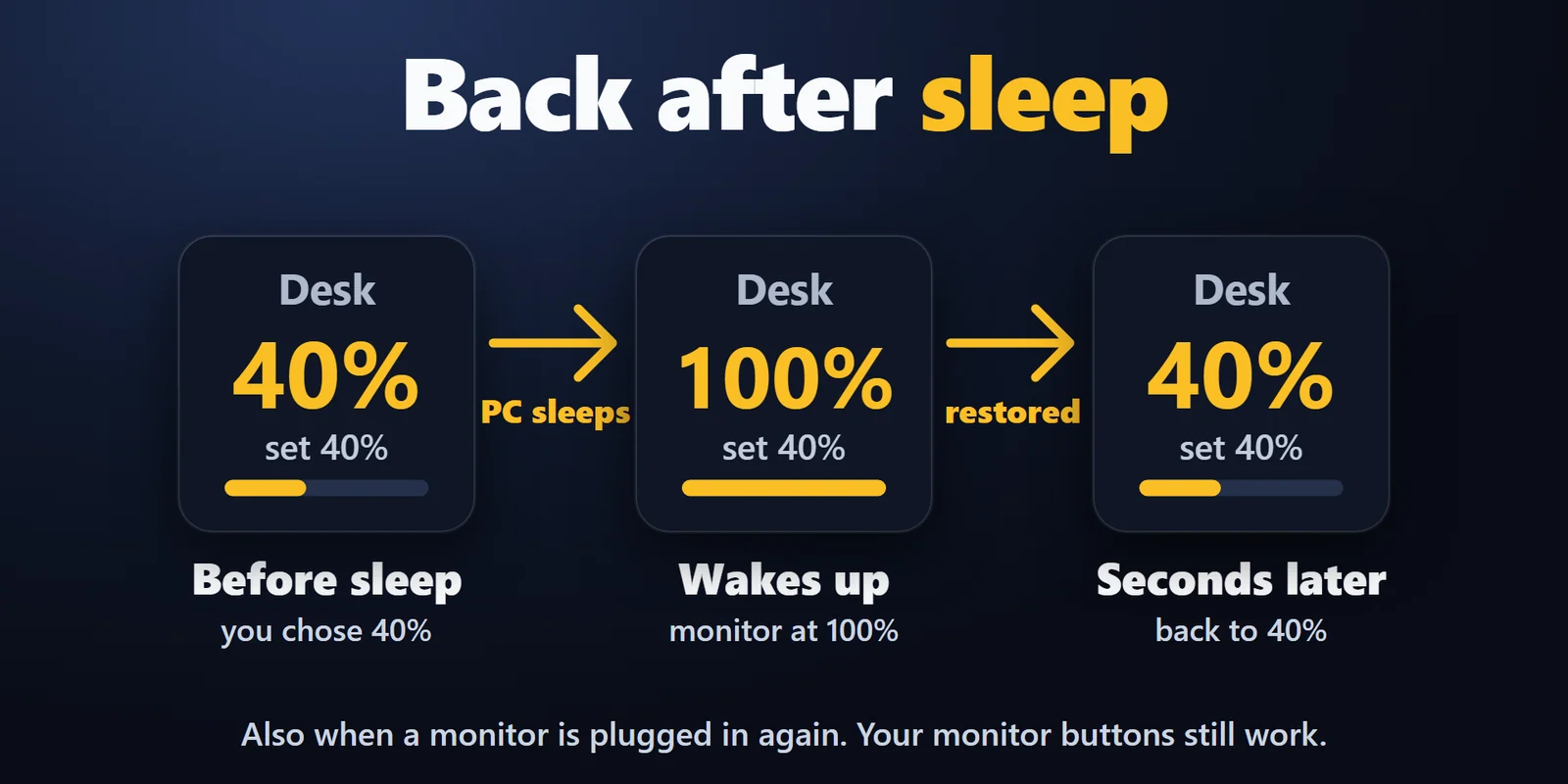
Cuando el PC se reactiva, o se vuelve a conectar un monitor, cada monitor recupera su último valor. Los botones de tu monitor siguen funcionando.
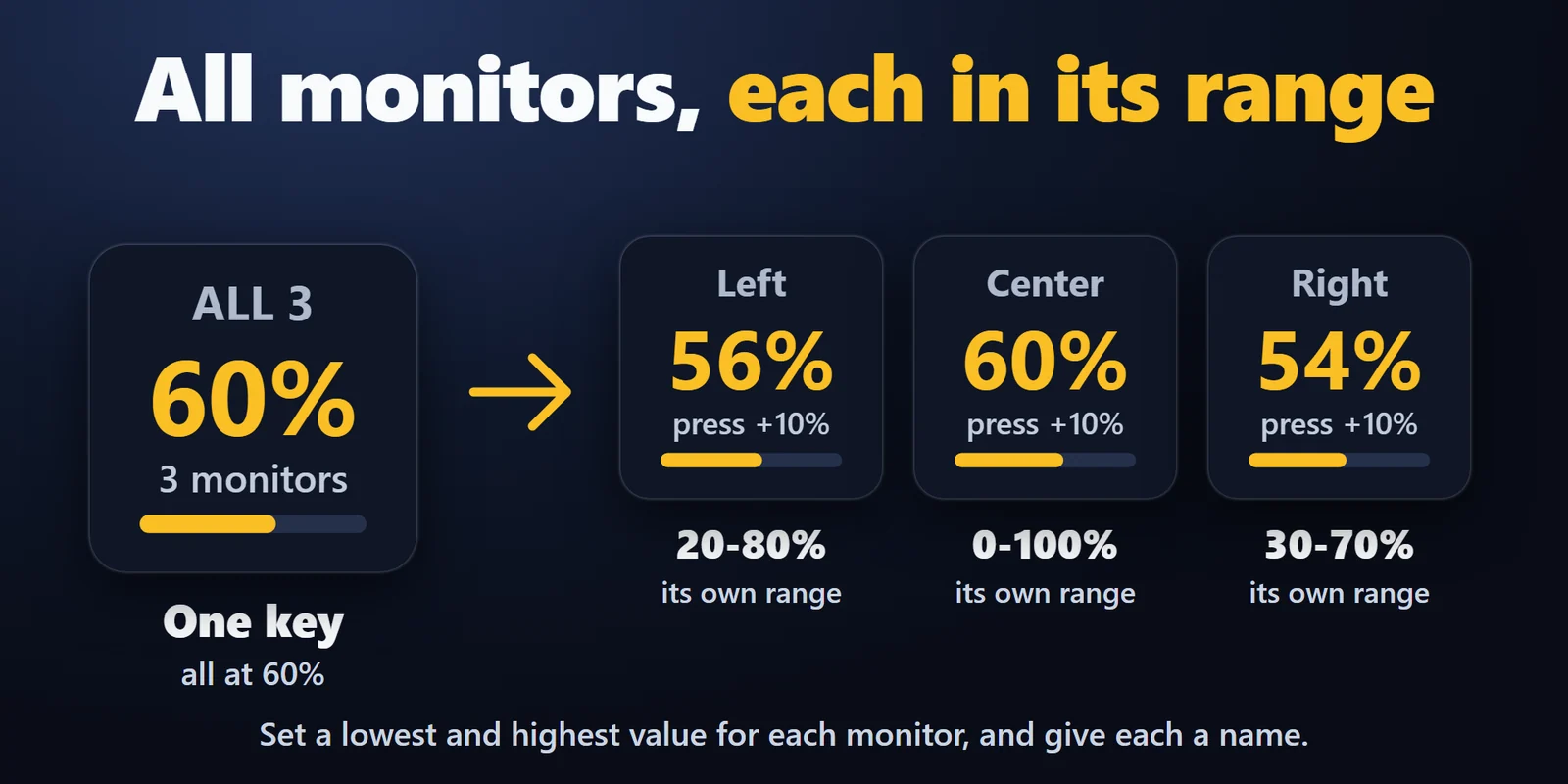
Controla un monitor o todos, cada uno en su rango: fija, sube o baja, o alterna entre dos valores, para brillo o contraste.
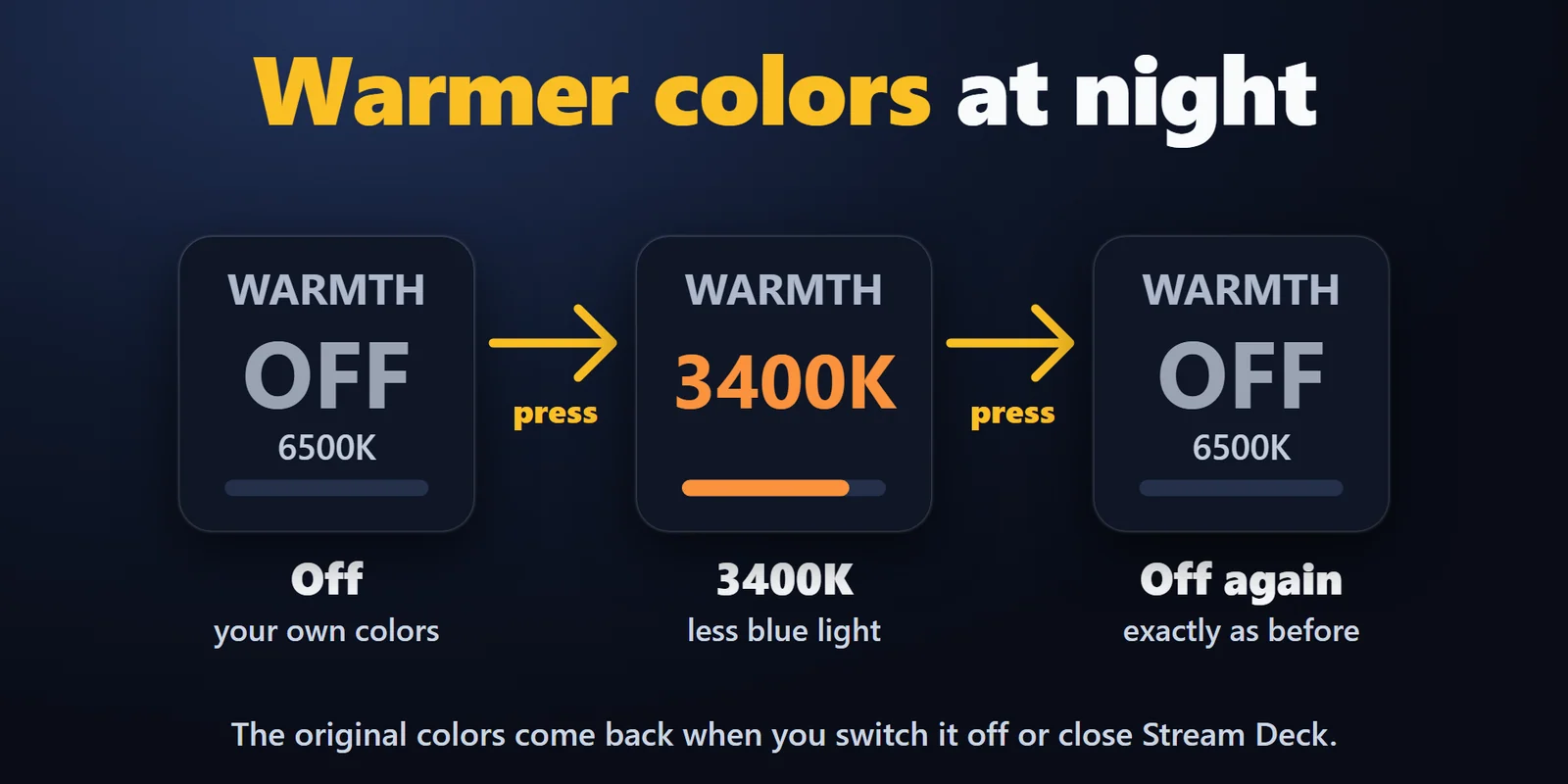
Calienta la pantalla de 6500K a 2700K y guarda brillo, contraste y calidez de cada monitor como una Scene.
Ponle nombre a tus monitores y elige uno de cuatro aspectos: Classic, Ring, Solid o Sky. Inglés y japonés.
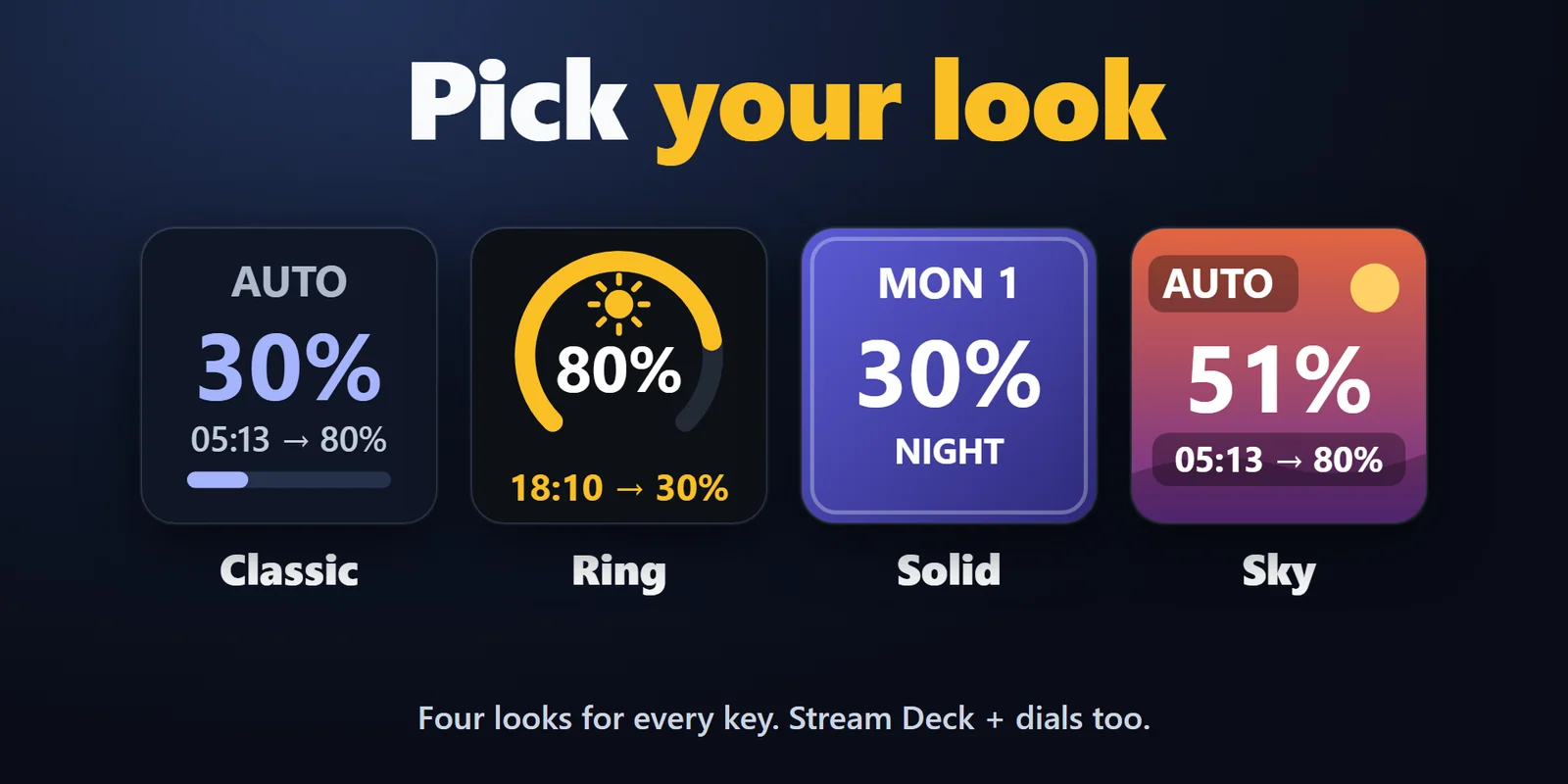
La tecla Auto muestra el brillo actual y el siguiente cambio, como 18:42 -> 30%.
Un cambio manual mantiene el horario hasta su siguiente cambio (MANUAL until 18:42), y la tecla Auto lo recupera al instante.
Gira un dial del Stream Deck + para el brillo y púlsalo para alternar entre automático y manual.
Funciona solo en tu PC. No se envía nada a ninguna parte, y tus colores originales vuelven al desactivar la calidez, detener Auto o cerrar Stream Deck.
Configuración
Conviene saberEl brillo se envía por DDC/CI, el canal de control dentro del cable de vídeo; la calidez cambia la tabla de colores que Windows envía a cada pantalla.
Preguntas frecuentes
Respuestas breves a lo que se pregunta antes de añadirlo.
Escribe a contact
Arrastra una tecla Brightness a tu Stream Deck, elige el monitor (o todos los monitores) y elige lo que hace una pulsación: fijar un valor, subir o bajar un paso, o alternar entre dos valores. En un Stream Deck +, el Brightness Dial lo cambia al girarlo.
Sí. Añade la tecla Auto, elige el amanecer y atardecer de tu ciudad (más de 220 ciudades o tus propias coordenadas) o fija horas, y define un brillo y una calidez de día y de noche. El cambio es gradual durante el tiempo que fijes, de 0 a 120 minutos.
Sí. Cuando el PC se reactiva, o un monitor se vuelve a conectar o a encender, el plugin escribe de nuevo el valor de cada monitor: el que pide la programación cuando está activa y, si no, el último que elegiste.
Sí. Cuando termina un cambio programado, el plugin no escribe nada hasta el siguiente, así que un cambio hecho con los botones del propio monitor se mantiene hasta entonces.
Funciona con monitores externos que tienen DDC/CI activado. Las pantallas integradas de portátil no son compatibles en esta versión.
Requisitos
Funciona en Windows 11 con la aplicación Stream Deck 6.9 o posterior, con monitores externos que tengan DDC/CI activado.
Plugin de Stream Deck a la venta en el Elgato Marketplace.
Más para tu Stream Deck




Funciona en Windows 11 con la aplicación Stream Deck 6.9 o posterior, con monitores externos que tengan DDC/CI activado.
Consíguelo en el Elgato MarketplaceCompra única en el Elgato Marketplace, donde se muestra en tu propia moneda (la página de la tienda está en inglés).