01
Poner en negro un monitor
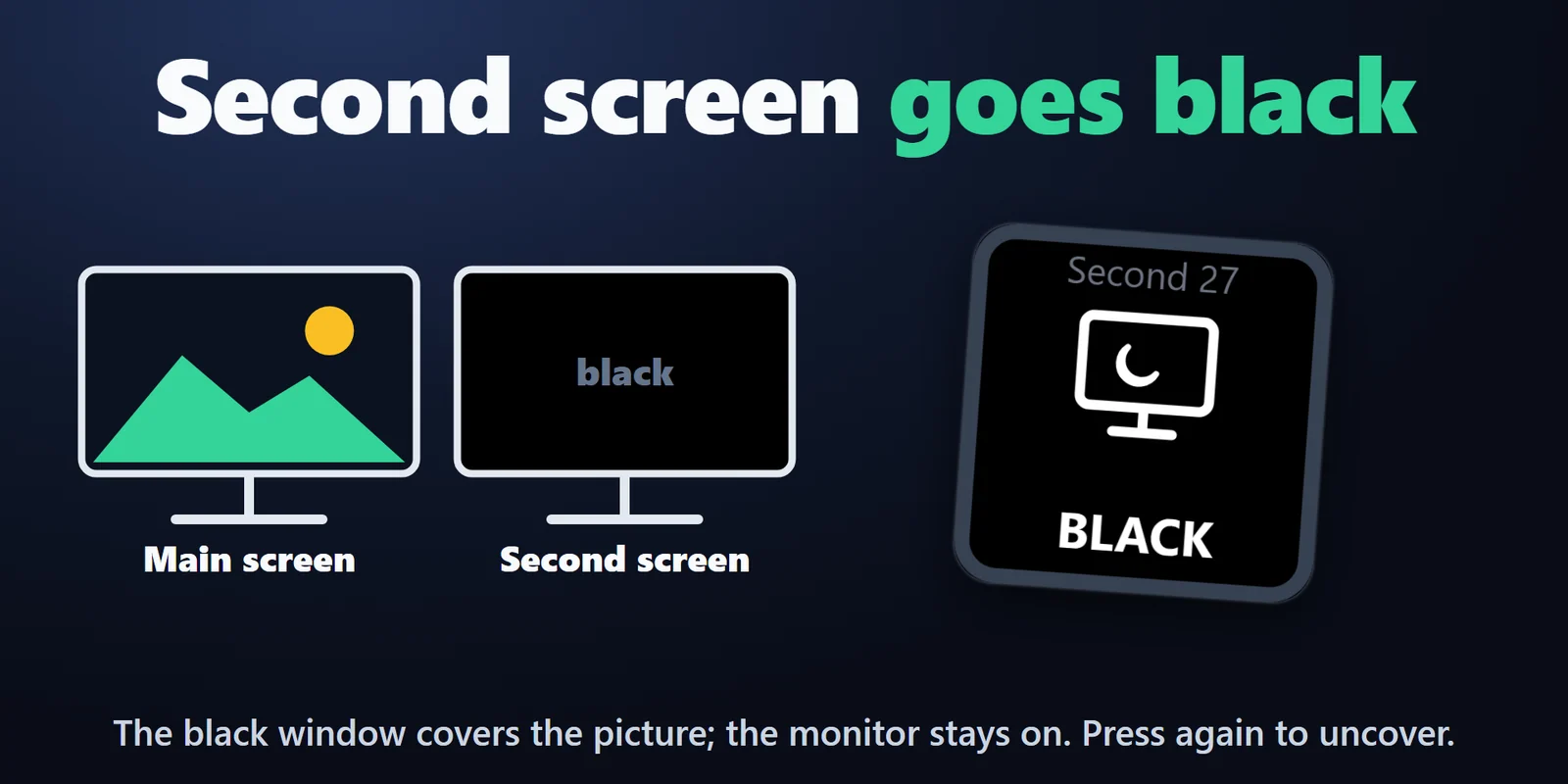
Cubre un monitor, o todos menos el principal, con una ventana negra. Pulsa de nuevo, mantén pulsado o haz doble clic en la zona negra para descubrirlo.
Oscurece una segunda pantalla mientras juegas o ves algo, deja que una sin usar se ponga negra sola o programa un temporizador de suspensión o apagado.
Compra única en el Elgato Marketplace, donde se muestra en tu propia moneda (la página de la tienda está en inglés).
Resumen
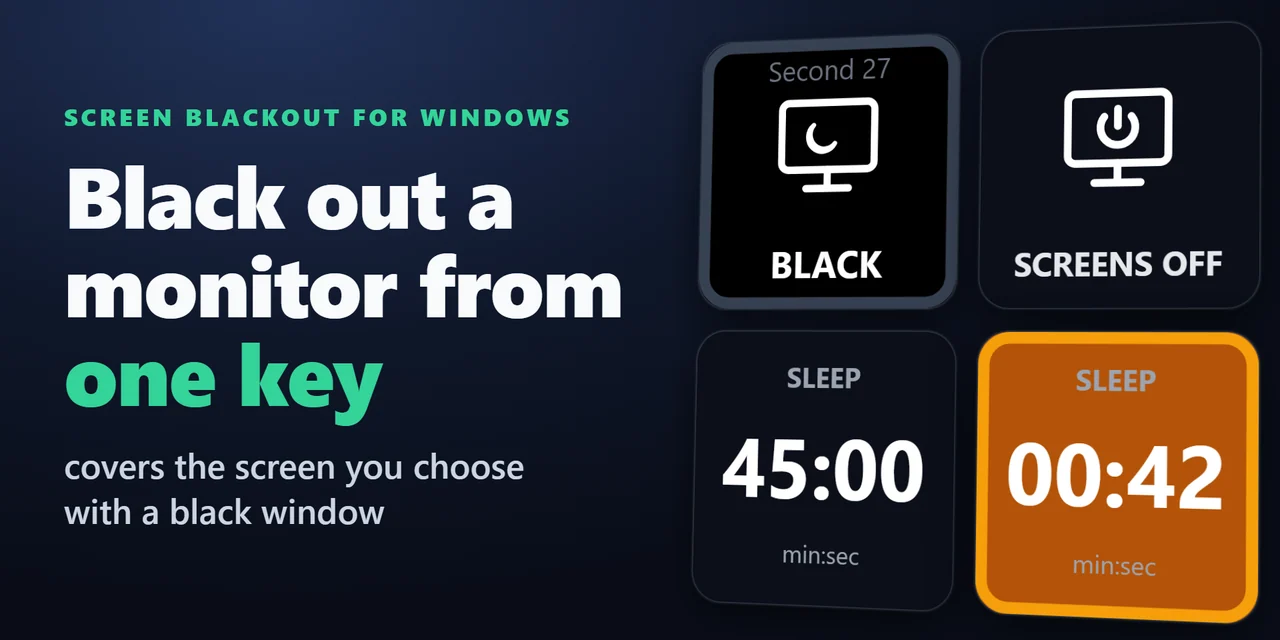
Para poner en negro un monitor desde un Stream Deck, añade Screen Blackout for Windows y pulsa su tecla Blackout Monitor: el monitor que elijas, por ejemplo la segunda pantalla de una configuración OLED mientras juegas, se cubre con una ventana negra, o más oscura pero translúcida.
Activa Auto blackout y un monitor que dejes sin tocar se pone negro solo y vuelve cuando mueves el ratón hacia él. Otra tecla apaga todas las pantallas y una tecla Sleep Timer cuenta atrás en la tecla y, al llegar a cero, suspende el PC, lo apaga, apaga las pantallas o lo bloquea.
Características
Cubre un monitor, o todos menos el principal, con una ventana negra. Pulsa de nuevo, mantén pulsado o haz doble clic en la zona negra para descubrirlo.
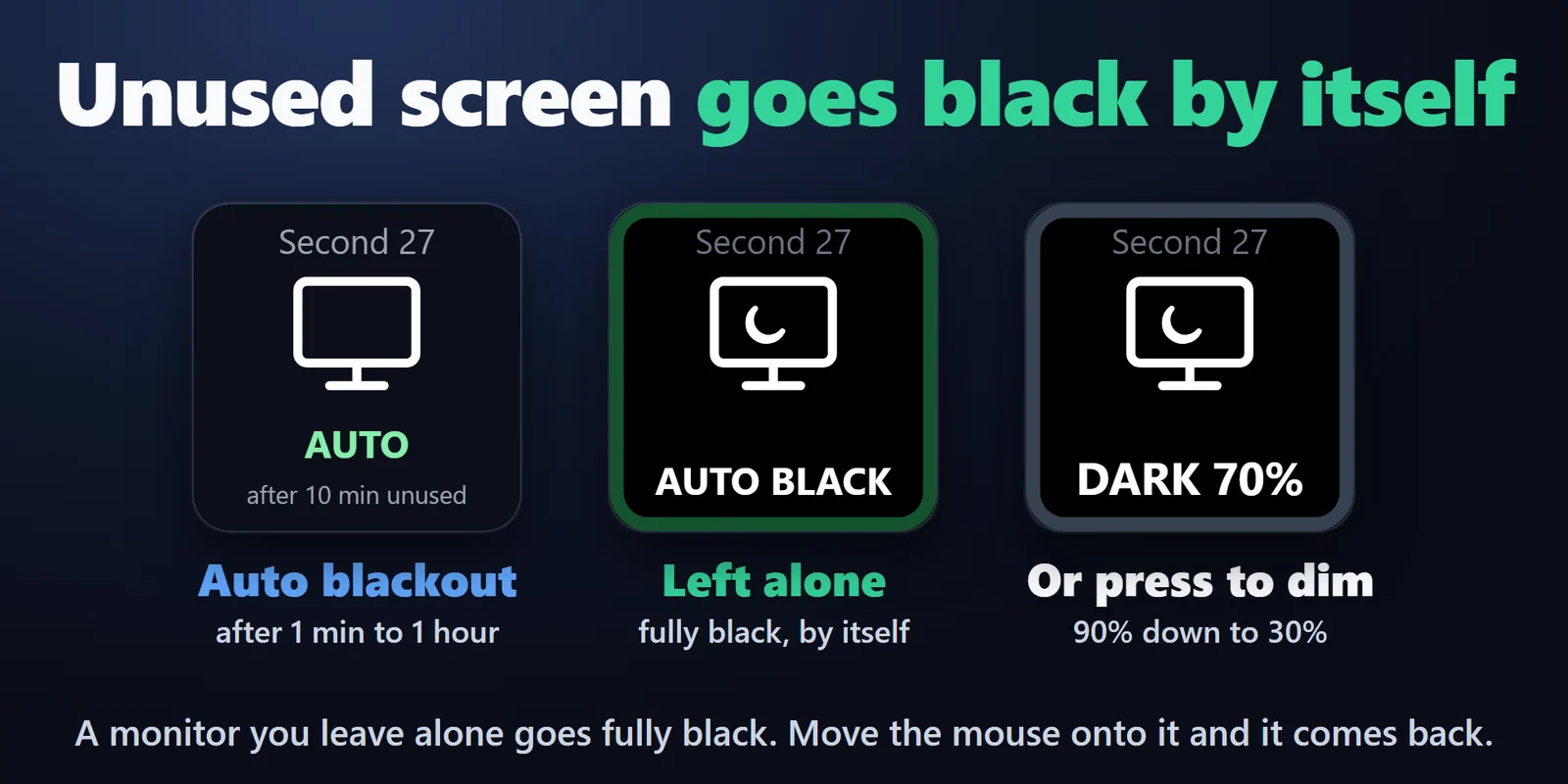
Con Auto blackout (de 1 minuto a 1 hora), un monitor sin el puntero del ratón ni la ventana activa se pone totalmente negro y vuelve cuando mueves el ratón hacia él. Puede esperar mientras haya un juego o vídeo a pantalla completa en ese monitor.
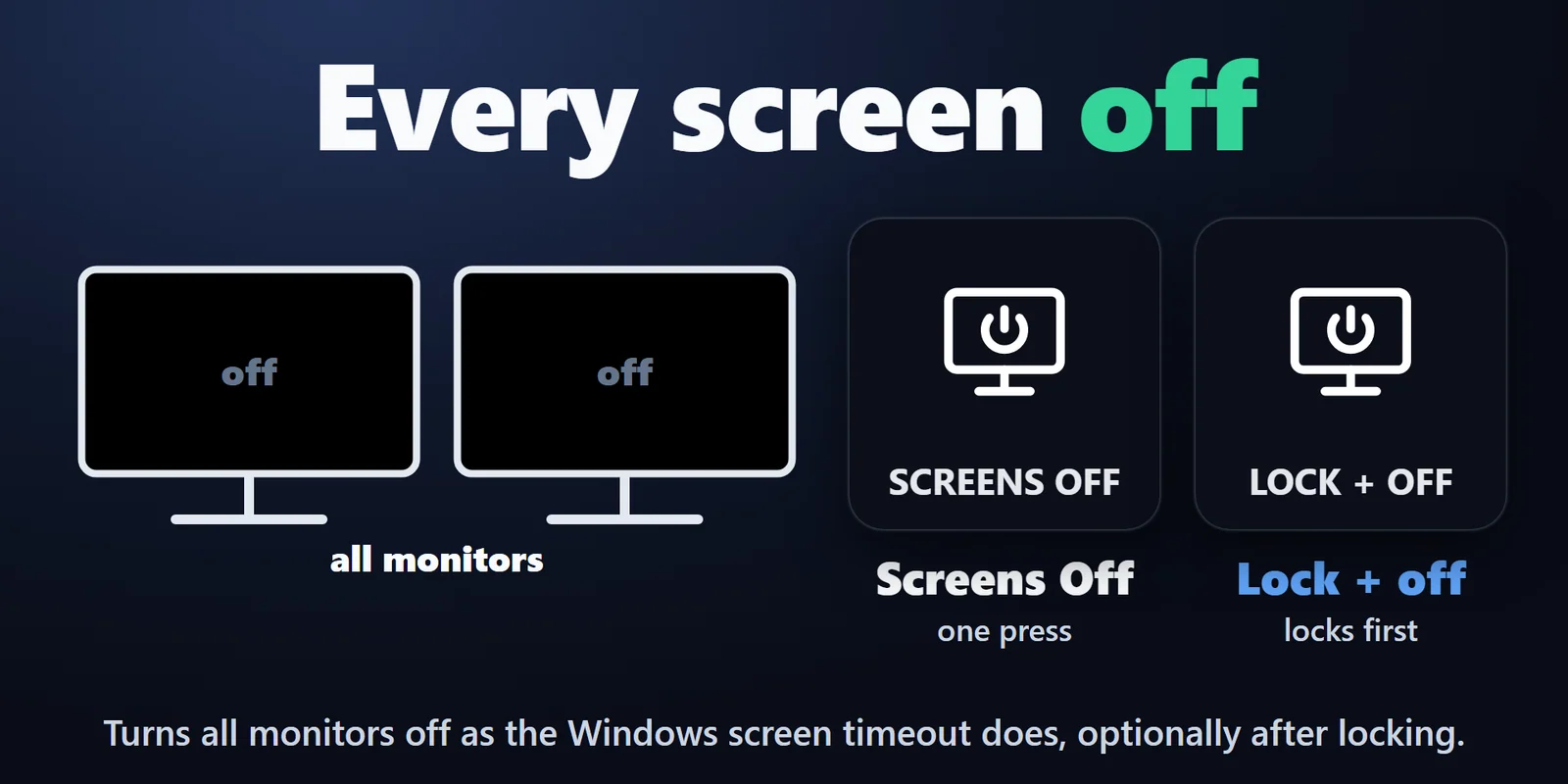
Apaga todos los monitores con Screens Off, igual que el tiempo de espera de pantalla de Windows, si quieres tras bloquear el PC.
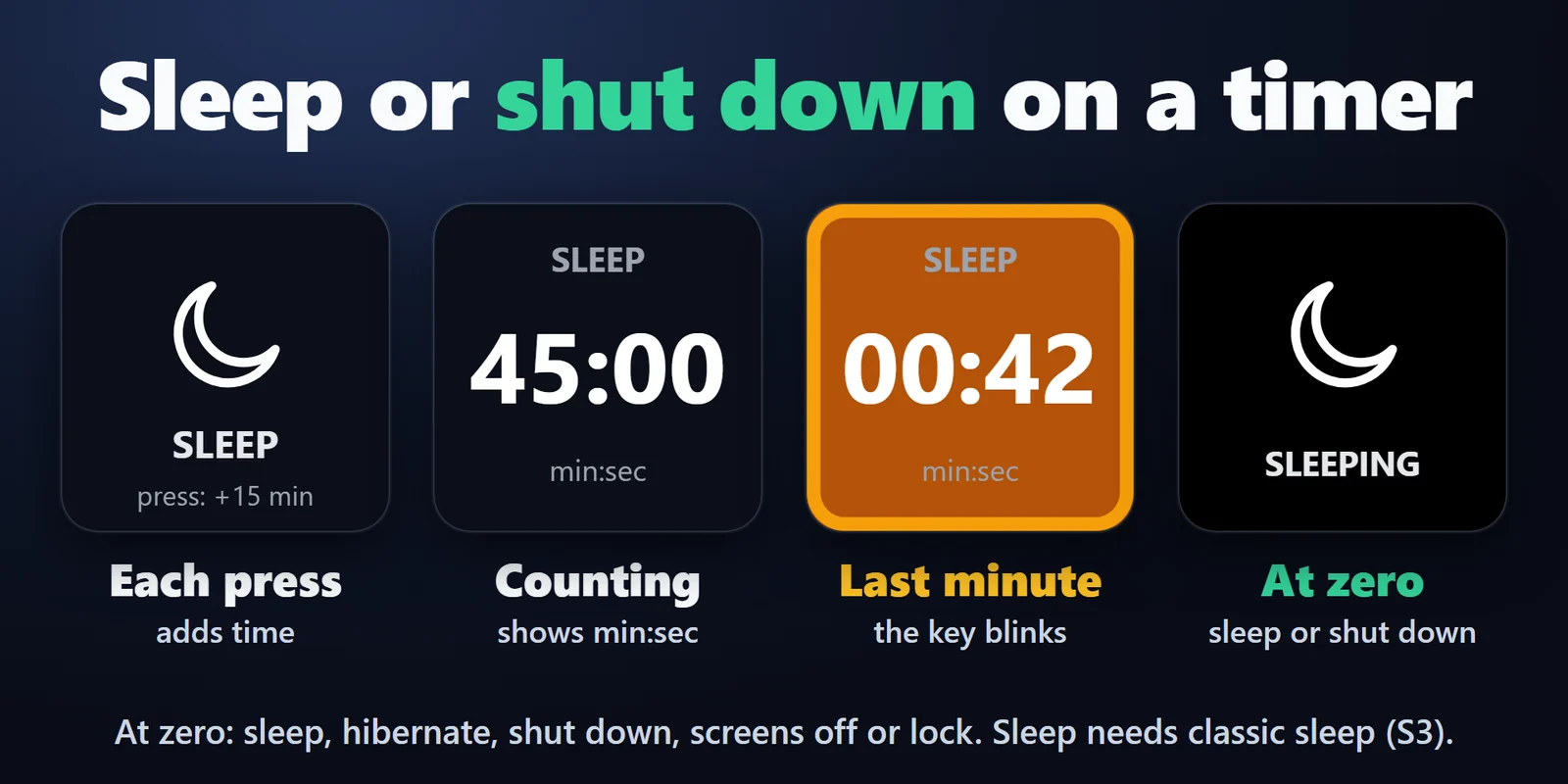
Cada pulsación suma tiempo (por ejemplo 15 minutos) o inicia un tiempo fijo. La tecla muestra mm:ss, h:mm a partir de una hora, y parpadea en el último minuto. Mantén pulsada para cancelar.
La ventana negra no aparece en la barra de tareas ni en Alt+Tab y evita tomar el foco del teclado, así que tu juego o aplicación conserva el teclado, y los clics sobre ella no hacen nada.
Una opción descubre el monitor mientras el ratón está sobre él.
Negro al 100 %, o del 90 % al 30 % para atenuar una segunda pantalla y seguir viéndola. Los clics sobre una pantalla atenuada se quedan ahí, y la última pantalla visible nunca se atenúa, así que un PC con un solo monitor no puede atenuarlo.
Al cambiar a otra ventana, la ventana negra vuelve a colocarse encima.
Suspender, hibernar, apagar, apagar pantallas o bloquear.
Una pantalla siempre permanece visible, y la ventana negra sigue a los monitores cuando se mueven o cambian de resolución.
Sin cuenta, sin red, sin telemetría. Inglés y japonés.
Configuración
Conviene saberLa ventana negra tapa la imagen mientras el monitor sigue encendido; Screens Off apaga los monitores igual que el tiempo de espera de pantalla de Windows.
Preguntas frecuentes
Respuestas breves a lo que se pregunta antes de añadirlo.
Escribe a contact
Arrastra Blackout Monitor a una tecla, elige ese monitor (o Every screen except the main one) en los ajustes de la tecla y púlsala. Vuelve a pulsarla, mantenla pulsada o haz doble clic en la zona negra para descubrirlo.
Está hecha para no tomar el foco del teclado, así que el juego o la aplicación que usabas debería seguir delante y conservar tu teclado. No aparece en la barra de tareas ni en Alt+Tab, y los clics en la zona negra no hacen nada.
Sí. En los ajustes de la tecla Blackout Monitor, elige un tiempo en Auto blackout (de 1 minuto a 1 hora). Un monitor sin el puntero del ratón ni la ventana activa durante ese tiempo recibe la ventana negra, que desaparece en cuanto mueves el ratón sobre él. De forma predeterminada espera mientras haya un juego o vídeo a pantalla completa en ese monitor. Un vídeo en ventana, aunque esté maximizado, cuenta como uso solo mientras es la ventana activa; para verlo ahí mientras trabajas en otra pantalla, ponlo a pantalla completa o desactiva Auto blackout para ese monitor. Funciona mientras la tecla se muestra en tu Stream Deck.
Sí, un segundo monitor. Ajusta Darkness del 90% al 30%: el monitor sigue visible, solo más oscuro, y los clics sobre él se quedan ahí. 100% es negro total. Una pantalla siempre queda como está, así que en un PC con un solo monitor no se atenúa nada. Auto blackout siempre es negro total.
Cada pulsación suma tiempo o inicia un tiempo fijo. La tecla cuenta atrás y parpadea en el último minuto, y al llegar a cero el PC se suspende, hiberna, se apaga, apaga las pantallas o se bloquea, según lo que hayas elegido. Mantén pulsada la tecla para cancelar.
La ventana negra tapa la imagen; el monitor sigue encendido. Que eso ayude a un monitor OLED depende del monitor, así que consulta su manual. Para apagar todos los monitores, usa la tecla Screens Off: los apaga igual que tras el tiempo de espera de pantalla de las opciones de energía, si quieres tras bloquear el PC, y al mover el ratón o pulsar una tecla se encienden de nuevo.
Requisitos
Funciona en Windows 10 o posterior con la aplicación Stream Deck 6.9 o posterior y Windows PowerShell 5.1, que forma parte de Windows.
Plugin de Stream Deck a la venta en el Elgato Marketplace.
Más para tu Stream Deck




Funciona en Windows 10 o posterior con la aplicación Stream Deck 6.9 o posterior y Windows PowerShell 5.1, que forma parte de Windows.
Consíguelo en el Elgato MarketplaceCompra única en el Elgato Marketplace, donde se muestra en tu propia moneda (la página de la tienda está en inglés).