01
Guarda una distribución completa con un nombre
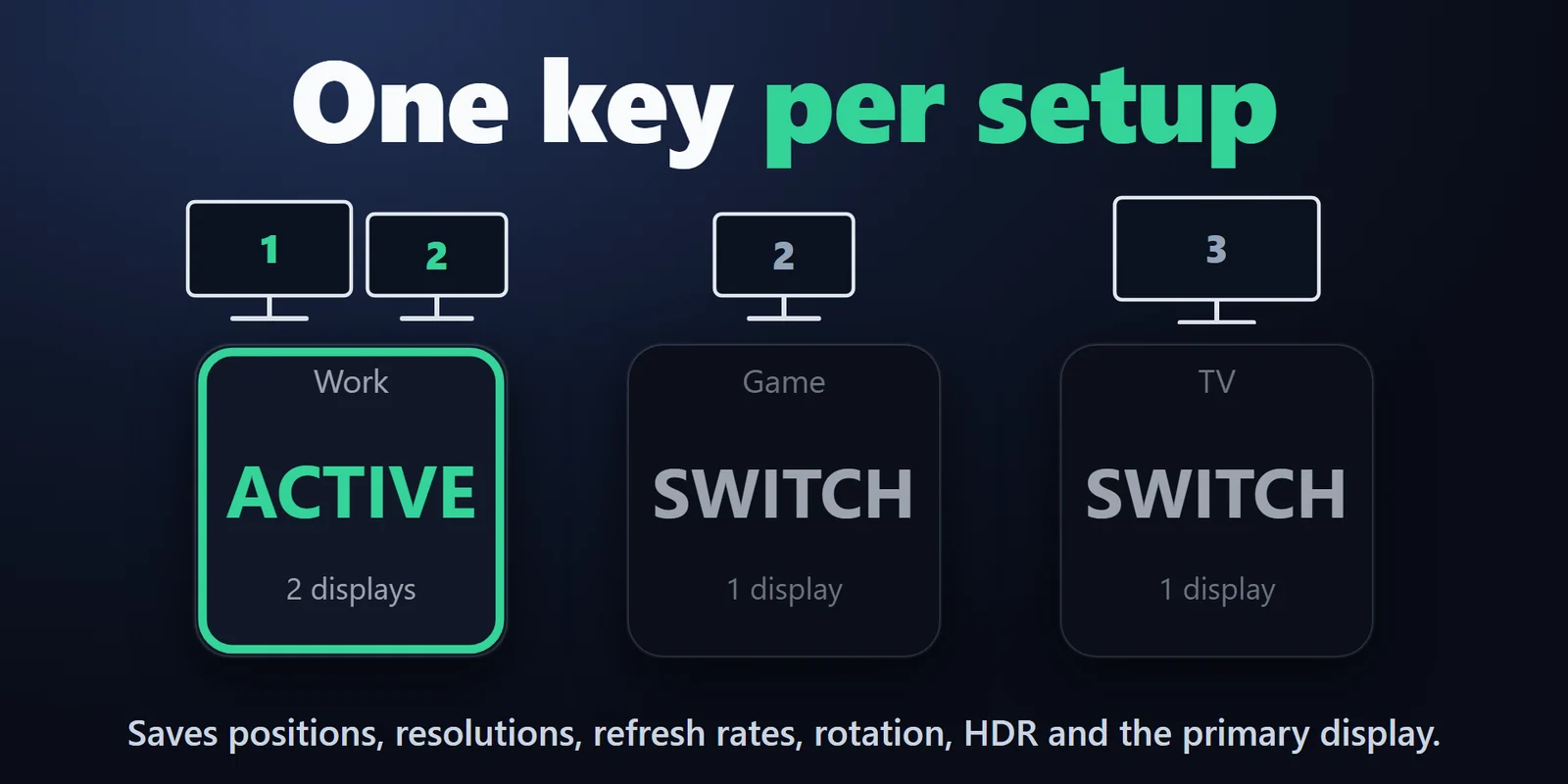
Qué monitores están activos, su posición, resolución, frecuencia de actualización, rotación, HDR y la pantalla principal.
Cambia entre distribuciones de varios monitores, la proyección Win+P y pantallas individuales en Windows desde una tecla del Stream Deck.
Compra única en el Elgato Marketplace, donde se muestra en tu propia moneda (la página de la tienda está en inglés).
Resumen
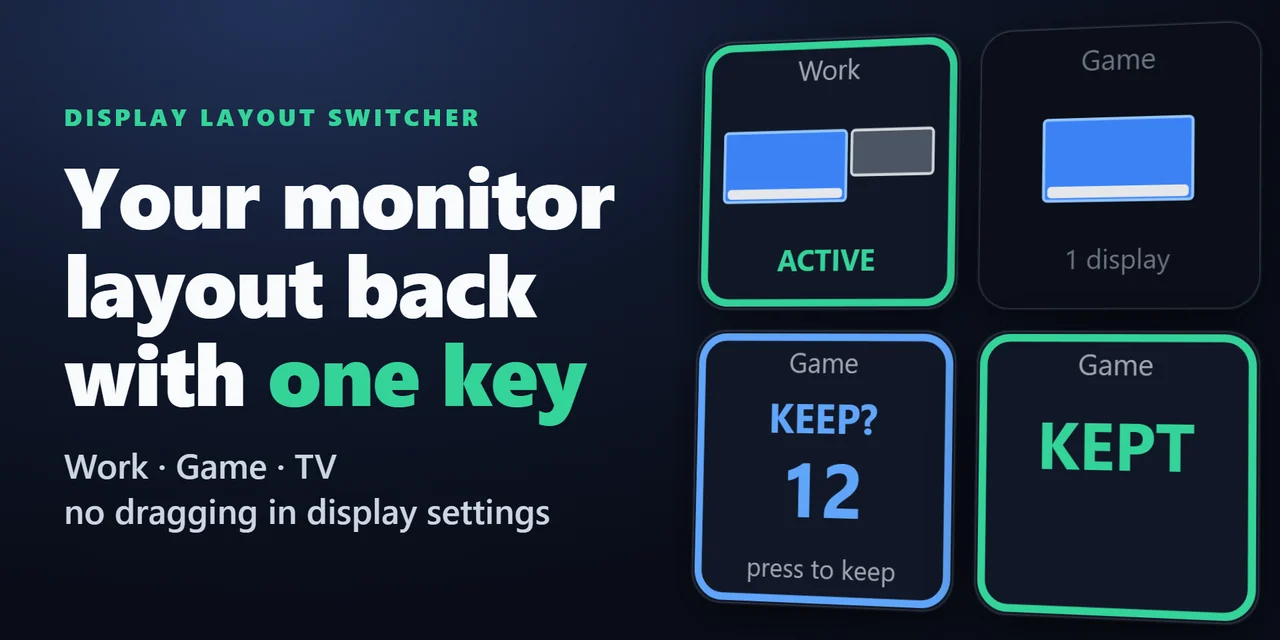
Para cambiar entre configuraciones de monitores desde un Stream Deck, añade Display Layout Switcher, guarda cada distribución (por ejemplo Desk, Game o TV) y pon una tecla para cada una en tu Stream Deck, o usa una tecla Set Projection para Duplicate o Extend como Windows + P.
Pulsa una tecla y Windows cambia de una vez qué pantallas están activas, su posición, resolución, frecuencia de actualización y HDR, y un cambio que deje tu pantalla en negro se deshace solo a los 15 segundos si no lo mantienes.
Características
Qué monitores están activos, su posición, resolución, frecuencia de actualización, rotación, HDR y la pantalla principal.
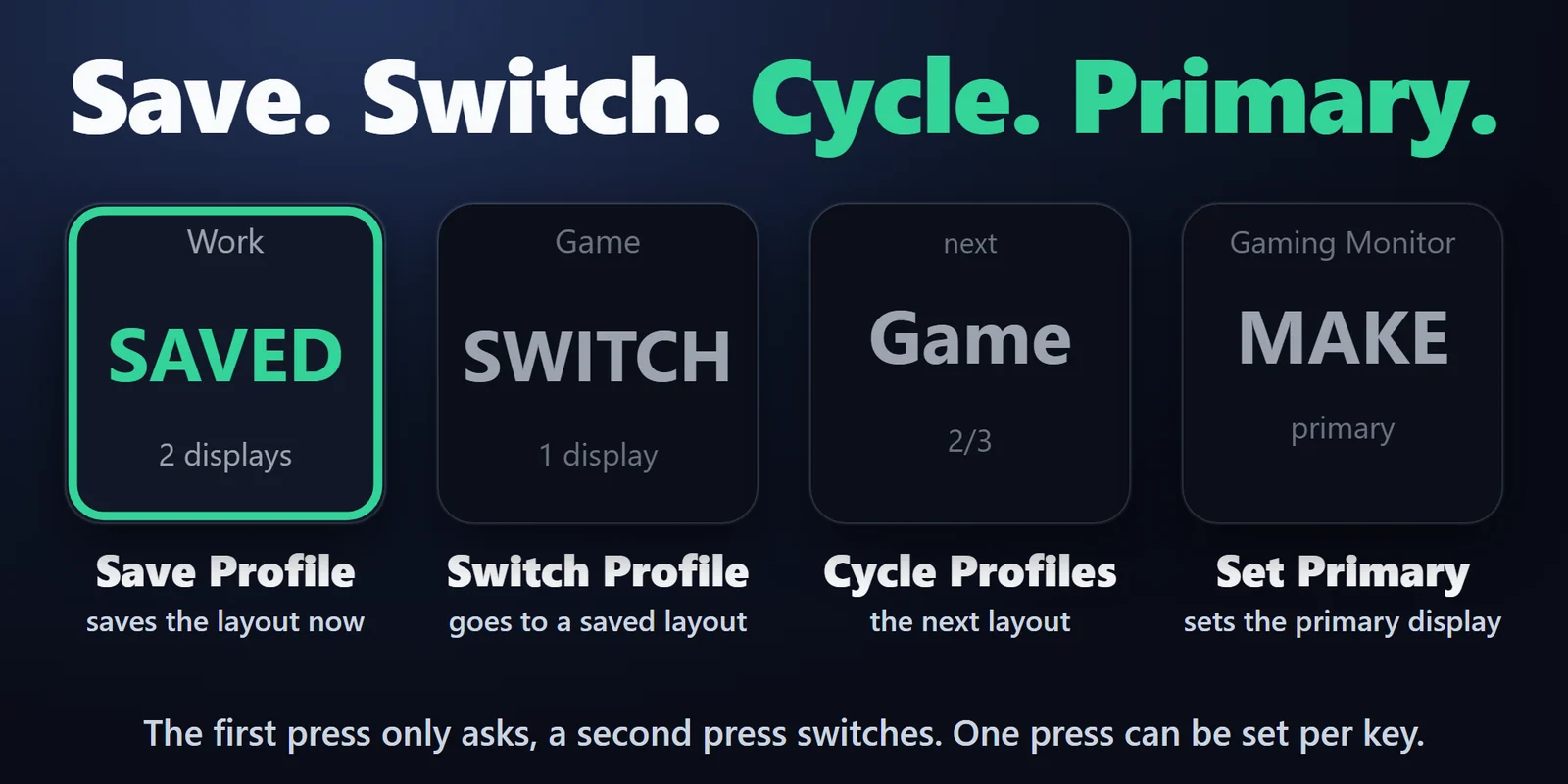
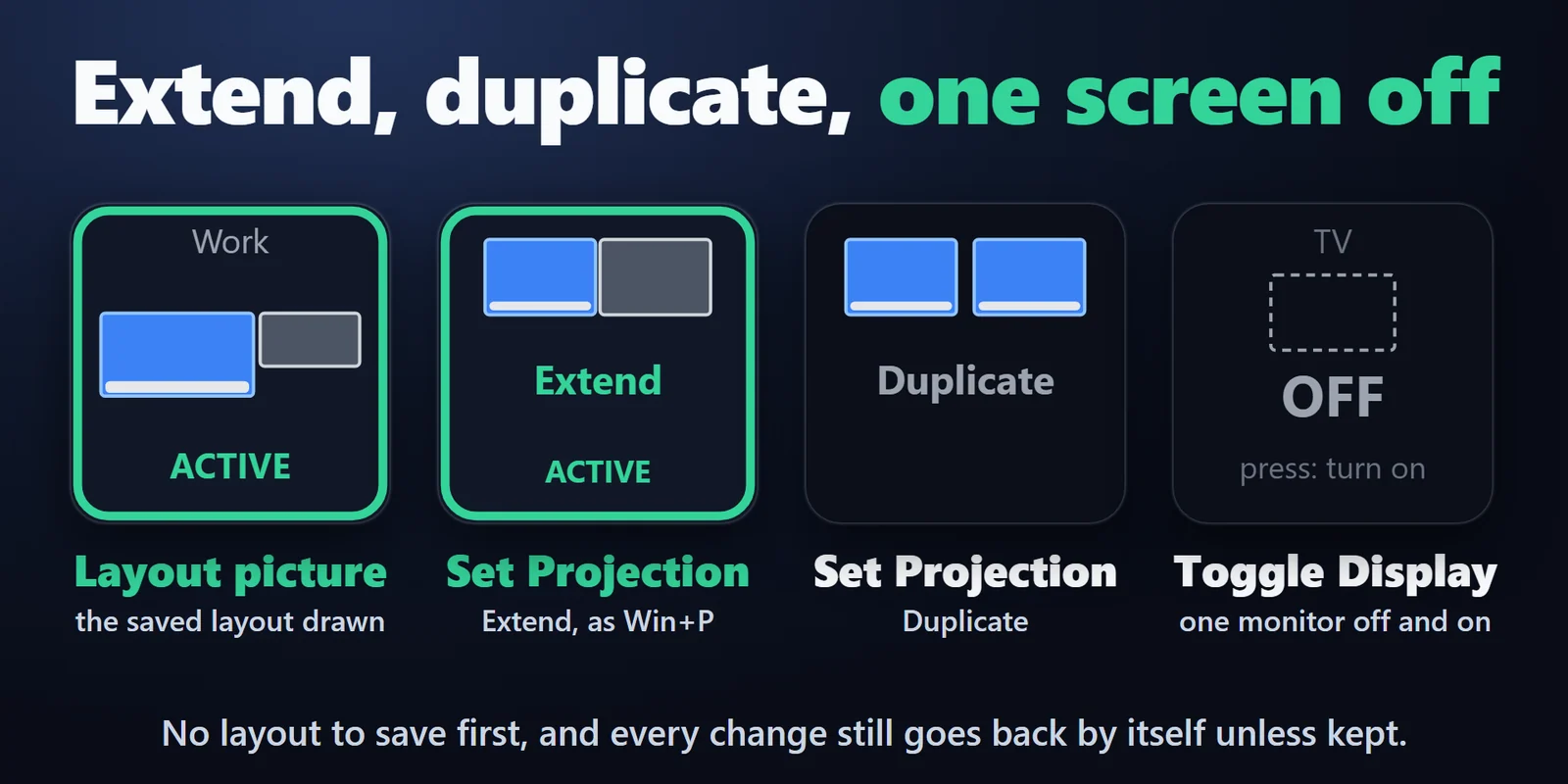
Pasa a una guardada con una tecla, o recorre varias con una sola tecla Cycle Profiles. La tecla muestra ACTIVE cuando esa distribución está en uso.
Cambia la proyección como Windows + P con una tecla Set Projection: PC screen only, Duplicate, Extend o Second screen only, directamente desde la tecla, antes de guardar ninguna distribución.
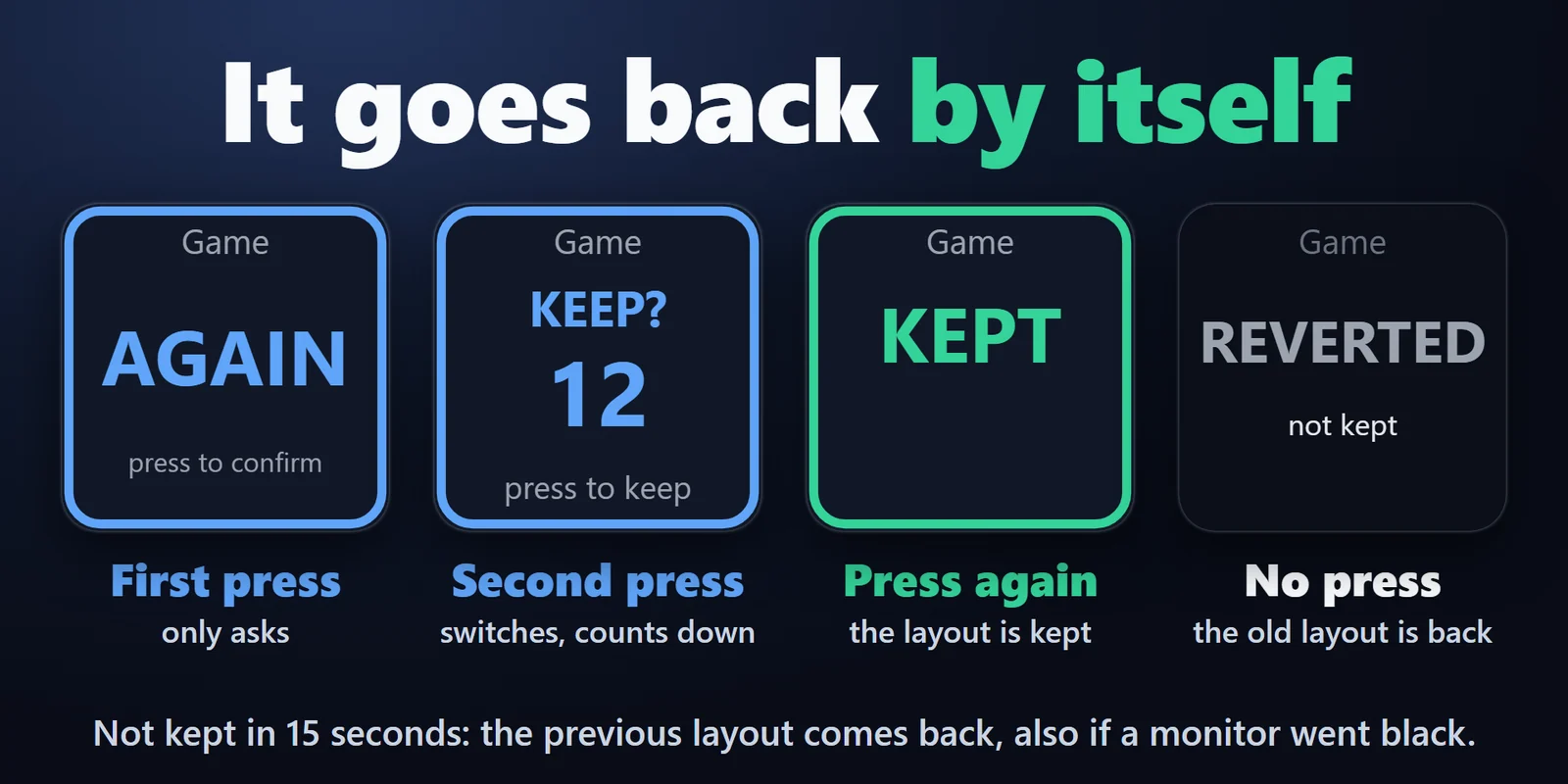
Tras un cambio, pulsa en 15 segundos para mantenerlo o la distribución anterior vuelve sola, incluso tras un fallo si el plugin se reinicia en menos de 2 minutos.
Las demás pantallas se quedan como están y, al pulsar de nuevo, toda la distribución vuelve a como estaba, incluida la pantalla principal, si las otras pantallas no han cambiado.
Las teclas Save, Switch y Cycle pueden dibujar la distribución guardada, con la pantalla principal en azul y un monitor desconectado con línea discontinua roja.
Convierte un monitor en la pantalla principal con Set Primary, mientras los demás se quedan donde están.
Por defecto la primera pulsación solo pregunta y la segunda cambia, y una distribución guardada se aplica entera: la tecla indica qué monitor falta.
Funciona íntegramente en tu PC, sin cuenta, sin servicio en línea y sin telemetría, con la misma función de pantalla de Windows que usa la aplicación Configuración, sin derechos de administrador.
Configuración
Conviene saberUna distribución que mantienes también se guarda en la configuración de pantalla propia de Windows, así que sigue ahí tras reiniciar.
Preguntas frecuentes
Respuestas breves a lo que se pregunta antes de añadirlo.
Escribe a contact
Organiza tus monitores en Windows y pulsa una tecla Save Profile con un nombre como Escritorio; haz lo mismo con tus otras configuraciones. Pon en tu Stream Deck una tecla Switch Profile para cada distribución guardada. Púlsala dos veces para cambiar y una vez más en 15 segundos para mantener la nueva distribución.
Sí. Pon en tu Stream Deck una tecla Toggle Display para ese monitor: lo apaga mientras las demás pantallas se quedan como están y, al pulsarla de nuevo, devuelve toda la distribución a como estaba, incluida la pantalla principal, si no cambiaste las otras pantallas entretanto (si lo hiciste, se quedan como están y el monitor vuelve a su sitio). No hace falta guardar antes ninguna distribución.
Sí. Una tecla Set Projection cambia a PC screen only, Duplicate, Extend o Second screen only, las cuatro opciones de Windows + P. Cuenta atrás de 15 segundos tras el cambio para que puedas conservarlo o dejar que se deshaga.
Espera 15 segundos. Si no pulsas la tecla para mantener el cambio, la distribución anterior vuelve sola, tanto con distribuciones guardadas como con la proyección o al encender o apagar una pantalla.
No. Usa la misma función de Windows que la aplicación Configuración de Windows, con tu usuario.
Qué monitores están activos, su posición, resolución, frecuencia de actualización, rotación, HDR y la pantalla principal. La escala de pantalla, los perfiles de color, la luz nocturna y el brillo no forman parte de una distribución; Windows los guarda por monitor.
Requisitos
Funciona en Windows 10 o posterior con la aplicación Stream Deck 6.9 o posterior, en inglés y japonés.
Plugin de Stream Deck a la venta en el Elgato Marketplace.
Más para tu Stream Deck




Funciona en Windows 10 o posterior con la aplicación Stream Deck 6.9 o posterior, en inglés y japonés.
Consíguelo en el Elgato MarketplaceCompra única en el Elgato Marketplace, donde se muestra en tu propia moneda (la página de la tienda está en inglés).