01
Ein ganzes Layout unter einem Namen speichern
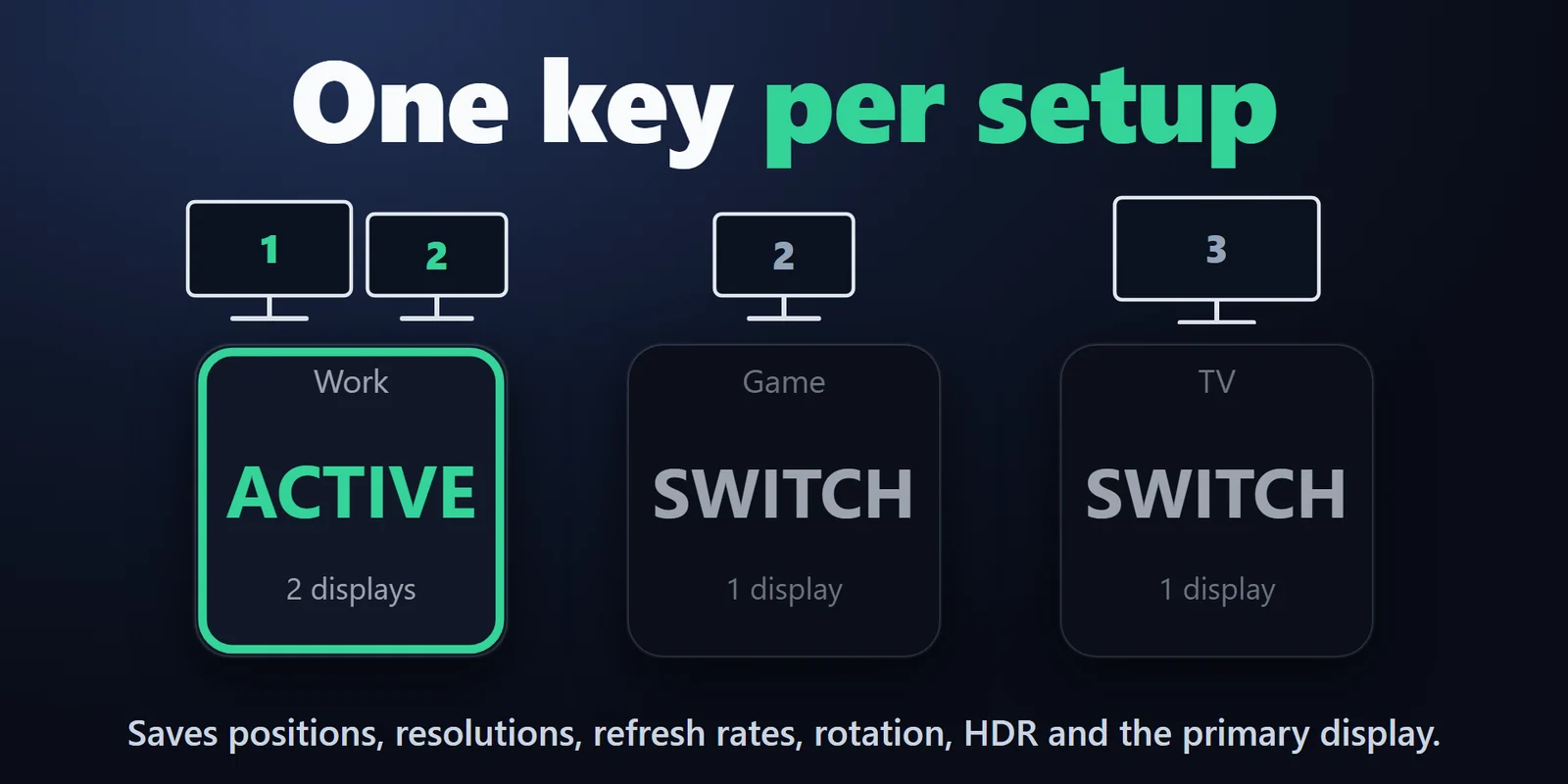
Welche Monitore an sind, ihre Positionen, Auflösungen, Bildwiederholraten, Drehung, HDR und die Hauptanzeige.
Wechseln Sie unter Windows mit einer Stream Deck Taste zwischen Mehrmonitor-Layouts, Win+P-Projektion und einzelnen Bildschirmen.
Einmalkauf im Elgato Marketplace, dort in Ihrer Währung angezeigt (die Shopseite ist auf Englisch).
Überblick
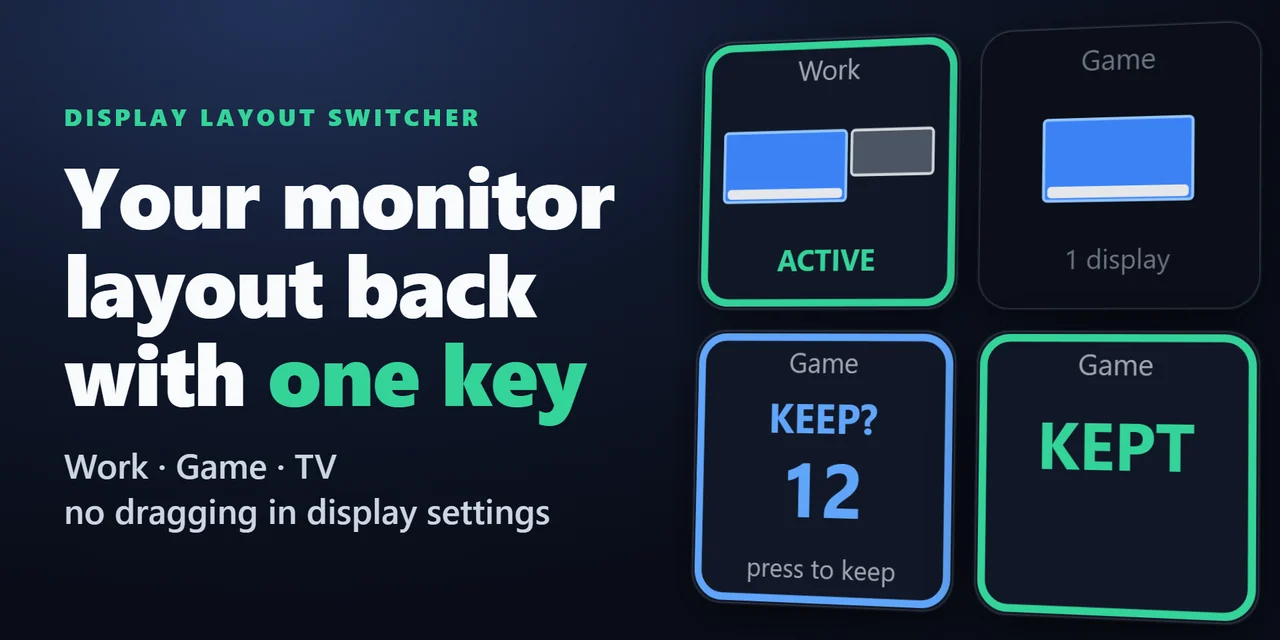
Um mit einem Stream Deck zwischen Monitor-Setups zu wechseln, fügen Sie Display Layout Switcher hinzu, speichern Sie jedes Layout (zum Beispiel Desk, Game oder TV) und legen Sie für jedes eine Taste auf Ihr Stream Deck, oder nutzen Sie eine Set Projection-Taste für Duplicate oder Extend wie bei Windows + P.
Ein Tastendruck, und Windows ändert in einem Zug, welche Bildschirme an sind, ihre Positionen, Auflösung, Bildwiederholrate und HDR; eine Änderung, die Ihren Bildschirm schwarz lässt, wird nach 15 Sekunden automatisch rückgängig gemacht, wenn Sie sie nicht bestätigen.
Funktionen
Welche Monitore an sind, ihre Positionen, Auflösungen, Bildwiederholraten, Drehung, HDR und die Hauptanzeige.
Wechseln Sie mit einer Taste zu einem gespeicherten Layout oder schalten Sie mit einer einzigen Cycle Profiles-Taste mehrere durch. Die Taste zeigt ACTIVE, wenn dieses Layout aktiv ist.
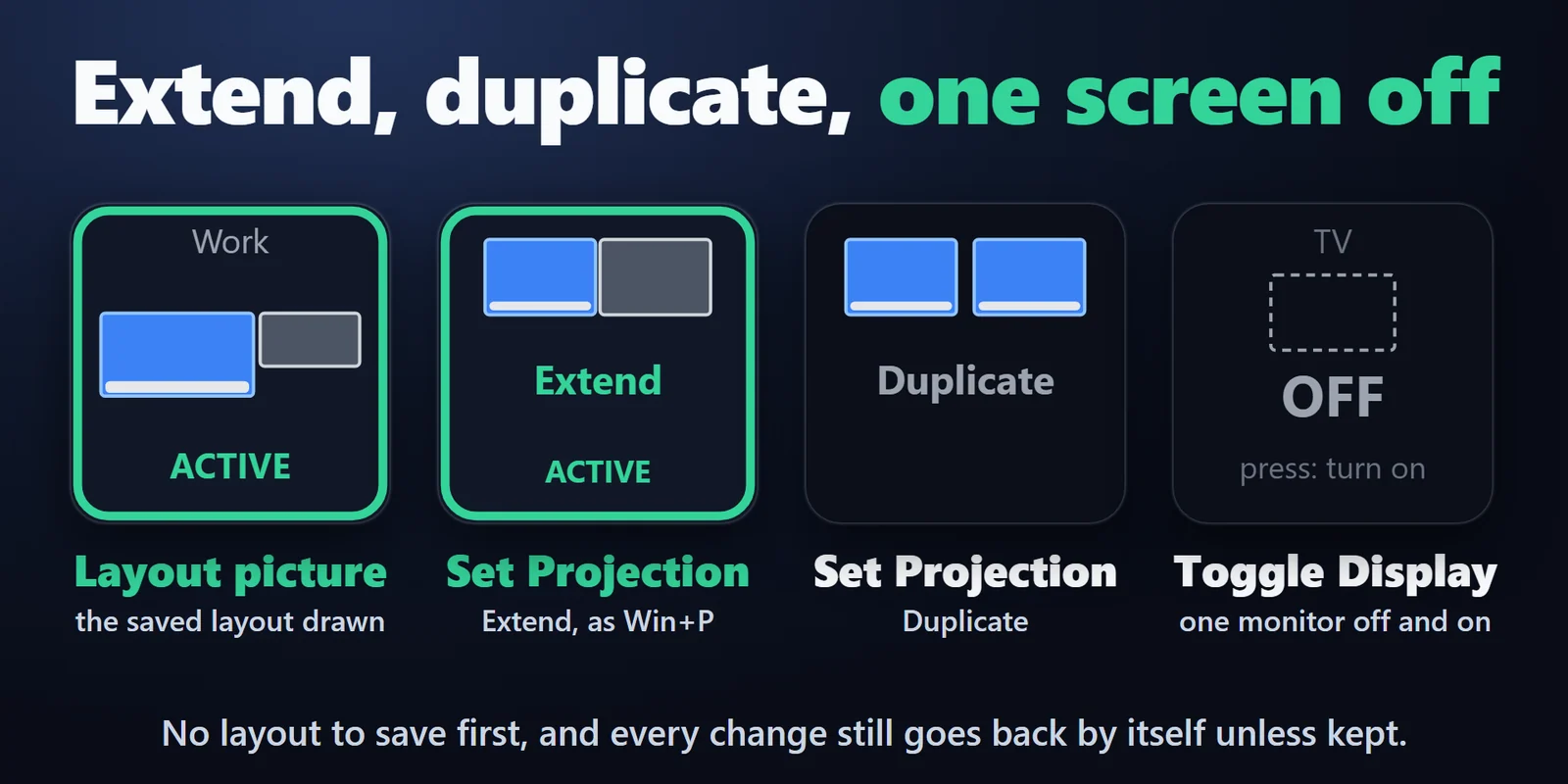
Ändern Sie die Projektion wie mit Windows + P mit einer Set Projection Taste: PC screen only, Duplicate, Extend oder Second screen only, direkt über die Taste, noch bevor ein Layout gespeichert ist.
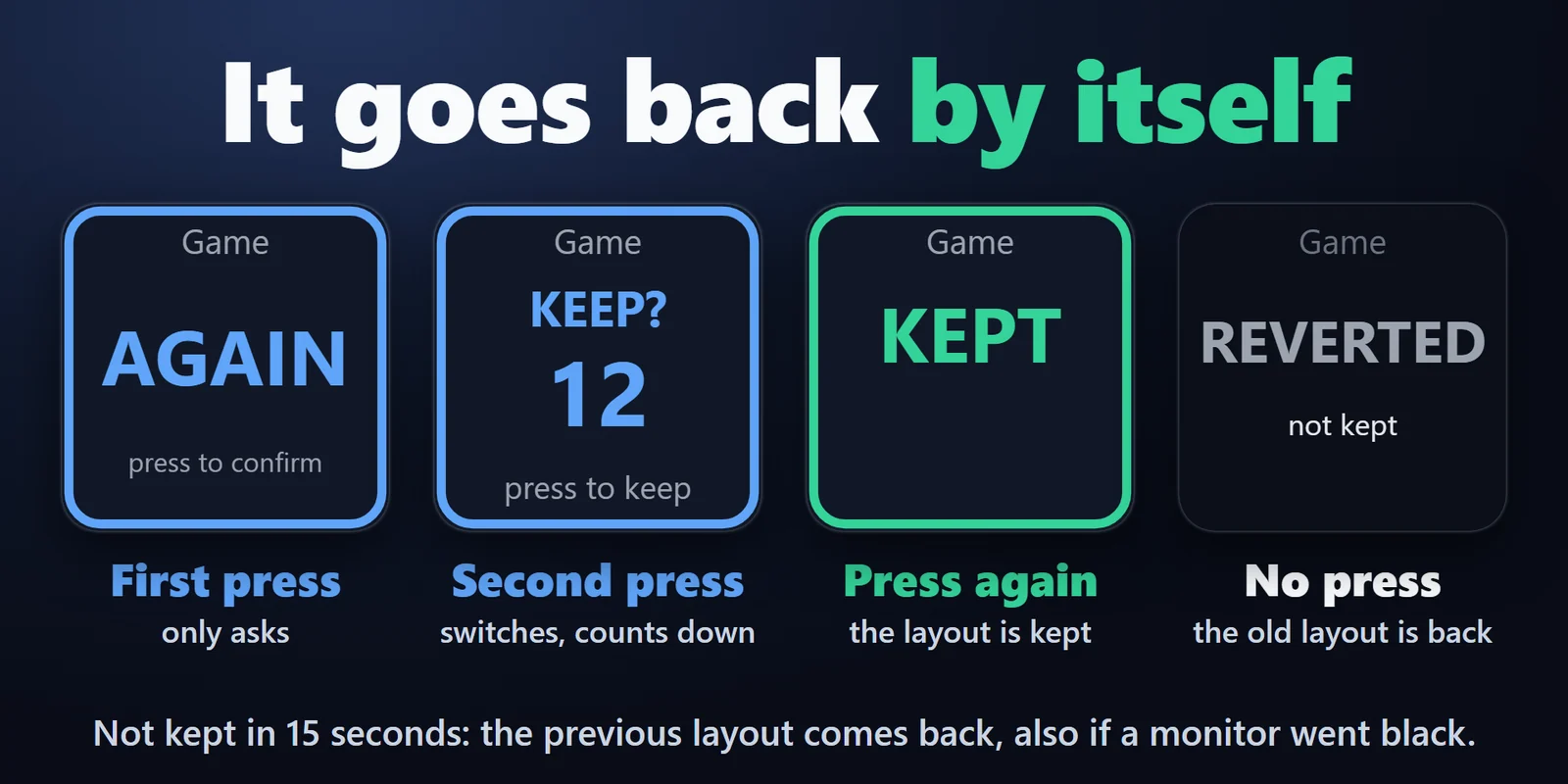
Drücken Sie nach einer Änderung innerhalb von 15 Sekunden, um sie zu behalten, sonst kehrt das vorherige Layout von selbst zurück, auch nach einem Absturz, wenn das Plugin innerhalb von 2 Minuten neu startet.
Mit einer Toggle Display Taste bleiben die anderen Bildschirme unverändert, und beim erneuten Drücken kehrt das ganze Layout zurück, inklusive Hauptanzeige, sofern die anderen Bildschirme gleich geblieben sind.
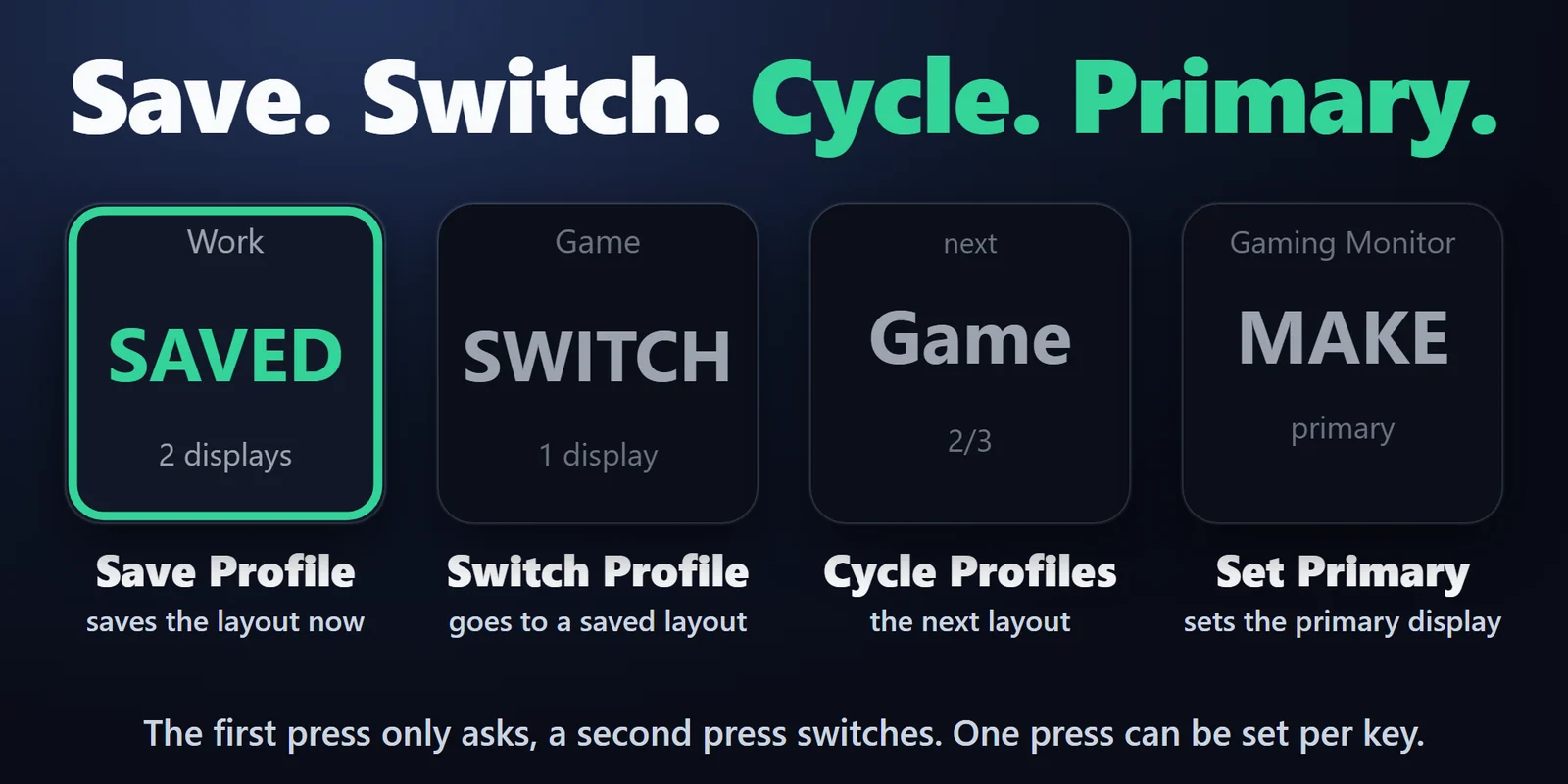
Save-, Switch- und Cycle-Tasten können das gespeicherte Layout zeichnen, mit der Hauptanzeige in Blau und einem nicht angeschlossenen Monitor rot gestrichelt.
Einen Monitor mit Set Primary zur Hauptanzeige machen, während die anderen an ihrem Platz bleiben.
Standardmäßig fragt der erste Druck nur nach, der zweite ändert, und ein gespeichertes Layout wird vollständig angewendet: Die Taste nennt einen fehlenden Monitor.
Läuft komplett auf Ihrem PC, ohne Konto, ohne Online-Dienst und ohne Telemetrie, mit derselben Windows-Anzeigefunktion wie die Einstellungen-App und ohne Administratorrechte.
Einrichtung
Gut zu wissenEin Layout, das Sie behalten, wird auch in den eigenen Anzeigeeinstellungen von Windows gespeichert und ist daher nach einem Neustart noch da.
FAQ
Kurze Antworten auf Fragen, die vor dem Hinzufügen oft gestellt werden.
Schreiben Sie an contact
Ordnen Sie Ihre Monitore in Windows an und drücken Sie dann eine Save Profile-Taste mit einem Namen wie Desk; machen Sie dasselbe für Ihre anderen Setups. Legen Sie für jedes gespeicherte Layout eine Switch Profile-Taste auf Ihr Stream Deck. Drücken Sie sie zweimal zum Wechseln und innerhalb von 15 Sekunden noch einmal, um das neue Layout zu behalten.
Ja. Legen Sie eine Toggle Display-Taste für diesen Monitor auf Ihr Stream Deck: Sie schaltet den Monitor aus, während die anderen Bildschirme unverändert bleiben, und beim erneuten Drücken kommt das gesamte Layout wie zuvor zurück, einschließlich der Hauptanzeige, sofern Sie die anderen Bildschirme zwischenzeitlich nicht geändert haben (andernfalls bleiben diese unverändert und der Monitor kehrt an seinen Platz zurück). Dafür muss zuvor kein Layout gespeichert werden.
Ja. Eine Set Projection Taste schaltet zwischen PC screen only, Duplicate, Extend und Second screen only um, den vier Optionen von Windows + P. Nach der Änderung läuft ein Countdown von 15 Sekunden, in dem Sie sie behalten oder zurückgehen lassen können.
Warten Sie 15 Sekunden. Wenn Sie die Taste nicht drücken, um die Änderung zu behalten, kehrt das vorherige Layout von selbst zurück, bei gespeicherten Layouts, Projektion und dem Ein- oder Ausschalten einer Anzeige gleichermaßen.
Nein. Es nutzt dieselbe Windows-Funktion wie die Windows-Einstellungen-App, unter Ihrem Benutzerkonto.
Welche Monitore an sind, ihre Positionen, Auflösungen, Bildwiederholraten, Drehung, HDR und die Hauptanzeige. Anzeigeskalierung, Farbprofile, Nachtlicht und Helligkeit gehören nicht zu einem Layout; Windows verwaltet diese pro Monitor.
Voraussetzungen
Funktioniert unter Windows 10 oder neuer mit der Stream Deck App 6.9 oder neuer, in Englisch und Japanisch.
Ein Stream Deck Plugin, erhältlich im Elgato Marketplace.
Mehr für Ihr Stream Deck




Funktioniert unter Windows 10 oder neuer mit der Stream Deck App 6.9 oder neuer, in Englisch und Japanisch.
Im Elgato Marketplace holenEinmalkauf im Elgato Marketplace, dort in Ihrer Währung angezeigt (die Shopseite ist auf Englisch).