01
Monitor schwarz schalten
Einen Monitor oder alle außer dem Hauptmonitor mit einem schwarzen Fenster abdecken. Zum Aufdecken erneut drücken, halten oder den schwarzen Bereich doppelklicken.
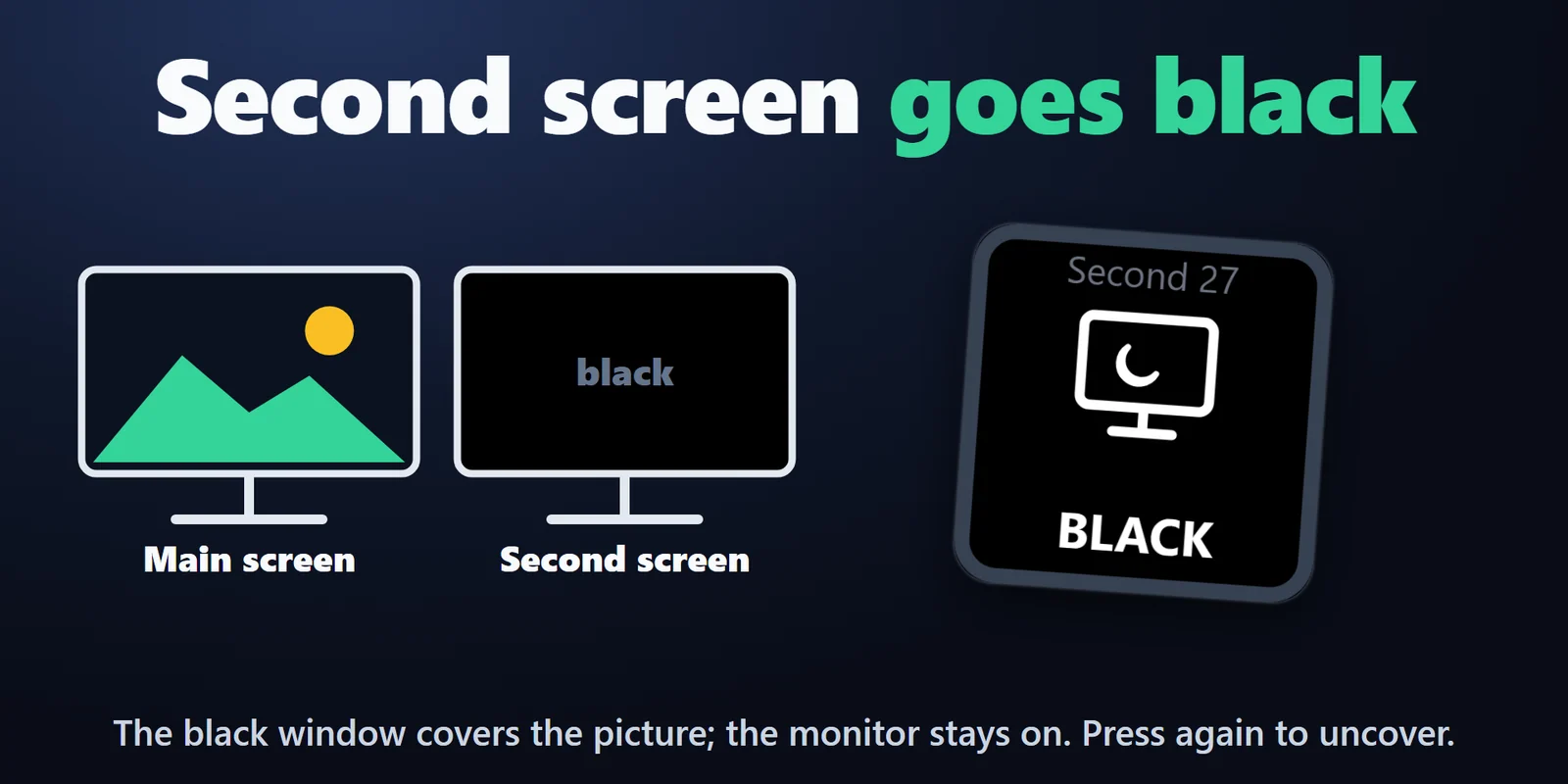

Zweiten Bildschirm beim Spielen oder Schauen abdunkeln, ungenutzte von selbst schwarz werden lassen oder Ruhe- bzw. Herunterfahr-Timer setzen.
Einmalkauf im Elgato Marketplace, dort in Ihrer Währung angezeigt (die Shopseite ist auf Englisch).
Überblick
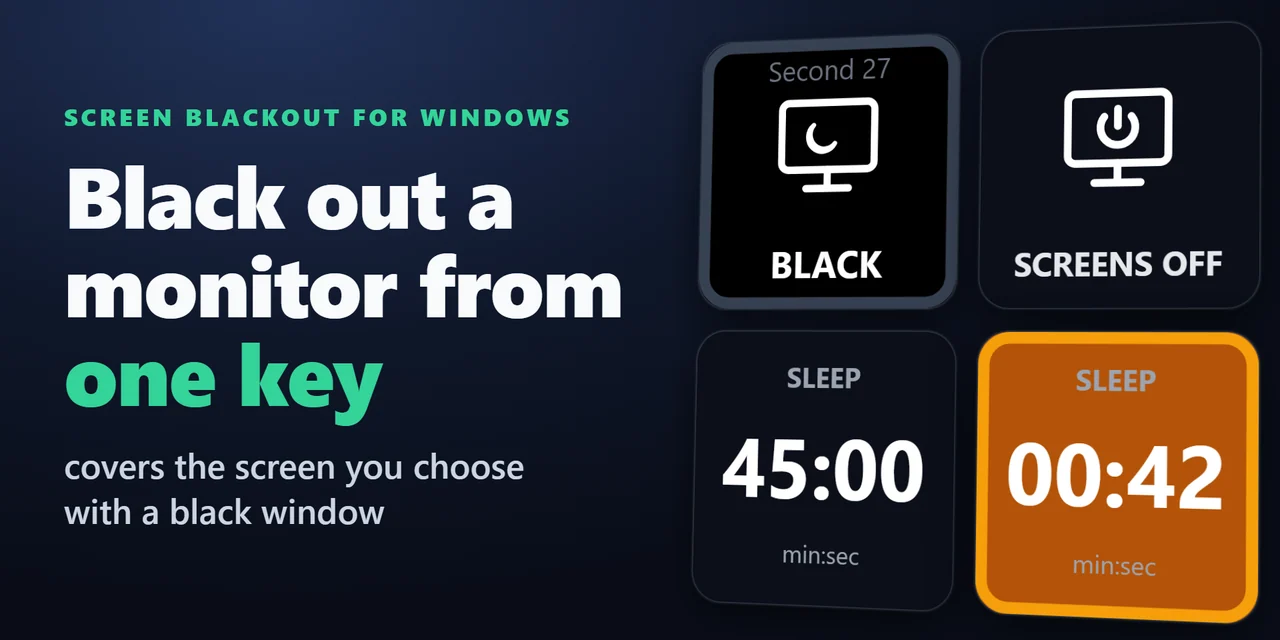
Um einen Monitor per Stream Deck schwarz zu schalten, fügen Sie Screen Blackout for Windows hinzu und drücken Sie die Blackout Monitor-Taste: Der gewählte Monitor, zum Beispiel der zweite Bildschirm eines OLED-Setups beim Spielen, wird mit einem schwarzen Fenster abgedeckt, oder mit einem dunkleren, durch das Sie noch sehen können.
Aktivieren Sie Auto blackout, dann wird ein Monitor, den Sie nicht beachten, von selbst schwarz und kommt zurück, sobald Sie die Maus darauf bewegen. Eine weitere Taste schaltet alle Bildschirme aus, und eine Sleep Timer Taste zählt auf der Taste herunter und versetzt den PC bei null in den Standby, fährt ihn herunter, schaltet die Bildschirme aus oder sperrt ihn.
Funktionen
Einen Monitor oder alle außer dem Hauptmonitor mit einem schwarzen Fenster abdecken. Zum Aufdecken erneut drücken, halten oder den schwarzen Bereich doppelklicken.
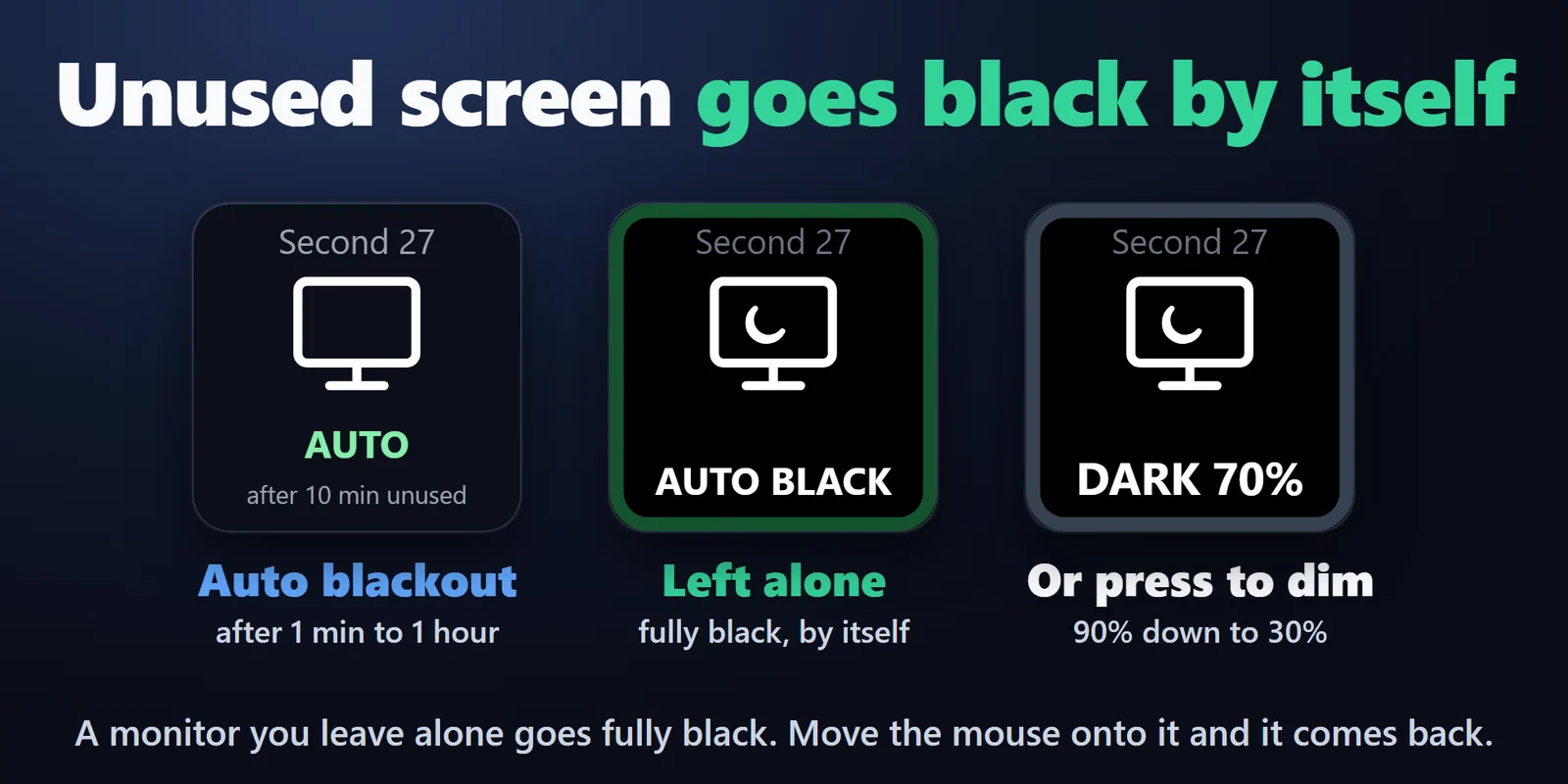
Mit Auto blackout (1 Minute bis 1 Stunde) wird ein Monitor, auf dem weder der Mauszeiger noch das aktive Fenster ist, ganz schwarz und kommt zurück, wenn Sie die Maus darauf bewegen. Es kann warten, solange ein Vollbildspiel oder -video auf diesem Monitor läuft.
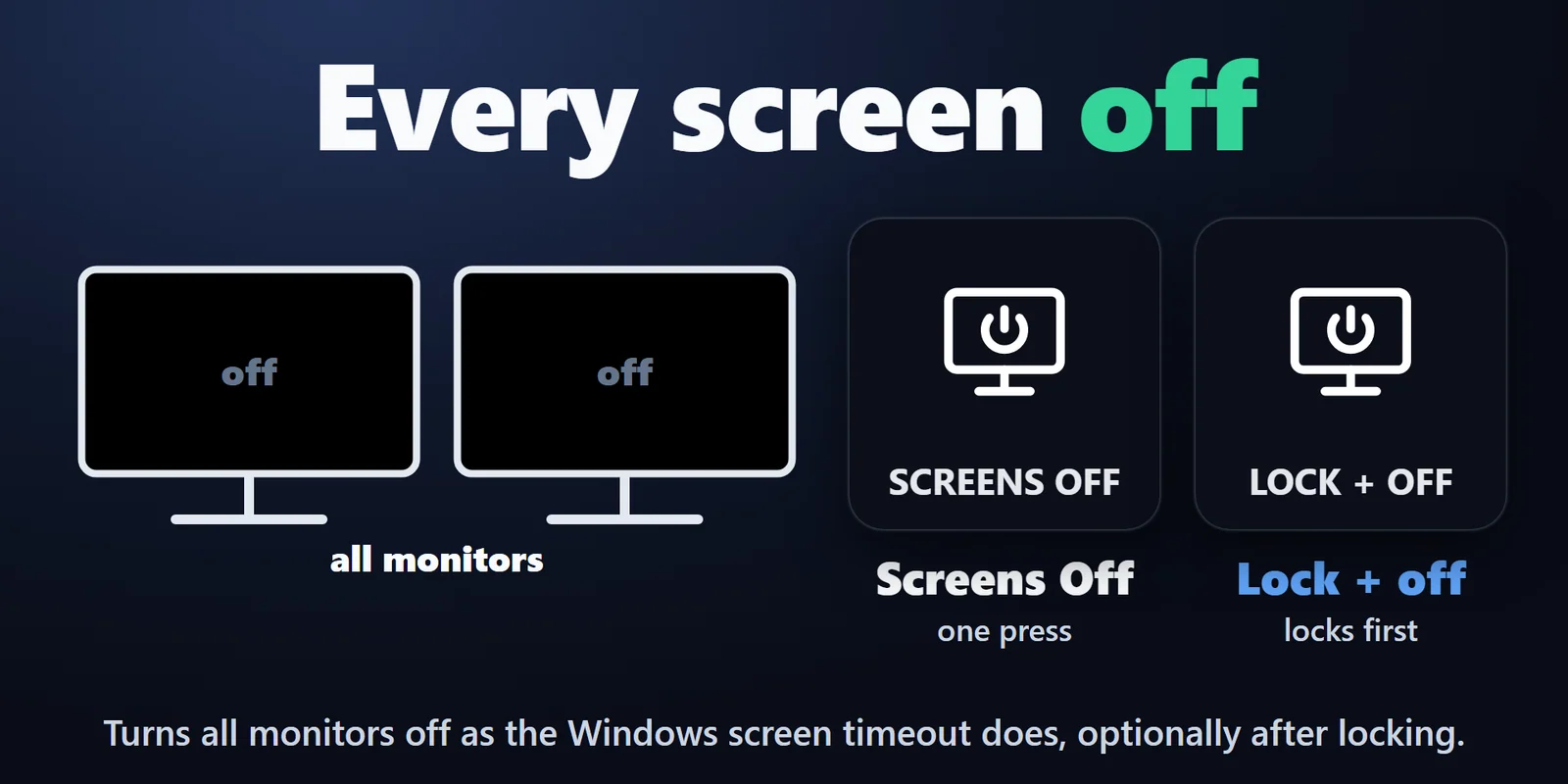
Mit Screens Off schalten Sie alle Monitore aus, wie es die Bildschirm-Zeitüberschreitung von Windows tut, optional nach dem Sperren des PCs.
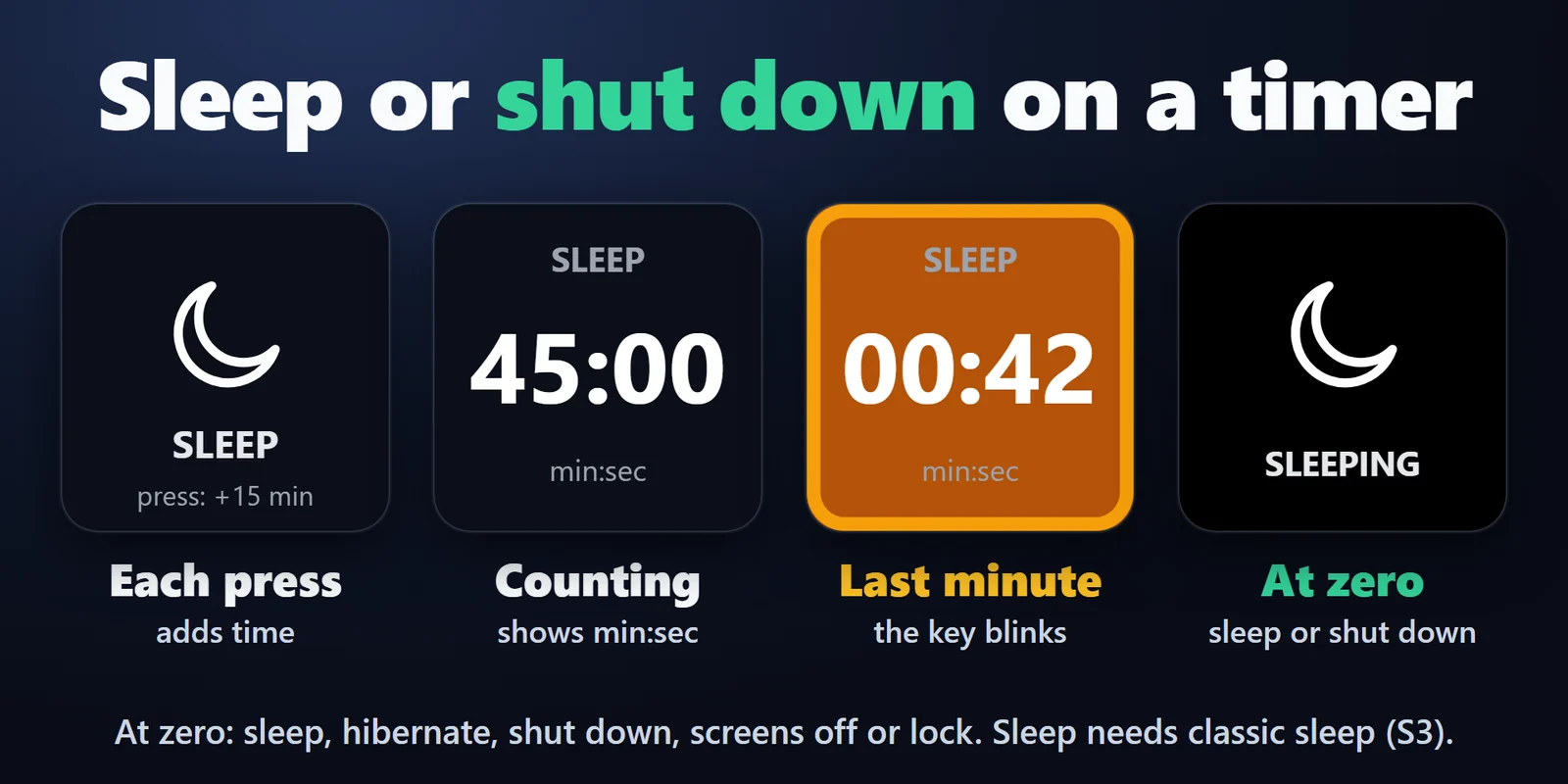
Jeder Tastendruck fügt Zeit hinzu (zum Beispiel 15 Minuten) oder startet eine feste Zeit. Die Taste zeigt mm:ss, ab einer Stunde h:mm, und blinkt in der letzten Minute. Zum Abbrechen gedrückt halten.
Das schwarze Fenster erscheint nicht in der Taskleiste und nicht in Alt+Tab und nimmt keinen Tastaturfokus an, sodass Ihr Spiel oder Ihre App die Tastatur behält; Klicks darauf bewirken nichts.
Eine Option deckt den Monitor auf, solange die Maus darüber ist.
100 % schwarz oder 90 % bis 30 %, um einen zweiten Bildschirm abzudunkeln und trotzdem zu sehen. Klicks auf einen abgedunkelten Bildschirm enden dort, und der letzte sichtbare Bildschirm wird nie abgedunkelt, daher lässt sich bei einem PC mit nur einem Monitor nichts abdunkeln.
Wenn Sie zu einem anderen Fenster wechseln, legt sich das schwarze Fenster wieder darüber.
Standby, Ruhezustand, Herunterfahren, Bildschirme aus oder Sperren.
Ein Bildschirm bleibt immer sichtbar, und das schwarze Fenster folgt, wenn Monitore verschoben werden oder die Auflösung ändern.
Kein Konto, kein Netzwerk, keine Telemetrie. Englisch und Japanisch.
Einrichtung
Gut zu wissenDas schwarze Fenster deckt das Bild ab, während der Monitor selbst eingeschaltet bleibt; Screens Off schaltet die Monitore so aus wie die Bildschirm-Zeitüberschreitung von Windows.
FAQ
Kurze Antworten auf Fragen, die vor dem Hinzufügen oft gestellt werden.
Schreiben Sie an contact
Ziehen Sie Blackout Monitor auf eine Taste, wählen Sie in den Einstellungen der Taste den Monitor (oder Every screen except the main one) und drücken Sie die Taste. Zum Aufheben drücken Sie erneut, halten die Taste gedrückt oder doppelklicken auf die schwarze Fläche.
Es ist so gebaut, dass es den Tastaturfokus nicht übernimmt. Das Spiel oder die App, die Sie benutzt haben, sollte also im Vordergrund bleiben und Ihre Tastatur behalten. Es erscheint nicht in der Taskleiste oder in Alt+Tab, und Klicks auf die schwarze Fläche bewirken nichts.
Ja. Wählen Sie in den Einstellungen der Taste Blackout Monitor unter Auto blackout eine Zeit (1 Minute bis 1 Stunde). Ein Monitor, auf dem so lange weder der Mauszeiger noch das aktive Fenster war, bekommt das schwarze Fenster, das verschwindet, sobald Sie die Maus auf ihn bewegen. Standardmäßig wartet es, solange ein Vollbildspiel oder -video auf diesem Monitor läuft. Ein Video in einem Fenster, auch einem maximierten, gilt nur als Nutzung, solange es das aktive Fenster ist. Wenn Sie es dort ansehen möchten, während Sie auf einem anderen Bildschirm arbeiten, schalten Sie es auf Vollbild oder Auto blackout für diesen Monitor aus. Die Funktion läuft, solange die Taste auf Ihrem Stream Deck angezeigt wird.
Ja, einen zweiten Monitor. Stellen Sie Darkness auf 90 % bis 30 %: Der Monitor bleibt sichtbar, nur dunkler, und Klicks darauf enden dort. 100 % ist ganz schwarz. Ein Bildschirm bleibt immer unverändert, daher wird an einem PC mit nur einem Monitor nichts abgedunkelt. Auto blackout ist immer ganz schwarz.
Jeder Tastendruck fügt Zeit hinzu oder startet eine feste Zeit. Die Taste zählt herunter und blinkt in der letzten Minute; bei null geht der PC in den Standby oder Ruhezustand, fährt herunter, schaltet die Bildschirme aus oder sperrt sich, je nach Ihrer Auswahl. Zum Abbrechen die Taste gedrückt halten.
Das schwarze Fenster deckt das Bild ab; der Monitor selbst bleibt eingeschaltet. Ob das einem OLED-Monitor hilft, hängt vom Modell ab, schauen Sie daher in dessen Handbuch. Um alle Monitore auszuschalten, nutzen Sie die Taste Screens Off: Sie schaltet sie so aus wie nach der Bildschirm-Zeitüberschreitung in den Energieeinstellungen, optional nach dem Sperren des PCs, und eine Mausbewegung oder ein Tastendruck schaltet sie wieder ein.
Voraussetzungen
Funktioniert unter Windows 10 oder neuer mit der Stream Deck App 6.9 oder neuer und Windows PowerShell 5.1, das zu Windows gehört.
Ein Stream Deck Plugin, erhältlich im Elgato Marketplace.
Mehr für Ihr Stream Deck




Funktioniert unter Windows 10 oder neuer mit der Stream Deck App 6.9 oder neuer und Windows PowerShell 5.1, das zu Windows gehört.
Im Elgato Marketplace holenEinmalkauf im Elgato Marketplace, dort in Ihrer Währung angezeigt (die Shopseite ist auf Englisch).