01
Cubra um monitor de preto
Blackout Monitor cobre um monitor, ou todos menos o principal, com uma janela preta. Pressione de novo, segure ou dê dois cliques na área preta para descobrir.
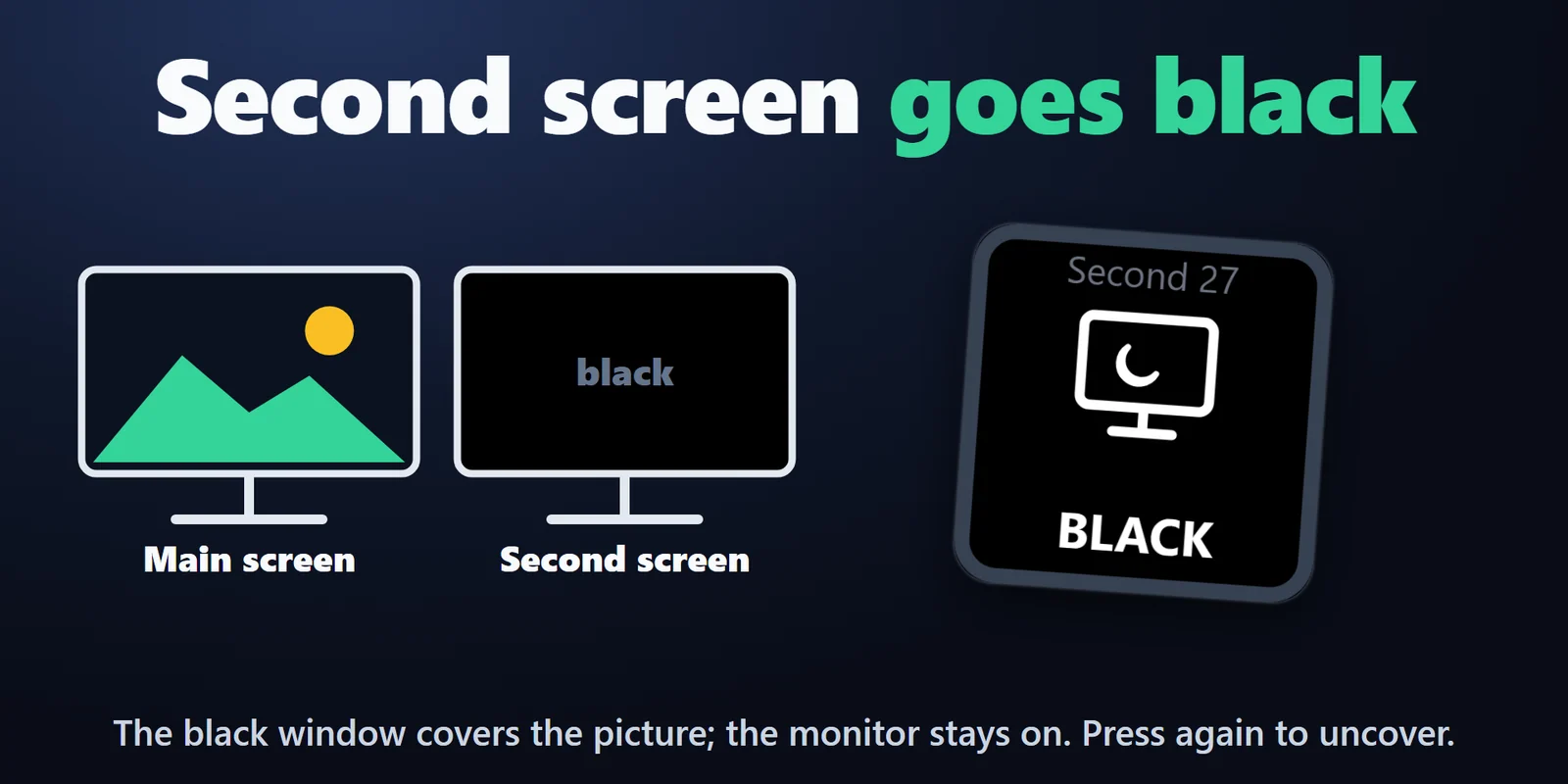

Escureça uma segunda tela enquanto joga ou assiste, deixe uma tela sem uso ficar preta sozinha ou defina um temporizador de suspensão ou desligamento.
Compra única no Elgato Marketplace, exibida lá na sua moeda (a página da loja está em inglês).
Visão geral
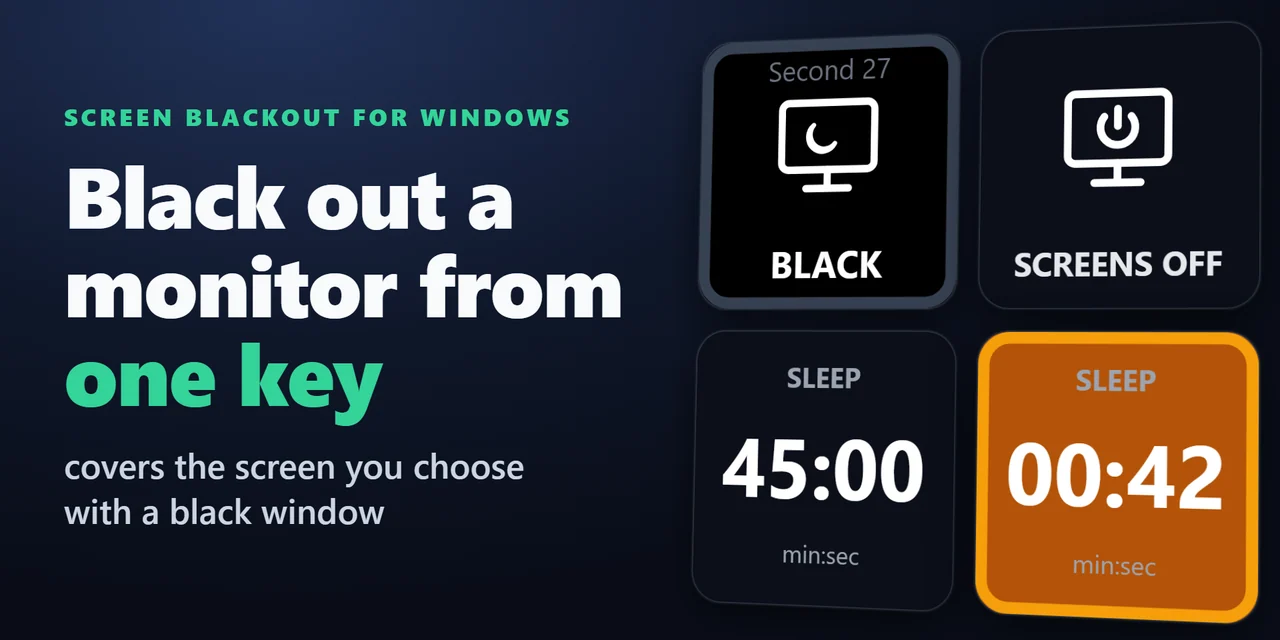
Para cobrir um monitor de preto a partir de um Stream Deck, adicione Screen Blackout for Windows e pressione a tecla Blackout Monitor: o monitor que você escolher, por exemplo a segunda tela de uma configuração OLED enquanto você joga, é coberto por uma janela preta, ou por uma mais escura pela qual ainda dá para ver.
Ative Auto blackout e um monitor que você deixa de lado fica preto sozinho e volta quando você move o mouse para ele. Outra tecla desliga todas as telas, e uma tecla Sleep Timer faz a contagem regressiva na tecla e, ao chegar a zero, suspende o PC, desliga, apaga as telas ou bloqueia.
Recursos
Blackout Monitor cobre um monitor, ou todos menos o principal, com uma janela preta. Pressione de novo, segure ou dê dois cliques na área preta para descobrir.
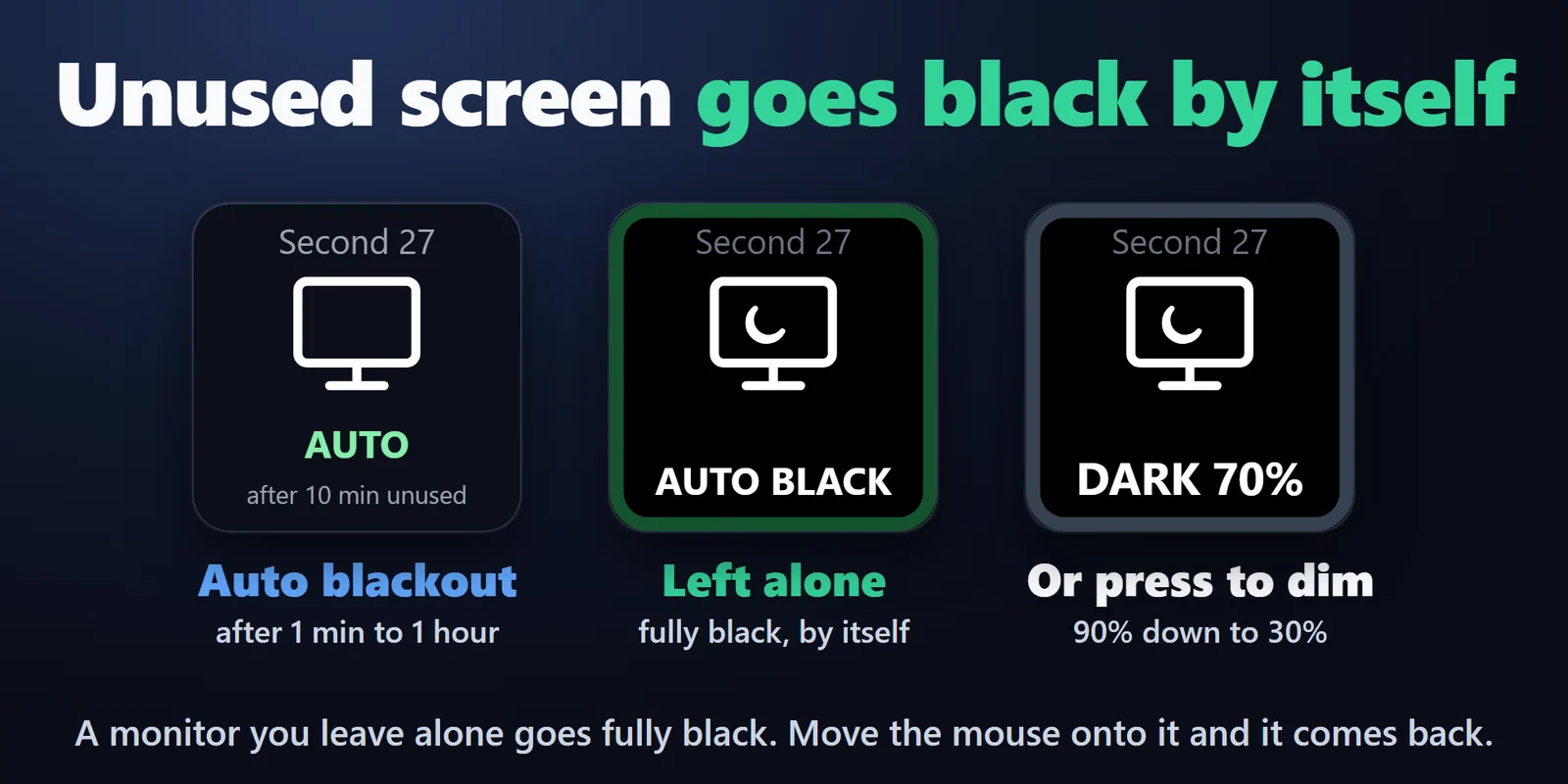
Com Auto blackout (de 1 minuto a 1 hora), um monitor sem o ponteiro do mouse nem a janela ativa fica totalmente preto e volta quando você move o mouse para ele. Pode esperar enquanto um jogo ou vídeo em tela cheia estiver nesse monitor.
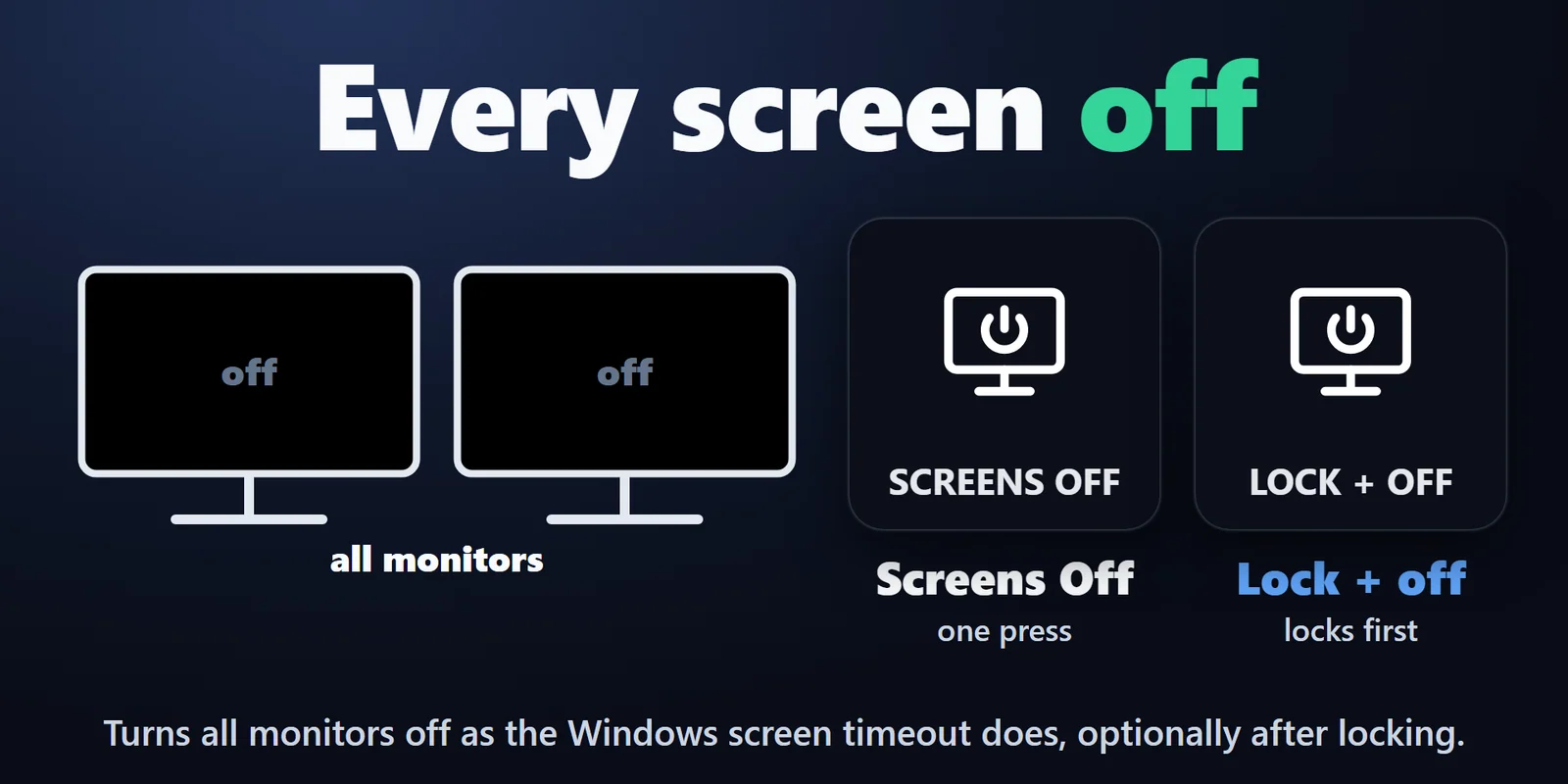
Screens Off desliga todos os monitores, como o tempo limite de tela do Windows, opcionalmente depois de bloquear o PC.
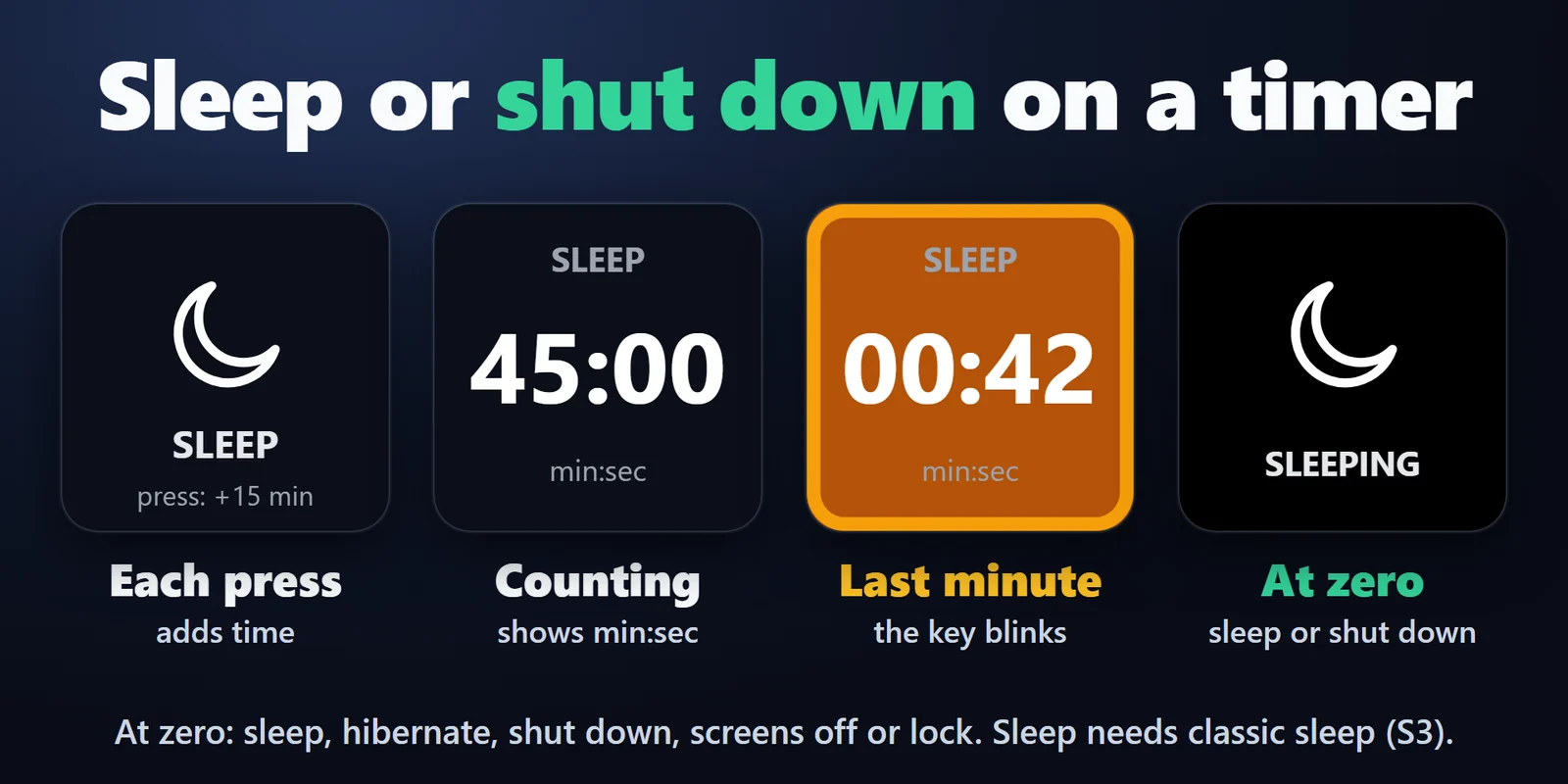
Cada toque soma tempo (por exemplo, 15 minutos) ou inicia um tempo fixo. A tecla mostra mm:ss, h:mm a partir de uma hora e pisca no último minuto. Segure para cancelar.
A janela preta fica fora da barra de tarefas e do Alt+Tab e evita tomar o foco do teclado, então seu jogo ou app continua com o teclado, e cliques nela não fazem nada.
Uma opção descobre o monitor enquanto o mouse está sobre ele.
100% preto, ou de 90% a 30% para escurecer uma segunda tela e ainda enxergá-la. Cliques em uma tela escurecida param ali, e a última tela visível nunca é escurecida, então um PC com um monitor não consegue escurecê-lo.
Ao trocar para outra janela, a janela preta volta a ficar no topo.
Suspender, hibernar, desligar, desligar as telas ou bloquear.
Uma tela sempre fica visível, e a janela preta acompanha quando os monitores mudam de posição ou de resolução.
Sem conta, sem rede, sem telemetria. Inglês e japonês.
Configuração
Bom saberA janela preta cobre a imagem enquanto o monitor continua ligado; Screens Off desliga os monitores como o tempo limite de tela do Windows.
Perguntas frequentes
Respostas curtas para o que as pessoas perguntam antes de adicionar.
Envie um e-mail para contact
Arraste Blackout Monitor para uma tecla, escolha o monitor (ou Every screen except the main one) nas configurações da tecla e pressione-a. Pressione de novo, segure a tecla ou dê um clique duplo na área preta para descobrir.
Ela foi feita para não tomar o foco do teclado, então o jogo ou app que você usava deve continuar na frente e com o teclado. Ela não aparece na barra de tarefas nem no Alt+Tab, e cliques na área preta não fazem nada.
Sim. Nas configurações da tecla Blackout Monitor, escolha um tempo em Auto blackout (1 minuto a 1 hora). Um monitor sem o ponteiro do mouse nem a janela ativa por esse tempo recebe a janela preta, que some assim que você move o mouse para ele. Por padrão, ela espera enquanto um jogo ou vídeo em tela cheia estiver nesse monitor. Um vídeo em janela, mesmo maximizada, só conta como uso enquanto for a janela ativa; para assisti-lo ali enquanto trabalha em outra tela, coloque-o em tela cheia ou desative o Auto blackout para esse monitor. Funciona enquanto a tecla estiver visível no seu Stream Deck.
Sim, um segundo monitor. Defina Darkness de 90% a 30%: o monitor continua visível, só mais escuro, e cliques nele param ali. 100% é preto total. Uma tela sempre fica como está, então em um PC com um único monitor nada é escurecido. O Auto blackout é sempre totalmente preto.
Cada toque soma tempo ou inicia um tempo fixo. A tecla faz a contagem regressiva e pisca no último minuto, e no zero o PC suspende, hiberna, desliga, desliga as telas ou bloqueia, conforme sua escolha. Segure a tecla para cancelar.
A janela preta cobre a imagem; o monitor em si continua ligado. Se isso ajuda um monitor OLED depende do monitor, então consulte o manual. Para desligar todos os monitores, use a tecla Screens Off: ela os desliga como após o tempo limite de tela nas configurações de energia, opcionalmente depois de bloquear o PC, e mover o mouse ou pressionar uma tecla os liga de novo.
Requisitos
Funciona no Windows 10 ou posterior com o app Stream Deck 6.9 ou posterior e o Windows PowerShell 5.1, que faz parte do Windows.
Um(a) Plugin para Stream Deck vendido(a) no Elgato Marketplace.
Mais para o seu Stream Deck




Funciona no Windows 10 ou posterior com o app Stream Deck 6.9 ou posterior e o Windows PowerShell 5.1, que faz parte do Windows.
Compre no Elgato MarketplaceCompra única no Elgato Marketplace, exibida lá na sua moeda (a página da loja está em inglês).