01
Seu ping de relance
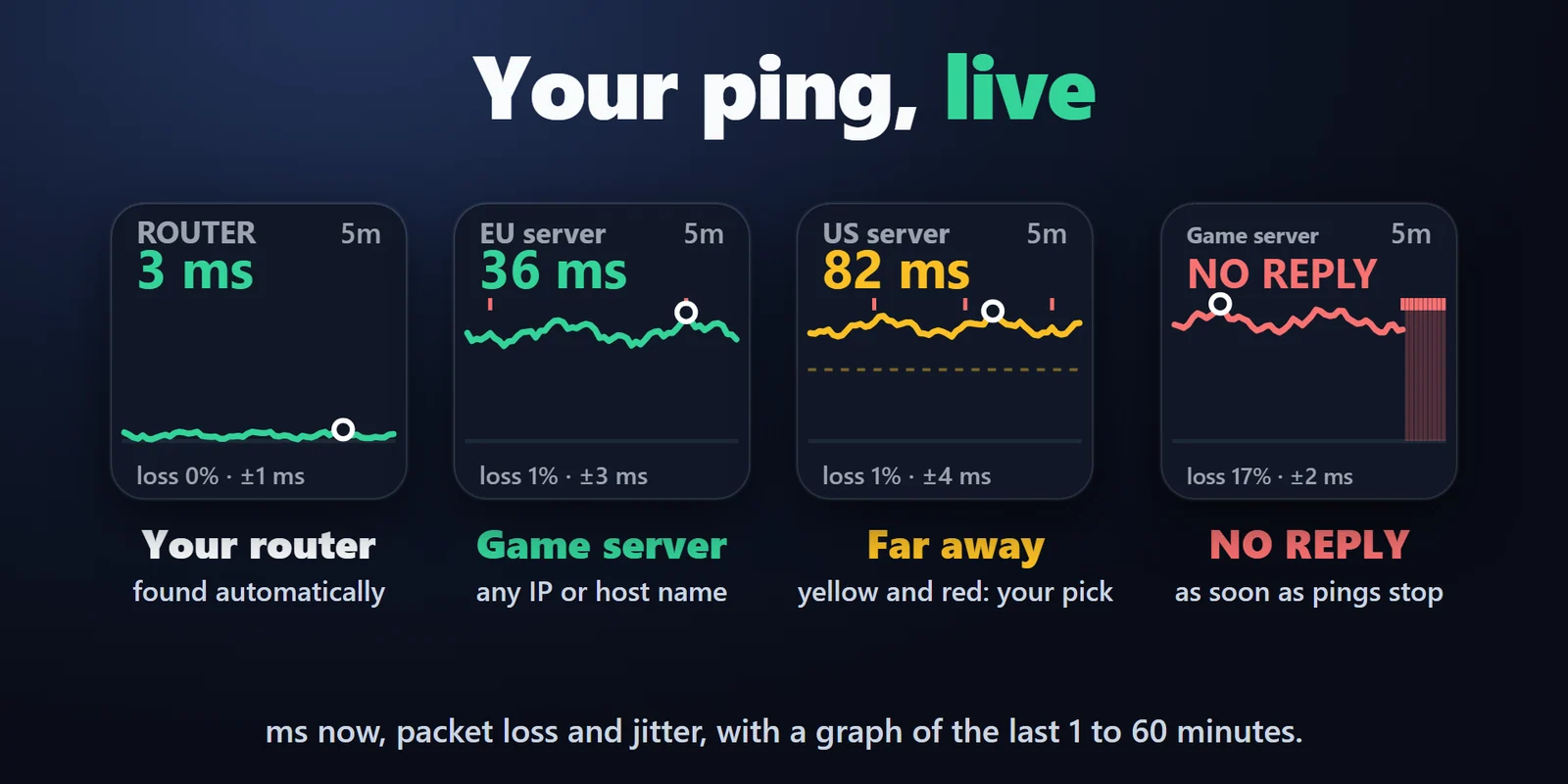
Ms atuais, perda e jitter, com um gráfico dos últimos 1, 5, 15 ou 60 minutos.
Mostre seu ping em ms em teclas do Stream Deck e descubra se o lag vem do seu Wi-Fi ou roteador ou da sua internet.
Compra única no Elgato Marketplace, exibida lá na sua moeda (a página da loja está em inglês).
Visão geral
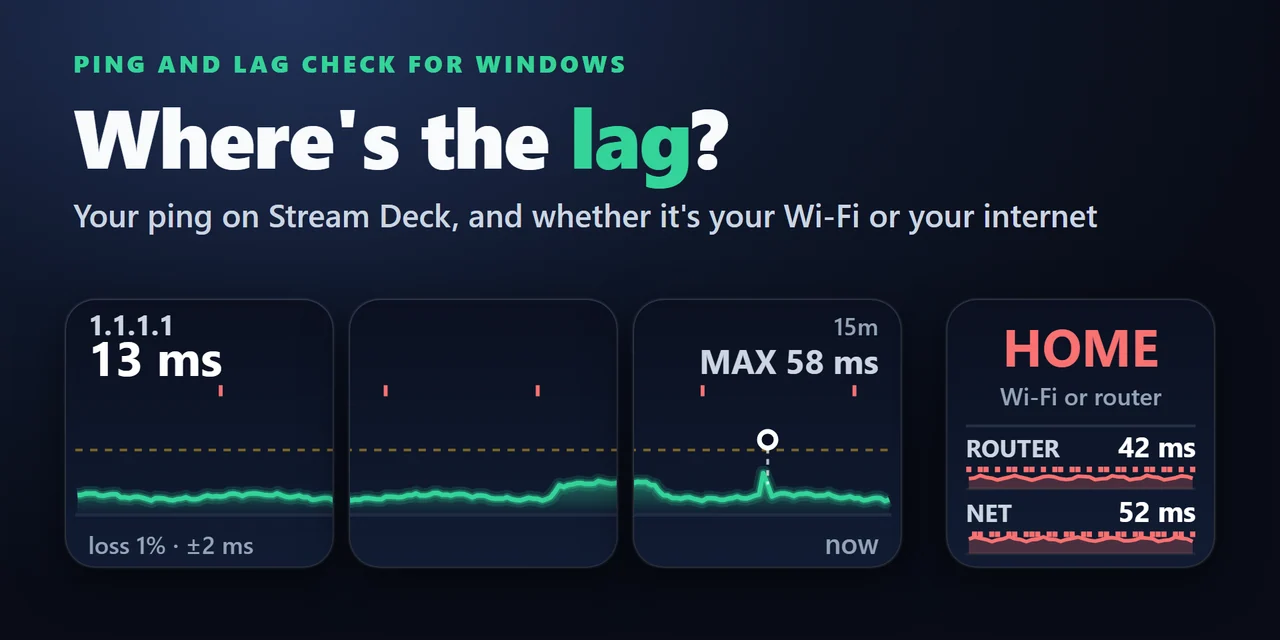
Para mostrar seu ping no Stream Deck, adicione Ping and Lag Check for Windows e arraste Ping Graph para uma tecla: ela mostra ms ao vivo até seu roteador, 1.1.1.1, 8.8.8.8 ou o servidor do seu jogo, com gráfico, perda de pacotes e jitter.
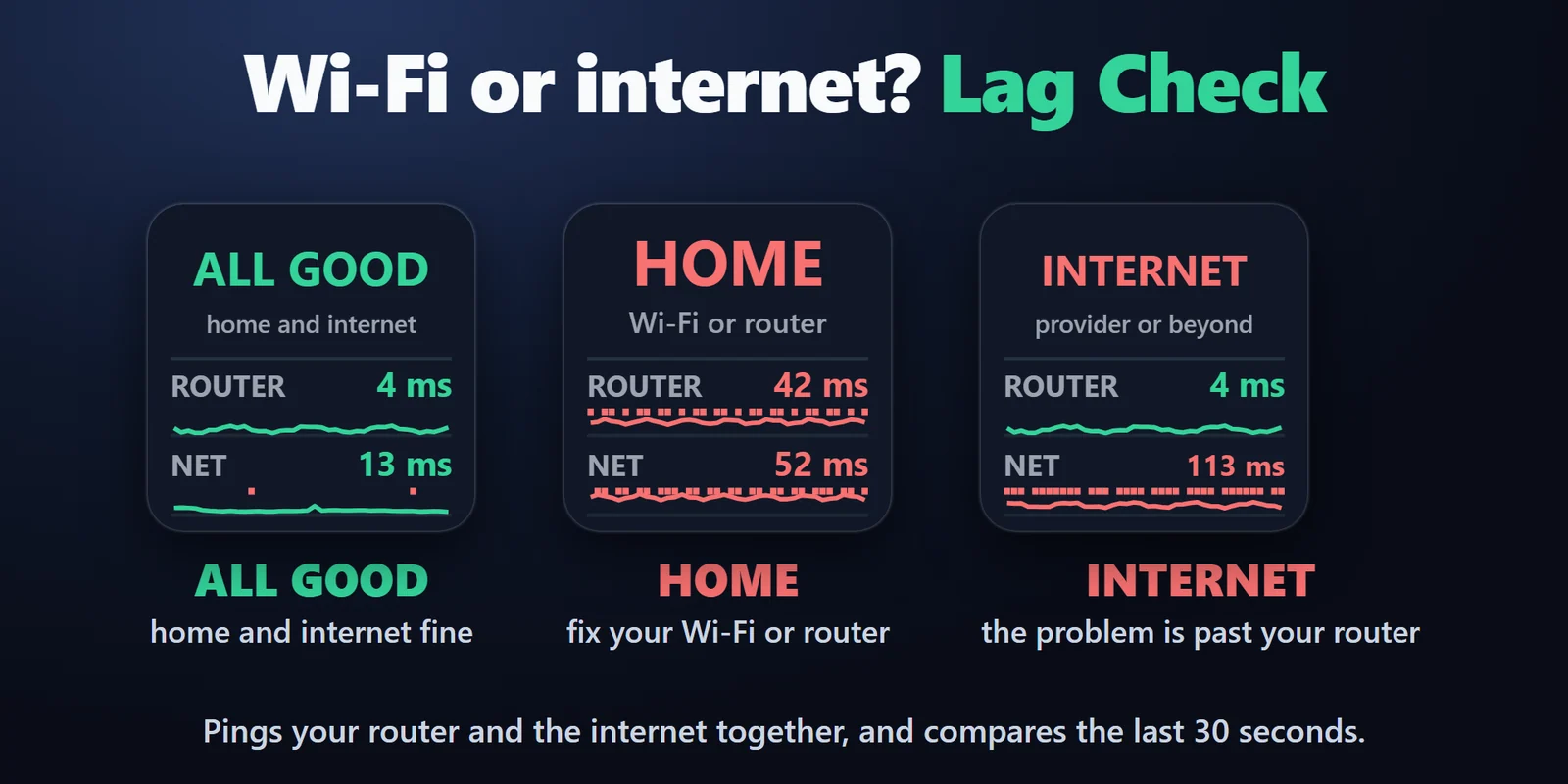
A tecla Lag Check faz ping no roteador e na internet ao mesmo tempo e indica onde o lag começa: em casa (Wi-Fi, roteador) ou depois dele (seu provedor ou além), para você saber onde investigar.
Recursos
Ms atuais, perda e jitter, com um gráfico dos últimos 1, 5, 15 ou 60 minutos.
Lag Check mostra HOME (Wi-Fi, cabo ou roteador), INTERNET (seu provedor ou além) ou ALL GOOD enquanto a internet está bem, com base nos últimos 30 segundos.
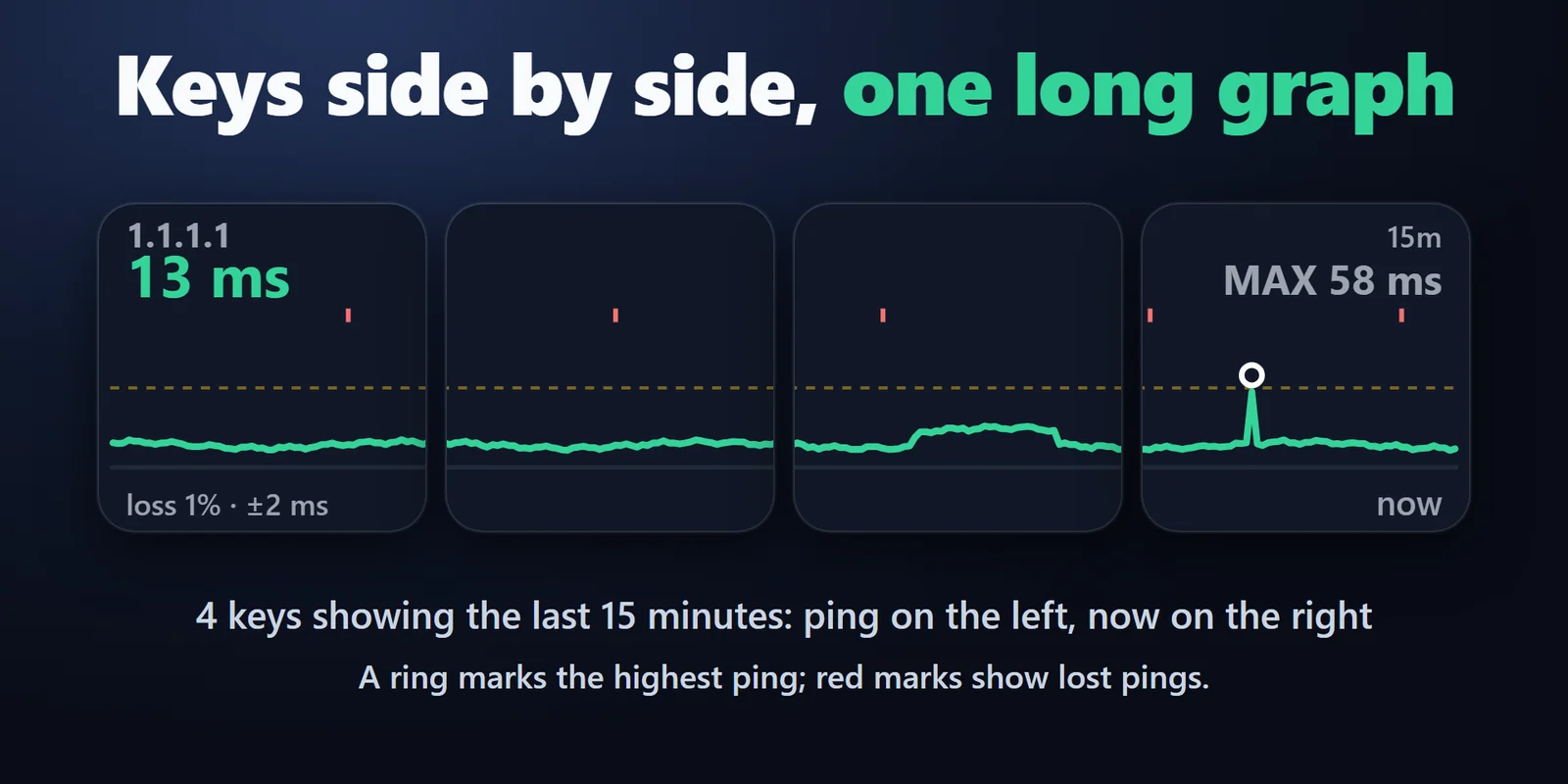
Teclas Ping Graph lado a lado formam um único gráfico longo.
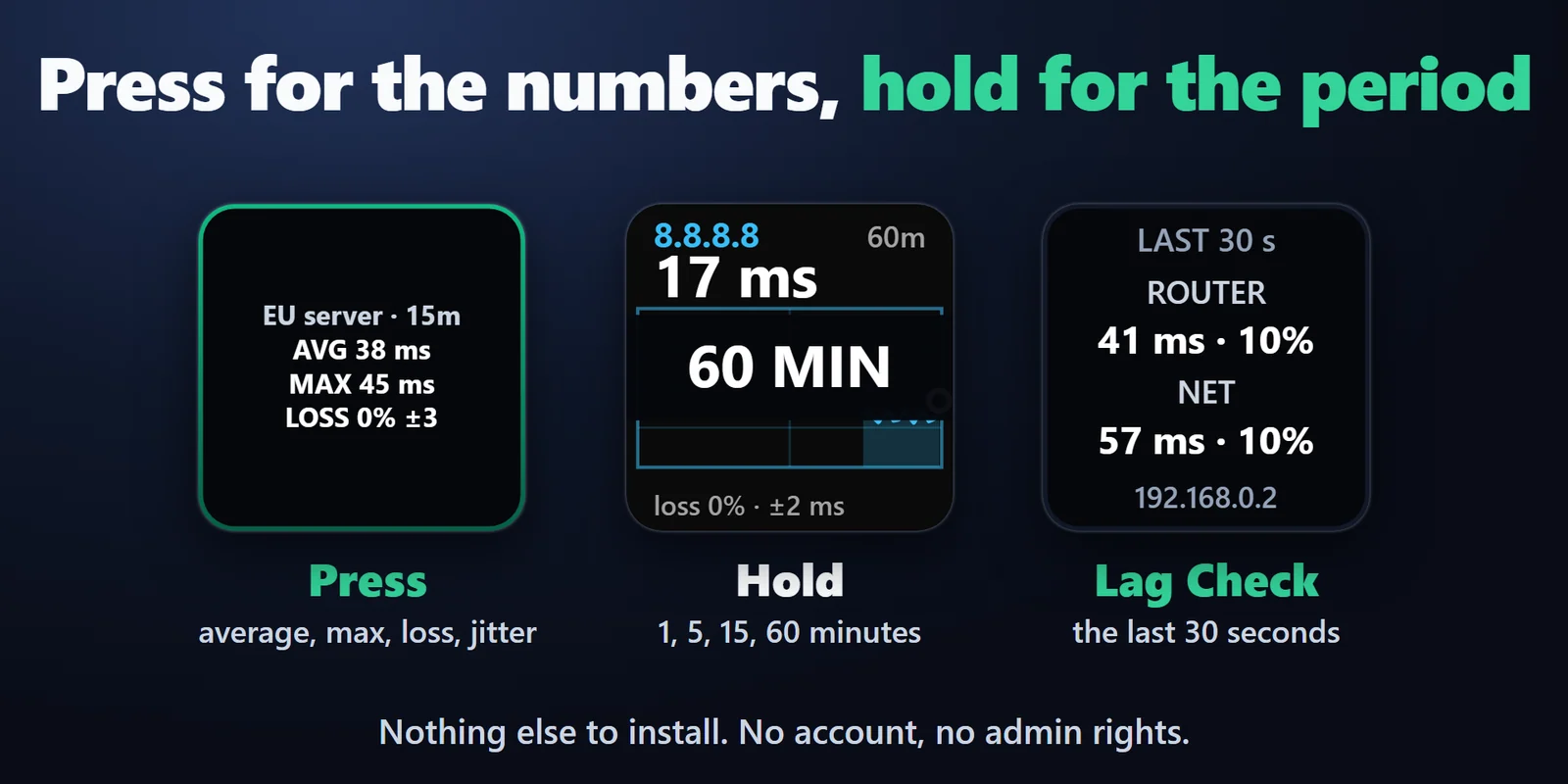
Pressione para ver média, máximo, perda e jitter; segure para trocar o período.
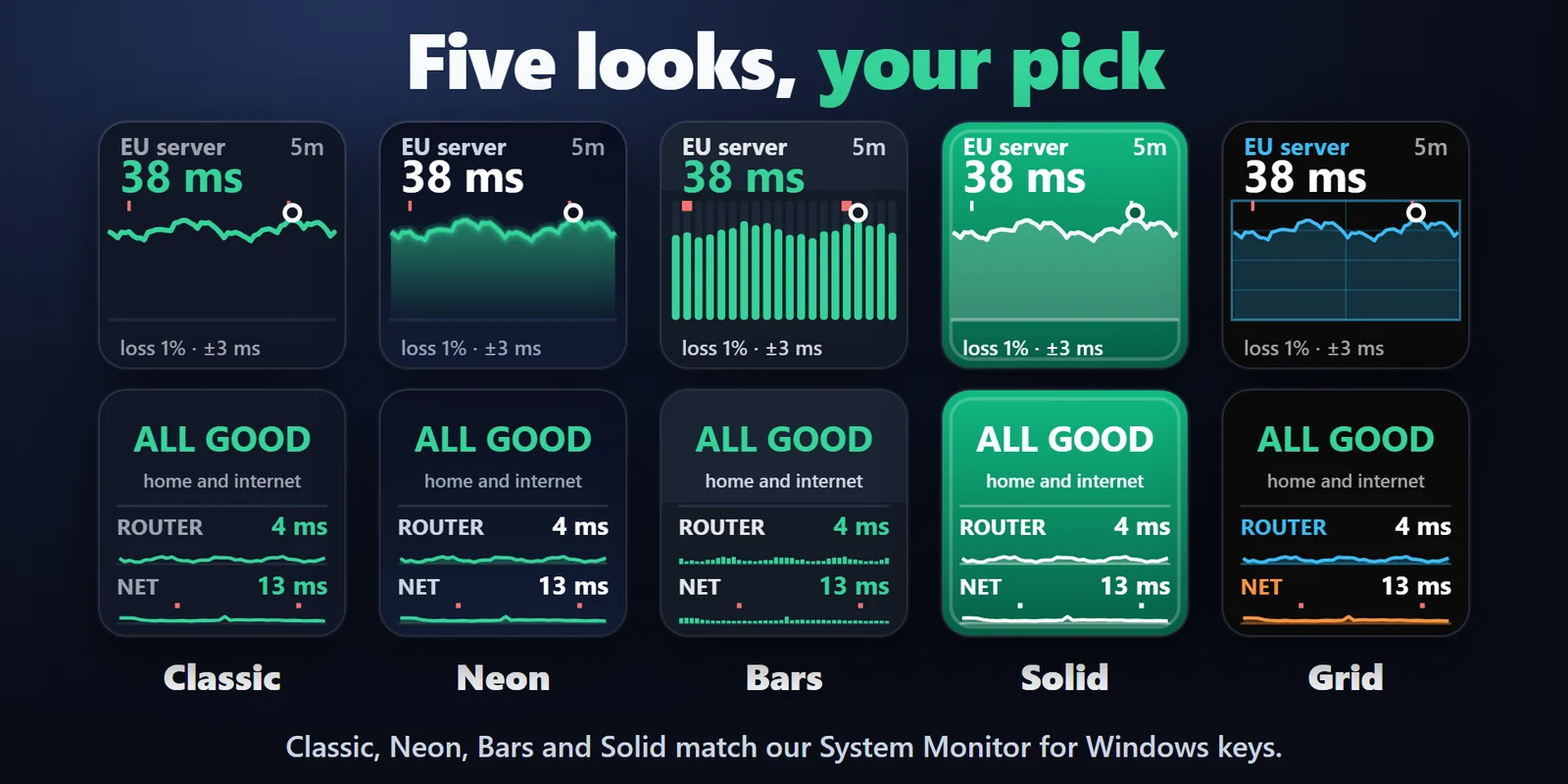
Amarelo e vermelho a partir dos ms que você definir. Cinco estilos: Classic, Neon, Bars, Solid, Grid. Inglês e japonês.
Seu roteador (encontrado automaticamente), 1.1.1.1, 8.8.8.8 ou qualquer endereço IP ou nome de host, como o servidor do seu jogo.
A tecla mostra NO REPLY quando os pings deixam de voltar, e cada ping perdido ganha uma marca vermelha no gráfico.
Sem conta e sem direitos de administrador. Ele faz ping apenas no seu roteador e nos endereços que você escolher, e os resultados ficam no seu PC.
Configuração
Bom saberLag Check usa o ping até a internet para saber se há lag e o ping até o seu roteador para saber em que lado ele começa.
Perguntas frequentes
Respostas curtas para o que as pessoas perguntam antes de adicionar.
Envie um e-mail para contact
Arraste Ping Graph para uma tecla. Ela mostra na hora seu ping em ms até 1.1.1.1, com gráfico, perda e jitter; escolha seu roteador ou um servidor de jogo nas configurações.
Adicione o Lag Check. Quando a internet tem lag e o roteador também está lento ou perde pings, ele mostra HOME (Wi-Fi, cabo ou roteador); quando o roteador está bem, mostra INTERNET (seu provedor ou além). Enquanto a internet está bem, mostra ALL GOOD, mesmo que o roteador demore a responder pings a si mesmo, o que é normal em muitos roteadores.
Sim. Escolha Another address nas configurações da tecla e digite o endereço IP ou o nome de host do servidor. Você também pode dar um nome curto à tecla.
Perda é a parcela de pings que ficaram sem resposta. Jitter é quanto o ping varia de uma resposta para a seguinte; os dois fazem jogos e chamadas travarem.
Não. Ele usa o ping do próprio Windows, não precisa de direitos de administrador nem de conta, faz ping apenas no seu roteador e nos endereços que você escolher e mantém os resultados no seu PC.
Requisitos
Funciona no Windows 10 ou posterior com o app Stream Deck 6.9 ou posterior.
Um(a) Plugin para Stream Deck vendido(a) no Elgato Marketplace.
Mais para o seu Stream Deck




Funciona no Windows 10 ou posterior com o app Stream Deck 6.9 ou posterior.
Compre no Elgato MarketplaceCompra única no Elgato Marketplace, exibida lá na sua moeda (a página da loja está em inglês).