01
Votre ping en un coup d'œil
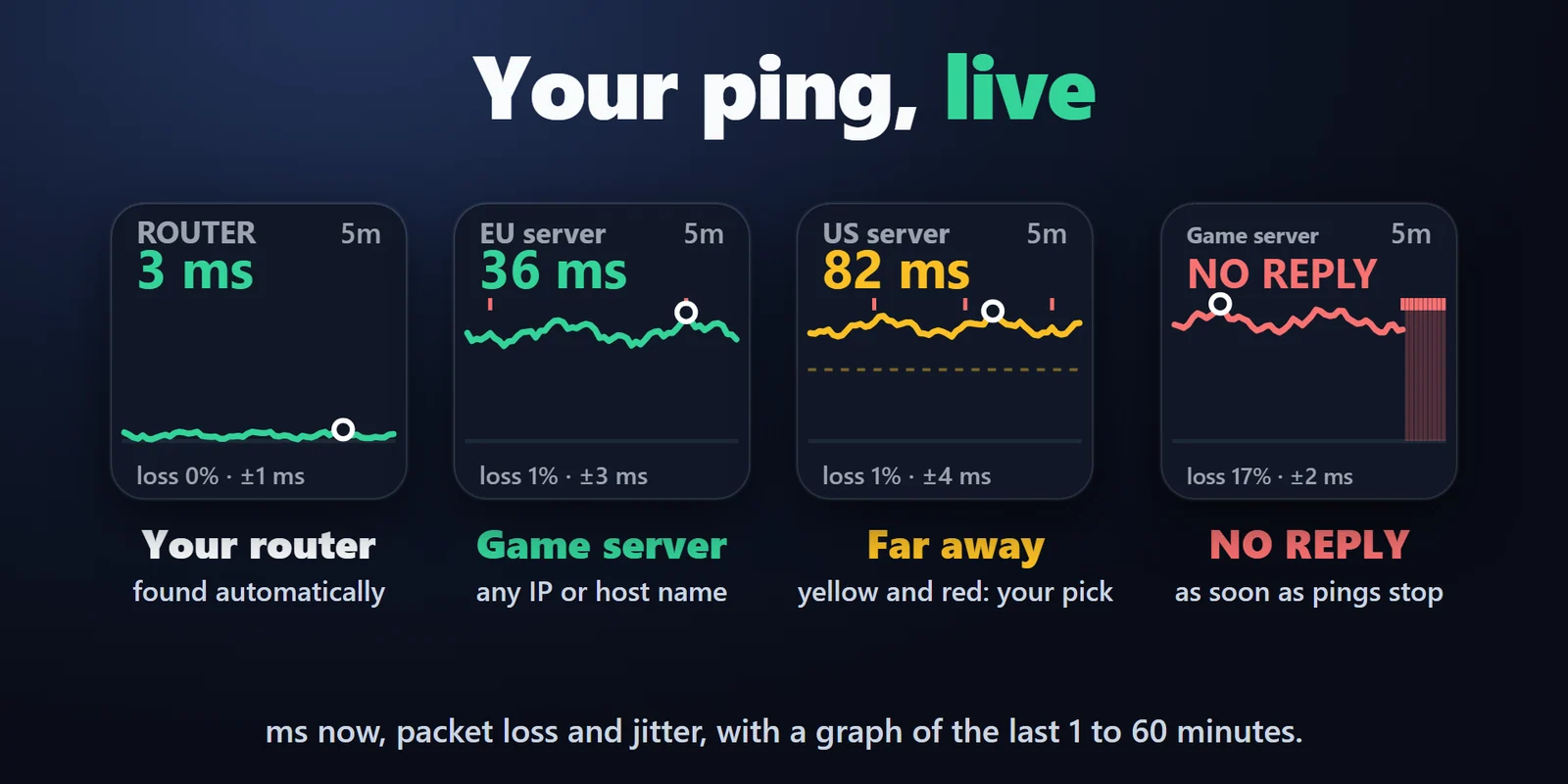
Ms actuelles, perte et gigue, avec un graphique des 1, 5, 15 ou 60 dernières minutes.
Affichez votre ping en ms sur des touches Stream Deck et découvrez si le lag vient de votre Wi-Fi ou de votre box, ou de votre connexion internet.
Achat unique sur l'Elgato Marketplace, affiché là-bas dans votre devise (la page de la boutique est en anglais).
Présentation
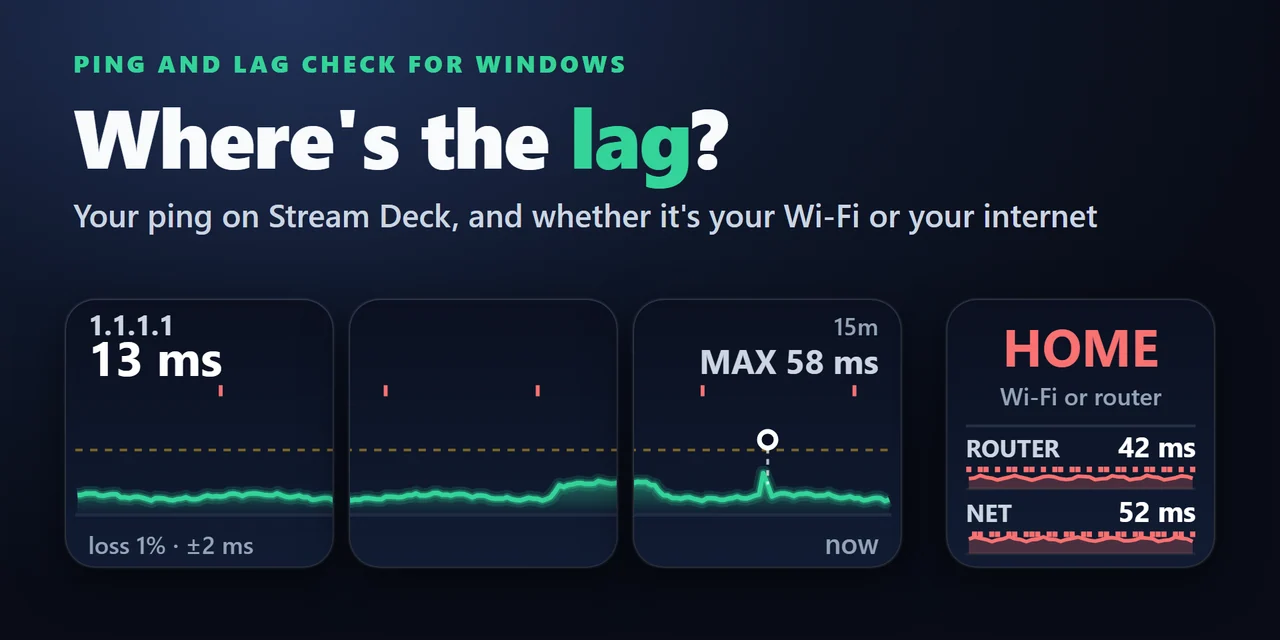
Pour afficher votre ping sur un Stream Deck, ajoutez Ping and Lag Check for Windows et faites glisser Ping Graph sur une touche : elle affiche en direct les ms vers votre routeur, 1.1.1.1, 8.8.8.8 ou votre serveur de jeu, avec un graphique, la perte de paquets et la gigue.
Sa touche Lag Check envoie un ping à votre routeur et à internet en même temps et indique où le lag commence : chez vous (Wi-Fi, routeur) ou au-delà (votre FAI ou plus loin), pour que vous sachiez où chercher.
Fonctionnalités
Ms actuelles, perte et gigue, avec un graphique des 1, 5, 15 ou 60 dernières minutes.
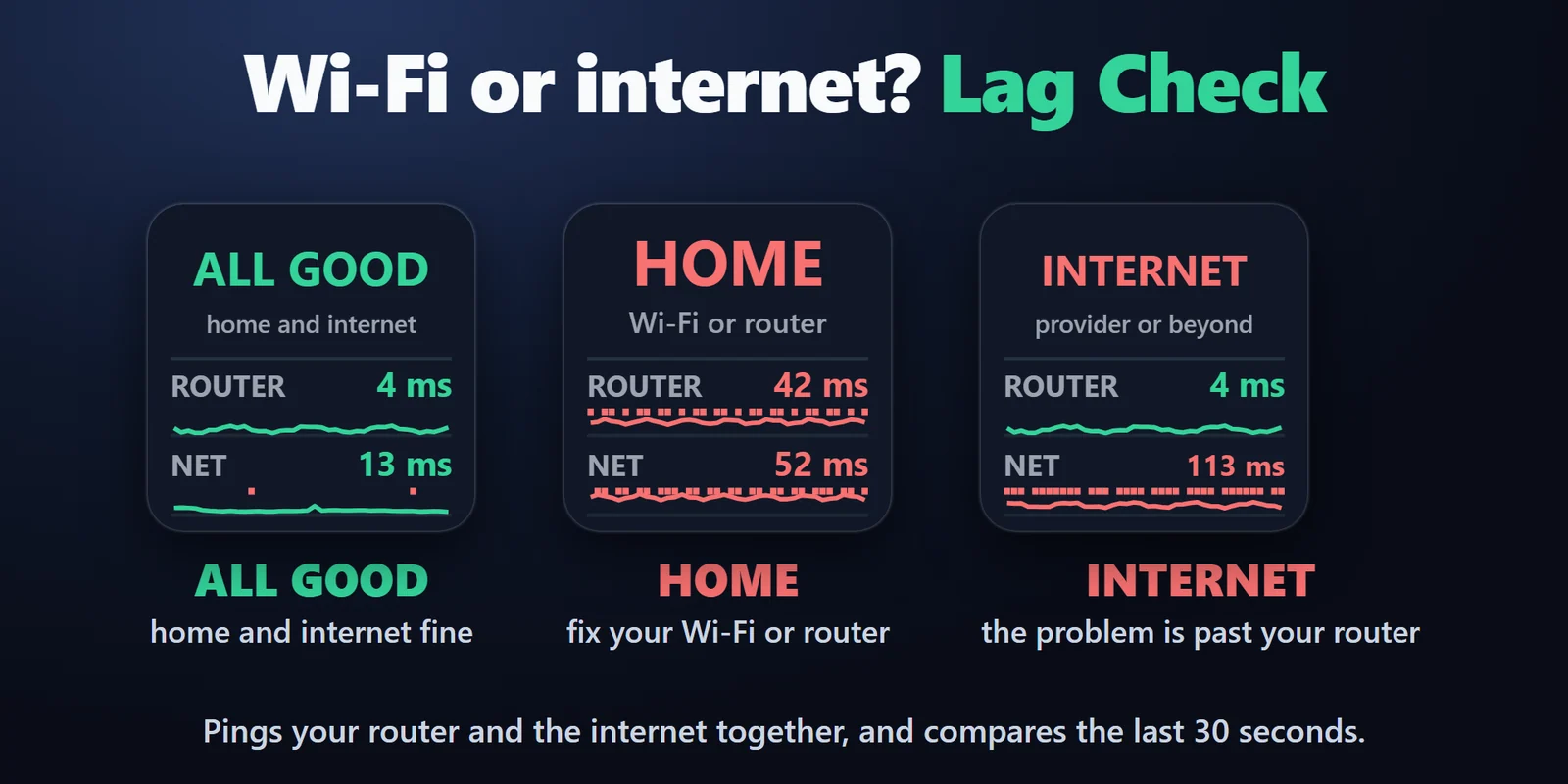
Lag Check affiche HOME (Wi-Fi, câble ou routeur), INTERNET (votre FAI ou au-delà) ou ALL GOOD tant qu'internet va bien, à partir des 30 dernières secondes.
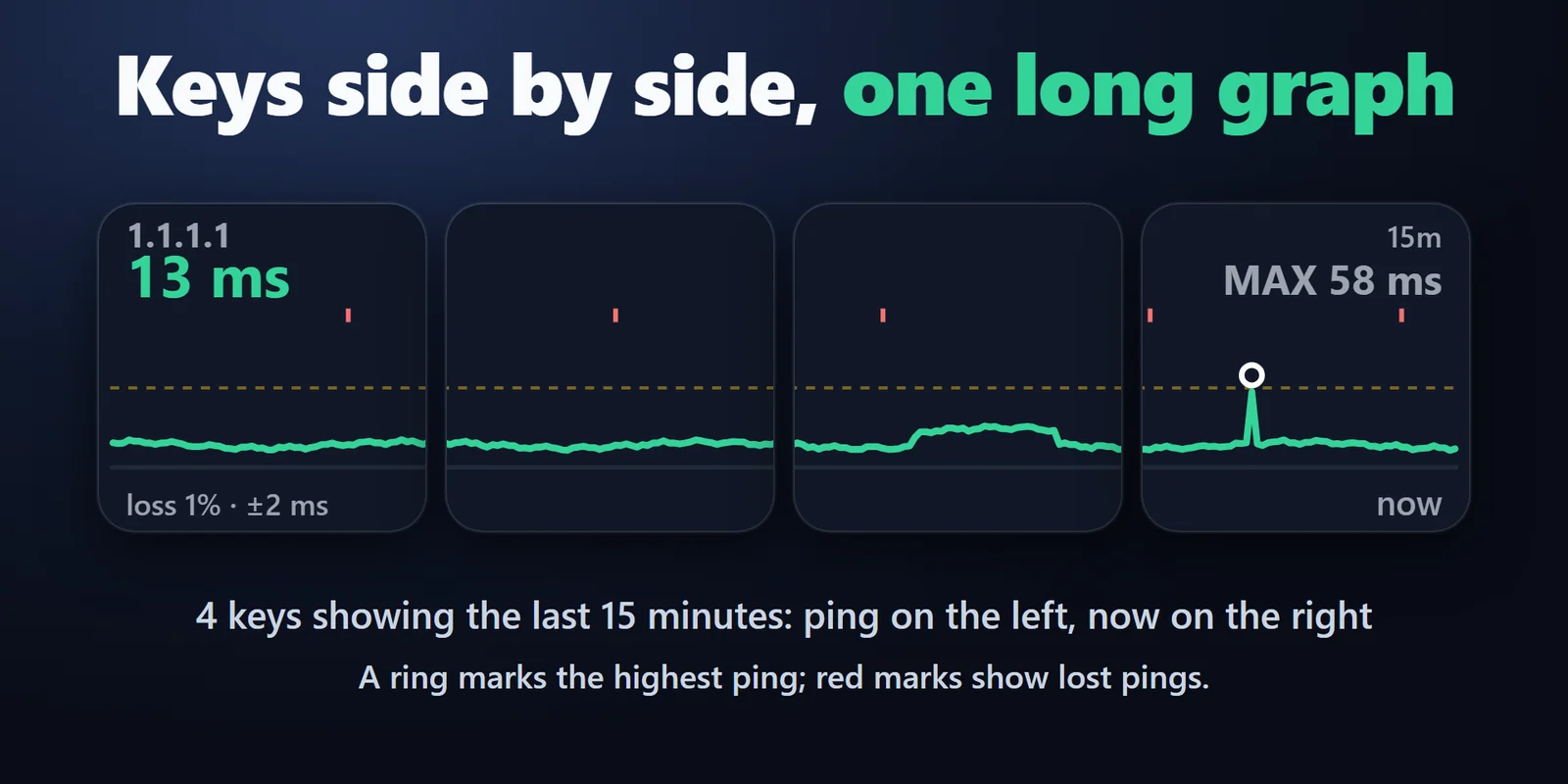
Des touches Ping Graph côte à côte forment un seul long graphique.
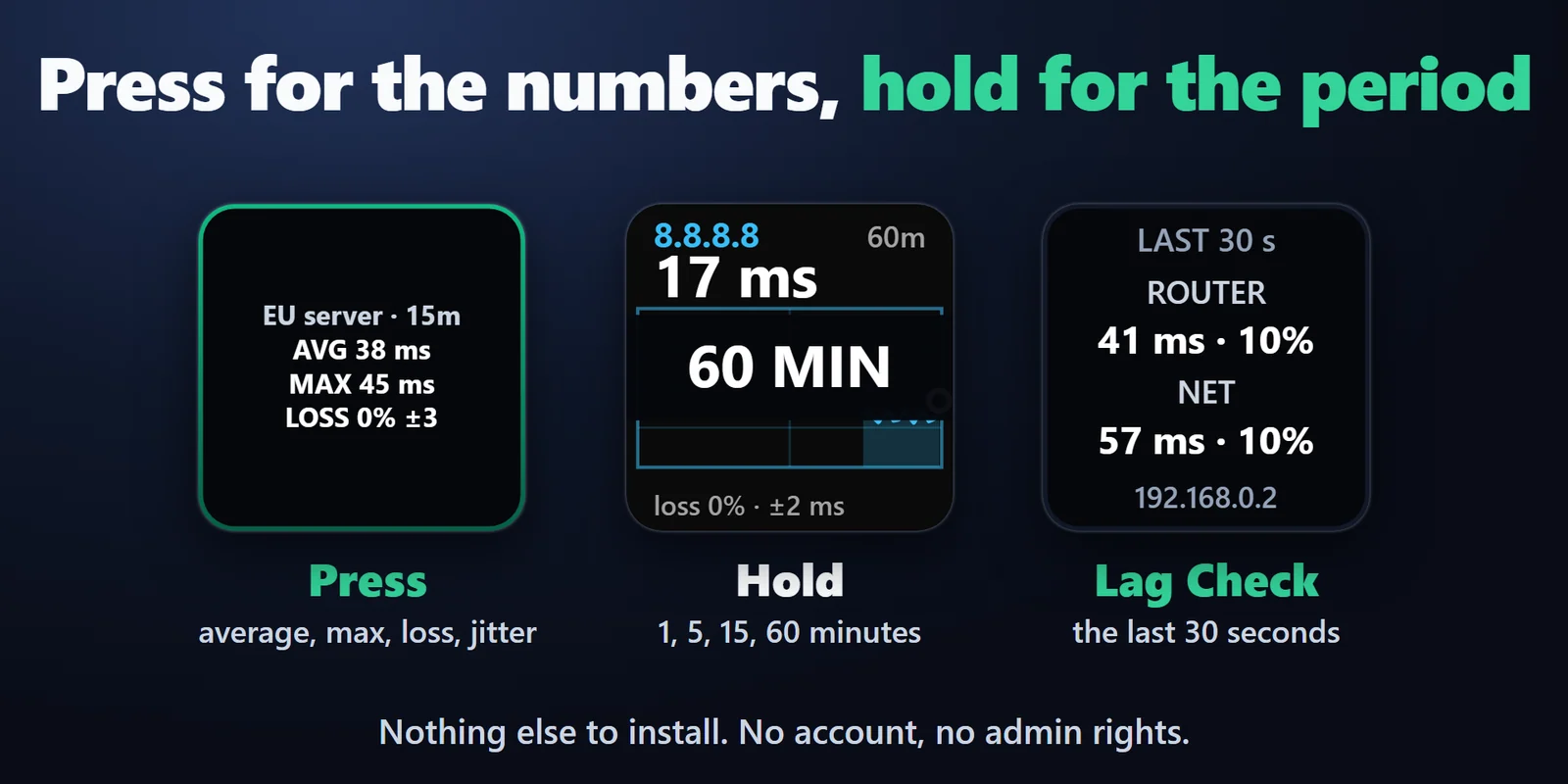
Appuyez pour la moyenne, le maximum, la perte et la gigue ; maintenez pour changer de période.
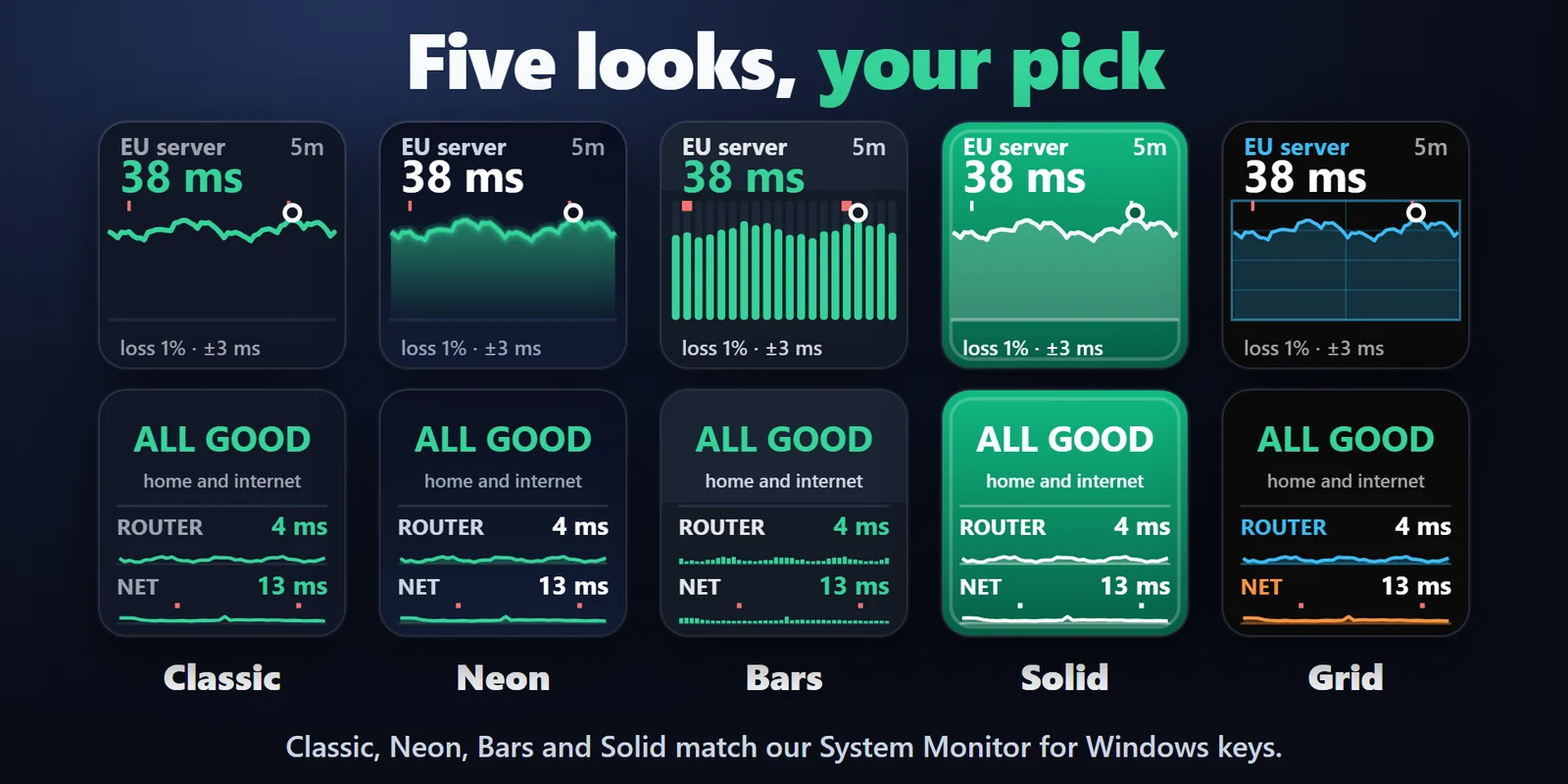
Jaune et rouge à partir des ms que vous définissez. Cinq styles : Classic, Neon, Bars, Solid, Grid. Anglais et japonais.
Votre routeur (détecté automatiquement), 1.1.1.1, 8.8.8.8, ou n'importe quelle adresse IP ou nom d'hôte, comme votre serveur de jeu.
La touche affiche NO REPLY quand les pings ne reviennent plus, et chaque ping perdu reçoit un repère rouge sur le graphique.
Ni compte ni droits d'administrateur. Il envoie des pings uniquement à votre routeur et aux adresses que vous choisissez, et les résultats restent sur votre PC.
Installation
Bon à savoirLag Check utilise le ping vers internet pour savoir s'il y a du lag, et le ping vers votre routeur pour savoir de quel côté il commence.
FAQ
De courtes réponses aux questions posées avant l'achat.
Écrivez à contact
Faites glisser Ping Graph sur une touche. Elle affiche aussitôt votre ping en ms vers 1.1.1.1, avec un graphique, la perte et la gigue ; choisissez votre routeur ou un serveur de jeu dans ses réglages.
Ajoutez Lag Check. Quand Internet est lent et que votre routeur est lent ou perd aussi des pings, la touche affiche HOME (Wi-Fi, câble ou routeur) ; quand votre routeur va bien, elle affiche INTERNET (votre FAI ou au-delà). Tant qu'Internet va bien, elle affiche ALL GOOD, même si votre routeur répond lentement aux pings qui lui sont adressés, ce qui est normal pour beaucoup de routeurs.
Oui. Choisissez Another address dans les réglages de la touche et saisissez l'adresse IP ou le nom d'hôte du serveur. Vous pouvez aussi donner un nom court à la touche.
La perte est la part des pings restés sans réponse. La gigue est l'écart de ping d'une réponse à la suivante ; les deux font saccader les jeux et les appels.
Non. Le plugin utilise le ping propre à Windows, n'exige ni droits administrateur ni compte, envoie des pings uniquement à votre routeur et aux adresses que vous choisissez, et garde les résultats sur votre PC.
Configuration requise
Fonctionne sous Windows 10 ou version ultérieure avec l'application Stream Deck 6.9 ou ultérieure.
Plugin Stream Deck vendu sur l'Elgato Marketplace.
Plus pour votre Stream Deck




Fonctionne sous Windows 10 ou version ultérieure avec l'application Stream Deck 6.9 ou ultérieure.
Obtenir sur l'Elgato MarketplaceAchat unique sur l'Elgato Marketplace, affiché là-bas dans votre devise (la page de la boutique est en anglais).