01
Tu ping de un vistazo
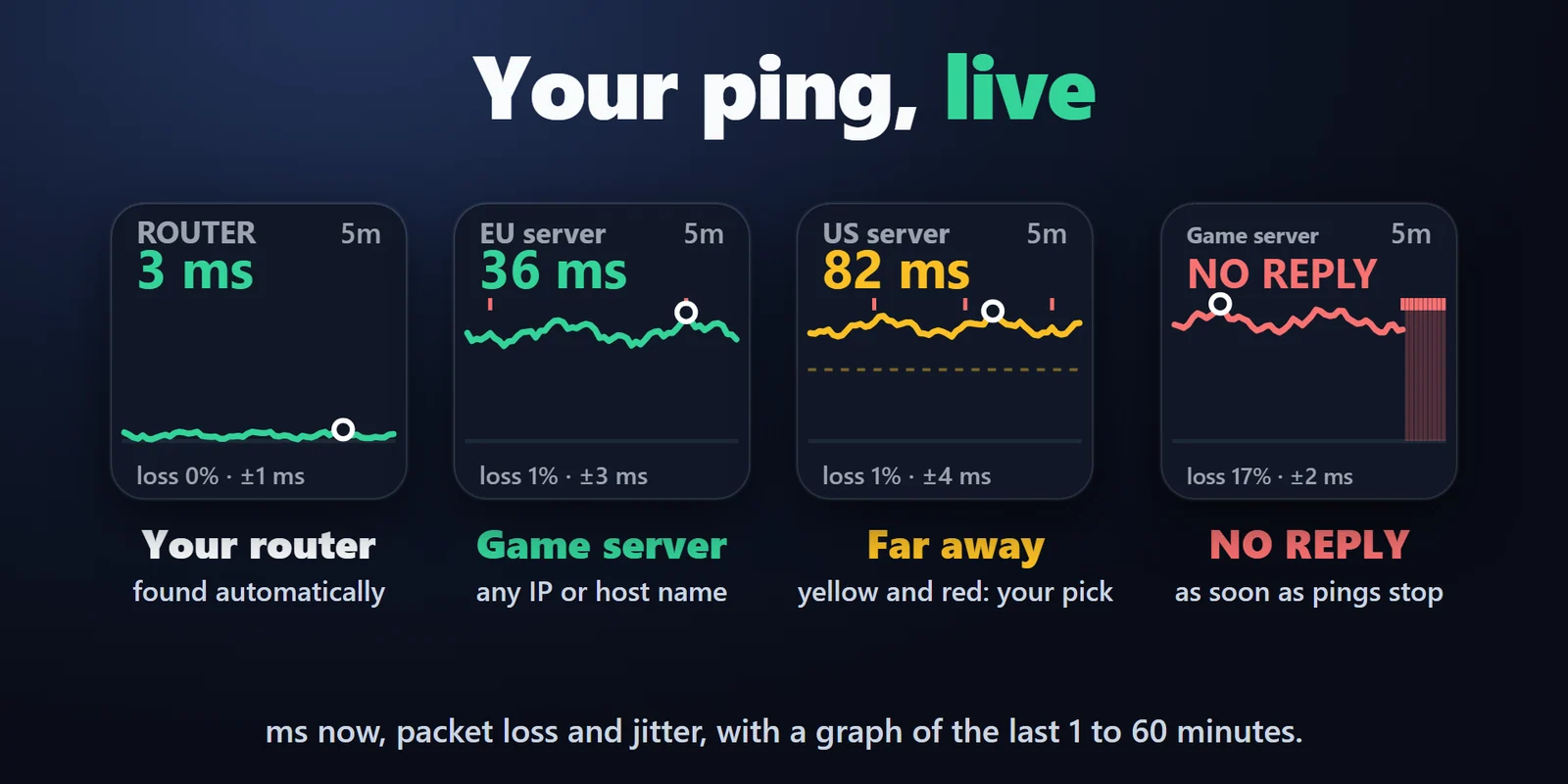
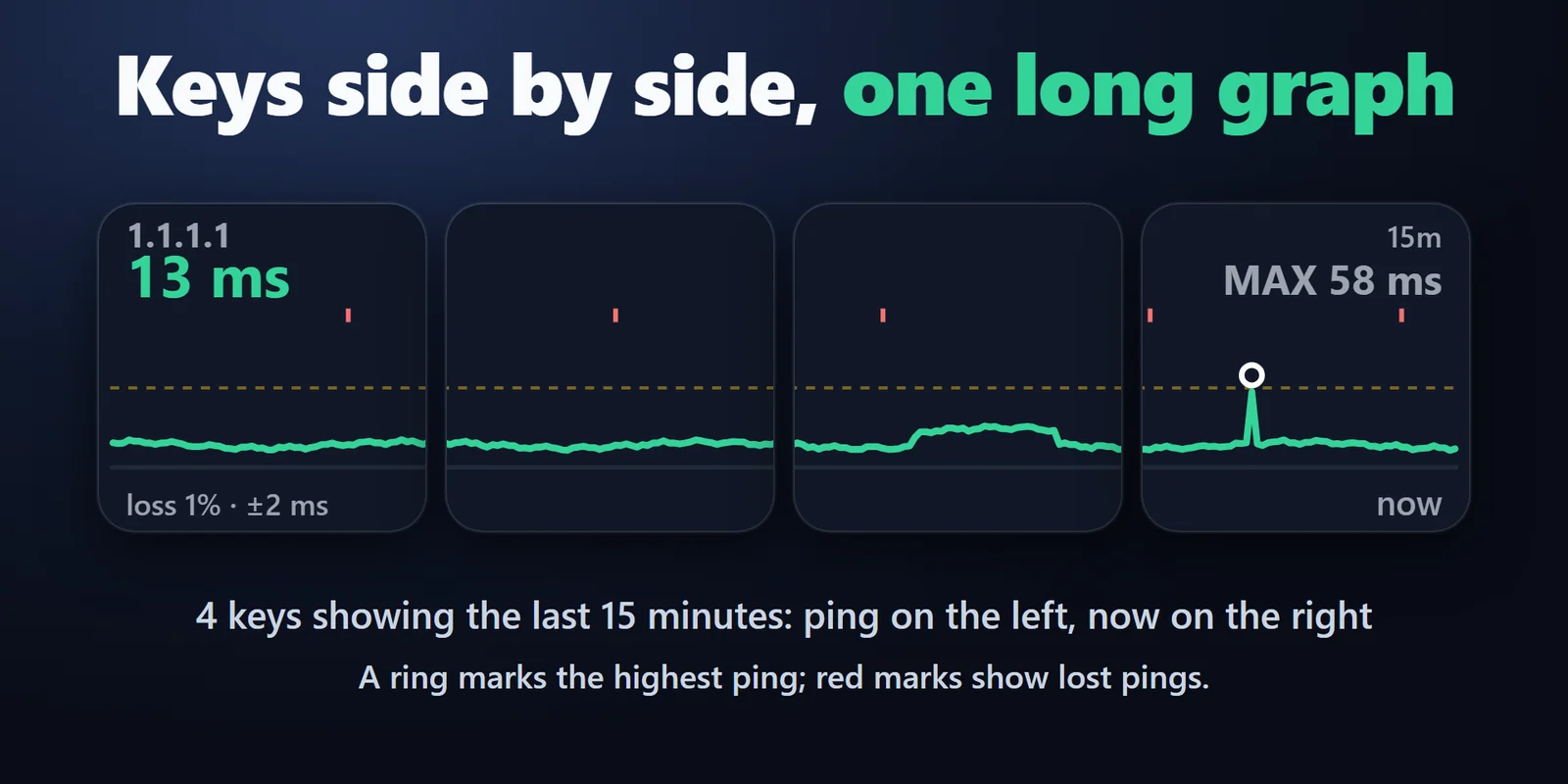
Los ms actuales, la pérdida y el jitter, con un gráfico de los últimos 1, 5, 15 o 60 minutos.
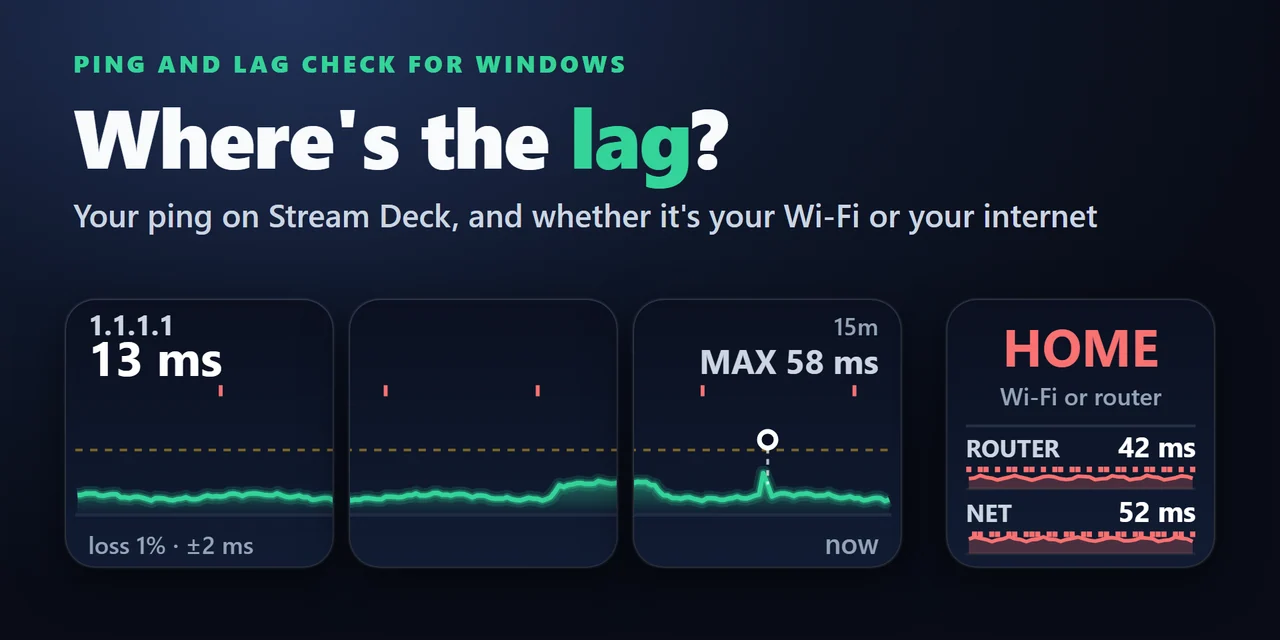
Muestra tu ping en ms en las teclas de Stream Deck y averigua si el lag viene de tu Wi-Fi o router o de tu internet.
Compra única en el Elgato Marketplace, donde se muestra en tu propia moneda (la página de la tienda está en inglés).
Resumen
Para mostrar tu ping en un Stream Deck, añade Ping and Lag Check for Windows y arrastra Ping Graph a una tecla: muestra en directo los ms hasta tu router, 1.1.1.1, 8.8.8.8 o el servidor de tu juego, con gráfico, pérdida de paquetes y jitter.
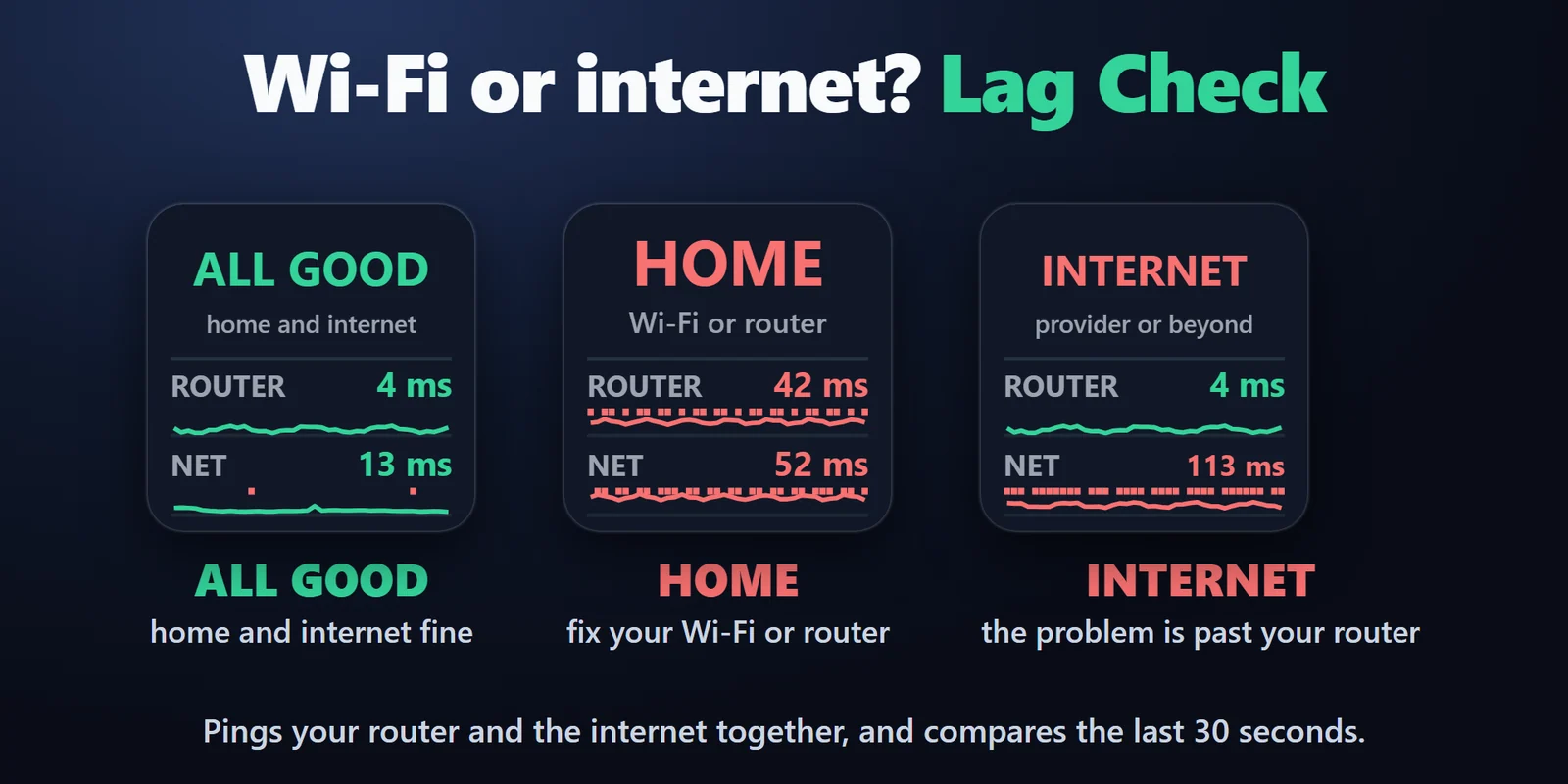
Su tecla Lag Check hace ping a tu router y a internet a la vez e indica dónde empieza el lag: en casa (Wi-Fi, router) o más allá (tu operadora o más lejos), para que sepas dónde buscar.
Características
Los ms actuales, la pérdida y el jitter, con un gráfico de los últimos 1, 5, 15 o 60 minutos.
Lag Check indica HOME (Wi-Fi, cable o router), INTERNET (tu operadora o más lejos) o ALL GOOD mientras internet va bien, según los últimos 30 segundos.
Las teclas Ping Graph colocadas una al lado de otra se unen en un solo gráfico largo.
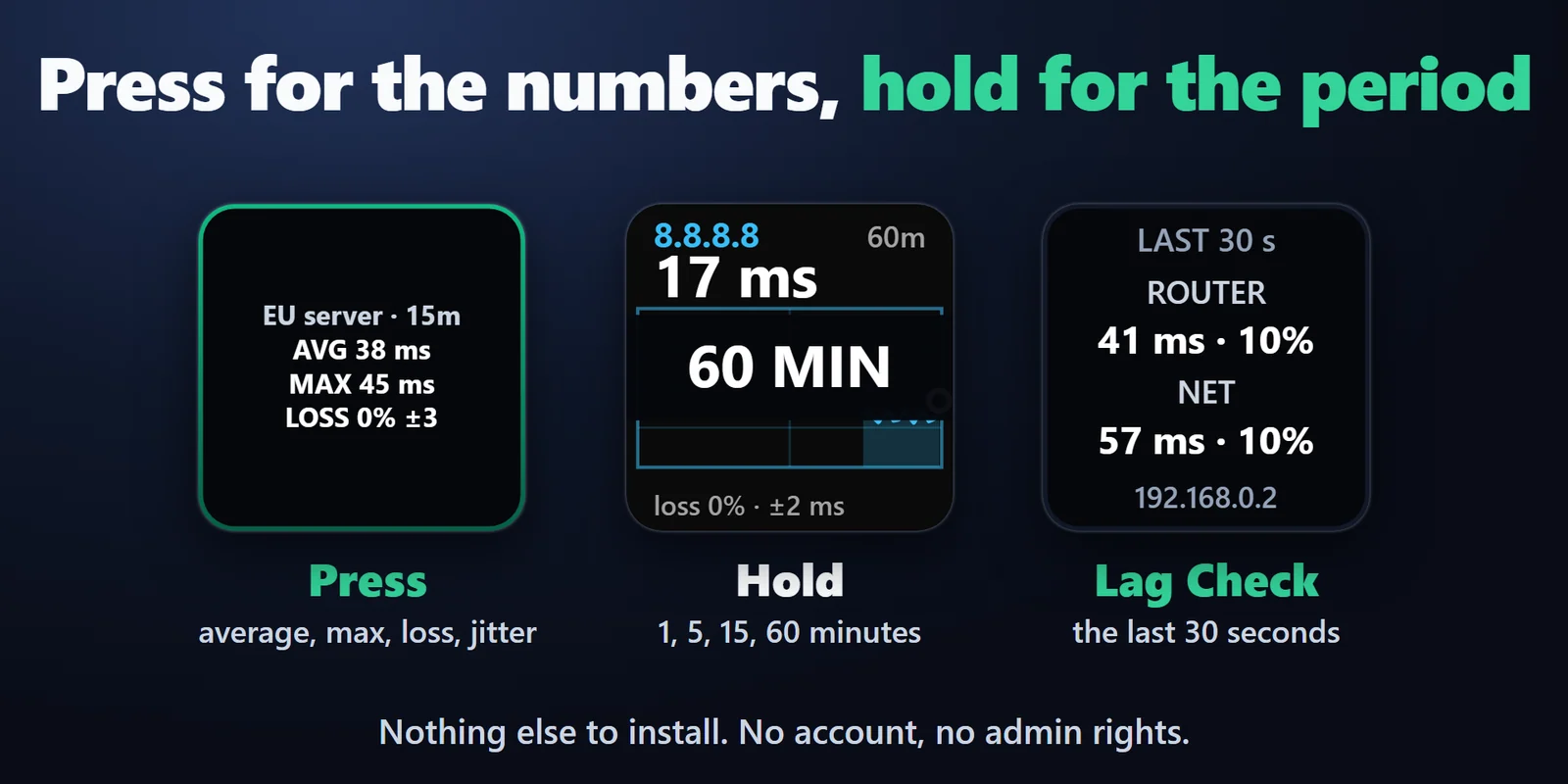
Pulsa para ver media, máximo, pérdida y jitter; mantén pulsada para cambiar el periodo.
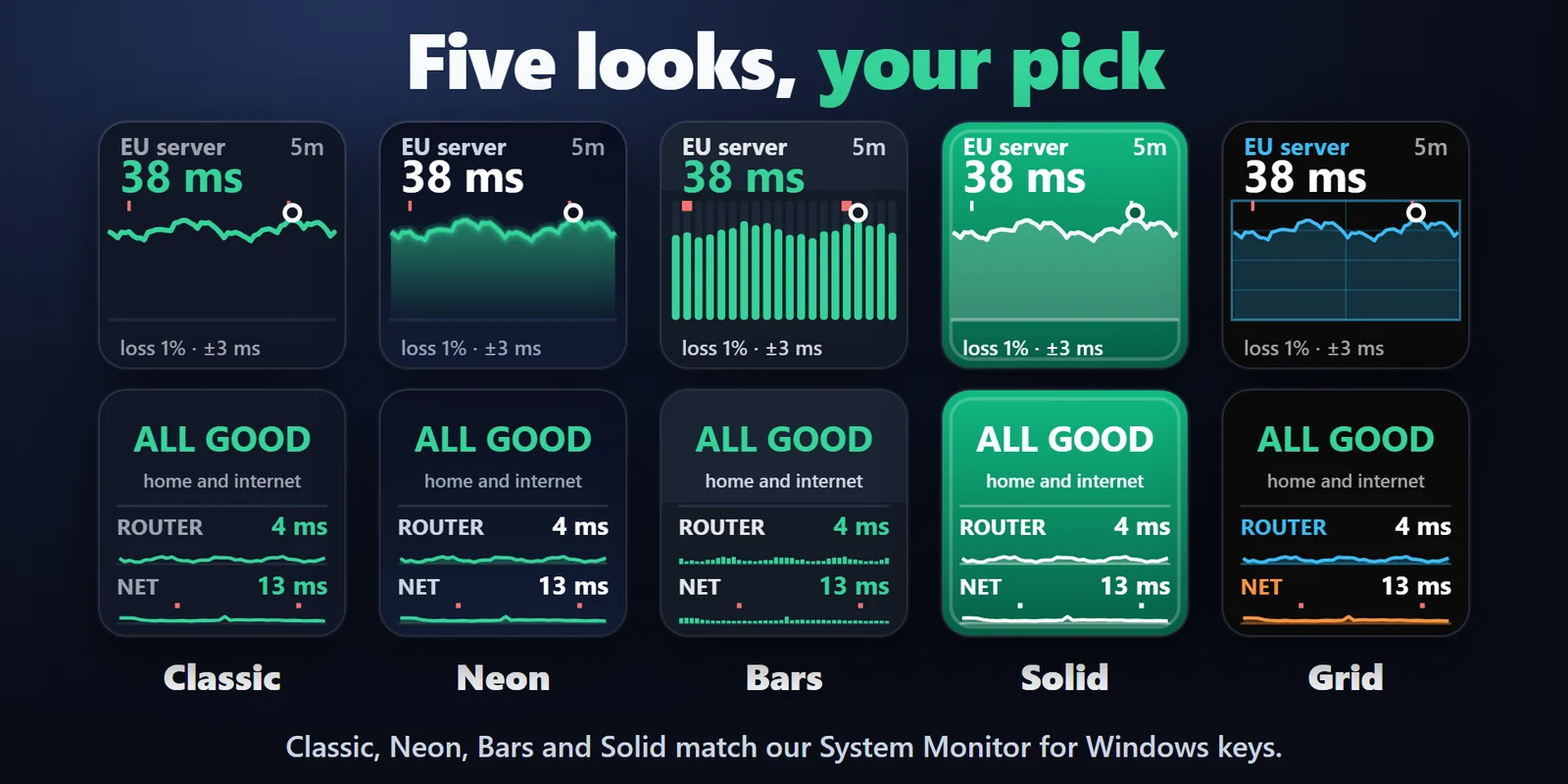
Amarillo y rojo a partir de los ms que indiques. Cinco aspectos: Classic, Neon, Bars, Solid, Grid. En inglés y japonés.
Tu router (detectado automáticamente), 1.1.1.1, 8.8.8.8 o cualquier dirección IP o nombre de host, como el servidor de tu juego.
La tecla muestra NO REPLY cuando los pings dejan de volver, y cada ping perdido se marca en rojo en el gráfico.
Sin cuenta ni derechos de administrador. Solo hace ping a tu router y a las direcciones que elijas, y los resultados se quedan en tu PC.
Configuración
Conviene saberLag Check usa el ping a internet para saber si hay lag, y el ping a tu router para saber de qué lado empieza.
Preguntas frecuentes
Respuestas breves a lo que se pregunta antes de añadirlo.
Escribe a contact
Arrastra Ping Graph a una tecla. Muestra enseguida tu ping en ms a 1.1.1.1, con gráfico, pérdida y jitter; elige tu router o un servidor de juego en sus ajustes.
Añade Lag Check. Cuando internet va con lag y tu router también es lento o pierde pings, indica HOME (Wi-Fi, cable o router); cuando tu router va bien, INTERNET (tu operadora o más allá). Mientras internet va bien indica ALL GOOD, aunque tu router tarde en responder a los pings dirigidos a él, algo normal en muchos routers.
Sí. Elige Another address en los ajustes de la tecla y escribe la dirección IP o el nombre de host del servidor. También puedes ponerle a la tecla un nombre corto.
La pérdida es el porcentaje de pings que no recibieron respuesta. El jitter es cuánto varía el ping de una respuesta a la siguiente; ambos hacen que los juegos y las llamadas vayan a tirones.
No. Usa el ping propio de Windows, no necesita derechos de administrador ni cuenta, solo hace ping a tu router y a las direcciones que elijas, y guarda los resultados en tu PC.
Requisitos
Funciona en Windows 10 o posterior con la aplicación Stream Deck 6.9 o posterior.
Plugin de Stream Deck a la venta en el Elgato Marketplace.
Más para tu Stream Deck




Funciona en Windows 10 o posterior con la aplicación Stream Deck 6.9 o posterior.
Consíguelo en el Elgato MarketplaceCompra única en el Elgato Marketplace, donde se muestra en tu propia moneda (la página de la tienda está en inglés).