01
Cambiar la entrada del monitor
Cambia a una entrada fija con una tecla: DisplayPort 1 o 2, HDMI 1 o 2, USB-C, DVI, VGA o cualquier código de entrada que indiques.
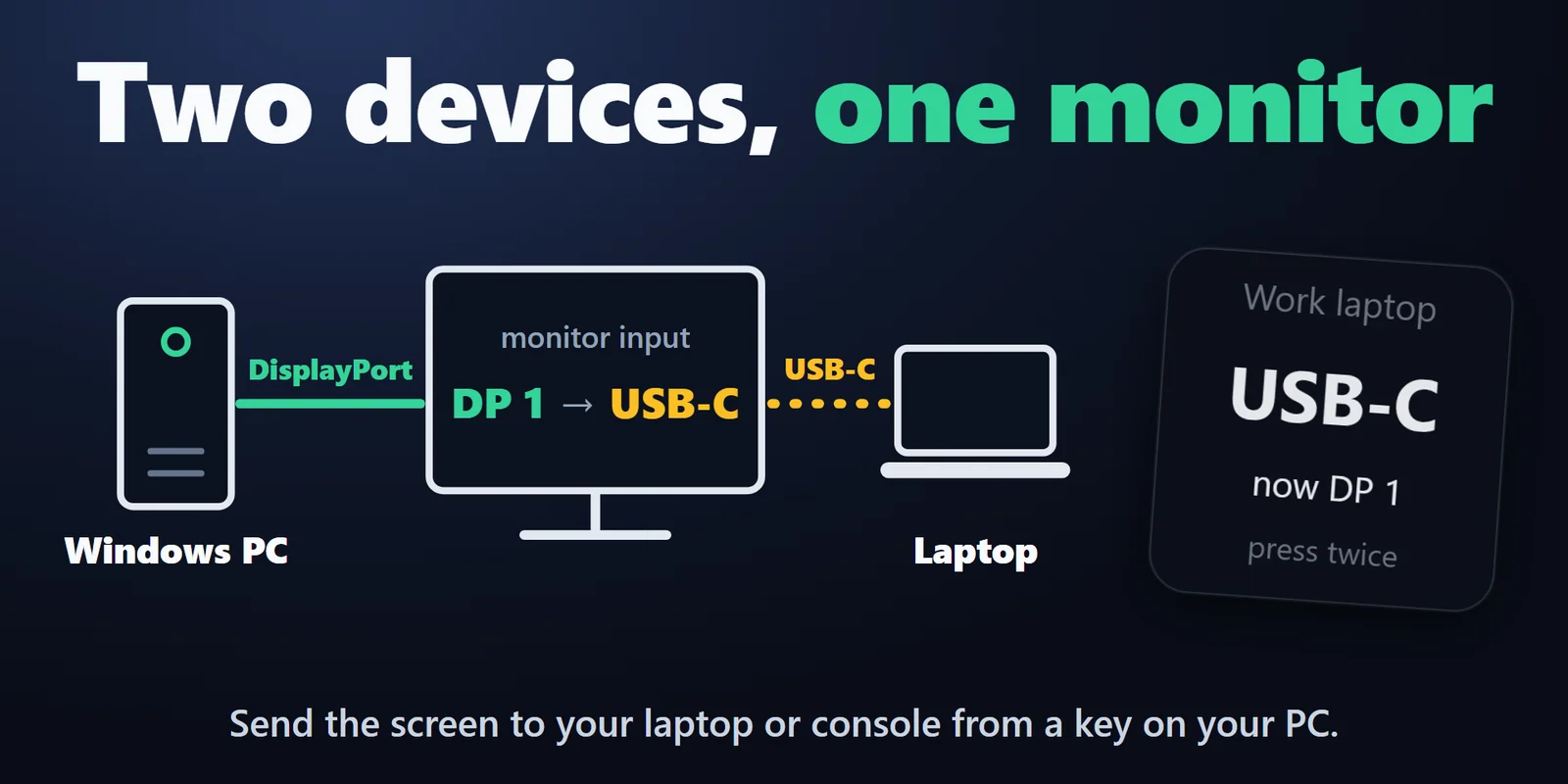

Cambia uno o varios monitores entre HDMI, DisplayPort y USB-C desde una tecla, y ajusta también el brillo y el contraste.
Compra única en el Elgato Marketplace, donde se muestra en tu propia moneda (la página de la tienda está en inglés).
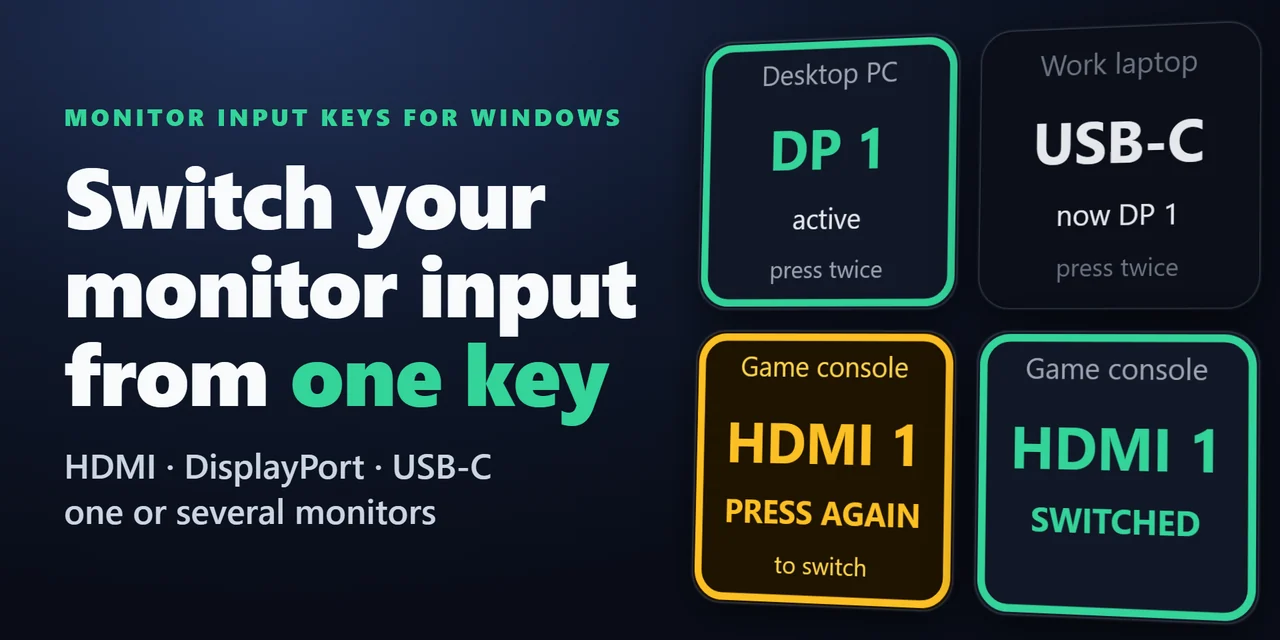
Resumen
Para cambiar la entrada de tu monitor desde un Stream Deck, añade Monitor Input Keys for Windows y coloca en tu Stream Deck una tecla por entrada (HDMI, DisplayPort, USB-C), o una sola tecla que cambie varios monitores a la vez.
Pulsa la tecla y cada monitor cambia de entrada a través del cable de vídeo mediante DDC/CI, así que no necesitas abrir el menú en pantalla del monitor ni ningún hardware adicional.
Características
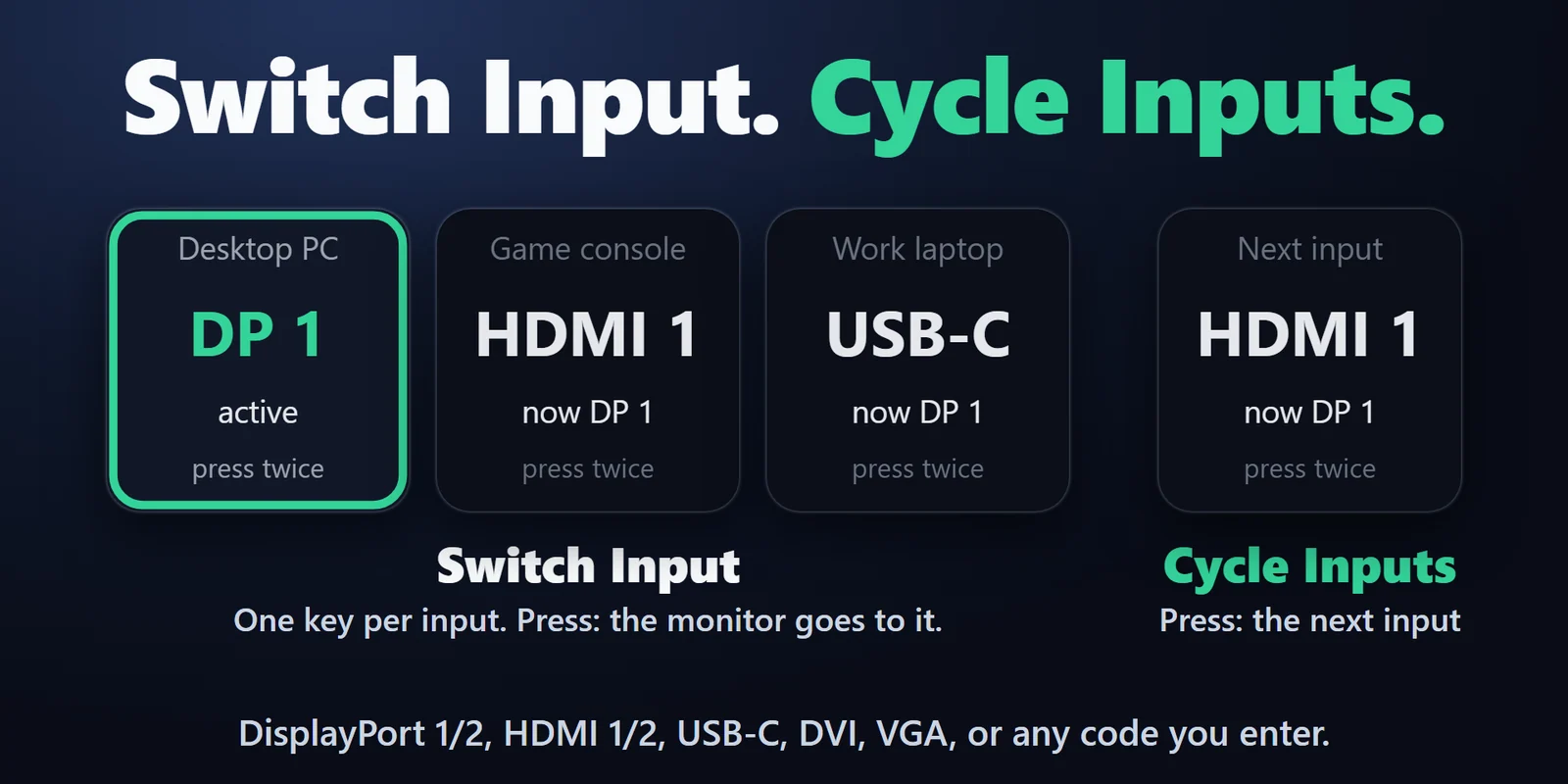
Cambia a una entrada fija con una tecla: DisplayPort 1 o 2, HDMI 1 o 2, USB-C, DVI, VGA o cualquier código de entrada que indiques.
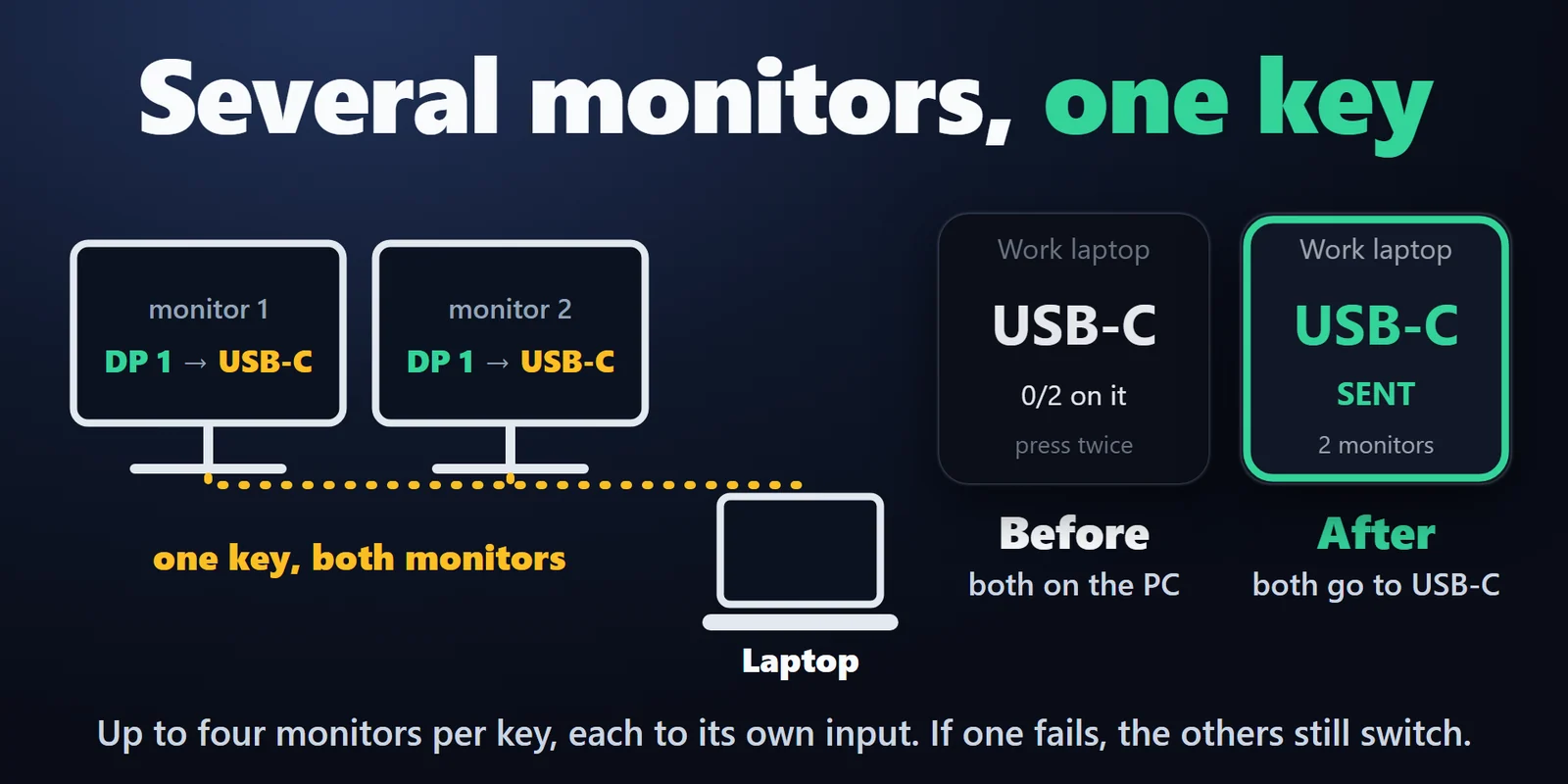
Una tecla Switch Several Monitors controla hasta cuatro monitores, cada uno con su propia entrada. Si uno no responde, los demás cambian igualmente y la tecla indica qué pantalla ha fallado.
Pasa por las entradas que elijas con una sola tecla Cycle Inputs. Útil cuando un portátil o una consola comparte tu pantalla.
Por defecto, la primera pulsación muestra la entrada de destino y una segunda pulsación en 3 segundos hace el cambio. Puedes configurar una tecla para cambiar a la primera pulsación, lo que también permite usarla como paso de una Multi Action.
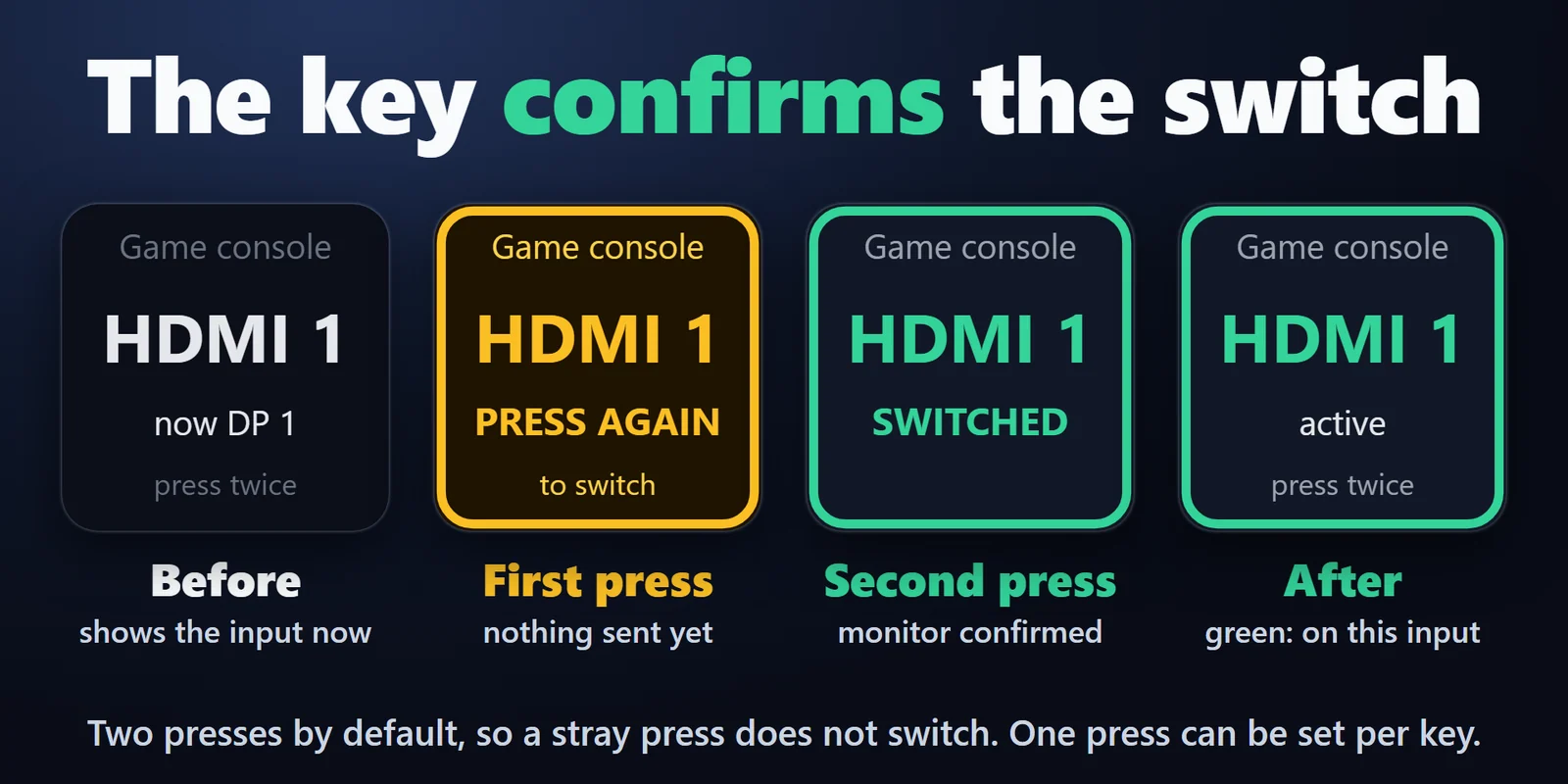
La tecla muestra la entrada actual cuando el monitor la comunica, y un borde verde cuando el monitor está en la entrada de esa tecla.
Identify muestra el número de cada pantalla en ella, Test prueba el cambio desde los ajustes de la tecla y la lista de entradas marca las que comunica cada monitor.
Tras un cambio, la tecla indica si el monitor lo ha confirmado o se ha desconectado, y avisa cuando un monitor no responde a DDC/CI.
Las teclas Brightness y Contrast suben o bajan el monitor elegido, o lo fijan en el nivel que indiques, y muestran el nivel actual. En Stream Deck +, el Brightness / Contrast Dial gira el brillo, al pulsarlo pasa a contraste y un toque en la barra táctil va a tu nivel.
Funciona por completo en tu PC, sin cuenta ni servicio en línea. Solo escribe los ajustes de entrada, brillo y contraste, ningún otro ajuste del monitor.
Inglés y japonés.
Configuración
Conviene saberEl plugin envía el cambio mediante DDC/CI, el canal de control integrado en el cable de vídeo que tienen la mayoría de los monitores de sobremesa.
Preguntas frecuentes
Respuestas breves a lo que se pregunta antes de añadirlo.
Escribe a contact
Añade una tecla Switch Input, elige el monitor y establece Switch to en DisplayPort 1 (o el puerto que uses). Pulsa la tecla y vuelve a pulsarla en 3 segundos, y el monitor cambia de entrada. Crea una tecla por cada entrada que uses, o una tecla Cycle Inputs que las recorra.
No. Usa DDC/CI, el canal de control de tu cable de vídeo normal. Si DDC/CI está desactivado, actívalo en el menú en pantalla del propio monitor (a veces en Otros, Sistema o Configuración).
Sí, mientras este PC siga viendo el monitor. Con HDMI muchos monitores siguen visibles, así que una segunda tecla permite volver. Con DisplayPort y USB-C el monitor suele desconectarse de este PC, así que vuelve desde el otro dispositivo o con los botones del monitor.
Sí. Una tecla Switch Several Monitors cambia hasta cuatro monitores con una sola tecla, cada uno a la entrada que elijas, por ejemplo todos al portátil. Las teclas Switch Input y Cycle Inputs cambian un monitor cada una, que eliges de una lista en los ajustes de la tecla.
Sí. Una tecla Brightness o Contrast sube o baja el monitor elegido según el paso que definas, o lo fija en el nivel que indiques, por ejemplo 30 % por la noche, y la tecla muestra el nivel actual. En Stream Deck +, el Brightness / Contrast Dial lo cambia al girarlo. Nunca se envía un valor fuera de su rango: la tecla se pone roja y sus ajustes marcan el campo.
Sí. Elige Other e introduce el código de entrada (el valor del código VCP 0x60). La línea Status de los ajustes de la tecla muestra las entradas que informa el propio monitor.
Requisitos
Funciona en Windows 10 o posterior con la aplicación Stream Deck 6.9 o posterior. Requiere un monitor con DDC/CI activado en su menú.
Plugin de Stream Deck a la venta en el Elgato Marketplace.
Más para tu Stream Deck




Funciona en Windows 10 o posterior con la aplicación Stream Deck 6.9 o posterior. Requiere un monitor con DDC/CI activado en su menú.
Consíguelo en el Elgato MarketplaceCompra única en el Elgato Marketplace, donde se muestra en tu propia moneda (la página de la tienda está en inglés).