01
切換螢幕輸入
一鍵切換到指定輸入:DisplayPort 1 或 2、HDMI 1 或 2、USB-C、DVI、VGA,或你輸入的任何輸入代碼。
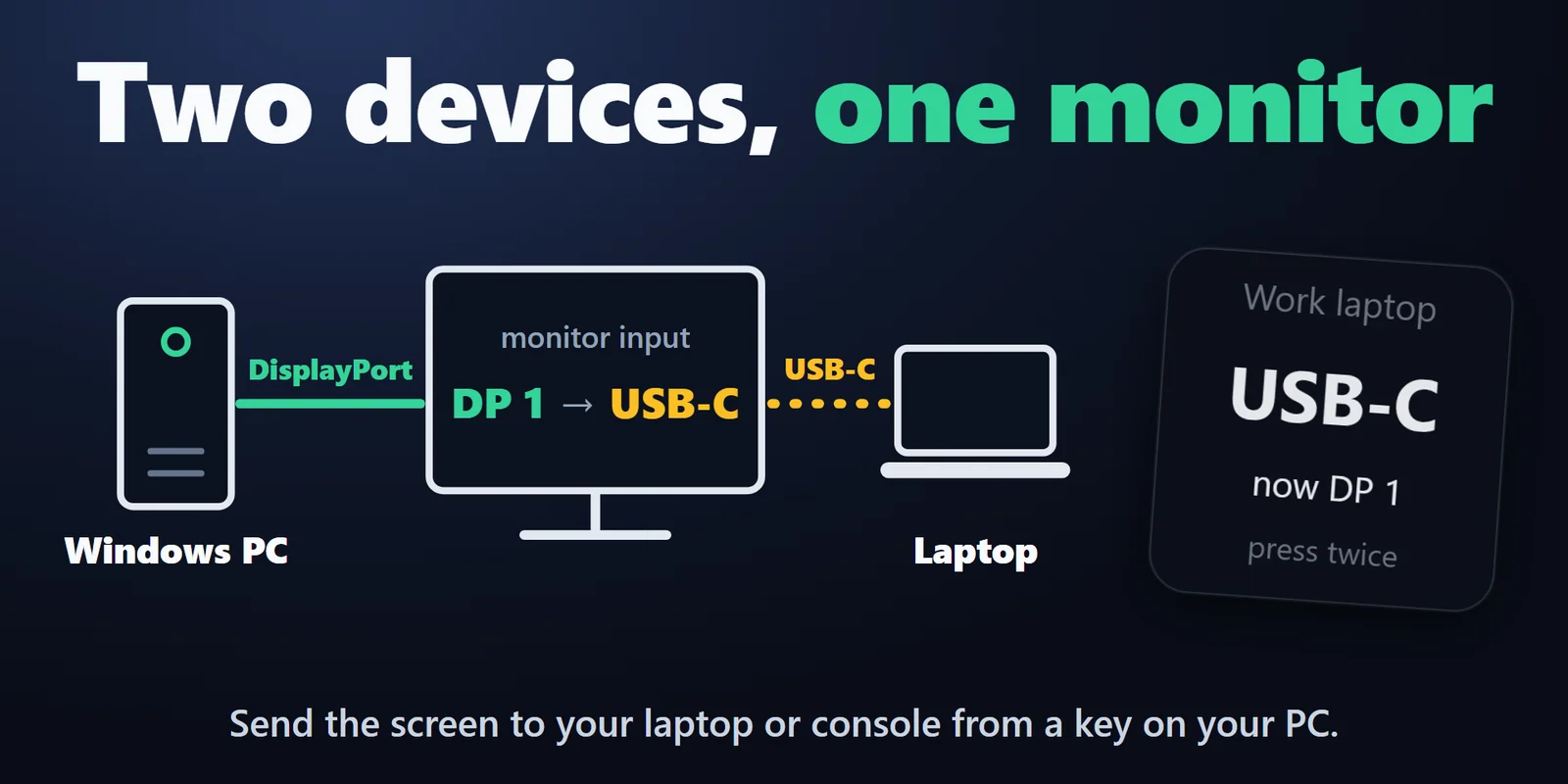

用一個按鍵將一台或多台螢幕在 HDMI、DisplayPort 與 USB-C 之間切換,也能調整亮度與對比。
在 Elgato Marketplace 一次性購買,金額會以您當地的貨幣顯示(商店頁面為英文)。
概覽
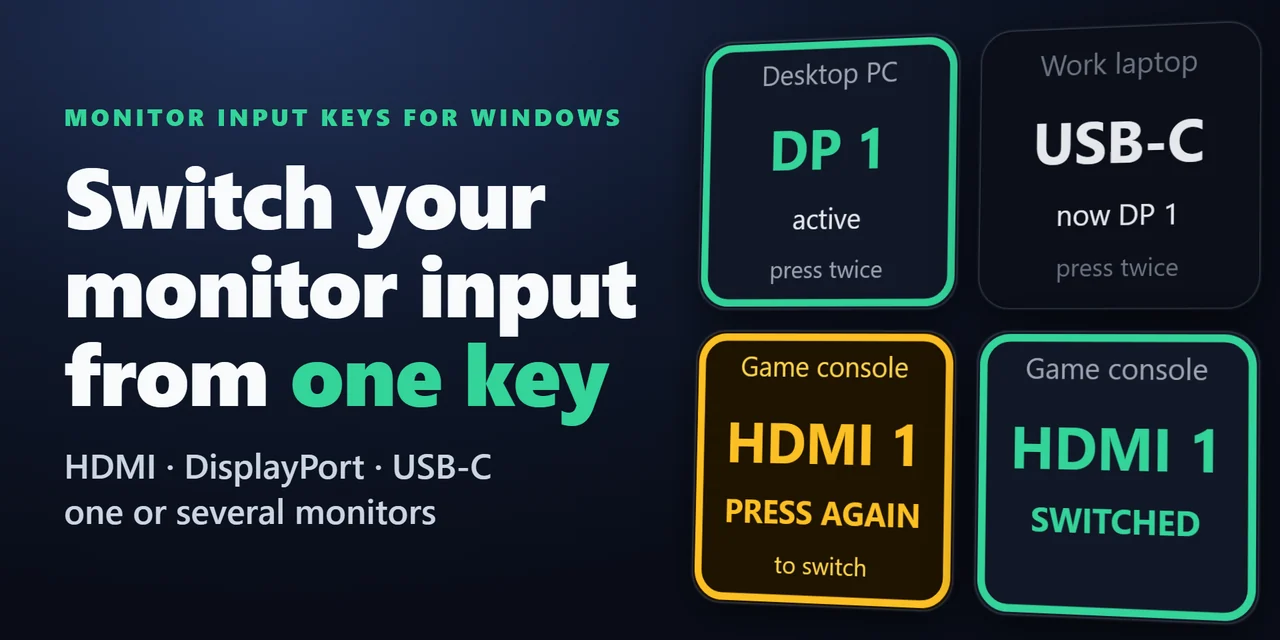
要從 Stream Deck 切換螢幕輸入,請加入 Monitor Input Keys for Windows,並在 Stream Deck 上為每個輸入(HDMI、DisplayPort、USB-C)各放一個按鍵,或放一個可同時切換多台螢幕的按鍵。
按下按鍵後,每台螢幕都會透過視訊線以 DDC/CI 切換輸入,不必打開螢幕的 OSD 選單,也不需要額外硬體。
功能
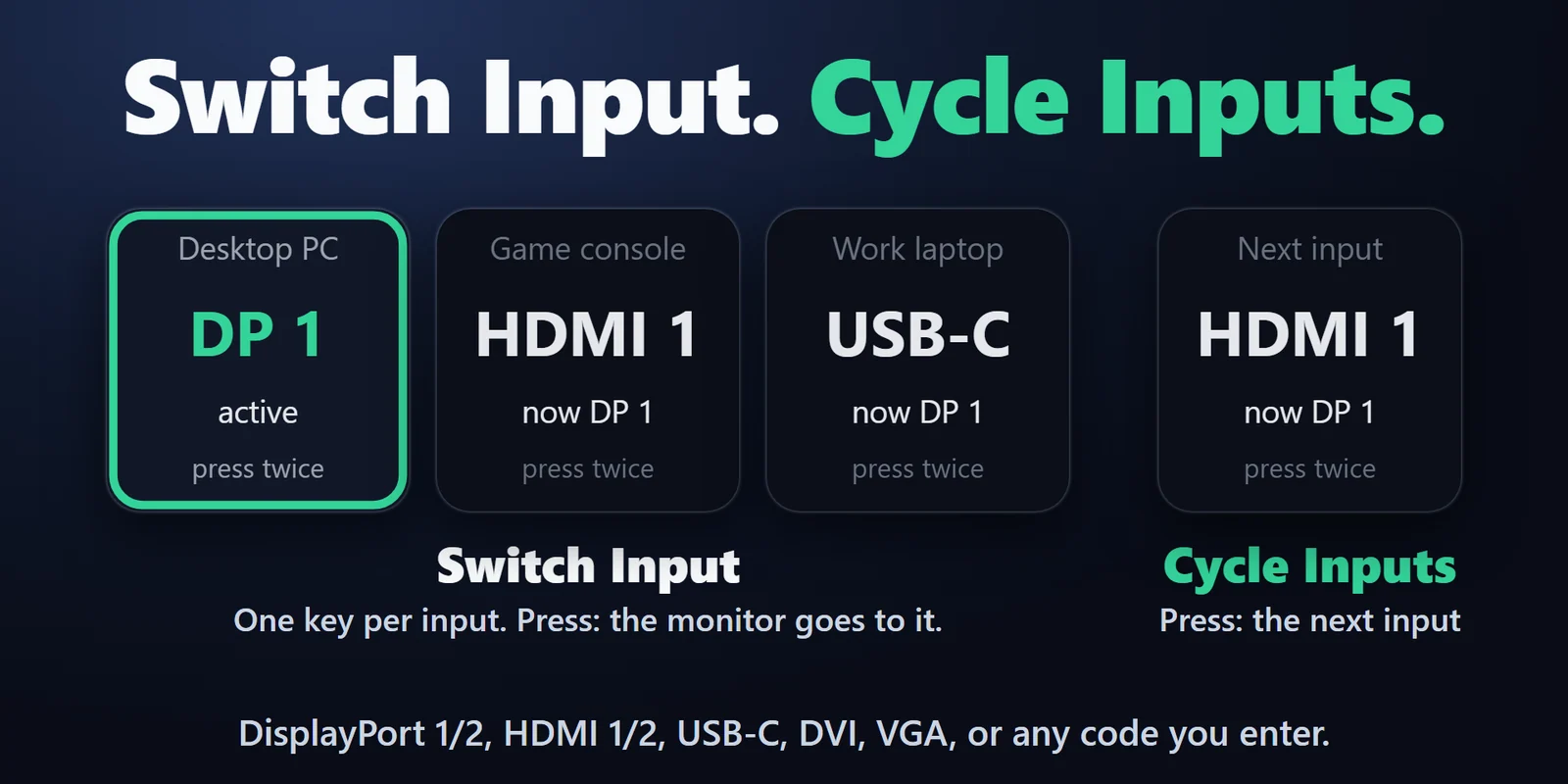
一鍵切換到指定輸入:DisplayPort 1 或 2、HDMI 1 或 2、USB-C、DVI、VGA,或你輸入的任何輸入代碼。
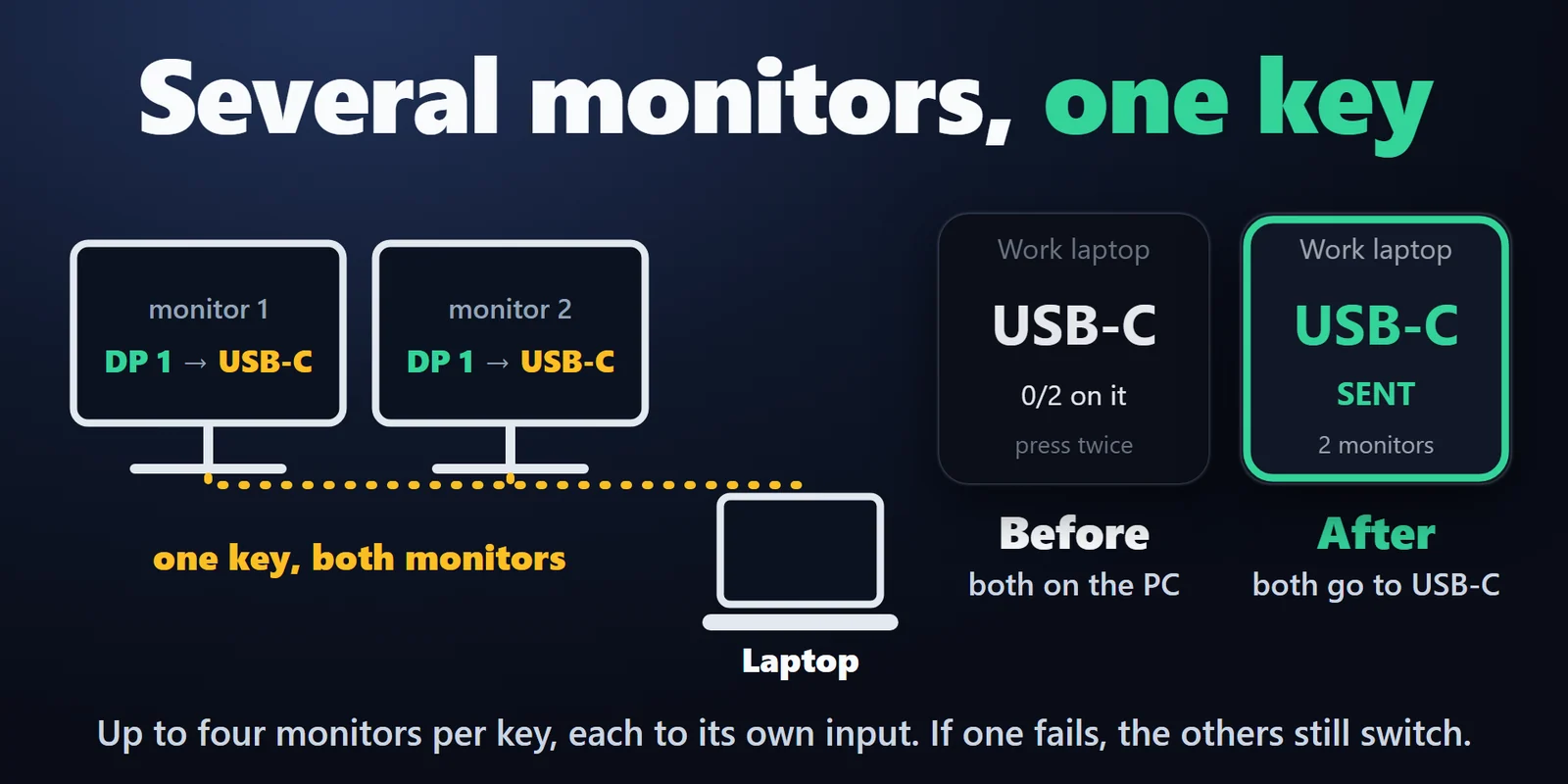
一個 Switch Several Monitors 按鍵最多可將四台螢幕各自切換到指定輸入。若其中一台沒有回應,其餘螢幕仍會切換,按鍵也會顯示是哪台顯示器失敗。
用一個 Cycle Inputs 按鍵依序切換你選擇的輸入。筆電或遊戲主機與電腦共用螢幕時特別方便。
預設第一次按下會顯示目標輸入,3 秒內再按一次才切換。也可設定為第一次按下就切換,這樣就能作為 Multi Action 的一個步驟執行。
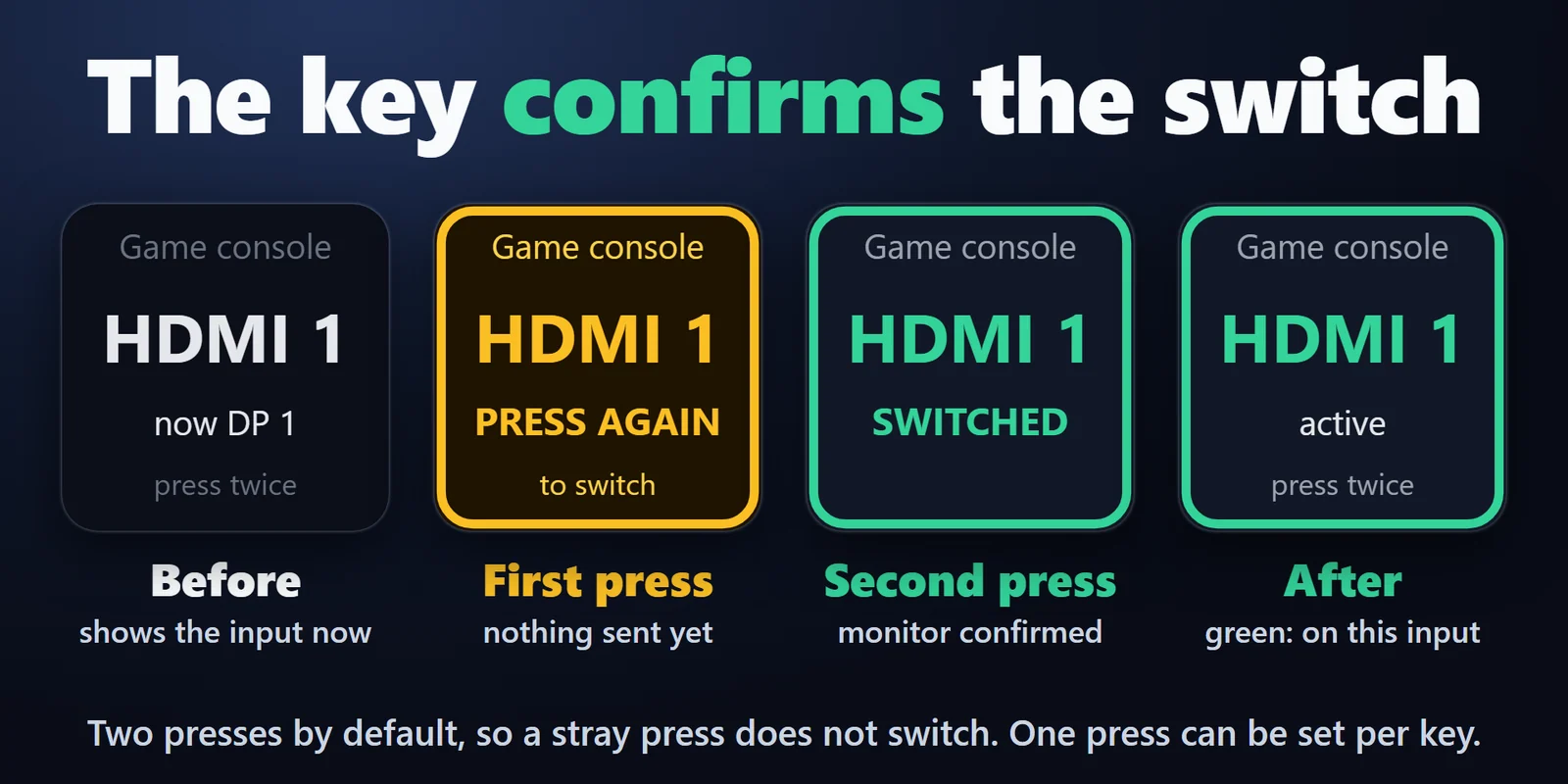
螢幕有回報時,按鍵會顯示目前的輸入;螢幕處於該按鍵的輸入時會顯示綠色外框。
Identify 會在各螢幕上顯示其編號,Test 可從按鍵設定試切換,輸入清單會標出每台螢幕回報的輸入。
切換後按鍵會顯示螢幕已確認或已中斷連線,螢幕不回應 DDC/CI 時也會告訴你。
Brightness 與 Contrast 按鍵可將所選螢幕逐級調高或調低,或設為你指定的值,並顯示目前數值。在 Stream Deck + 上,轉動 Brightness / Contrast Dial 可調亮度,按下切換為對比,點觸控條則回到你自訂的值。
完全在你的電腦上執行,不需帳號,也不使用線上服務。只寫入輸入、亮度與對比設定,不更動螢幕的其他設定。
支援英文與日文。
設定
注意事項外掛透過 DDC/CI 傳送切換指令,這是大多數桌上型螢幕都具備、位於視訊線內的控制通道。
新增 Switch Input 按鍵,選擇螢幕並將 Switch to 設為 DisplayPort 1(或你使用的連接埠)。按下按鍵,再於 3 秒內按一次,螢幕就會切換輸入。可為每個常用輸入各做一個按鍵,或用一個 Cycle Inputs 按鍵依序切換。
不需要。它使用 DDC/CI,也就是一般視訊線內的控制通道。若 DDC/CI 已關閉,請在螢幕本身的 OSD 選單中開啟(有時位於「其他」、「系統」或「設定」之下)。
可以,前提是這台電腦仍偵測得到螢幕。使用 HDMI 時許多螢幕仍保持可見,因此可用第二個按鍵切回。使用 DisplayPort 和 USB-C 時,螢幕通常會與這台電腦中斷連線,請從另一台裝置或用螢幕按鈕切回。
可以。一個 Switch Several Monitors 按鍵最多可一次切換四台螢幕,各自切到你選的輸入,例如全部切到筆電。Switch Input 和 Cycle Inputs 按鍵各控制一台螢幕,可在按鍵設定的清單中選擇。
可以。Brightness 或 Contrast 按鍵可依你設定的級距將所選螢幕調高或調低,或設為指定值,例如夜間 30%,按鍵會顯示目前數值。在 Stream Deck + 上,Brightness / Contrast Dial 會隨轉動即時調整。超出範圍的數值絕不會送出:按鍵會變紅,設定中也會標出該欄位。
可以。選擇 Other(其他),再輸入輸入來源代碼(VCP 代碼 0x60 的值)。按鍵設定中的 Status(狀態)列會顯示螢幕本身回報的輸入來源。
系統需求
適用於 Windows 10 或更新版本,搭配 Stream Deck 應用程式 6.9 或更新版本。螢幕需在其選單中開啟 DDC/CI。
在 Elgato Marketplace 販售的 Stream Deck 外掛。
為您的 Stream Deck 增添更多功能




適用於 Windows 10 或更新版本,搭配 Stream Deck 應用程式 6.9 或更新版本。螢幕需在其選單中開啟 DDC/CI。
前往 Elgato Marketplace 取得在 Elgato Marketplace 一次性購買,金額會以您當地的貨幣顯示(商店頁面為英文)。