01
跟著太陽走
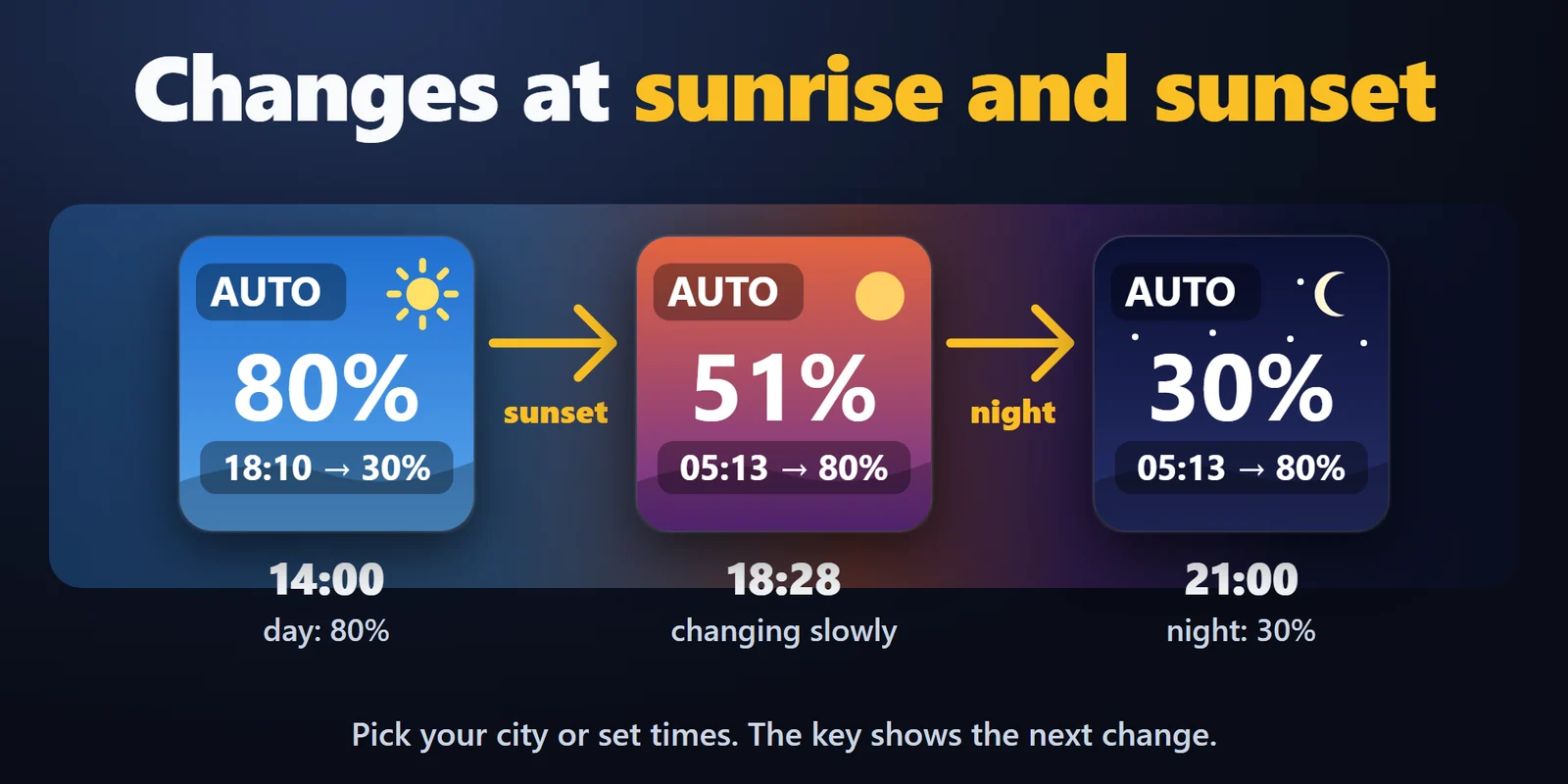
支援 220 多個城市或您自訂座標的日出日落時間(在您的電腦上計算),或固定時刻,並緩慢漸變。
用按鍵或旋鈕調暗或調亮每台外接螢幕,夜間讓色調變暖,睡眠喚醒後全部恢復原狀。
在 Elgato Marketplace 一次性購買,金額會以您當地的貨幣顯示(商店頁面為英文)。
概覽
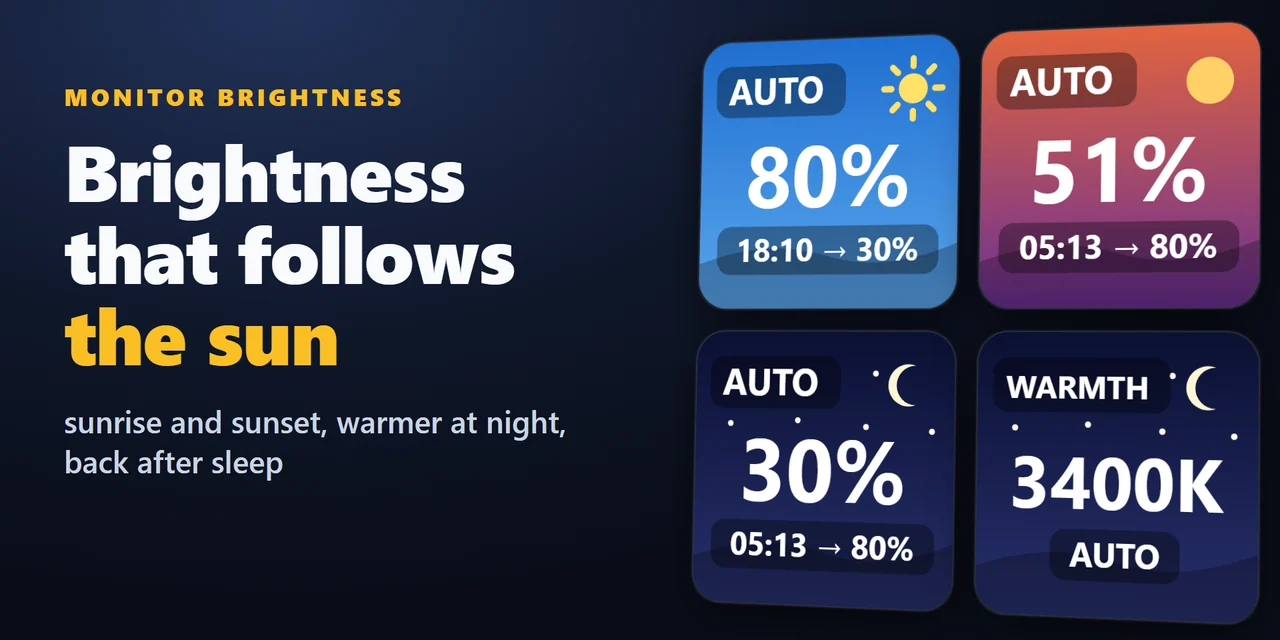
要用 Stream Deck 調整螢幕亮度,請加入 Monitor Brightness for Windows,在 Stream Deck 上放置 Brightness 按鍵或旋鈕,或讓 Auto 按鍵在日出與日落時調整亮度與色溫。
日間與夜間只需設定一次,外掛會依您所在城市的日照時間(或您選擇的時刻)緩慢漸變,且每台螢幕在電腦從睡眠喚醒後都會恢復其數值。
功能
支援 220 多個城市或您自訂座標的日出日落時間(在您的電腦上計算),或固定時刻,並緩慢漸變。
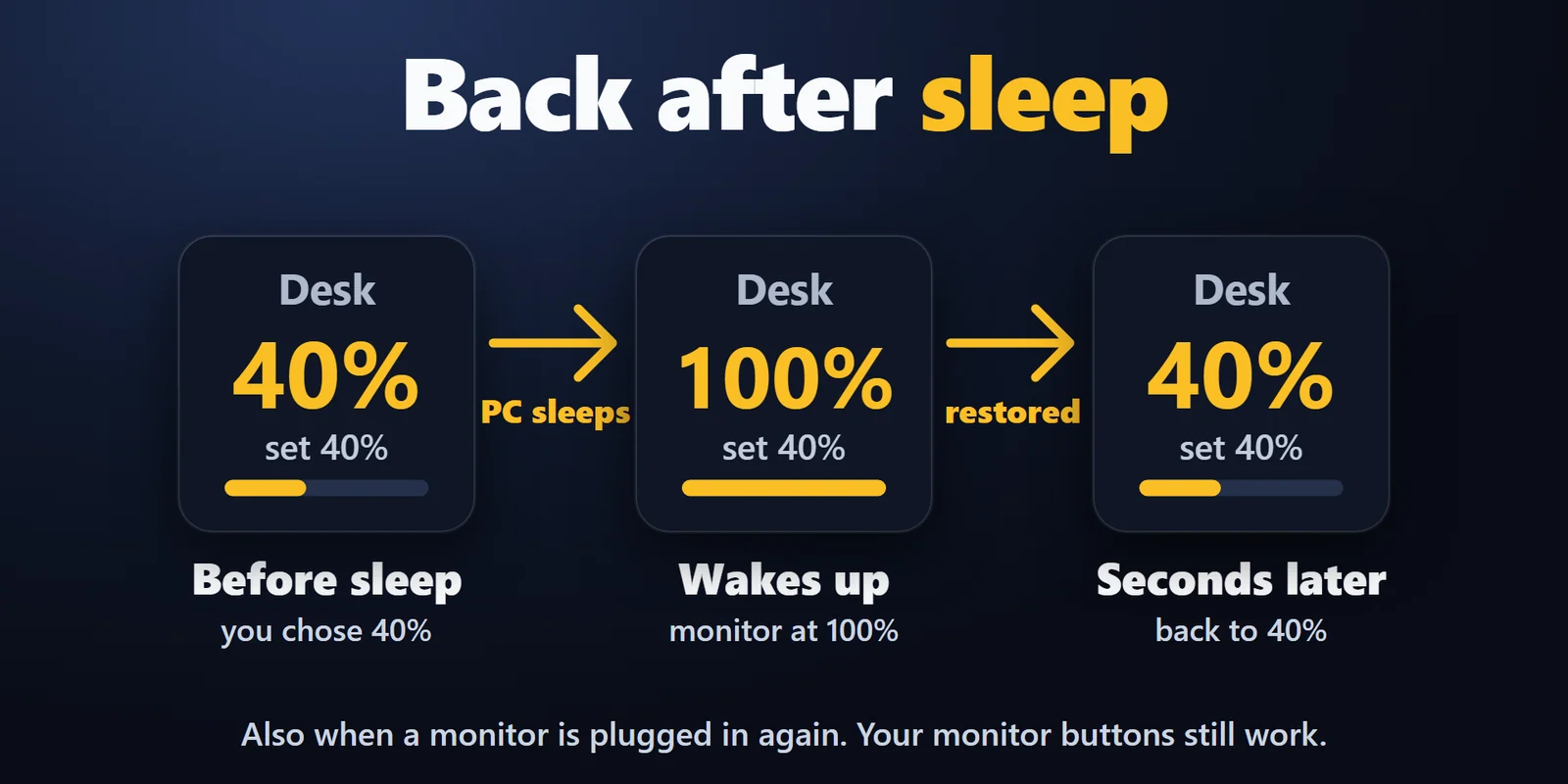
電腦喚醒或螢幕重新接上時,每台螢幕都會恢復最後的數值。螢幕本身的按鈕仍可使用。
可控制單一或全部螢幕,每台各有其範圍:設定數值、逐步調整或在兩個數值間切換,適用於亮度或對比。
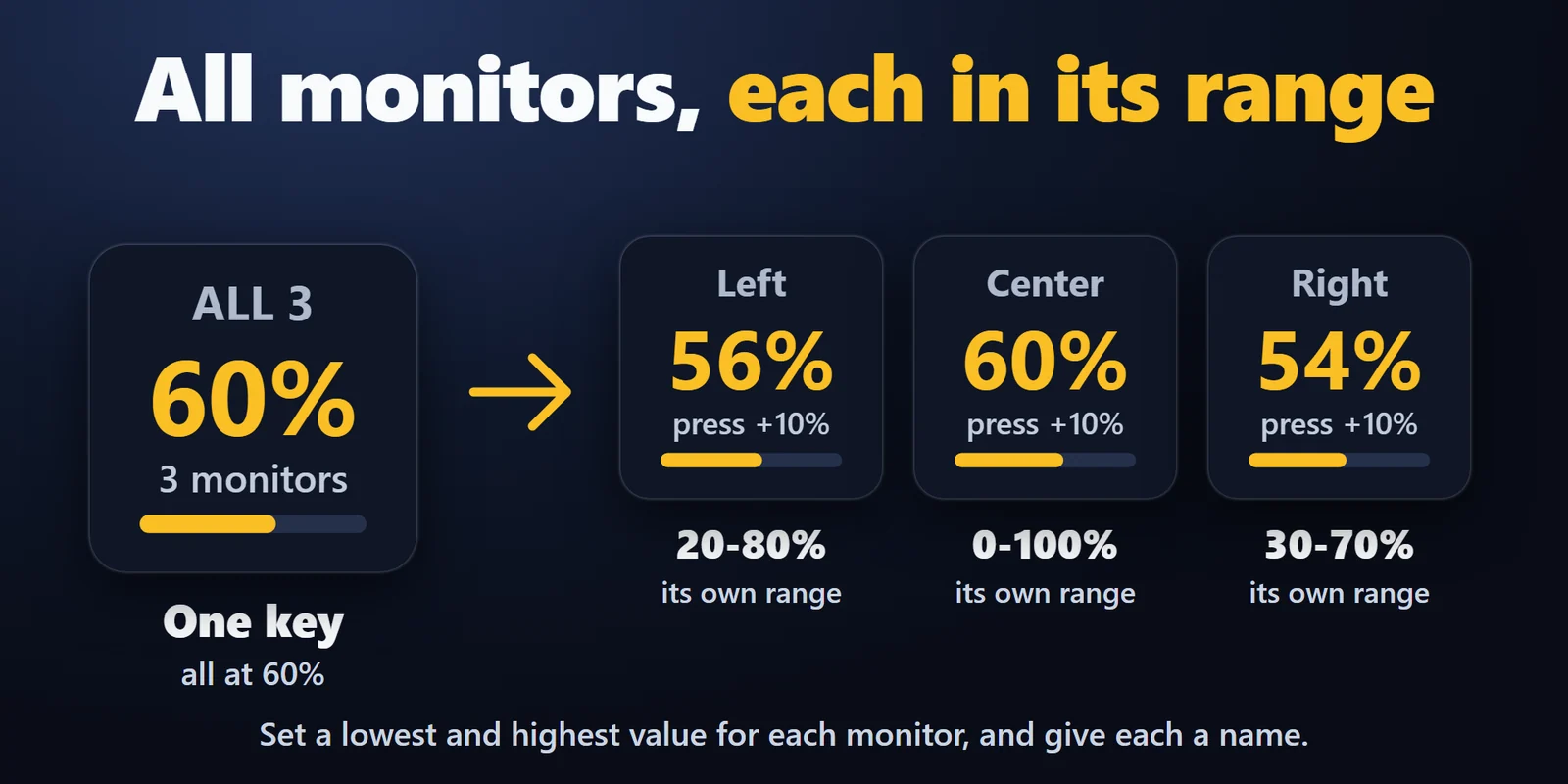
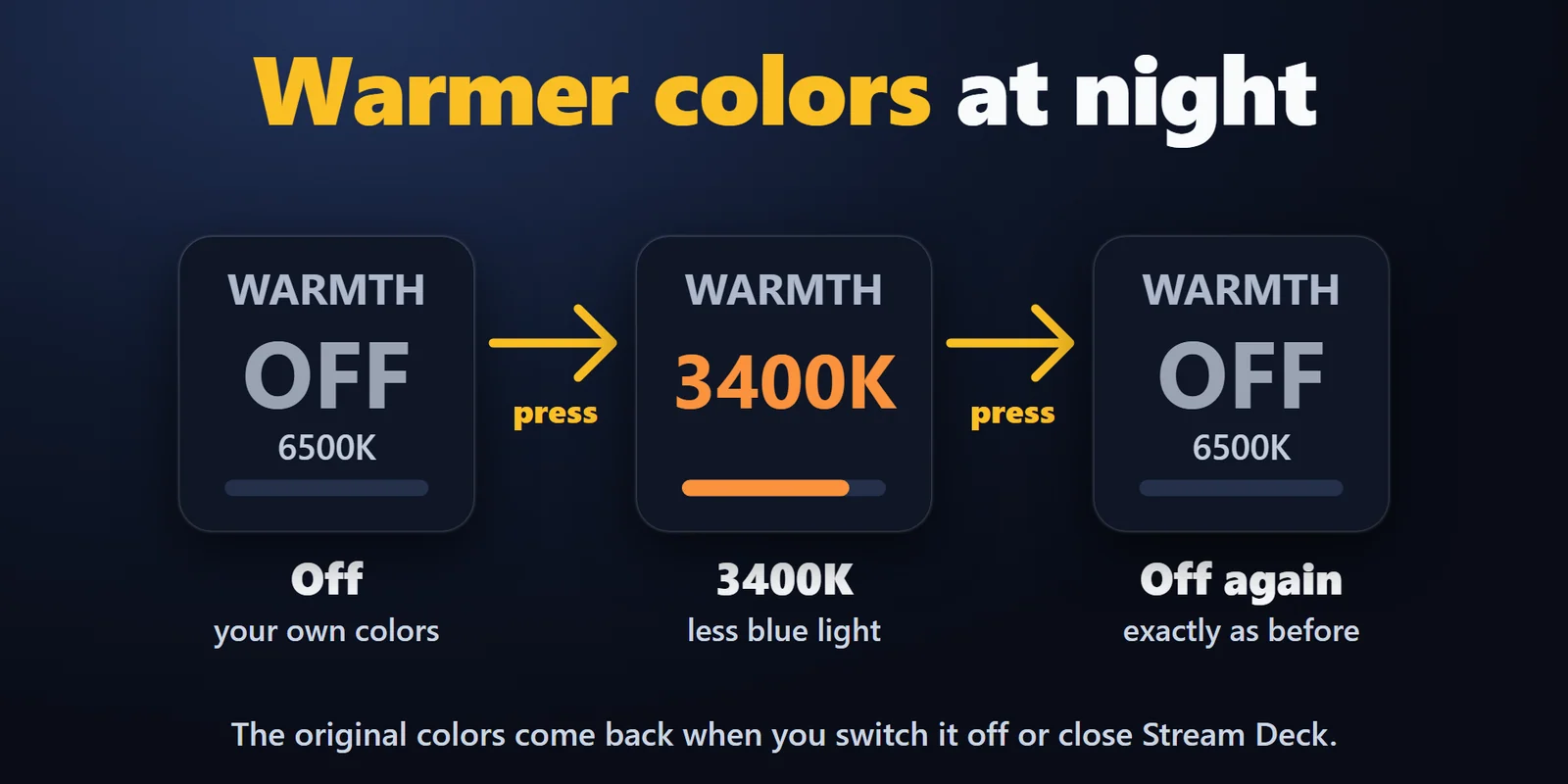
讓畫面變暖,從 6500K 降到 2700K,並可將每台螢幕的亮度、對比與色溫儲存為 Scene。
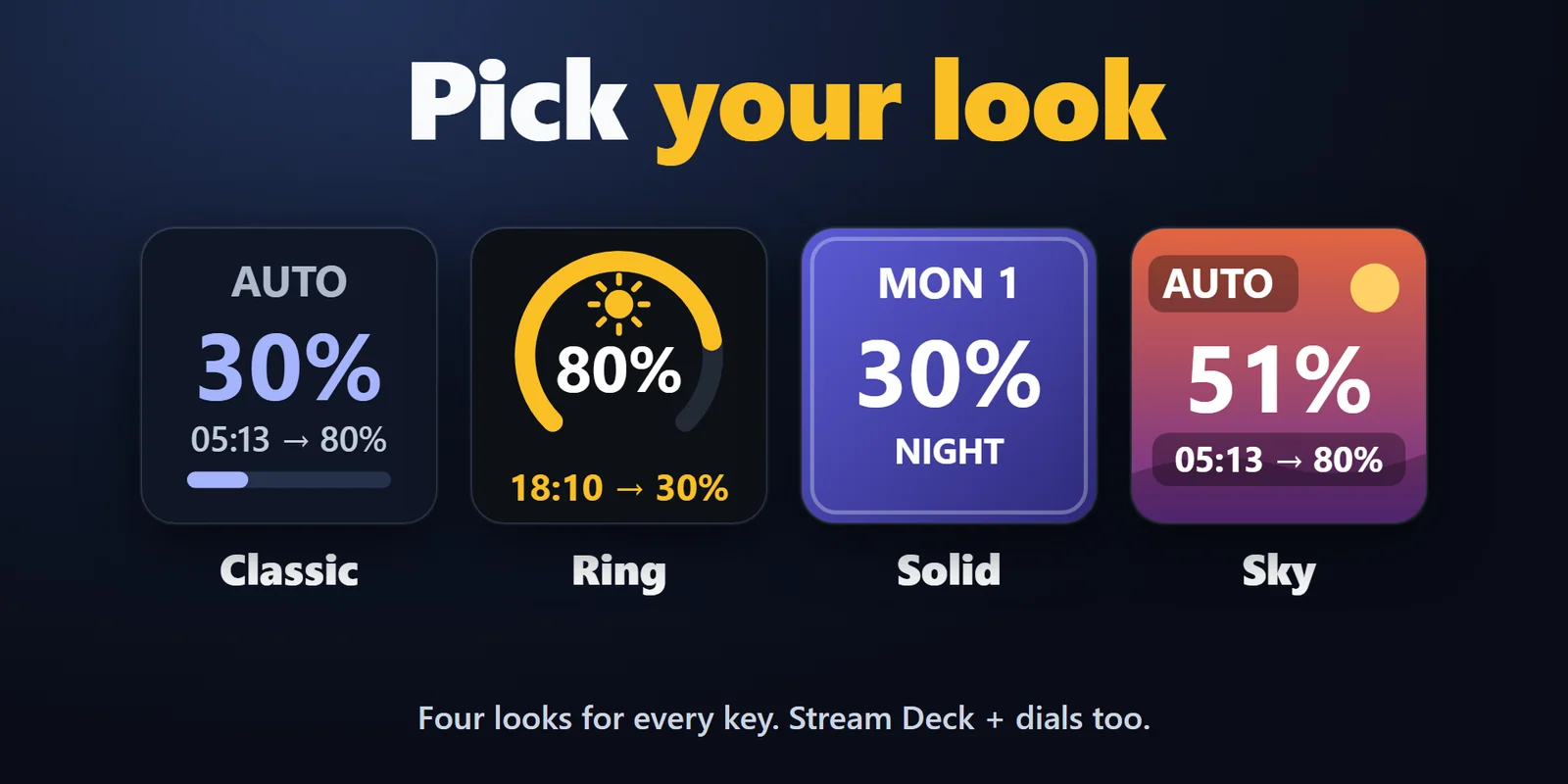
為螢幕命名,並從 Classic、Ring、Solid 或 Sky 四種外觀中選一種。支援英文與日文。
Auto 按鍵會顯示目前亮度與下一次變更,例如 18:42 -> 30%。
手動變更會讓排程暫停到下一次變更(MANUAL until 18:42),Auto 按鍵可立即恢復排程。
轉動 Stream Deck + 旋鈕調整亮度,按下即可在自動與手動之間切換。
僅在您的電腦上運作。不會傳送任何資料,關閉色溫調整、停止 Auto 或關閉 Stream Deck 時,原本的色彩就會恢復。
設定
注意事項亮度透過 DDC/CI(視訊線內的控制通道)傳送;色溫則是改變 Windows 傳送給各顯示器的色彩表。
將 Brightness 按鍵拖曳到 Stream Deck 上,選擇螢幕(或所有螢幕),再選擇按下時的動作:設定數值、調高或調低,或在兩個數值間切換。在 Stream Deck + 上,Brightness Dial 會隨著轉動調整亮度。
可以。新增 Auto 按鍵,選擇依所在城市的日出與日落(220 多個城市或自訂座標)或固定時間,再設定白天與夜間的亮度與色溫。變化會在你設定的時間內逐漸完成,可設 0 到 120 分鐘。
會。電腦從睡眠喚醒,或螢幕重新接上或再次開啟時,外掛會重新寫入每台螢幕的數值:排程執行中時寫入排程要的數值,否則寫入你最後選擇的數值。
可以。排程變化完成後,外掛在下次變化前不會寫入任何數值,因此用螢幕本身按鈕所做的調整會維持到那時。
支援已開啟 DDC/CI 的外接螢幕。此版本不支援筆電內建螢幕。
系統需求
適用於 Windows 11 與 Stream Deck 應用程式 6.9 以上版本,以及已開啟 DDC/CI 的外接螢幕。
在 Elgato Marketplace 販售的 Stream Deck 外掛。
為您的 Stream Deck 增添更多功能




適用於 Windows 11 與 Stream Deck 應用程式 6.9 以上版本,以及已開啟 DDC/CI 的外接螢幕。
前往 Elgato Marketplace 取得在 Elgato Marketplace 一次性購買,金額會以您當地的貨幣顯示(商店頁面為英文)。