01
Der Sonne folgen
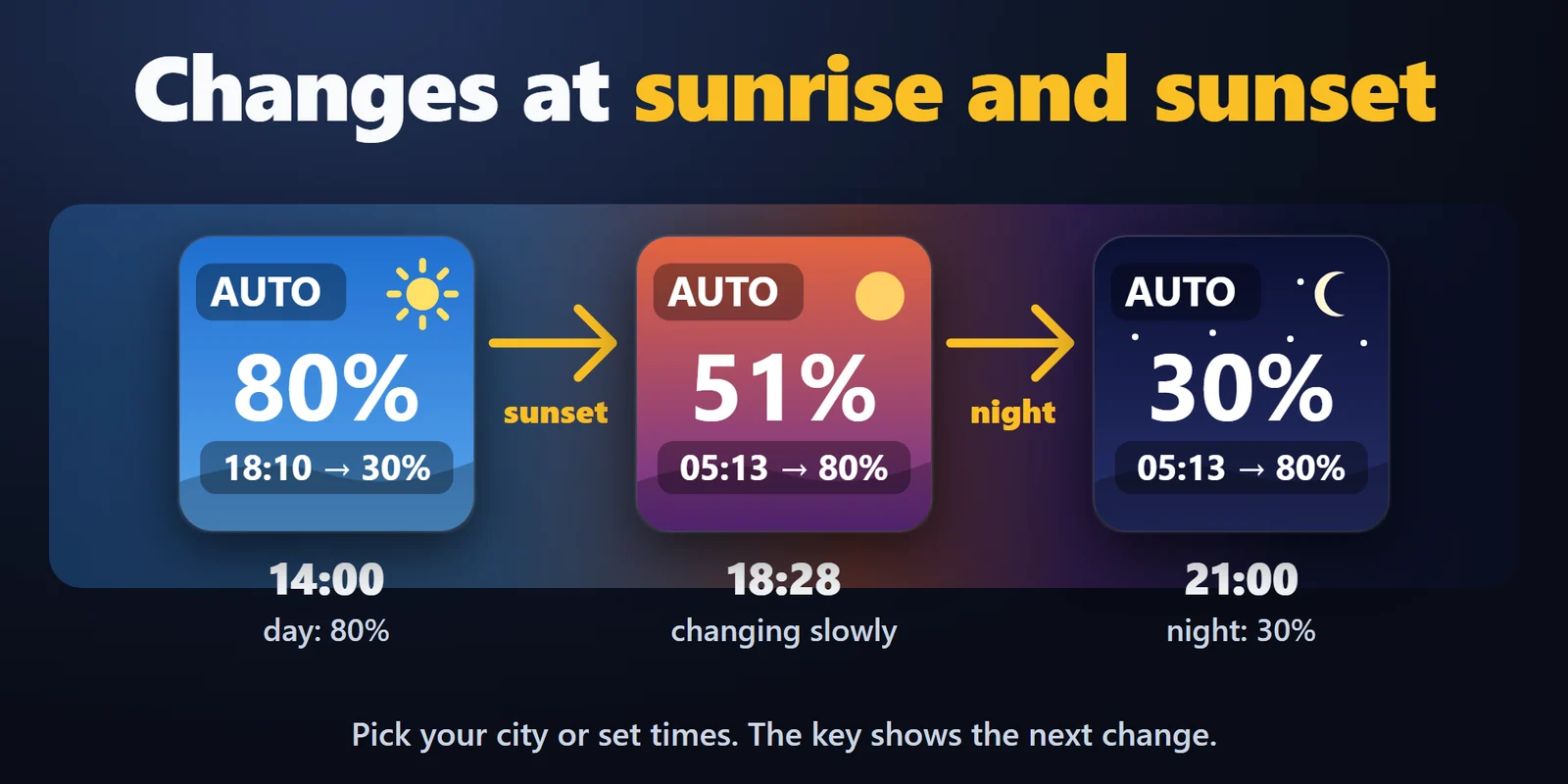
Sonnenauf- und -untergang für über 220 Städte oder eigene Koordinaten, auf Ihrem PC berechnet, oder feste Zeiten, mit langsamer Überblendung.
Jeden externen Monitor per Taste oder Regler dimmen oder aufhellen, nachts die Farben wärmer stellen und nach dem Ruhezustand alles zurückholen.
Einmalkauf im Elgato Marketplace, dort in Ihrer Währung angezeigt (die Shopseite ist auf Englisch).
Überblick
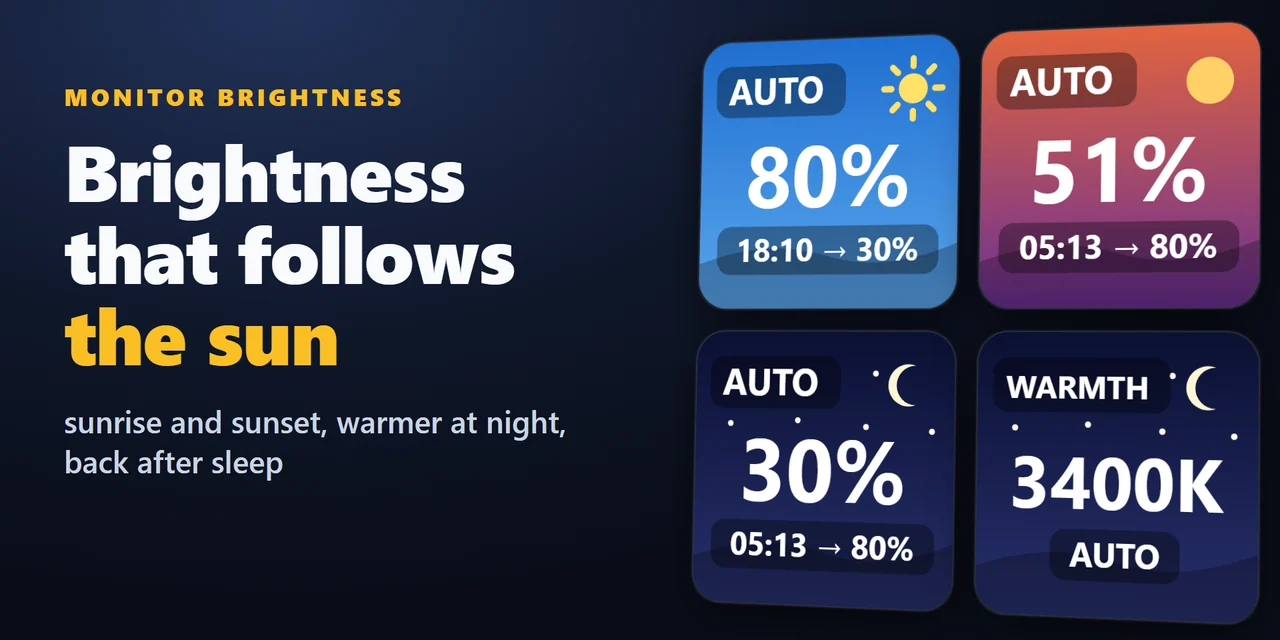
Um die Helligkeit Ihres Monitors per Stream Deck zu ändern, fügen Sie Monitor Brightness for Windows hinzu und legen eine Brightness-Taste oder einen Regler auf Ihr Stream Deck, oder lassen Sie die Auto-Taste Helligkeit und Farbwärme bei Sonnenauf- und -untergang ändern.
Sie stellen Tag und Nacht einmal ein, das Plugin folgt der Sonne in Ihrer Stadt (oder Ihren gewählten Zeiten) mit langsamer Überblendung, und jeder Monitor erhält seinen Wert zurück, wenn der PC aus dem Ruhezustand aufwacht.
Funktionen
Sonnenauf- und -untergang für über 220 Städte oder eigene Koordinaten, auf Ihrem PC berechnet, oder feste Zeiten, mit langsamer Überblendung.
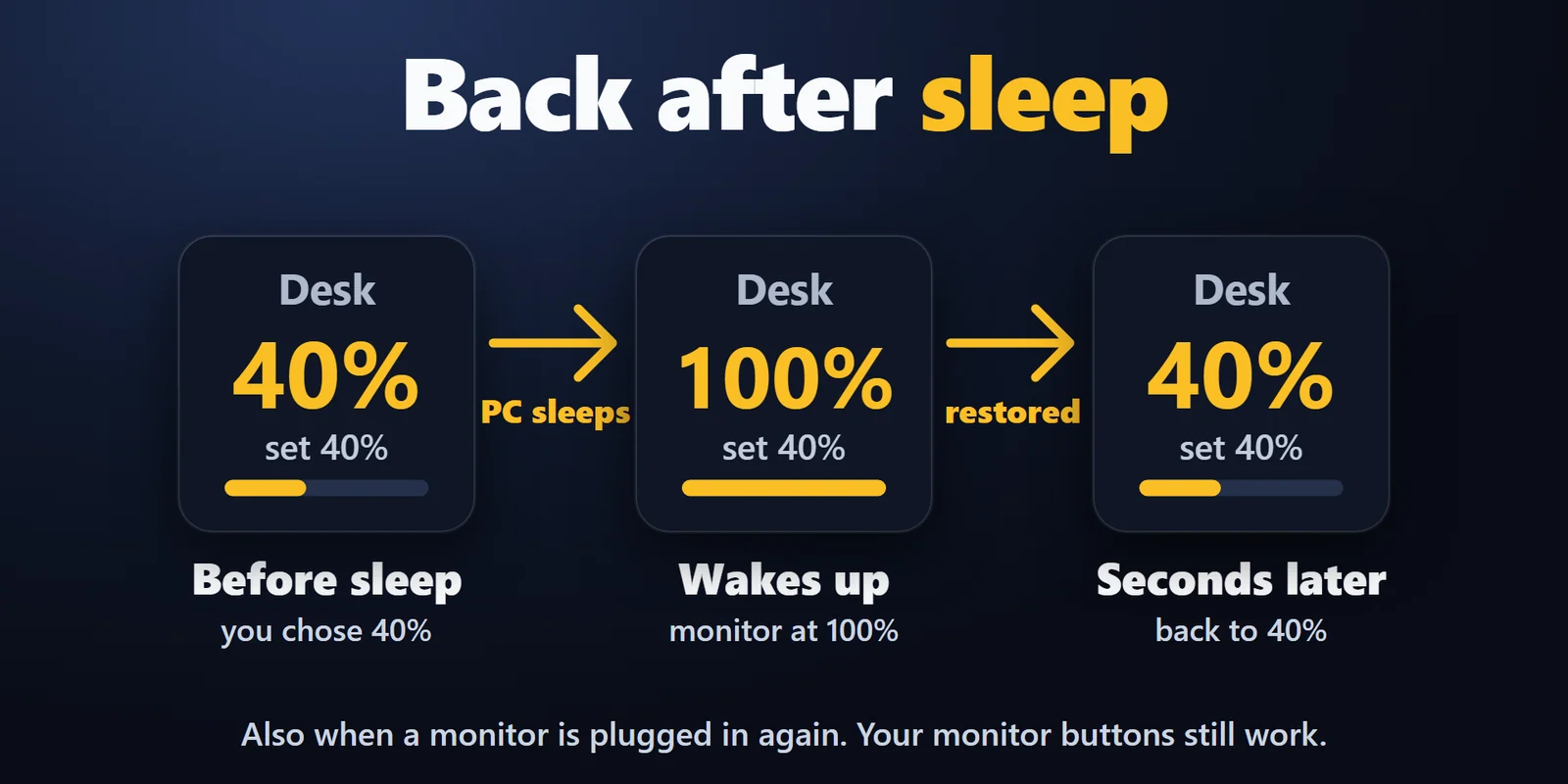
Wenn der PC aufwacht oder ein Monitor wieder angeschlossen wird, erhält jeder Monitor seinen letzten Wert zurück. Die Tasten Ihres Monitors funktionieren weiterhin.
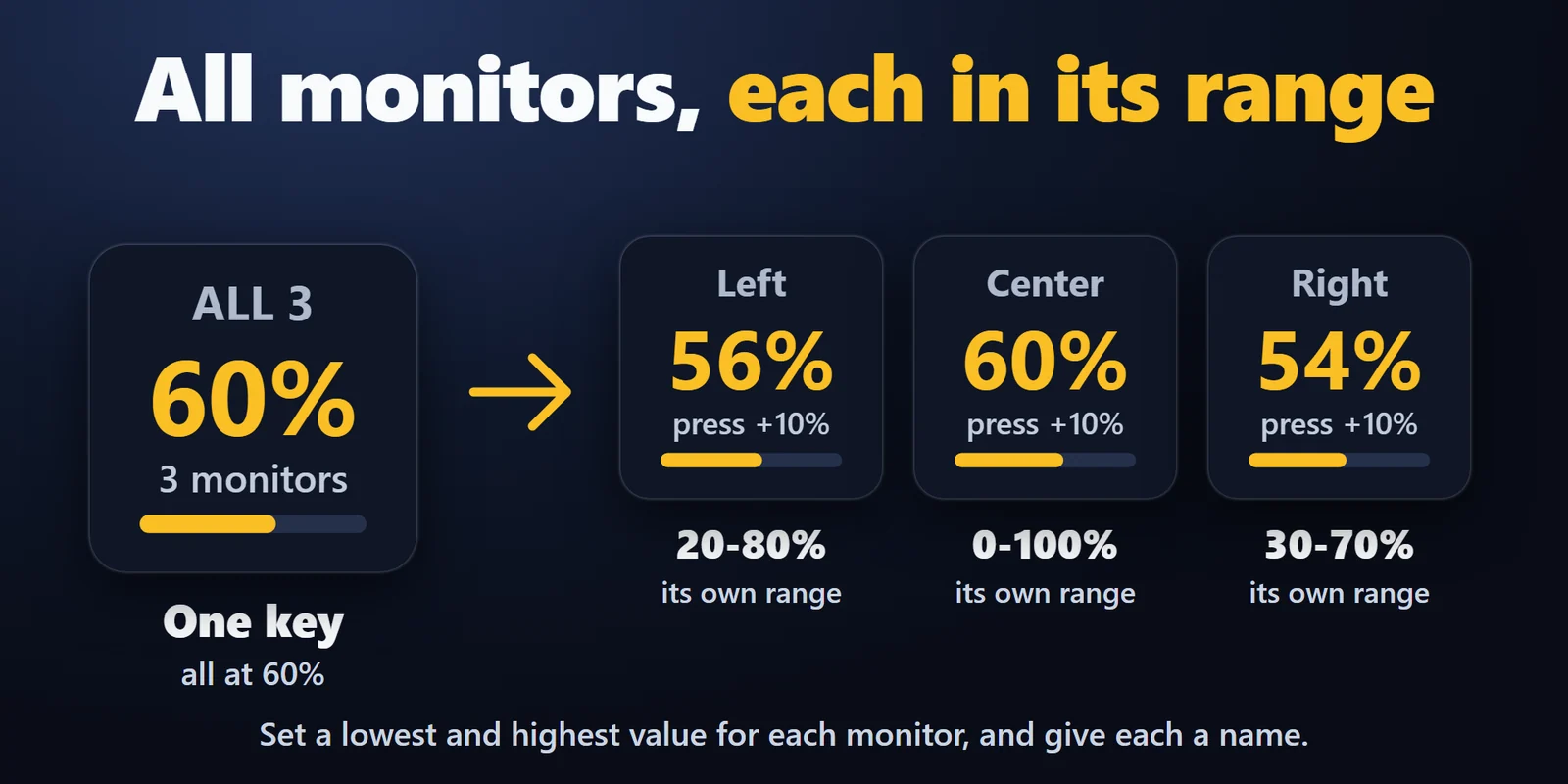
Steuern Sie einen Monitor oder alle, jeweils in eigenem Bereich: einstellen, schrittweise ändern oder zwischen zwei Werten wechseln, für Helligkeit oder Kontrast.
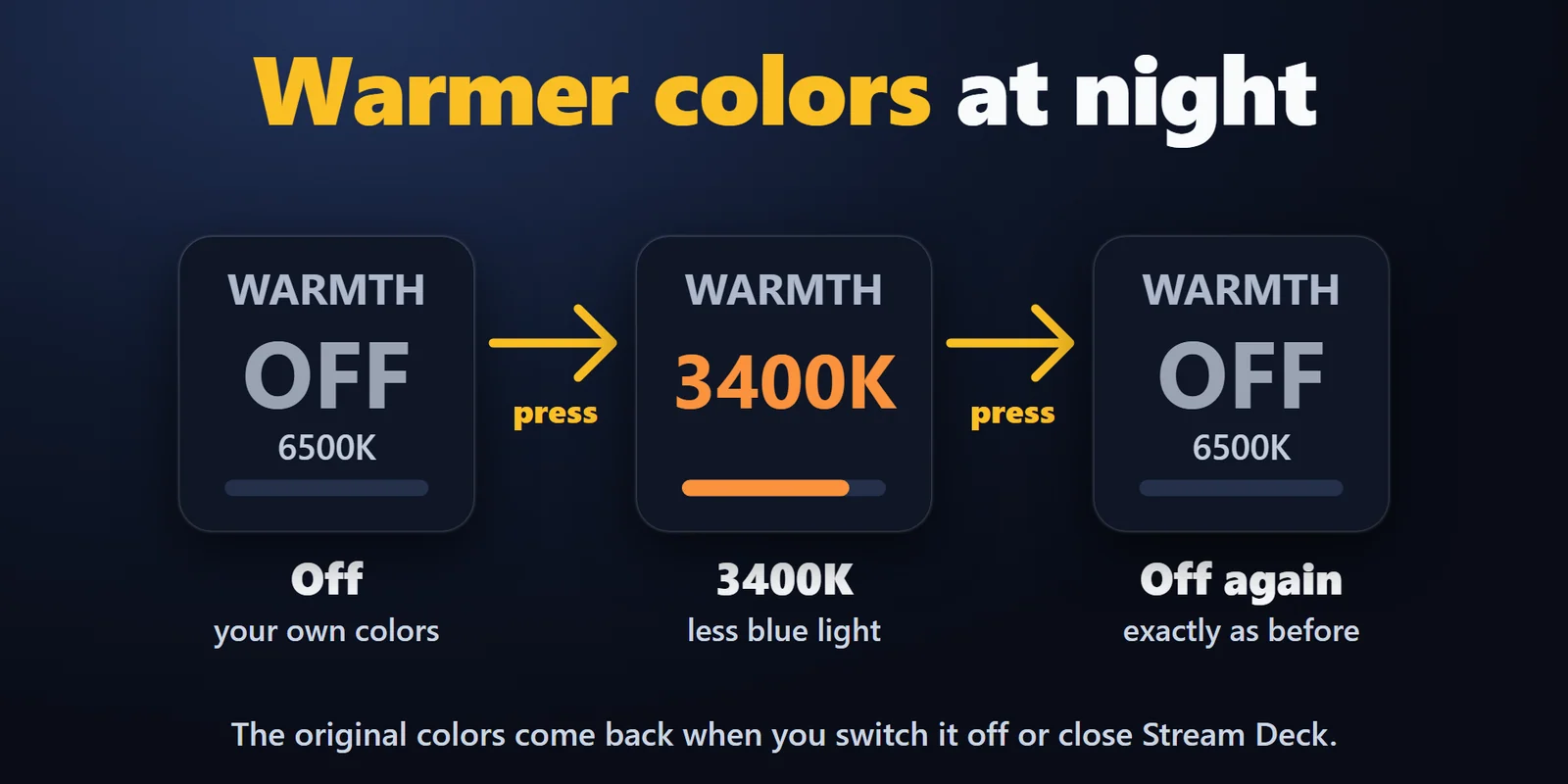
Machen Sie den Bildschirm wärmer, von 6500K bis 2700K, und speichern Sie Helligkeit, Kontrast und Wärme für jeden Monitor als Scene.
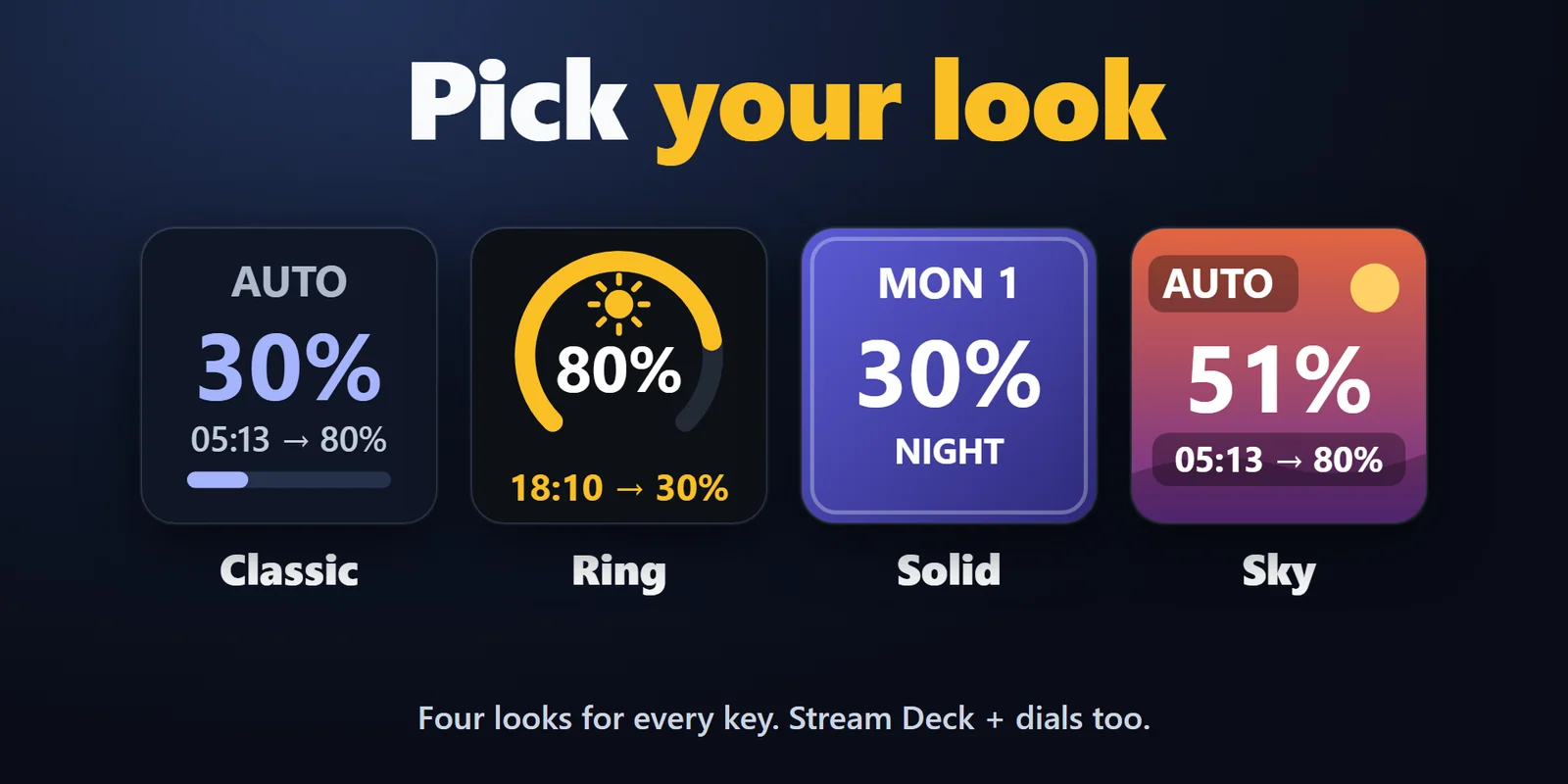
Benennen Sie Ihre Monitore und wählen Sie einen von vier Looks: Classic, Ring, Solid oder Sky. Englisch und Japanisch.
Die Auto-Taste zeigt die aktuelle Helligkeit und die nächste Änderung, etwa 18:42 -> 30%.
Eine manuelle Änderung hält den Zeitplan bis zur nächsten Änderung an (MANUAL until 18:42), und die Auto-Taste holt ihn sofort zurück.
Mit einem Regler am Stream Deck + die Helligkeit einstellen und per Druck zwischen automatisch und manuell wechseln.
Läuft nur auf Ihrem PC. Nichts wird irgendwohin gesendet, und Ihre ursprünglichen Farben kehren zurück, wenn Sie die Wärme ausschalten, Auto beenden oder Stream Deck schließen.
Einrichtung
Gut zu wissenDie Helligkeit wird über DDC/CI gesendet, den Steuerkanal im Videokabel; die Wärme ändert die Farbtabelle, die Windows an jedes Display schickt.
FAQ
Kurze Antworten auf Fragen, die vor dem Hinzufügen oft gestellt werden.
Schreiben Sie an contact
Ziehen Sie eine Brightness-Taste auf Ihr Stream Deck, wählen Sie den Monitor (oder alle Monitore) und legen Sie fest, was ein Druck bewirkt: einen Wert setzen, hoch- oder runterschalten oder zwischen zwei Werten wechseln. Auf einem Stream Deck + ändert der Brightness Dial die Helligkeit beim Drehen.
Ja. Fügen Sie die Auto-Taste hinzu, wählen Sie Sonnenauf- und -untergang für Ihre Stadt (über 220 Städte oder eigene Koordinaten) oder feste Zeiten und stellen Sie Helligkeit und Wärme für Tag und Nacht ein. Die Änderung erfolgt schrittweise über die von Ihnen gewählte Dauer von 0 bis 120 Minuten.
Ja. Wenn der PC aus dem Ruhezustand aufwacht oder ein Monitor wieder angesteckt oder eingeschaltet wird, schreibt das Plugin den Wert jedes Monitors erneut: den, den der Zeitplan gerade vorsieht, sonst den zuletzt gewählten.
Ja. Sobald eine geplante Änderung abgeschlossen ist, schreibt das Plugin bis zur nächsten Änderung nichts mehr, sodass eine Änderung über die Tasten des Monitors bis dahin erhalten bleibt.
Es funktioniert mit externen Monitoren, bei denen DDC/CI eingeschaltet ist. Eingebaute Laptop-Displays werden in dieser Version nicht unterstützt.
Voraussetzungen
Funktioniert unter Windows 11 mit der Stream Deck App 6.9 oder neuer und mit externen Monitoren, bei denen DDC/CI eingeschaltet ist.
Ein Stream Deck Plugin, erhältlich im Elgato Marketplace.
Mehr für Ihr Stream Deck




Funktioniert unter Windows 11 mit der Stream Deck App 6.9 oder neuer und mit externen Monitoren, bei denen DDC/CI eingeschaltet ist.
Im Elgato Marketplace holenEinmalkauf im Elgato Marketplace, dort in Ihrer Währung angezeigt (die Shopseite ist auf Englisch).