01
Monitoreingang umschalten
Wechseln Sie mit einer Taste zu einem festen Eingang: DisplayPort 1 oder 2, HDMI 1 oder 2, USB-C, DVI, VGA oder ein beliebiger Eingangscode, den Sie eingeben.
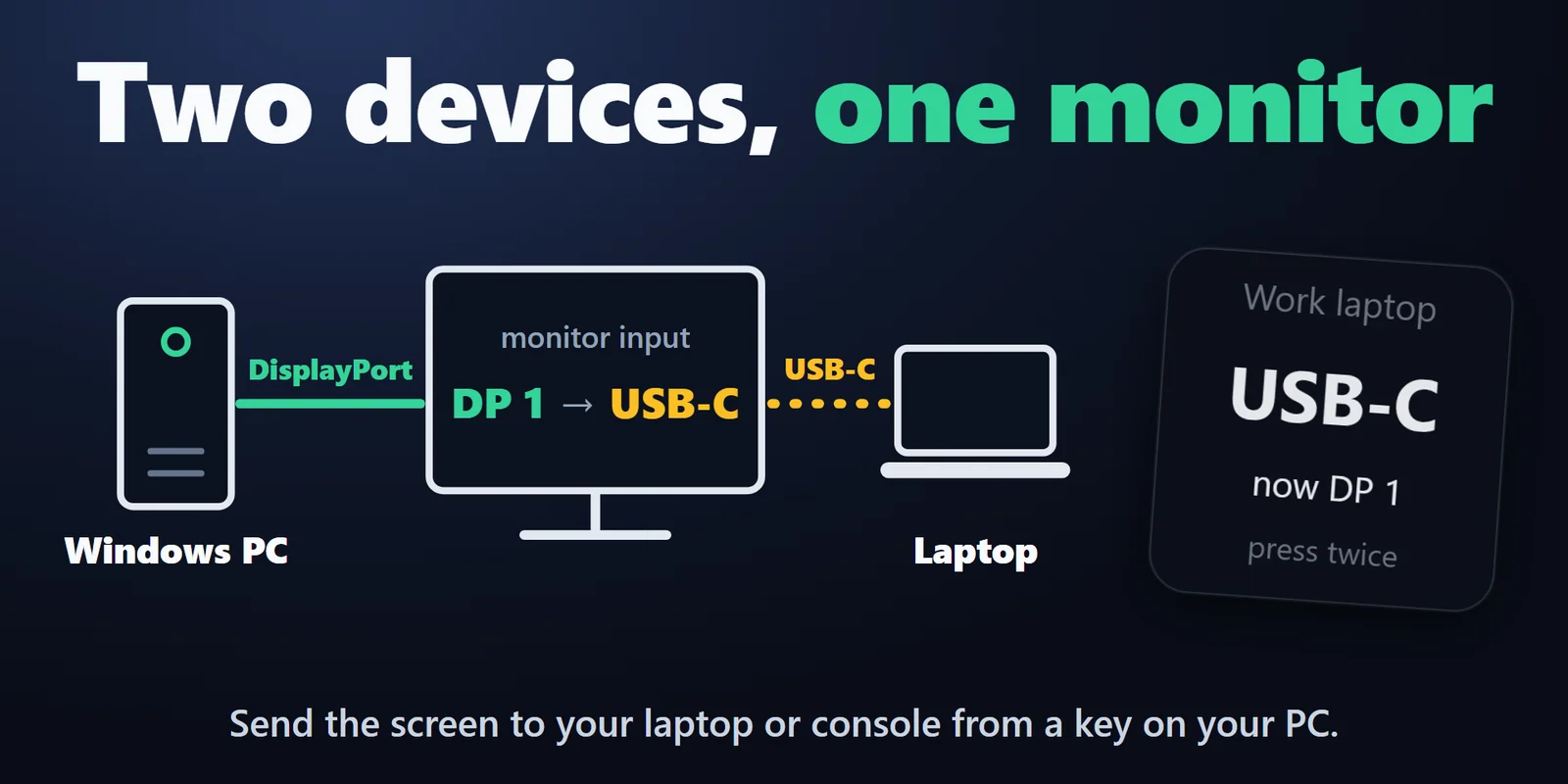

Schalten Sie einen oder mehrere Monitore per Taste zwischen HDMI, DisplayPort und USB-C um und stellen Sie auch Helligkeit und Kontrast ein.
Einmalkauf im Elgato Marketplace, dort in Ihrer Währung angezeigt (die Shopseite ist auf Englisch).
Überblick
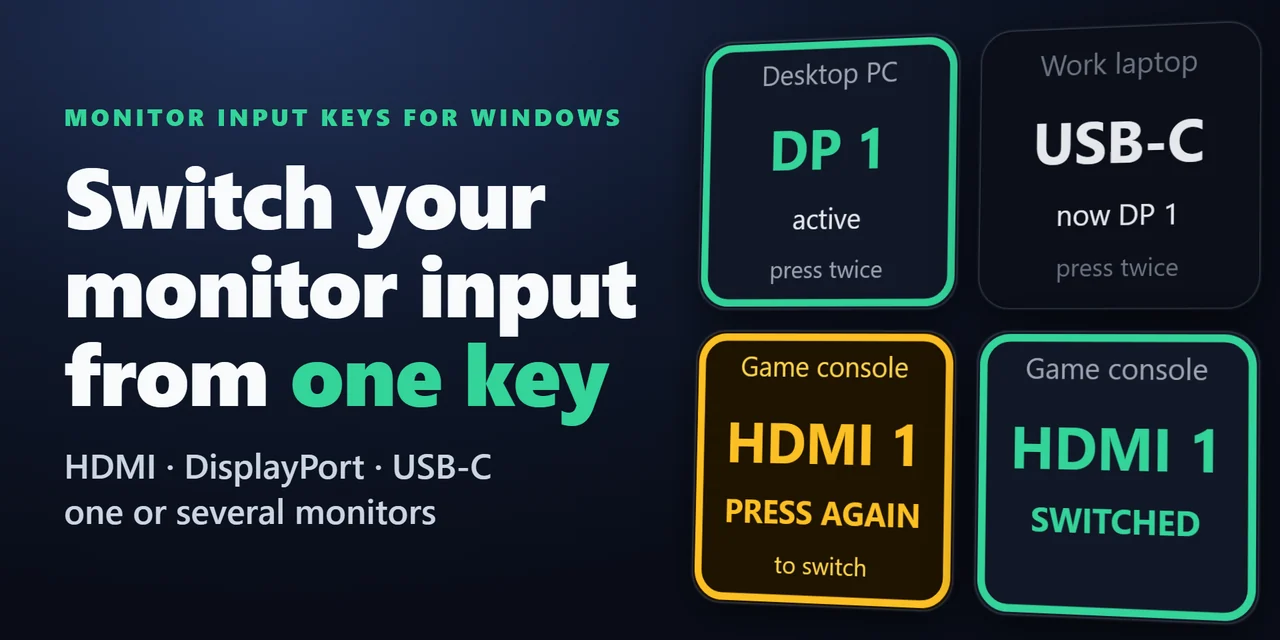
Um den Eingang Ihres Monitors per Stream Deck umzuschalten, fügen Sie Monitor Input Keys for Windows hinzu und legen Sie pro Eingang (HDMI, DisplayPort, USB-C) eine Taste auf Ihr Stream Deck, oder eine Taste, die mehrere Monitore gleichzeitig umschaltet.
Mit einem Tastendruck wechselt jeder Monitor den Eingang über das Videokabel per DDC/CI. Sie müssen also nicht das Bildschirmmenü des Monitors öffnen und brauchen keine zusätzliche Hardware.
Funktionen
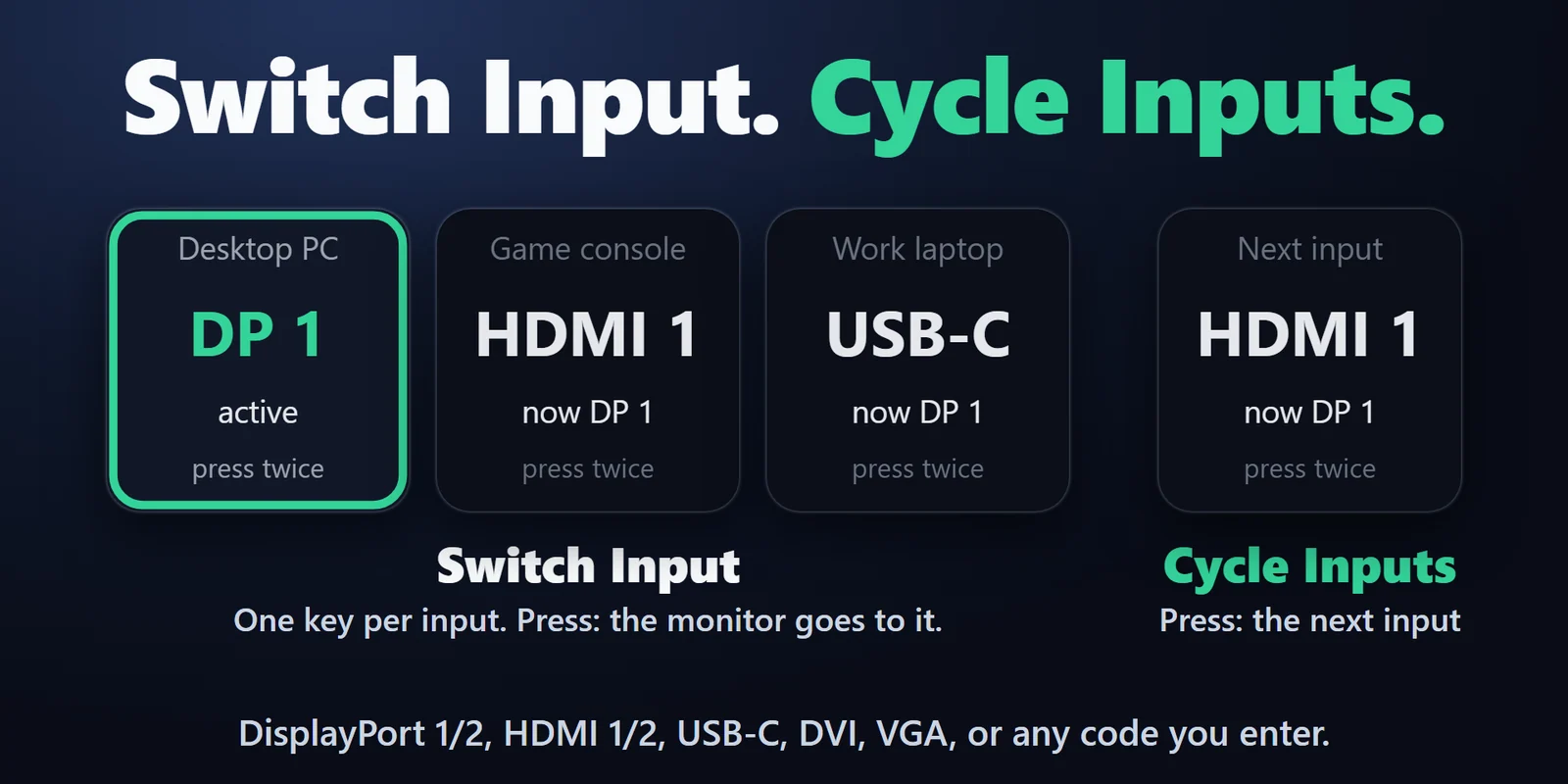
Wechseln Sie mit einer Taste zu einem festen Eingang: DisplayPort 1 oder 2, HDMI 1 oder 2, USB-C, DVI, VGA oder ein beliebiger Eingangscode, den Sie eingeben.
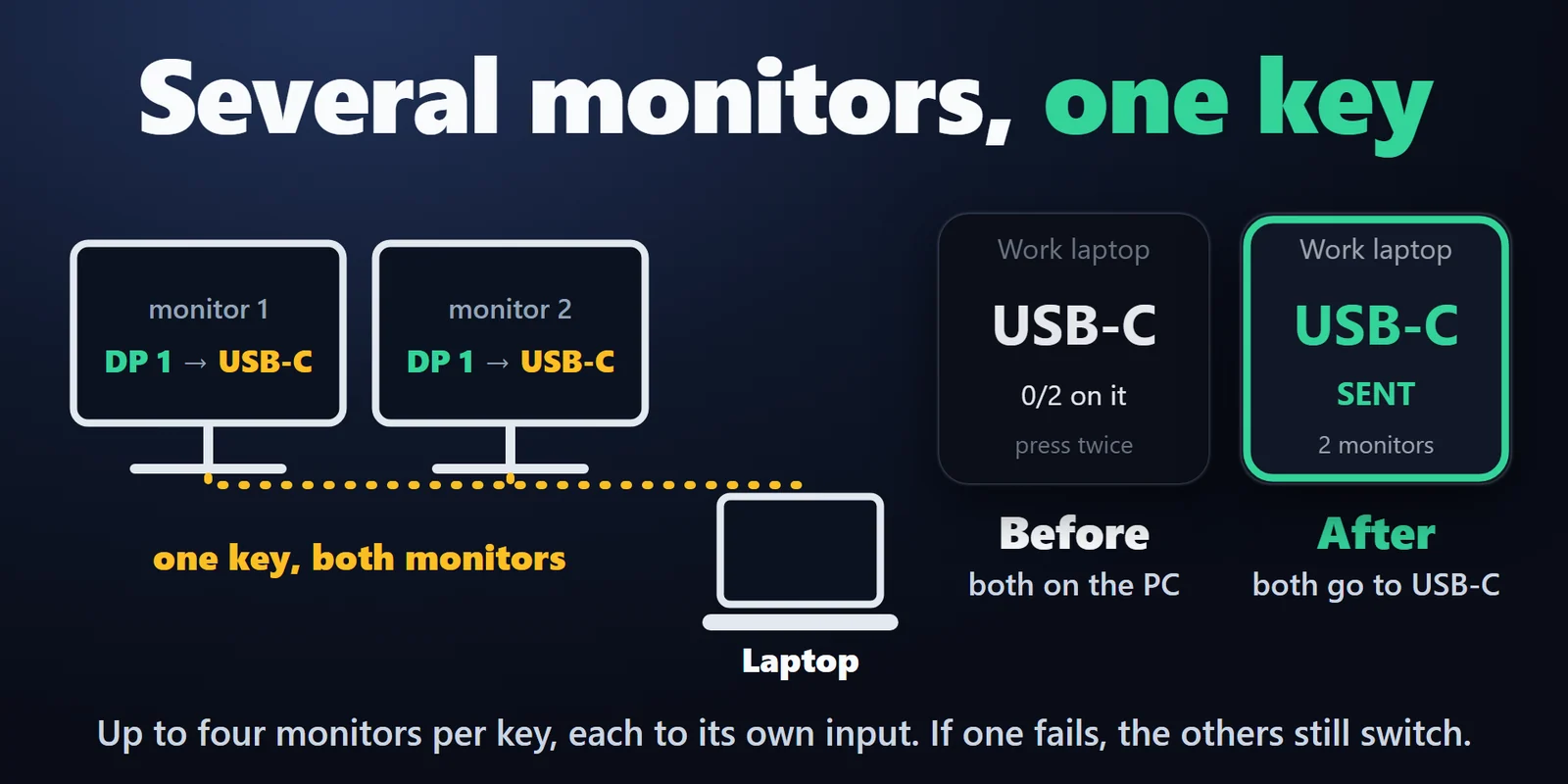
Eine Taste Switch Several Monitors steuert bis zu vier Monitore an, jeden auf seinen eigenen Eingang. Antwortet einer nicht, werden die anderen trotzdem umgeschaltet, und die Taste zeigt, welches Display fehlgeschlagen ist.
Mit einer einzigen Taste Cycle Inputs schalten Sie durch die von Ihnen gewählten Eingänge. Praktisch, wenn sich ein Laptop oder eine Konsole den Bildschirm teilt.
Standardmäßig zeigt der erste Druck den Zieleingang und ein zweiter Druck innerhalb von 3 Sekunden schaltet um. Sie können eine Taste auch so einstellen, dass sie beim ersten Druck umschaltet; dann läuft sie auch als Schritt einer Multi Action.
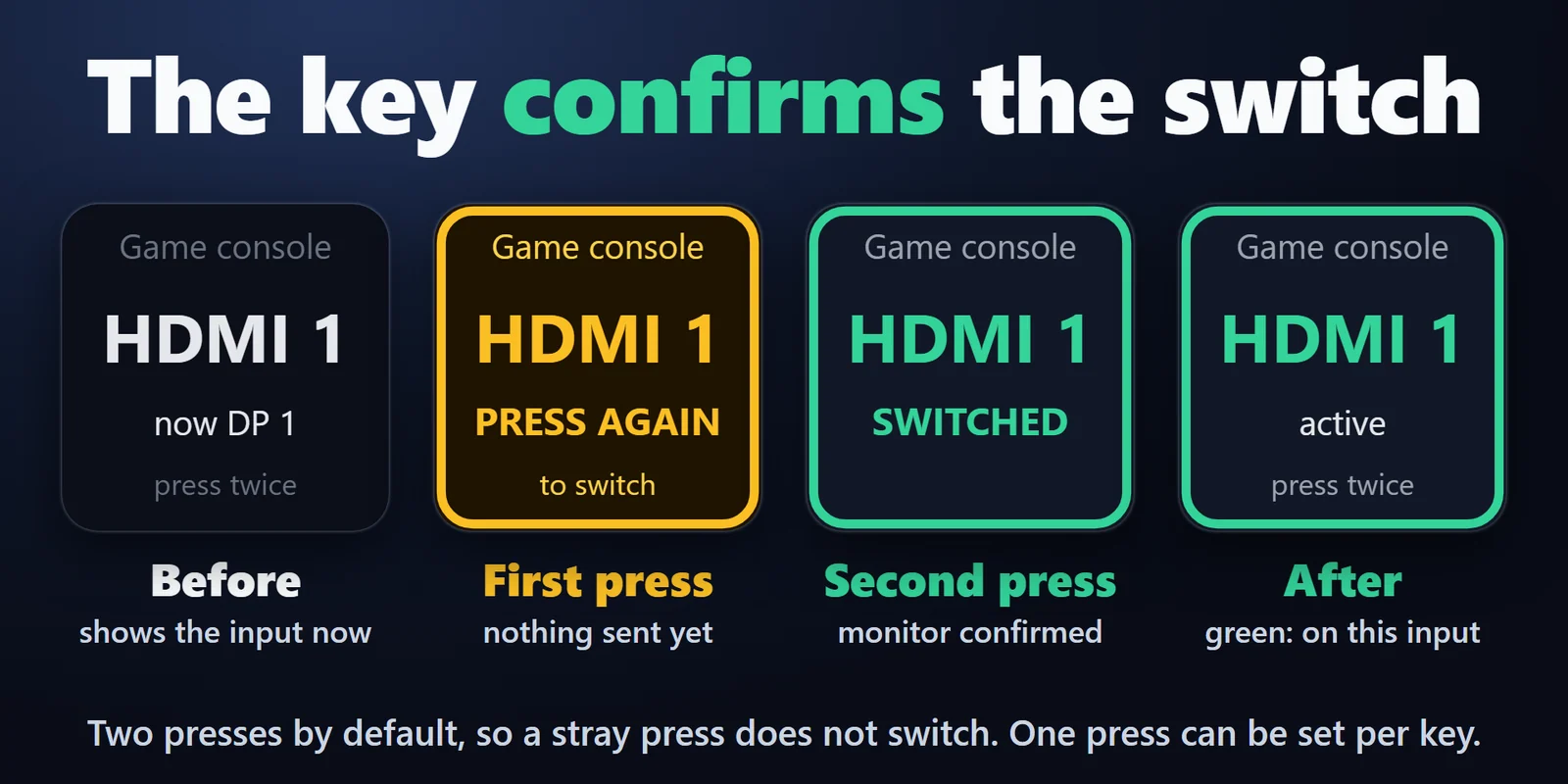
Die Taste zeigt den aktuellen Eingang, wenn der Monitor ihn meldet, und einen grünen Rand, wenn der Monitor auf dem Eingang dieser Taste ist.
Identify zeigt die Nummer jedes Displays auf seinem Bildschirm, Test probiert das Umschalten aus den Tasteneinstellungen heraus, und die Eingangsliste markiert die Eingänge, die jeder Monitor meldet.
Nach dem Umschalten zeigt die Taste, ob der Monitor es bestätigt hat oder getrennt wurde, und sie meldet, wenn ein Monitor DDC/CI nicht beantwortet.
Die Tasten Brightness und Contrast erhöhen oder verringern den gewählten Monitor schrittweise oder setzen ihn auf einen Wert Ihrer Wahl und zeigen den aktuellen Wert. Beim Stream Deck + schaltet das Brightness / Contrast Dial die Helligkeit, ein Druck wechselt zum Kontrast und ein Tippen auf die Touch-Leiste springt zu Ihrem eigenen Wert.
Läuft komplett auf Ihrem PC, ohne Konto und ohne Online-Dienst. Es schreibt nur die Einstellungen für Eingang, Helligkeit und Kontrast, keine anderen Monitoreinstellungen.
Englisch und Japanisch.
Einrichtung
Gut zu wissenDas Plugin sendet den Wechsel über DDC/CI, den Steuerkanal im Videokabel, den die meisten Desktop-Monitore haben.
FAQ
Kurze Antworten auf Fragen, die vor dem Hinzufügen oft gestellt werden.
Schreiben Sie an contact
Fügen Sie eine Taste Switch Input hinzu, wählen Sie den Monitor und stellen Sie Switch to auf DisplayPort 1 (oder den Anschluss, den Sie nutzen). Drücken Sie die Taste und innerhalb von 3 Sekunden noch einmal, dann wechselt der Monitor den Eingang. Legen Sie für jeden genutzten Eingang eine Taste an, oder eine Taste Cycle Inputs, die durch sie schaltet.
Nein. Es nutzt DDC/CI, den Steuerkanal in Ihrem normalen Videokabel. Ist DDC/CI aus, aktivieren Sie es im Bildschirmmenü des Monitors (manchmal unter Other, System oder Setup).
Ja, solange dieser PC den Monitor noch sehen kann. Über HDMI bleiben viele Monitore sichtbar, sodass eine zweite Taste zurückschaltet. Über DisplayPort und USB-C trennt sich der Monitor meist von diesem PC; schalten Sie dann vom anderen Gerät oder mit den Monitortasten zurück.
Ja. Eine Taste Switch Several Monitors schaltet bis zu vier Monitore mit einer Taste um, jeden auf den gewählten Eingang, zum Beispiel alle auf Ihren Laptop. Die Tasten Switch Input und Cycle Inputs schalten je einen Monitor um, den Sie in den Tasteneinstellungen aus einer Liste wählen.
Ja. Eine Taste Brightness oder Contrast erhöht oder verringert den gewählten Monitor um die eingestellte Schrittweite oder setzt ihn auf einen Wert Ihrer Wahl, zum Beispiel 30 % nachts, und zeigt den aktuellen Wert. Beim Stream Deck + ändert das Brightness / Contrast Dial den Wert beim Drehen. Ein Wert außerhalb des Bereichs wird nie gesendet: Die Taste wird rot und die Einstellungen markieren das Feld.
Ja. Wählen Sie Other und geben Sie den Eingangscode ein (den Wert von VCP-Code 0x60). Die Status-Zeile in den Tasteneinstellungen zeigt die Eingänge, die der Monitor selbst meldet.
Voraussetzungen
Funktioniert unter Windows 10 oder neuer mit der Stream Deck App 6.9 oder neuer. Erfordert einen Monitor, bei dem DDC/CI im Menü aktiviert ist.
Ein Stream Deck Plugin, erhältlich im Elgato Marketplace.
Mehr für Ihr Stream Deck




Funktioniert unter Windows 10 oder neuer mit der Stream Deck App 6.9 oder neuer. Erfordert einen Monitor, bei dem DDC/CI im Menü aktiviert ist.
Im Elgato Marketplace holenEinmalkauf im Elgato Marketplace, dort in Ihrer Währung angezeigt (die Shopseite ist auf Englisch).