01
Trocar a entrada do monitor
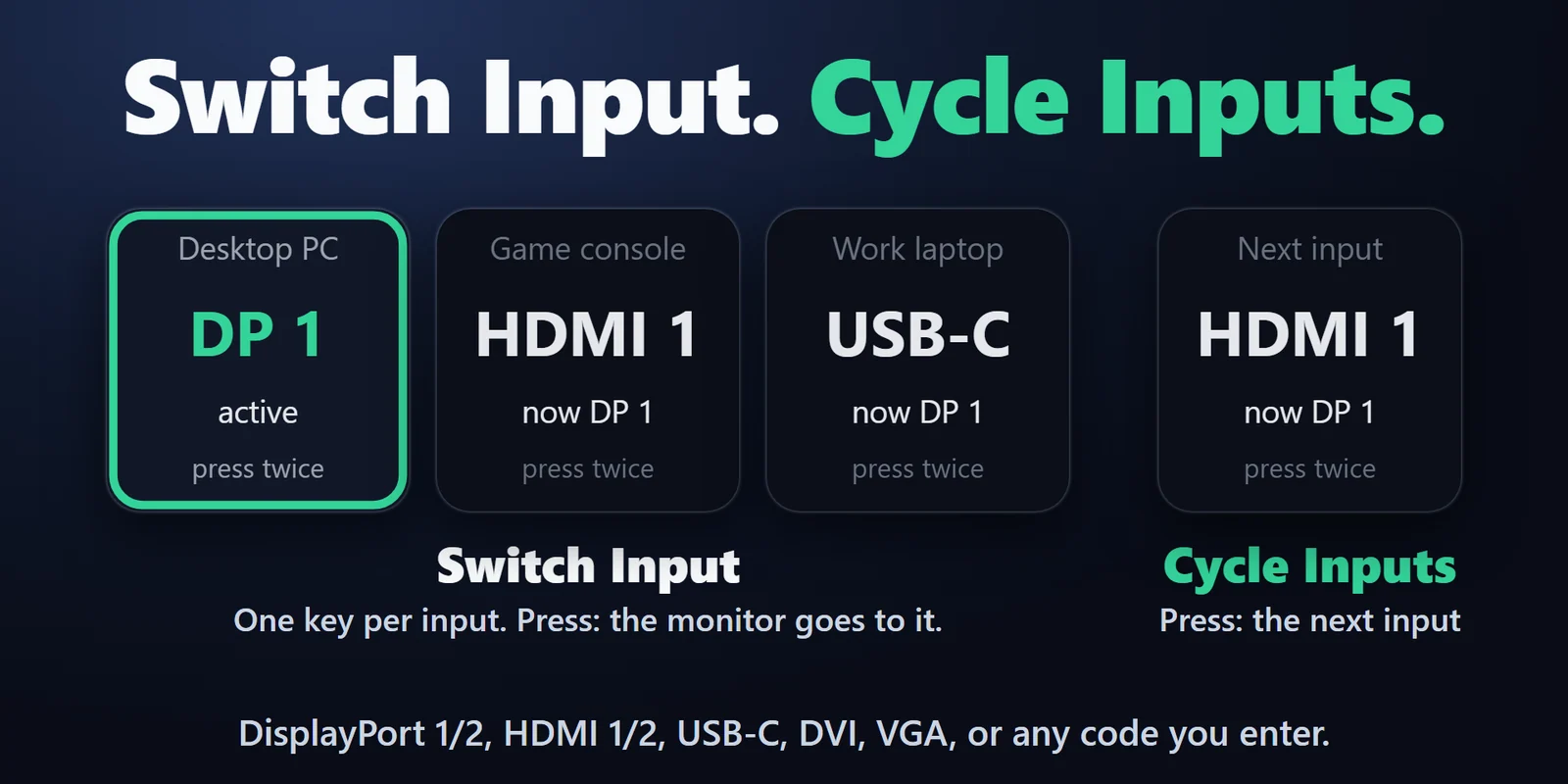
Troque para uma entrada definida com uma tecla: DisplayPort 1 ou 2, HDMI 1 ou 2, USB-C, DVI, VGA ou qualquer código de entrada que você informar.
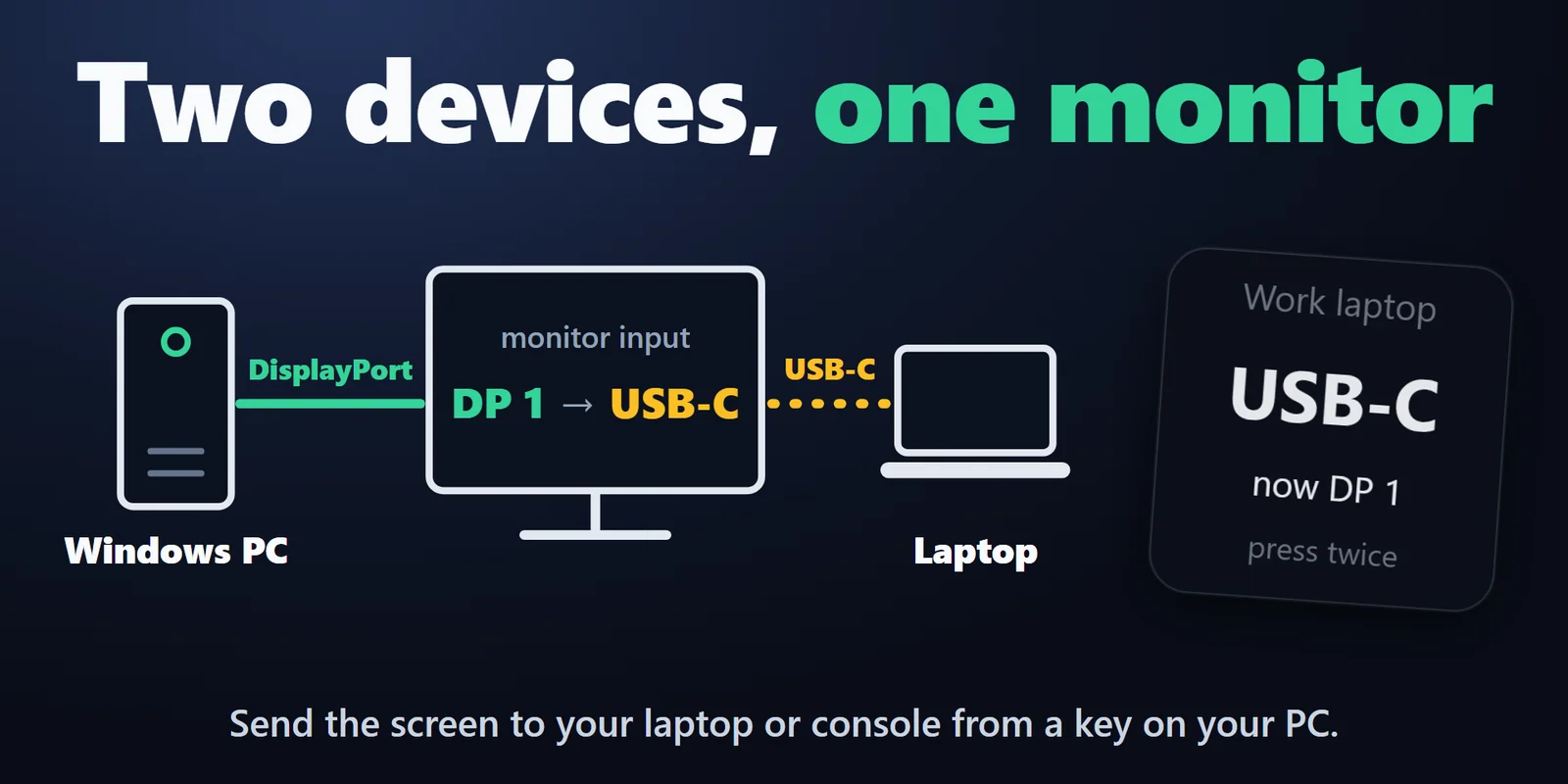
Troque um ou vários monitores entre HDMI, DisplayPort e USB-C com uma tecla, e ajuste também brilho e contraste.
Compra única no Elgato Marketplace, exibida lá na sua moeda (a página da loja está em inglês).
Visão geral
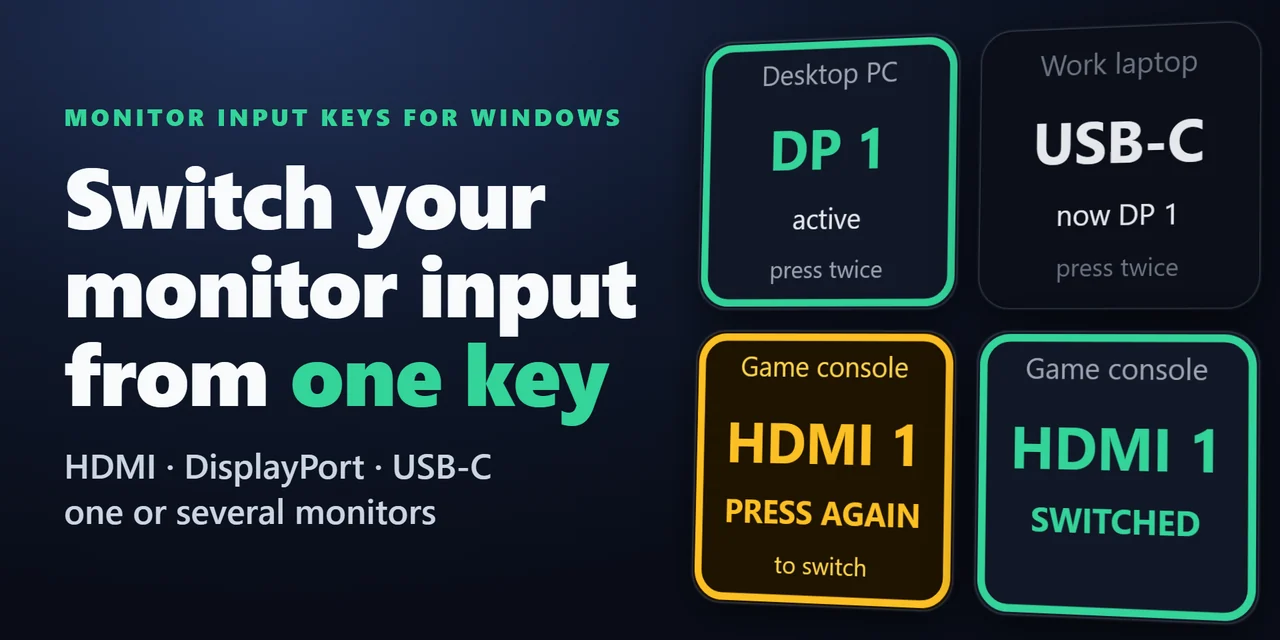
Para trocar a entrada do monitor pelo Stream Deck, adicione o Monitor Input Keys for Windows e coloque no Stream Deck uma tecla para cada entrada (HDMI, DisplayPort, USB-C), ou uma tecla que troque vários monitores de uma vez.
Ao pressionar a tecla, cada monitor muda de entrada pelo cabo de vídeo via DDC/CI, então você não precisa abrir o menu na tela do monitor nem de hardware extra.
Recursos
Troque para uma entrada definida com uma tecla: DisplayPort 1 ou 2, HDMI 1 ou 2, USB-C, DVI, VGA ou qualquer código de entrada que você informar.
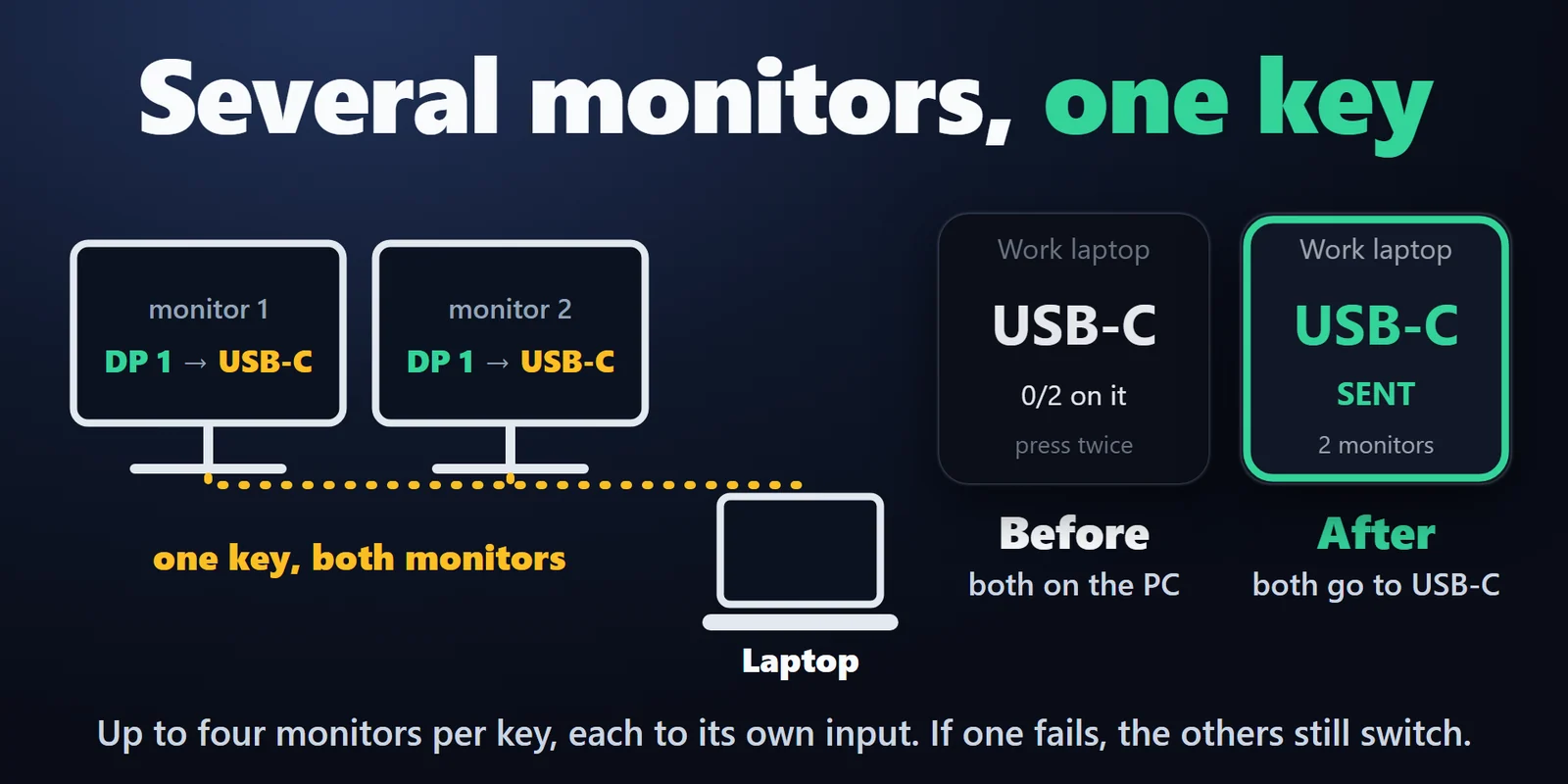
Uma tecla Switch Several Monitors controla até quatro monitores, cada um com sua própria entrada. Se um não responder, os outros trocam mesmo assim e a tecla mostra qual tela falhou.
Percorra as entradas escolhidas com uma única tecla Cycle Inputs. Útil quando um notebook ou console divide a tela com você.
Por padrão, o primeiro toque mostra a entrada de destino e um segundo toque em até 3 segundos faz a troca. Você pode configurar a tecla para trocar no primeiro toque, o que também permite usá-la como etapa de uma Multi Action.
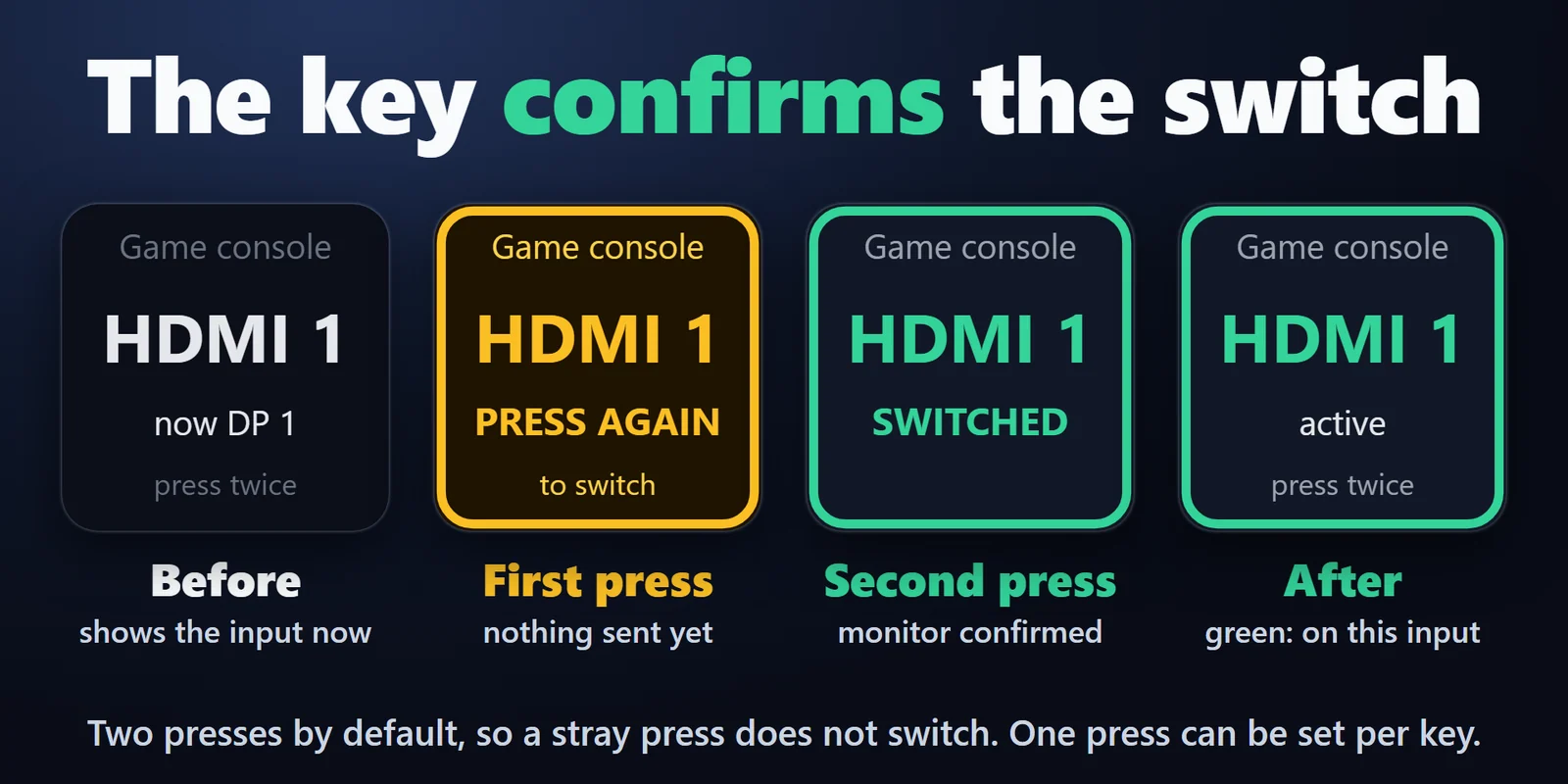
A tecla mostra a entrada atual quando o monitor a informa, e uma borda verde quando o monitor está na entrada daquela tecla.
Identify mostra o número de cada tela nela mesma, Test experimenta a troca nas configurações da tecla, e a lista de entradas marca as entradas que cada monitor informa.
Após a troca, a tecla indica se o monitor confirmou ou se desconectou, e avisa quando um monitor não responde ao DDC/CI.
As teclas Brightness e Contrast aumentam ou diminuem o monitor escolhido, ou definem um nível que você escolher, e mostram o nível atual. No Stream Deck +, o Brightness / Contrast Dial ajusta o brilho, um clique alterna para o contraste e um toque na barra de toque vai para o seu nível.
Tudo roda no seu PC, sem conta e sem serviço online. Grava apenas as configurações de entrada, brilho e contraste, nenhuma outra configuração do monitor.
Inglês e japonês.
Configuração
Bom saberO plugin envia a troca via DDC/CI, o canal de controle dentro do cabo de vídeo que a maioria dos monitores de mesa possui.
Perguntas frequentes
Respostas curtas para o que as pessoas perguntam antes de adicionar.
Envie um e-mail para contact
Adicione uma tecla Switch Input, escolha o monitor e defina Switch to como DisplayPort 1 (ou a porta que você usa). Pressione a tecla e pressione de novo em até 3 segundos, e o monitor muda de entrada. Crie uma tecla para cada entrada usada, ou uma tecla Cycle Inputs que percorra todas.
Não. Ele usa o DDC/CI, o canal de controle do seu cabo de vídeo comum. Se o DDC/CI estiver desativado, ative-o no menu na tela do próprio monitor (às vezes em Outros, Sistema ou Configuração).
Sim, enquanto este PC ainda enxergar o monitor. Com HDMI, muitos monitores continuam visíveis, então uma segunda tecla faz a volta. Com DisplayPort e USB-C, o monitor geralmente se desconecta deste PC, então volte pelo outro dispositivo ou pelos botões do monitor.
Sim. Uma tecla Switch Several Monitors troca até quatro monitores de uma vez, cada um para a entrada que você escolher, por exemplo todos para o notebook. As teclas Switch Input e Cycle Inputs trocam um monitor cada, escolhido em uma lista nas configurações da tecla.
Sim. Uma tecla Brightness ou Contrast aumenta ou diminui o monitor escolhido no passo definido, ou ajusta para um nível escolhido, por exemplo 30% à noite, e a tecla mostra o nível atual. No Stream Deck +, o Brightness / Contrast Dial muda o valor ao girar. Um valor fora do intervalo nunca é enviado: a tecla fica vermelha e as configurações marcam o campo.
Sim. Escolha Other e digite o código da entrada (o valor do código VCP 0x60). A linha Status nas configurações da tecla mostra as entradas que o próprio monitor informa.
Requisitos
Funciona no Windows 10 ou posterior com o app Stream Deck 6.9 ou posterior. Requer um monitor com DDC/CI ativado no menu.
Um(a) Plugin para Stream Deck vendido(a) no Elgato Marketplace.
Mais para o seu Stream Deck




Funciona no Windows 10 ou posterior com o app Stream Deck 6.9 ou posterior. Requer um monitor com DDC/CI ativado no menu.
Compre no Elgato MarketplaceCompra única no Elgato Marketplace, exibida lá na sua moeda (a página da loja está em inglês).